

Top 5 ứng dụng chia sẻ màn hình cho PC
Đánh giá toàn diện về 5 ứng dụng chia sẻ màn hình hàng đầu cho PC. Hướng dẫn này cung cấp thông tin chi tiết về kỹ thuật, ưu nhược điểm và các bước vận hành chi tiết từng bước cho AnyViewer, Zoom, Microsoft Teams, Google Meet và TeamViewer để giúp bạn chọn công cụ lý tưởng.



Việc tìm kiếm một ứng dụng chia sẻ màn hình đáng tin cậy cho PC không nên giống như một trò chơi phỏng đoán. Cho dù bạn đang khắc phục sự cố máy tính cho người thân từ đầu bên kia đất nước, thuyết trình cho khách hàng ở xa, hay cộng tác trong một dự án lập trình phức tạp với nhóm của mình, tình trạng video giật lag và thiết lập phức tạp có thể hoàn toàn phá hỏng quy trình làm việc của bạn.
Để giúp bạn chọn đúng công cụ, hướng dẫn này phân tích cơ chế chia sẻ màn hình, nêu bật các tùy chọn ứng dụng chia sẻ màn hình tốt nhất cho PC hiện nay, đồng thời cung cấp một khuôn khổ từng bước để giúp bạn bắt đầu mà không gặp rắc rối kỹ thuật.
Top 5 Đề xuất & Thao tác Từng bước
Mặc dù thị trường tràn ngập các công cụ cộng tác, năm công cụ này vẫn nổi bật nhờ hiệu suất, tính bảo mật và mật độ tính năng. Dưới đây là cách chúng hoạt động và cách vận hành chính xác từng công cụ.
1. AnyViewer (Lựa chọn hàng đầu cho Hỗ trợ & Điều khiển Từ xa)
Nếu mục tiêu chính của bạn là chia sẻ màn hình siêu nhanh, bảo mật kết hợp với các tính năng điều khiển từ xa mạnh mẽ, AnyViewer là một lựa chọn máy tính từ xa xuất sắc. Nó cho phép các phiên từ xa tương tác đầy đủ, làm cho nó hoàn hảo cho hỗ trợ CNTT, quản lý tệp và làm việc nhóm từ xa. Bằng cách sử dụng thuật toán tái tạo hình ảnh được tối ưu hóa, AnyViewer tự động điều chỉnh tốc độ bit để đảm bảo văn bản luôn sắc nét và dễ đọc, ngay cả trên mạng băng thông thấp.
Hơn nữa, tính năng "Mirror screen" (Phản chiếu màn hình) mới ra mắt cho phép bạn phản chiếu màn hình hiện tại của mình sang thiết bị khác trong thời gian thực. Chức năng này tạo tiền đề cho các bài thuyết trình dễ dàng hơn, chia sẻ màn hình không rắc rối, cộng tác trực tuyến liền mạch và xem đa phương tiện từ xa mượt mà mà không có độ trễ đáng chú ý.
Lợi ích chính:
- Hiệu suất cao: Mang lại tốc độ khung hình vượt trội và phản chiếu thời gian thực không có độ trễ.
- Truyền tệp nâng cao: Cung cấp giao diện chia đôi cửa sổ chuyên dụng để chia sẻ tệp hai chiều nhanh chóng.
- Hiệu quả về chi phí: Hoàn toàn miễn phí cho cả mục đích sử dụng cá nhân và các trường hợp thương mại cơ bản.
- Thiết lập dễ dàng: Không yêu cầu cấu hình đối với tường lửa doanh nghiệp phức tạp hoặc bộ định tuyến NAT.
Hướng dẫn thao tác từng bước:
Bước 1. Tải xuống và mở AnyViewer trên cả hai thiết bị: PC nguồn mà bạn muốn chia sẻ màn hình và PC đích sẽ xem luồng phát.
Bước 2. Đăng ký tài khoản và đăng nhập bằng cùng một thông tin đăng nhập trên cả hai máy tính để liên kết bảo mật các thiết bị của bạn nhằm truy cập nhanh chóng.

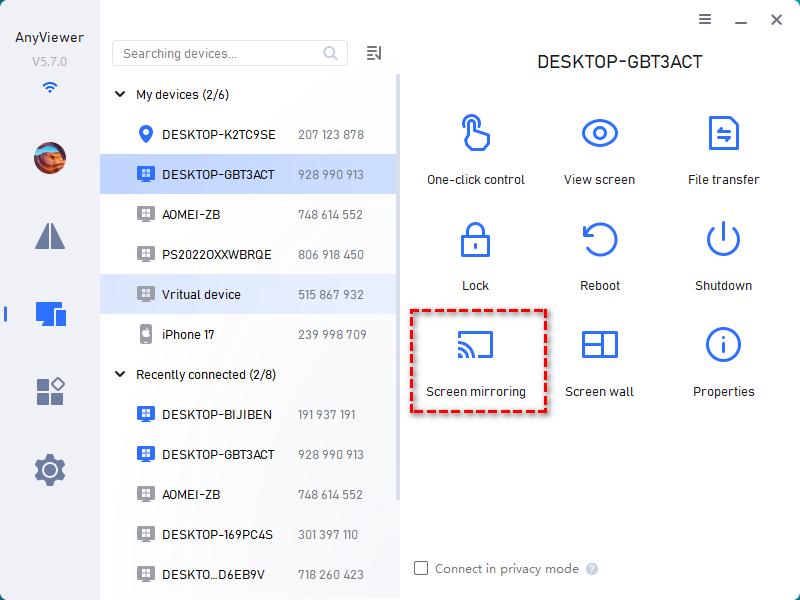
Bước 3. Trên máy tính nguồn, hãy chuyển đến tab Thiết bị, chọn tên của máy tính đích từ danh sách đã liên kết của bạn và nhấp vào Phản chiếu màn hình.
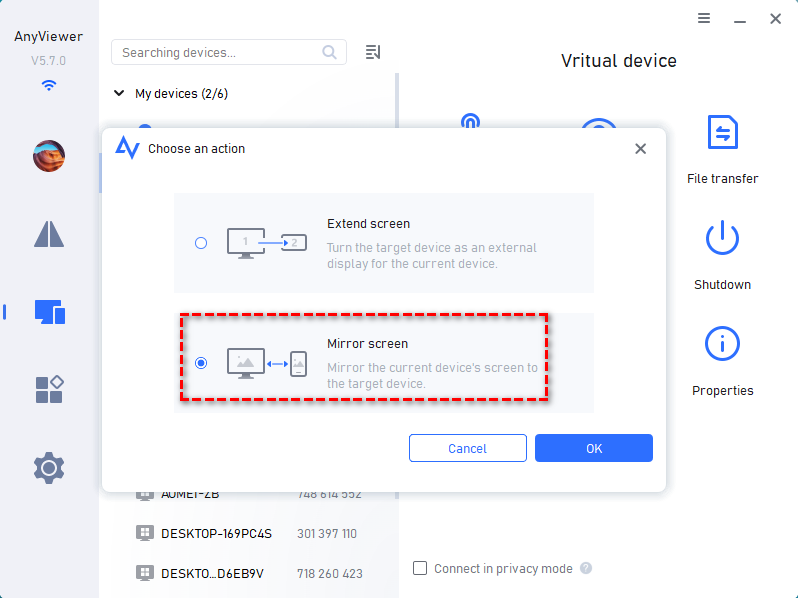
Bước 4. Chọn tùy chọn Phản chiếu màn hình từ thông báo xuất hiện và nhấp vào OK để phát sóng tức thì màn hình máy tính của bạn tới thiết bị đích.
2. Zoom (Lựa chọn hàng đầu cho các bài thuyết trình quy mô lớn & Hội thảo trực tuyến)
Zoom vẫn là một cái tên quen thuộc chủ yếu nhờ tính năng gọi điện video, nhưng khả năng chia sẻ màn hình tích hợp của ứng dụng này có độ tin cậy rất cao cho các bài thuyết trình nhóm lớn và hội thảo trực tuyến.
Zoom coi việc chia sẻ màn hình là một kênh luồng video chuyên dụng. Khi bạn chia sẻ màn hình nền của mình, Zoom ưu tiên tốc độ khung hình cho chuyển động (như các đoạn video) hoặc độ phân giải cho văn bản tĩnh, tùy thuộc vào lựa chọn thủ công của bạn. Ứng dụng này cũng bao gồm tính năng "Một phần màn hình" nâng cao, cho phép bạn vẽ một hộp màu xanh lá cây trên màn hình nền để chỉ chia sẻ những gì nằm bên trong hộp đó.
- Ưu điểm: Độ ổn định đặc biệt với hàng trăm người xem đồng thời; các công cụ chú thích mạnh mẽ (mũi tên, đèn định vị, bút đánh dấu) mà nhiều người tham gia có thể sử dụng cùng lúc.
- Nhược điểm: Giới hạn 40 phút đối với các cuộc họp nhóm miễn phí có thể đột ngột ngắt các phiên làm việc nhóm dài; ứng dụng có thể tiêu tốn nhiều tài nguyên trên các máy tính cũ.
- Nhận định: Lý tưởng cho các buổi phát sóng một-đến-nhiều có cấu trúc, lớp học trực tuyến và hội thảo trực tuyến của doanh nghiệp.
Quy trình thao tác từng bước:
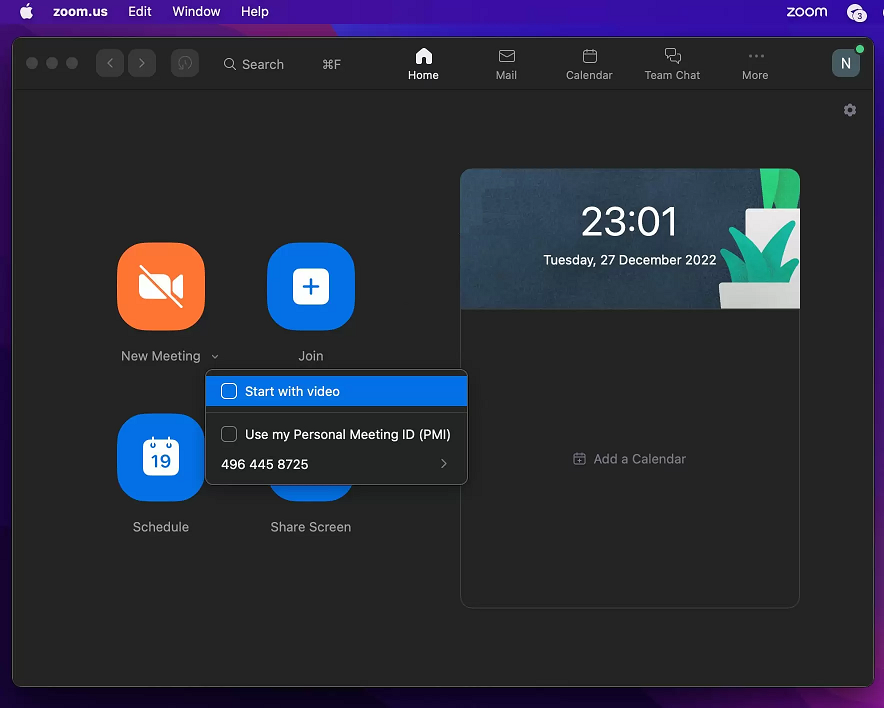
Bước 1. Mở ứng dụng khách Zoom trên máy tính để bàn và nhấp vào Cuộc họp mới, hoặc tham gia một cuộc gọi đang diễn ra thông qua liên kết cuộc họp được chia sẻ.
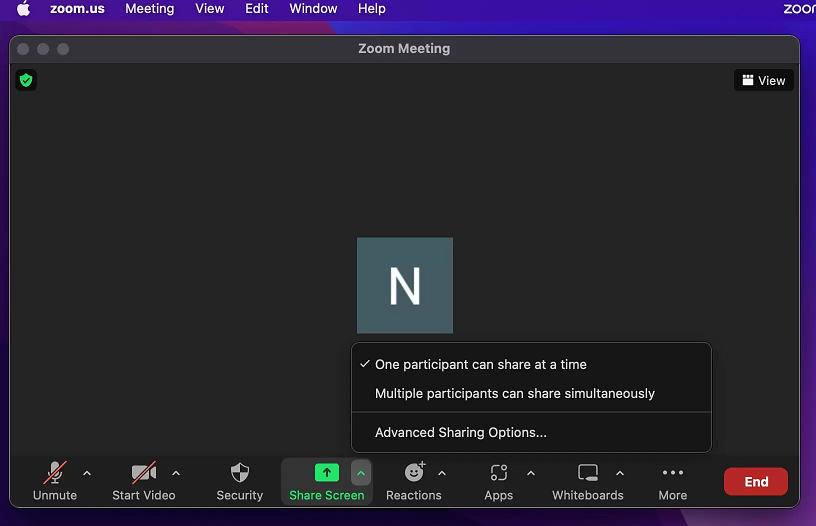
Bước 2. Xác định vị trí thanh công cụ điều khiển cuộc họp ở dưới cùng của cửa sổ cuộc gọi video hoạt động và nhấp vào biểu tượng Chia sẻ màn hình màu xanh lá cây.
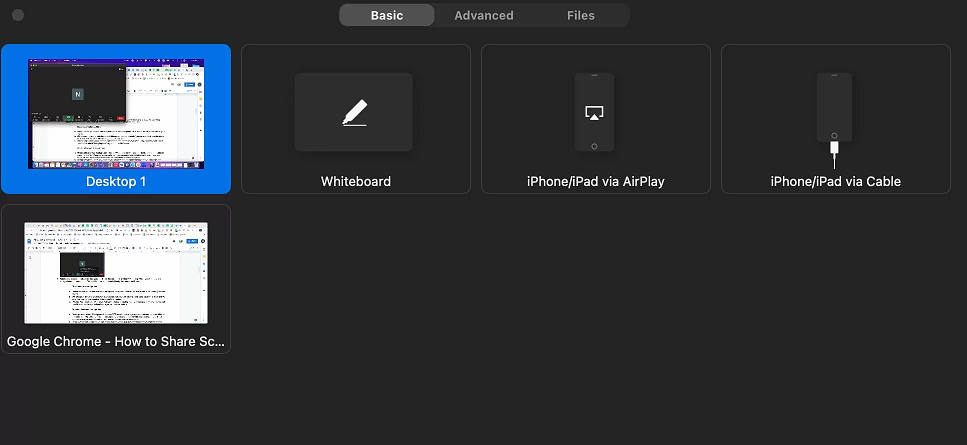
Bước 3. Một cửa sổ bố cục sẽ bật lên. Chọn Màn hình (chia sẻ mọi thứ), một cửa sổ ứng dụng cụ thể (như Chrome), hoặc Bảng trắng. Chọn hộp Chia sẻ âm thanh nếu bài thuyết trình của bạn có âm thanh video, sau đó nhấp vào Chia sẻ.
3. Microsoft Teams (Tốt nhất cho tích hợp doanh nghiệp & Hệ sinh thái doanh nghiệp)
Được tích hợp sâu vào hệ sinh thái Microsoft 365, Teams là sự lựa chọn hợp lý cho các môi trường doanh nghiệp đã sử dụng Word, Excel, PowerPoint và Outlook.
Teams tận dụng kiến trúc đám mлем Azure để cung cấp trải nghiệm chia sẻ được tích hợp sâu. Tính năng nổi bật nhất của ứng dụng là "PowerPoint Live." Thay vì phát trực tuyến màn hình video của bạn, ứng dụng sẽ tải trực tiếp bài thuyết trình lên cuộc họp trên đám mây. Người tham dự có thể độc lập lướt qua các trang chiếu theo tốc độ riêng của họ mà không làm gián đoạn người thuyết trình, giúp giảm đáng kể lượng băng thông tiêu thụ.
- Ưu điểm: Tích hợp gốc với bộ nhớ đám mây của doanh nghiệp; cho phép đồng nghiệp trong cùng một tổ chức dễ dàng yêu cầu quyền điều khiển màn hình của bạn trong một cuộc gọi.
- Nhược điểm: Giao diện có thể mang lại cảm giác quá phức tạp và rối mắt; thời gian tải phần mềm chậm hơn thấy rõ so với các tiện ích chia sẻ độc lập.
- Nhận định: Lựa chọn mặc định cho các tập đoàn lớn và các nhóm làm việc gắn bó với hệ sinh thái Microsoft.
Thao tác từng bước:
Bước 1. Mở Microsoft Teams, đi tới lịch hoặc phòng trò chuyện của bạn, và nhấp vào Tham gia trên cuộc họp doanh nghiệp đã lên lịch của bạn.
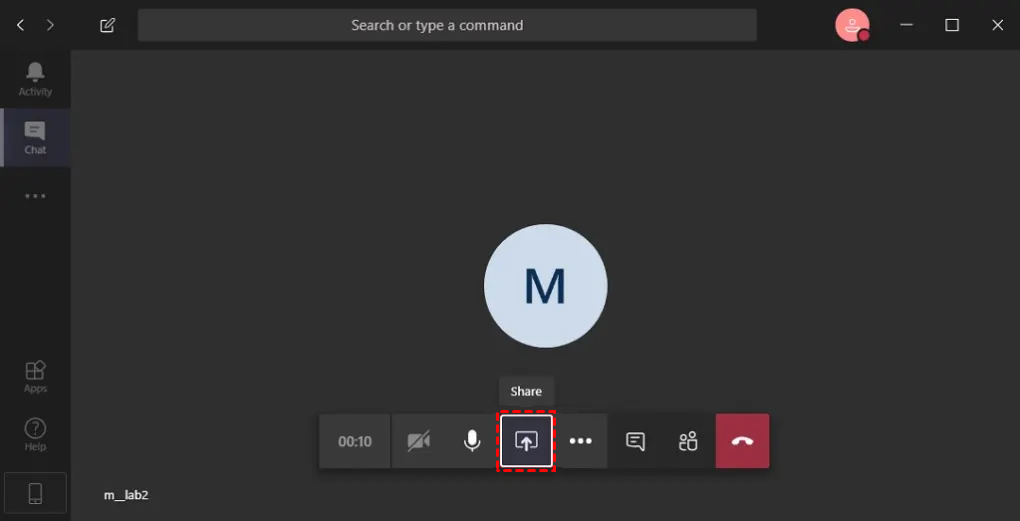
Bước 2. Nhìn vào thanh công cụ ở góc trên bên phải của màn hình cuộc họp và nhấp vào nút Chia sẻ (được biểu thị bằng biểu tượng mũi tên hướng vào một hình vuông).
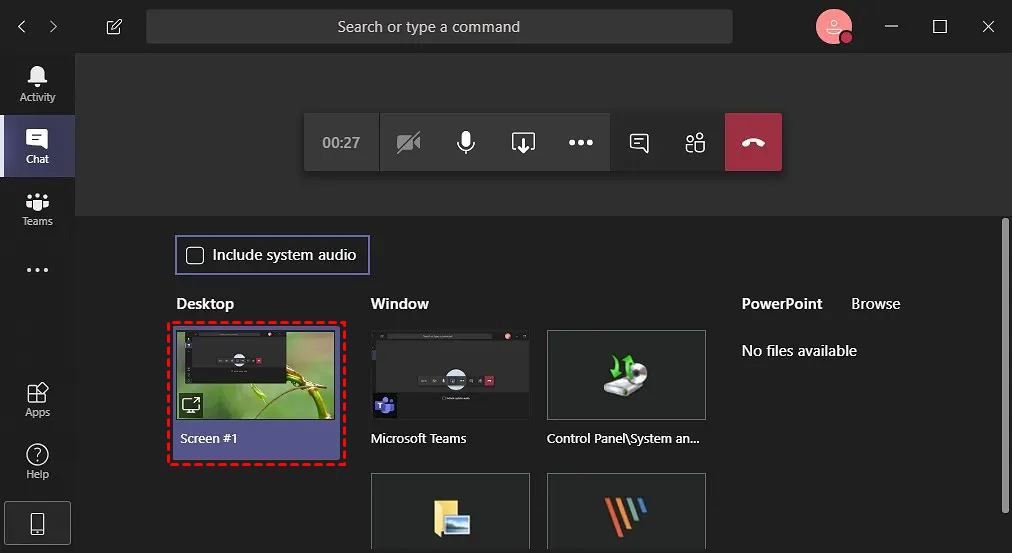
Bước 3. Trong phần "Chế độ người thuyết trình", hãy chọn cách bạn muốn hiển thị cùng với dữ liệu của mình. Sau đó, chọn màn hình nền, một cửa sổ hoặc chọn trực tiếp một tệp thông qua PowerPoint Live để bắt đầu phát trực tuyến.
4. Google Meet (Tốt nhất cho các cuộc họp đột xuất trên nền tảng đám mây, chạy trực tiếp trên trình duyệt)
Đối với người dùng thích giải pháp nhẹ nhàng, ưu tiên đám mây mà không phải cài đặt phần mềm máy tính nặng, Google Meet cung cấp tính năng chia sẻ trực tiếp trên trình duyệt.
Meet hoạt động hoàn toàn dựa trên các tiêu chuẩn WebRTC bên trong trình duyệt web của bạn (Chrome, Edge, Firefox). Do không phải cài đặt ứng dụng máy tính, Meet phụ thuộc nhiều vào tính năng tăng tốc phần cứng của trình duyệt để chụp và nén các tab. Ứng dụng cho phép bạn chia sẻ một tab trình duyệt cụ thể, tính năng này sẽ truyền tải trực tiếp âm thanh nội bộ của tab cùng với luồng video được đồng bộ hóa hoàn hảo.
- Ưu điểm: Không yêu cầu cài đặt đối với người tổ chức hoặc người xem; khởi chạy cực kỳ nhanh chóng thông qua một liên kết trình duyệt đơn giản; rất tiết kiệm thời lượng pin laptop.
- Nhược điểm: Thiếu các tính năng điều khiển tương tác từ xa nâng cao; ít tùy chọn chú thích màn hình và tùy chỉnh bố cục hơn so với các công cụ chuyên dụng.
- Nhận định: Phù hợp nhất cho các buổi đánh giá sáng tạo nhanh, không có lịch trước, cập nhật trạng thái thông thường và những người dùng quen sử dụng Google Workspace.
Quy trình thao tác từng bước:
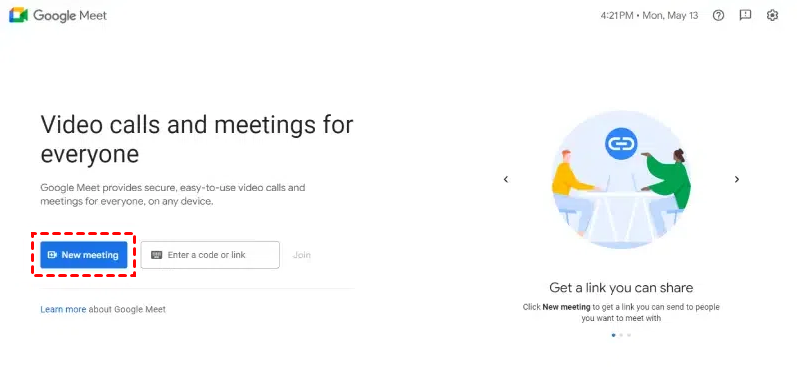
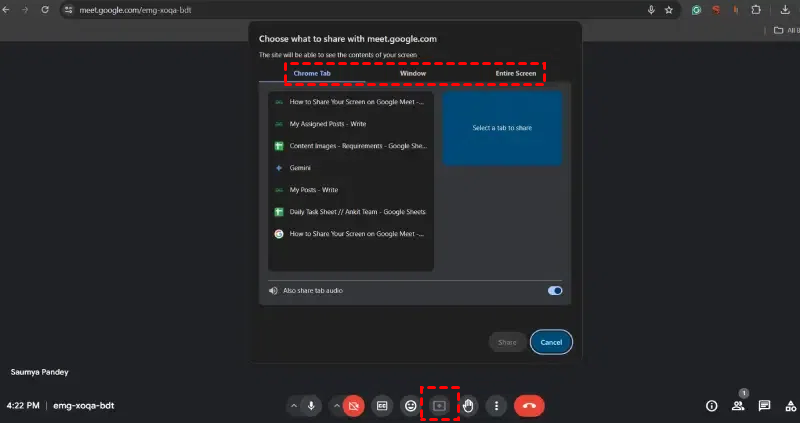
Bước 1. Truy cập meet.google.com trên trình duyệt web của bạn. Nhấp vào Cuộc họp mới và chọn Bắt đầu cuộc họp tức thời, hoặc nhập mã cuộc họp do nhóm của bạn cung cấp.
Bước 2. Trên thanh điều khiển nằm ngang ở phía dưới, nhấp vào biểu tượng Trình bày ngay (được biểu thị bằng mũi tên hướng lên bên trong hình chữ nhật).
Bước 3. Chọn toàn bộ màn hình, Một cửa sổ, hoặc Một thẻ từ hộp thoại trình duyệt. Tô sáng cửa sổ hoặc thẻ cụ thể bạn muốn hiển thị, chọn Chia sẻ âm thanh của thẻ nếu cần, và nhấn Chia sẻ.
5. TeamViewer (Giải pháp lâu năm trong ngành dành cho việc triển khai cơ sở hạ tầng CNTT đa nền tảng)
Là một tên tuổi lâu năm trong lĩnh vực truy cập từ xa, TeamViewer cung cấp tính năng chia sẻ màn hình đa nền tảng mạnh mẽ với trọng tâm lớn vào cơ sở hạ tầng công nghiệp và triển khai CNTT.
TeamViewer sử dụng mạng lưới định tuyến toàn cầu độc quyền để thiết lập các kết nối được mã hóa đầu cuối an toàn. Phần mềm này sử dụng tính năng quản lý phiên làm việc nâng cao và nhận dạng cấp phần cứng, cho phép quản trị viên CNTT đánh thức một PC đã tắt nguồn hoàn toàn (Wake-on-LAN), chia sẻ màn hình trước khi người dùng đăng nhập và thực thi các tập lệnh dòng lệnh nâng cao từ xa.
- Ưu điểm: Hoạt động thực sự đa nền tảng trên Windows, macOS, Linux, iOS và Android; báo cáo cấp doanh nghiệp và nhật ký bảo mật phục vụ cho việc kiểm toán tuân thủ.
- Nhược điểm: Phiên bản miễn phí có tính năng phát hiện sử dụng thương mại rất gay gắt, thường xuyên ngắt kết nối các phiên; giấy phép thương mại cá nhân có giá cực kỳ đắt đỏ.
- Nhận định: Được thiết kế riêng cho các phòng ban CNTT lớn quản lý số lượng lớn phần cứng doanh nghiệp trên nhiều hệ điều hành.
Quy trình thao tác từng bước:
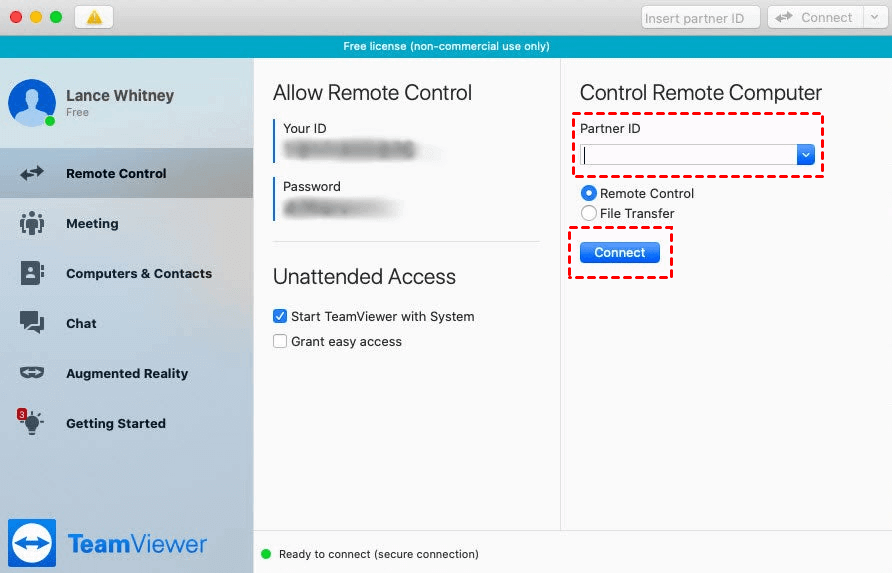
Bước 1. Mở ứng dụng TeamViewer trên cả hai máy tính. Đảm bảo dấu chấm chỉ báo ở góc dưới cùng bên trái có màu xanh lục, báo hiệu kết nối mạng đang hoạt động.
Bước 2. Xác định vị trí ID và Mật khẩu của bạn bên dưới tiêu đề "Cho phép Điều khiển Từ xa" trên máy chủ. Chia sẻ thông tin đăng nhập này với người điều khiển từ xa một cách an toàn.
Bước 3. Trên máy tính điều khiển, nhập ID của máy chủ vào ô nhập ID Đối tác, chuyển nút chọn sang Điều khiển Từ xa, nhấp vào Kết nối, và nhập mật khẩu tương ứng khi được nhắc.
Lợi ích Cốt lõi của việc Sử dụng Ứng dụng Chia sẻ Màn hình cho PC
Chỉ dựa vào cuộc gọi thoại hoặc email dài dòng để giải thích các tác vụ trực quan là rất kém hiệu quả. Tích hợp một công cụ chia sẻ màn hình máy tính chuyên dụng vào quy trình làm việc của bạn mang lại một số ưu điểm vượt trội:
- Loại bỏ Khoảng cách Giao tiếp: Thay vì nói "nhấp vào nút màu xanh lam gần góc trên bên trái", bạn có thể đơn giản chỉ cho nhóm của mình biết chính xác vị trí cần nhìn.
- Tăng tốc Khắc phục Sự cố CNTT: Các nhóm hỗ trợ kỹ thuật có thể ngay lập tức chẩn đoán các lỗi phần mềm, lỗi cấu hình hoặc sự cố phần độc hại bằng cách xem trực tiếp hệ thống của khách hàng.
- Thúc đẩy Hợp tác Nhóm: Nhiều thành viên trong nhóm có thể xem lại bản mô phỏng thiết kế, chỉnh sửa bảng tính hoặc kiểm tra mã nguồn đồng thời, giúp việc động não từ xa có cảm giác giống như một cuộc họp trực tiếp.
- Tiết kiệm Chi phí Đi lại Đáng kể: Các doanh nghiệp có thể tiến hành các buổi giới thiệu sản phẩm, đào tạo phần mềm và thuyết trình bán hàng trên toàn cầu mà không phải trả tiền cho các chuyến bay hoặc khách sạn.
Kết luận
Việc lựa chọn ứng dụng chia sẻ màn hình phù hợp cho PC phụ thuộc hoàn toàn vào các yêu cầu quy trình làm việc cụ thể của bạn. Nếu bạn cần hội nghị truyền hình tiêu chuẩn và thuyết trình một-nhiều, các nền tảng phổ biến như Zoom, Microsoft Teams hoặc Google Meet cung cấp các giải pháp đáng tin cậy, thân thiện với trình duyệt. Tuy nhiên, nếu các tác vụ của bạn đòi hỏi phản chiếu màn hình thời gian thực liền mạch, truyền tệp tốc độ cao, và điều khiển từ xa an toàn không có độ trễ, một công cụ chuyên specialized như AnyViewer mang lại hiệu suất và độ sâu tương tác cần thiết cho hỗ trợ từ xa hiện đại và cộng tác trực tuyến.

