

7 cách khắc phục tính năng phản chiếu màn hình không hoạt động trên Windows 10 & 11
Hướng dẫn này cung cấp các giải pháp từng bước cho lỗi phản chiếu màn hình không hoạt động trên Windows 10, các sự cố phổ biến và cách khắc phục hiệu quả. Hướng dẫn này cũng cung cấp cho bạn các giải pháp thay thế tốt nhất để có trải nghiệm phản chiếu màn hình liền mạch.



Cách bật tính năng phản chiếu màn hình trên Windows 10?
Phản chiếu màn hình là một tính năng tuyệt vời cho phép bạn chiếu màn hình thiết bị của mình lên một màn hình khác một cách không dây. Cho dù bạn muốn chia sẻ bài thuyết trình, xem phim trên màn hình lớn hơn hay chơi trò chơi từ xa, tính năng phản chiếu màn hình đều có thể đáp ứng. Phản chiếu màn hình cho phép bạn chia sẻ màn hình Windows 10 của mình với các thiết bị khác, mang lại cách thức liền mạch để hiển thị nội dung. Tuy nhiên, nhiều người dùng Windows 10 gặp sự cố tính năng này không hoạt động như mong đợi. Sẽ rất khó chịu khi bạn đã sẵn sàng chia sẻ màn hình nhưng kết nối lại không thành công.
Trong hướng dẫn này, chúng tôi sẽ khám phá các bước khắc phục sự cố và các giải pháp nâng cao giúp bạn chạy tính năng phản chiếu màn hình trên thiết bị Windows 10 một cách mượt mà. Ngoài ra, chúng tôi cũng sẽ giới thiệu AnyViewer, một giải pháp thay thế mạnh mẽ giúp chia sẻ màn hình dễ dàng. Vì vậy, nếu bạn đang gặp khó khăn với lỗi phản chiếu màn hình không hoạt động trên Windows 10/11, bạn đã đến đúng nơi!
Cách khắc phục lỗi phản chiếu màn hình không hoạt động trên Windows 10/11 [7 phương pháp]
Một trong những vấn đề khó chịu nhất mà người dùng gặp phải là tính năng phản chiếu màn hình Windows 10 không hoạt động. Tìm kiếm giải pháp phù hợp có thể giúp bạn tiết kiệm rất nhiều thời gian và sự bực bội. Hãy cùng tìm hiểu một số bước khắc phục sự cố thực tế về cách khắc phục lỗi phản chiếu màn hình không hoạt động trên Windows 10/11.
Phương pháp 1. Khởi động lại Windows
Đôi khi, các lỗi nhỏ trên máy tính Windows 10 có thể ngăn cản tính năng phản chiếu màn hình hoạt động bình thường. Trong những trường hợp như vậy, một thao tác khởi động lại đơn giản thường sẽ giải quyết được vấn đề.
Bạn cần mở Start Menu, nhấp vào nút Nguồn (Shutdown), sau đó chọn Khởi động lại (Restart).
.png)
Phương pháp 2. Đảm bảo tính năng Màn hình không dây đã được bật
Để sử dụng tính năng chia sẻ màn hình, hãy đảm bảo tính năng "Wireless Display" (Màn hình không dây) đã được bật. Tính năng này có thể đã được cài đặt sẵn, nhưng nếu chưa, bạn sẽ cần cài đặt thủ công. Dưới đây là các bước thực hiện:
Bước 1. Sử dụng phím tắt "Windows + I" để mở "Settings" (Cài đặt) và chọn "Apps" (Ứng dụng).
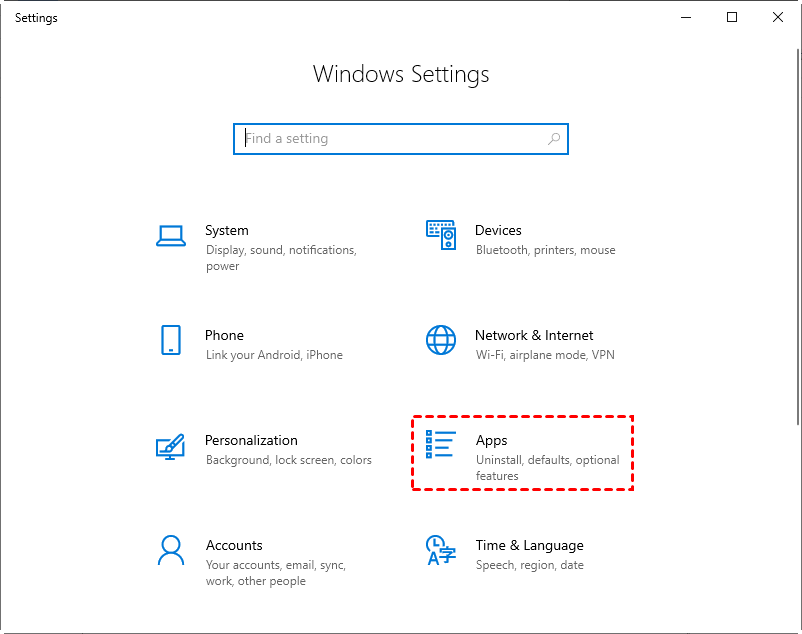
Bước 2. Sau đó, chọn "Optional features" (Tính năng tùy chọn) ở phía bên phải.
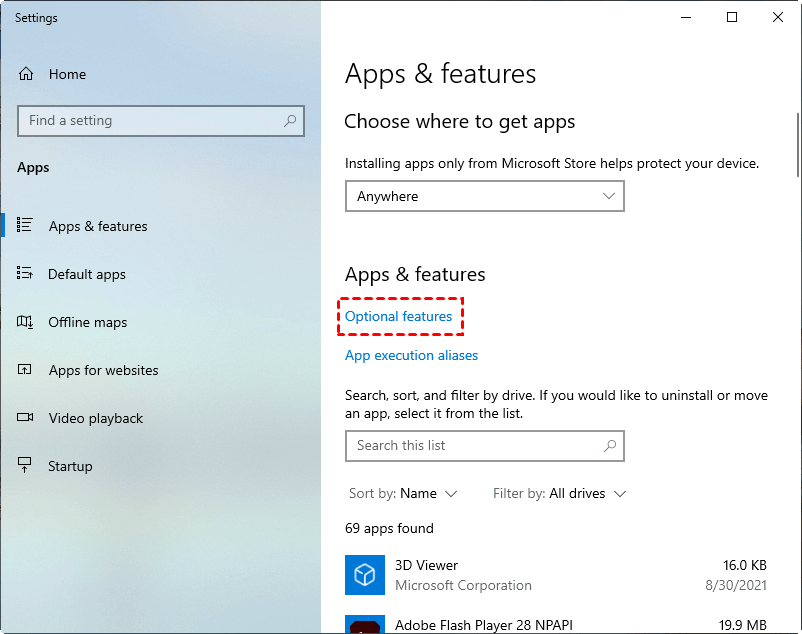
Bước 3. Chọn "Xem lịch sử tính năng tùy chọn" dưới tab "Thêm tính năng" ở phía trên.
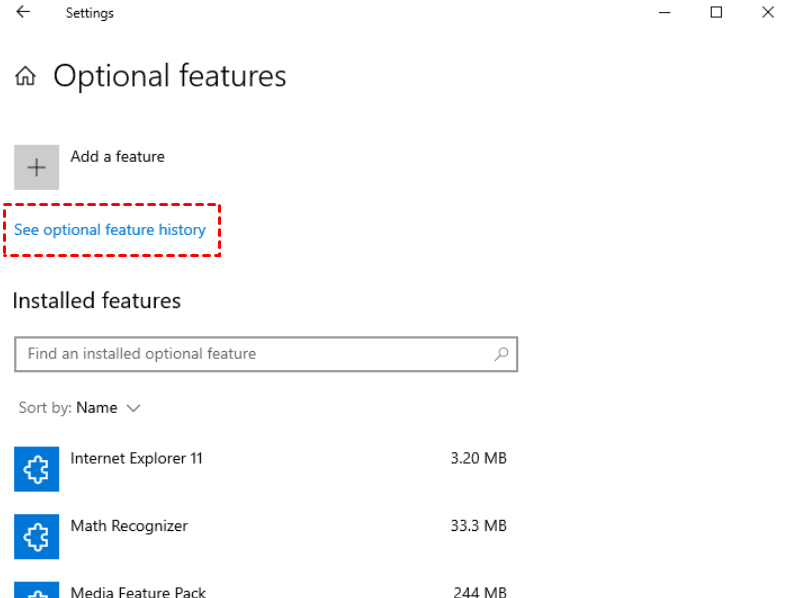
Bước 4. Tìm kiếm "Wireless Display" hoặc cuộn xuống để tìm. Sau khi tìm thấy, nhấp vào "Cài đặt" để thêm tính năng này.
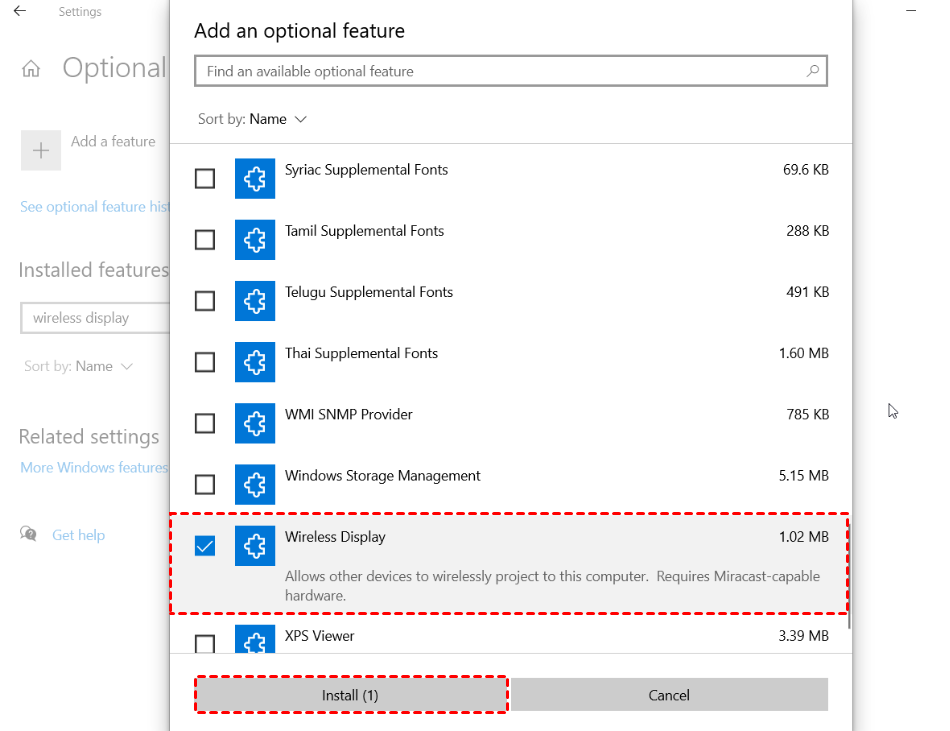
Bước 5. Bây giờ, hãy thử truyền màn hình của bạn lại lần nữa.
Cách 3. Sử dụng Trình khắc phục sự cố Phần cứng và Thiết bị
Trình khắc phục sự cố tích hợp là một cách dễ dàng và hiệu quả để tự giải quyết các sự cố phổ biến trên Windows. Cách này rất đơn giản để sử dụng vì trình khắc phục sự cố sẽ xử lý mọi thứ thay bạn. Dưới đây là cách bắt đầu:
Bước 1. Tìm kiếm "cmd" trong Start và nhấp vào "Chạy với tư cách quản trị viên" để mở dấu nhắc lệnh.

Bước 2. Nhập lệnh sau vào hộp Run và nhấn Enter:
msdt.exe -id DeviceDiagnostic
Bước 3. Trên màn hình trình khắc phục sự cố Phần cứng và Thiết bị, nhấp vào "Tiếp theo."
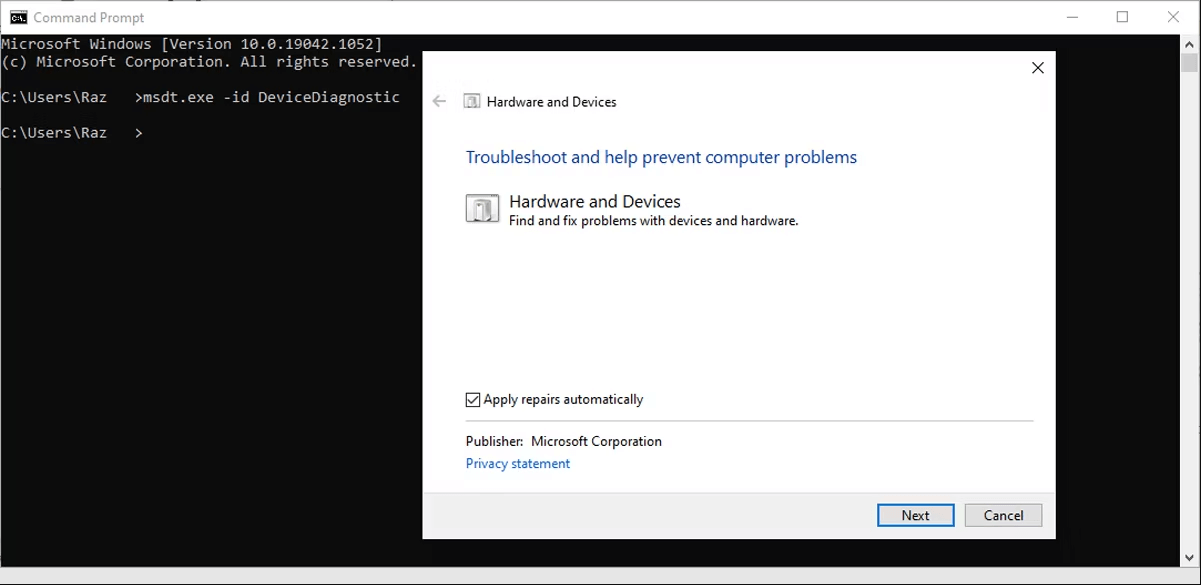
Bước 4. Đợi trình khắc phục sự cố xác định bất kỳ sự cố nào với thiết bị của bạn. Sau đó, trình này sẽ đề xuất cách khắc phục. Khi các sự cố đã được giải quyết, hãy bắt đầu phản chiếu màn hình lại, và tính năng này sẽ hoạt động bình thường.
Phương pháp 4. Đảm bảo Windows hỗ trợ Phản chiếu màn hình
Nếu bạn muốn phản chiếu màn hình máy tính Windows 10 của mình sang màn hình không dây, hãy đảm bảo PC của bạn hỗ trợ Miracast. Tính năng này rất cần thiết để truyền màn hình của bạn sang màn hình không dây bên ngoài. Bạn có thể dễ dàng kiểm tra xem PC của mình có hỗ trợ Miracast hay không.
Bước 1. Mở Cài đặt và chọn Hệ thống.

Bước 2. Sau đó, chọn Màn hình từ thanh bên trái. Cuộn xuống khung bên phải đến phần Nhiều màn hình.
Bước 3. Nếu bạn thấy tùy chọn có nhãn "Kết nối với màn hình không dây", PC của bạn hỗ trợ Miracast.
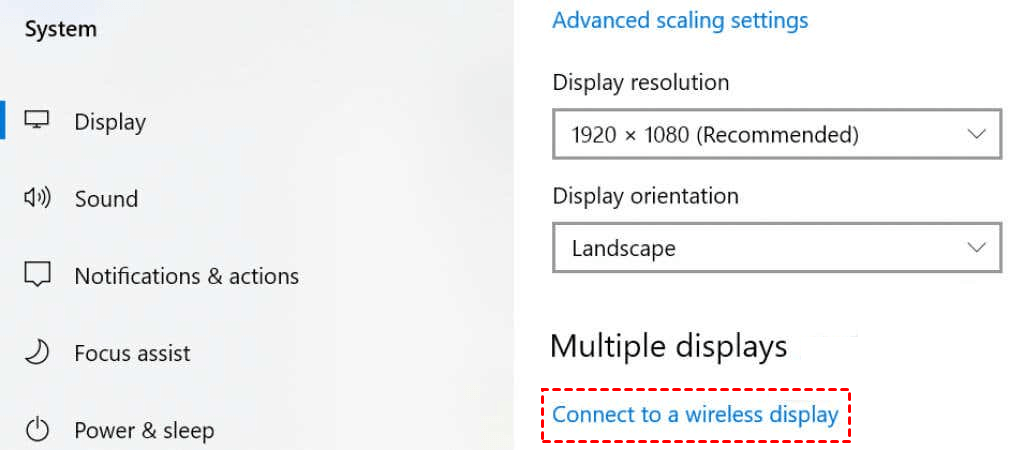
Bước 4. Nếu thiếu tùy chọn này, PC của bạn không hỗ trợ Miracast.
Phương pháp 5. Kiểm tra kết nối mạng
Để thực hiện phản chiếu màn hình trên máy tính của bạn, WLAN phải được bật. Nhiều người bỏ qua bước thiết yếu này, dẫn đến sự cố phản chiếu màn hình. Ngoài ra, cả hai thiết bị cần phải ở trên cùng một mạng Wi-Fi. Kiểm tra cài đặt Wi-Fi trên cả hai thiết bị để đảm bảo chúng khớp nhau. Dưới đây là cách nhanh chóng để xác minh chi tiết kết nối mạng của máy tính trong Windows:
Bước 1. Mở ứng dụng Cài đặt bằng cách nhấn đồng thời các phím Windows + I.
Bước 2. Trong cửa sổ Cài đặt, chọn Mạng & Internet.

Bước 3. Từ thanh bên trái, chọn Wi-Fi.
Bước 4. Trong khung bên phải, hãy bật tùy chọn Wi-Fi lên.
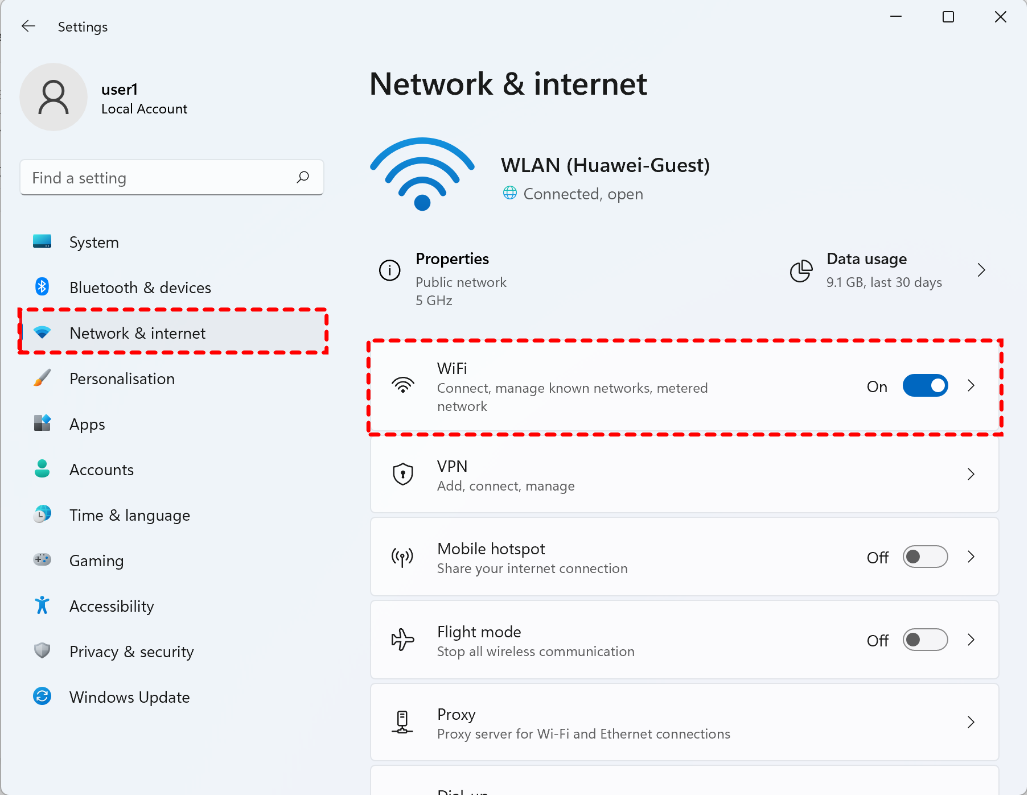
Bước 5. Bây giờ, hãy kiểm tra thiết bị bạn muốn chiếu màn hình sang và đảm bảo chi tiết mạng khớp nhau.
Phương pháp 6. Cập nhật Trình điều khiển Thẻ đồ họa
Trình điều khiển (driver) card đồ họa lỗi thời hoặc bị hỏng có thể gây ra nhiều sự cố khác nhau, bao gồm cả việc tính năng phản chiếu màn hình không hoạt động trên PC của bạn. Để khắc phục điều này, hãy cập nhật trình điều khiển card đồ họa lên phiên bản mới nhất. May mắn thay, bạn có thể cập nhật trình điều khiển tự động trên PC chạy Windows 10 của mình.
Bước 1. Mở "Device Manager" bằng cách tìm kiếm trong menu Windows. Nhập "Device Manager" vào thanh tìm kiếm và nhấp vào biểu tượng xuất hiện trong kết quả tìm kiếm.
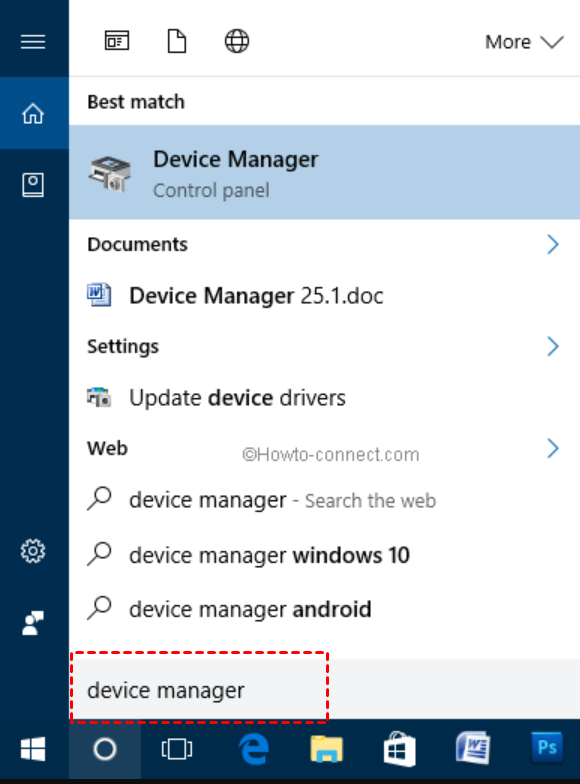
Bước 2. Nhấp chuột phải vào thiết bị bạn muốn cập nhật và chọn "Update Driver Software" từ menu ngữ cảnh.

Bước 3. Chọn "Search automatically for updated driver software." Đảm bảo rằng bạn đã kết nối internet, vì tính năng này sẽ tìm kiếm các trình điều khiển tương thích mới nhất trên web.
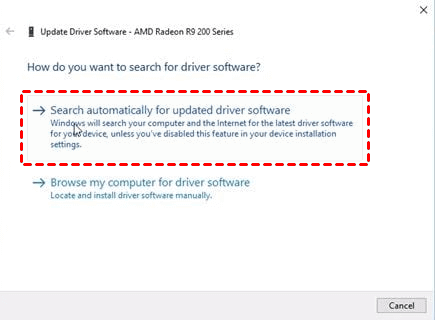
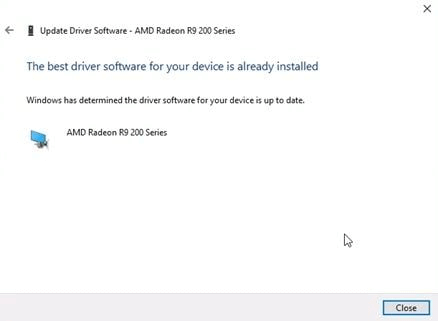
Bước 4. Đợi quá trình cập nhật hoàn tất. Sau khi hoàn thành, hãy xem lại kết quả và nhấp vào "Close" để thoát công cụ.
Phương pháp 7. Thiết lập lại Screencast
Trước khi định cấu hình lại tính năng này, hãy xác nhận rằng cả PC chạy Windows và thiết bị nhận đều đã bật Bluetooth. Ngoài ra, hãy xác minh rằng cả hai thiết bị đều tương thích với công nghệ Miracast. Thực hiện theo các bước sau để bắt đầu chia sẻ màn hình:
Bước 1. Bắt đầu bằng cách mở menu "Settings".

Bước 2. Tiếp theo, chọn "Bluetooth và các thiết bị khác" từ các tùy chọn ở bên trái.
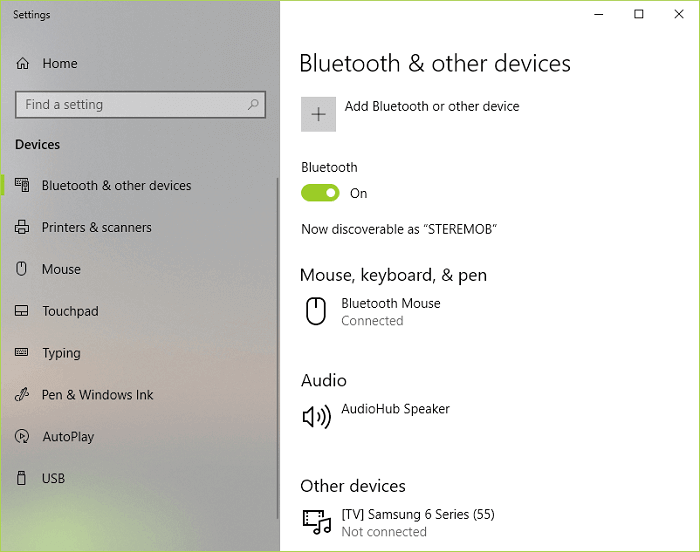
Bước 3. Trong cửa sổ chính, hãy chọn nút "Thêm Bluetooth hoặc thiết bị khác".
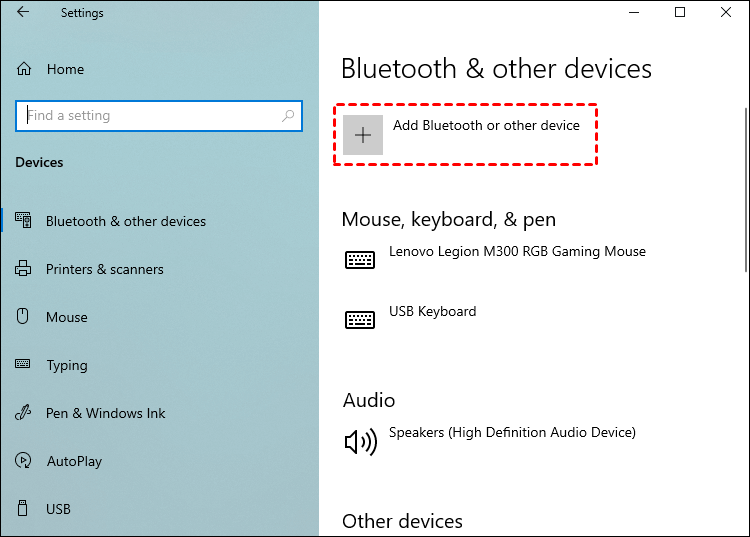
Bước 4. Chọn "Màn hình không dây hoặc đế cắm" từ ba tùy chọn có sẵn.
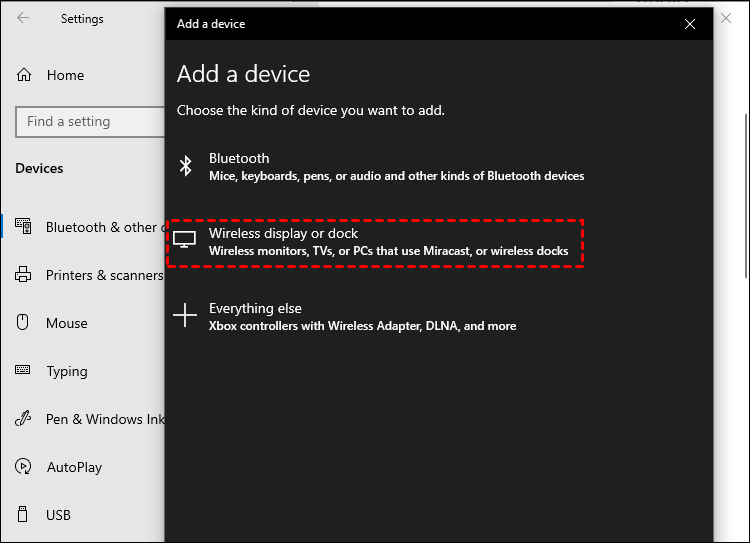
Bước 5. Khi thiết bị của bạn hiển thị, chỉ cần nhấp vào thiết bị đó.
Nếu tính năng chia sẻ màn hình không hoạt động lần này, bạn có thể cần liên hệ với Bộ phận Hỗ trợ của Microsoft để được trợ giúp thêm. Nếu tính năng phản chiếu màn hình tích hợp của Windows 10 vẫn không hoạt động, hãy cân nhắc sử dụng một công cụ thay thế như AnyViewer hoặc ứng dụng của bên thứ ba khác. Các công cụ này đôi khi mang lại độ tin cậy cao hơn và hiệu suất tốt hơn.
Mẹo bổ sung: Giải pháp thay thế phản chiếu màn hình tốt nhất cho Windows
Khi tính năng phản chiếu màn hình gặp lỗi, AnyViewer cung cấp một giải pháp thay thế đáng tin cậy. AnyViewer là một công cụ truy cập từ xa và chia sẻ màn hình mạnh mẽ hoạt động mượt mà trên các thiết bị và hệ điều hành khác nhau. Công cụ này hỗ trợ nhiều loại thiết bị và cung cấp tính năng phản chiếu chất lượng cao với độ trễ tối thiểu. Nó cũng cung cấp nhiều tính năng bao gồm truy cập từ xa, truyền tệp và phản chiếu màn hình chất lượng cao.
Giao diện thân thiện với người dùng và hỗ trợ mạnh mẽ cho các thiết bị khác nhau khiến đây trở thành sự lựa chọn tuyệt vời cho cả mục đích cá nhân lẫn chuyên nghiệp. Cho dù bạn cần chia sẻ màn hình để thuyết trình, cộng tác với đồng nghiệp hay truy cập máy tính ở nhà từ một vị trí khác, AnyViewer cung cấp một cách liền mạch và bảo mật để phản chiếu màn hình Windows 10 của bạn. AnyViewer có nhiều ưu điểm nổi bật, chẳng hạn như:
- Phiên bản miễn phí: AnyViewer cung cấp phiên bản miễn phí với các tính năng toàn diện cho cả người dùng cá nhân và doanh nghiệp, mang lại giải pháp tiết kiệm chi phí.
- Bảo mật: Sử dụng mã hóa AES 256-bit và xác thực hai yếu tố để đảm bảo kết nối an toàn.
- Khả năng tương thích: Hỗ trợ phản chiếu liền mạch trên các thiết bị với độ tương thích cao.
- Phản chiếu chất lượng cao: Cung cấp chế độ Ultra HD và chất lượng lên đến 60FPS.
- Tính linh hoạt: Phù hợp cho cả mục đích cá nhân và chuyên nghiệp, mang lại trải nghiệm phản chiếu màn hình đáng tin cậy.
Bước 1. Bắt đầu bằng cách tải xuống, cài đặt và kích hoạt AnyViewer trên cả hai thiết bị Windows. Để tạo tài khoản mới, hãy đi tới phần "Đăng nhập" và nhấp vào "Đăng ký." Đảm bảo sử dụng cùng một tài khoản trên cả hai thiết bị Windows.

Bước 2. Sau khi đăng nhập, cả hai thiết bị sẽ tự động đồng bộ theo cùng một tài khoản.

Bước 3. Trên thiết bị Windows cục bộ của bạn, hãy điều hướng đến phần "Thiết bị", chọn thiết bị đích và nhấp vào "Xem màn hình" để bắt đầu xem từ xa màn hình của máy Windows từ xa.

Phản chiếu màn hình điện thoại lên Windows:
Bước 1. Bắt đầu bằng cách tải xuống và đăng nhập vào AnyViewer trên cả thiết bị Windows và thiết bị di động của bạn.
Bước 2. Trên thiết bị Windows của bạn, hãy chuyển đến phần "Thiết bị" trong AnyViewer, chọn thiết bị nội bộ của bạn và nhấp vào "Phản chiếu màn hình di động."

Bước 3. Trên thiết bị di động của bạn, hãy nhấn vào "Bắt đầu", quét mã QR hiển thị trên màn hình Windows của bạn và xác nhận bằng cách chọn "Bắt đầu ngay" khi được nhắc.

Bước 4. Màn hình thiết bị di động của bạn giờ đây sẽ được phản chiếu và hiển thị trên Windows.

- ★Mẹo: Nâng cấp lên gói Professional hoặc Enterprise để tận hưởng các tính năng nâng cao sau:
- Mở rộng quyền truy cập không cần giám sát bằng cách thêm nhiều thiết bị hơn vào tài khoản của bạn.
- Kết nối một máy tính với nhiều thiết bị cùng lúc.
- Truyền tệp không bị giới hạn, hỗ trợ các tệp riêng lẻ có dung lượng lên tới 1TB.
- Kích hoạt Chế độ riêng tư để từ xa vô hiệu hóa quyền truy cập bàn phím, chuột và màn hình.
- Tối ưu hóa quản lý thiết bị cho tổ chức của bạn bằng cách tạo các nhóm.
- Trải nghiệm chất lượng hình ảnh được cải thiện với các tính năng như Chế độ Ultra HD, Chế độ 4:4:4 True Color, lên đến 60FPS và nhiều tính năng khác.
- ...
Kết luận
Tóm lại, việc khắc phục sự cố phản chiếu màn hình không hoạt động trên Windows 10 có thể gặp khó khăn, nhưng các phương pháp được cung cấp trong hướng dẫn này mang lại các giải pháp hiệu quả. Cho dù đó là khởi động lại đơn giản, bật Màn hình không dây hay cập nhật trình điều khiển, các bước này có thể giúp bạn giải quyết vấn đề. Nếu việc phản chiếu màn hình vẫn không hoạt động, hãy cân nhắc sử dụng AnyViewer, một giải pháp thay thế đáng tin cậy cung cấp khả năng chia sẻ màn hình liền mạch và các tính năng bổ sung như truy cập từ xa. Với AnyViewer, bạn có thể bỏ qua các sự cố phản chiếu màn hình phổ biến trên Windows 10 và tận hưởng trải nghiệm mượt mà, an toàn trên các thiết bị.

