

Cách khắc phục sự cố ngắt kết nối phản chiếu màn hình sau khi kết nối VPN
Phản chiếu màn hình thường ngừng hoạt động khi bật VPN, gây ra tình trạng ngắt kết nối phản chiếu màn hình sau khi kết nối VPN. Hướng dẫn này giải thích các giải pháp đơn giản, từ điều chỉnh cài đặt VPN và sử dụng tính năng phân chia đường hầm cho đến sử dụng các ứng dụng như AnyViewer để phản chiếu đáng tin cậy và bảo mật giữa các thiết bị.



VPN có làm dừng tính năng phản chiếu màn hình không?
Tính năng phản chiếu màn hình được sử dụng rộng rãi để phát trực tuyến, học tập và thuyết trình, nhưng nhiều người dùng gặp phải tình trạng ngắt kết nối phản chiếu màn hình sau khi kết nối VPN. Khi không dùng VPN, việc phản chiếu hoạt động bình thường, nhưng ngay khi bật VPN, kết nối thường bị rớt.
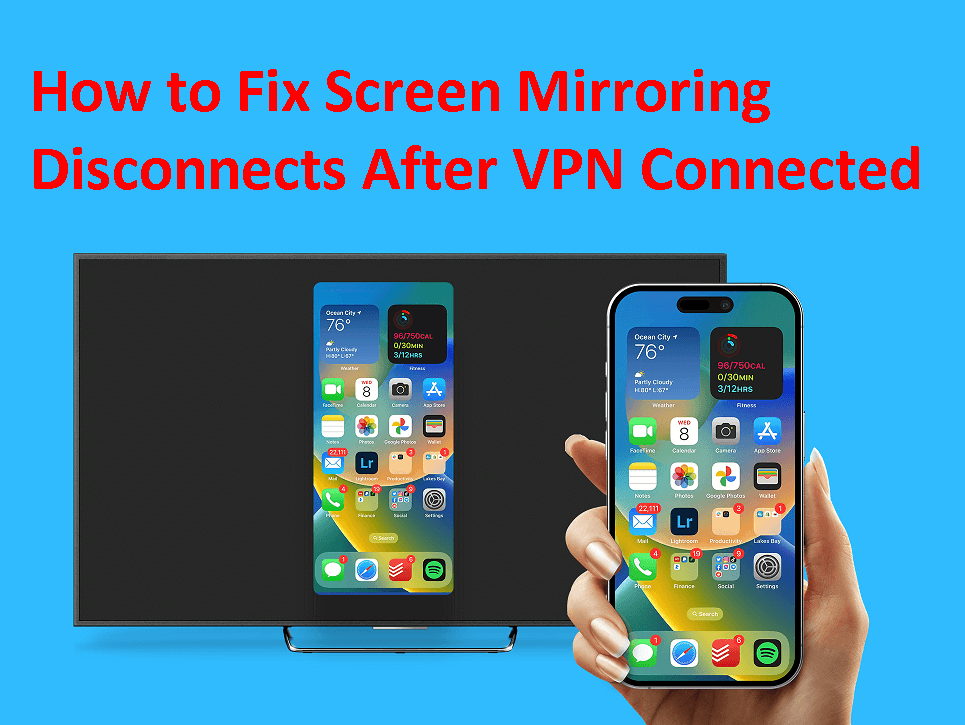
Sự cố này xảy ra trên Android, iOS, Windows, macOS và thậm chí cả Smart TV. Tin tốt là nó không phải là vĩnh viễn. Với các cài đặt và cách khắc phục phù hợp, bạn vẫn có thể tận hưởng khả năng bảo vệ của VPN và phản chiếu màn hình mượt mà cùng lúc.
Trong hướng dẫn này, chúng tôi sẽ giải thích lý do tại sao VPN cản trở việc phản chiếu màn hình và chia sẻ các giải pháp thiết thực để khắc phục.
Tại sao phản chiếu màn hình bị ngắt kết nối sau khi kết nối VPN
Khi bạn kết nối với VPN và cố gắng phản chiếu màn hình qua ứng dụng phản chiếu màn hình, kết nối có thể bị rớt do một số nguyên nhân:
- Xung đột mạng: Tính năng phản chiếu màn hình dựa vào kết nối Wi-Fi cục bộ. VPN định tuyến lại dữ liệu của bạn qua các máy chủ từ xa, làm gián đoạn liên lạc “chỉ cục bộ” giữa các thiết bị. Đây thường là lý do tại sao người dùng thấy hiện tượng ngắt kết nối phản chiếu màn hình sau khi kết nối VPN trên iPhone hoặc Android.
- Vấn đề mã hóa và độ trễ: Quá trình mã hóa của VPN rất nặng, và khi kết hợp với việc truyền dữ liệu thời gian thực của tính năng phản chiếu, nó có thể gây ra độ trễ và dẫn đến ngắt kết nối.
- Mối quan tâm về khả năng tương thích của thiết bị: Không phải thiết bị nào cũng được thiết kế để xử lý đồng thời VPN và phản chiếu màn hình. Một số Smart TV chặn kết nối VPN theo mặc định, trong khi một số điện thoại chấm dứt các dịch vụ cục bộ khi VPN đang hoạt động.
- Chặn lưu lượng Multicast: Các giao thức phản chiếu như Chromecast và AirPlay dựa vào gói tin multicast để phát hiện thiết bị. Các đường hầm VPN thường chặn các gói tin này, khiến các thiết bị không thể nhìn thấy nhau.
- Hạn chế của tường lửa và bộ định tuyến: Bộ định tuyến có quy tắc tường lửa nghiêm ngặt có thể ngăn các thiết bị VPN giao tiếp với các thiết bị cục bộ.
Nói tóm lại, VPN làm gián đoạn quá trình “bắt tay” mạng cục bộ giúp cho việc phản chiếu màn hình có thể thực hiện được. Nếu không có quá trình bắt tay này, các thiết bị không thể tìm thấy hoặc tin cậy lẫn nhau, dẫn đến ngắt kết nối ngay lập tức.
Các giải pháp thiết thực cho tình trạng ngắt kết nối phản chiếu màn hình sau khi kết nối VPN
Nếu VPN của bạn tiếp tục làm gián đoạn việc phản chiếu màn hình, có những giải pháp thiết thực bạn có thể thử trước khi từ bỏ:
Cách 1. Bật quyền truy cập LAN trong cài đặt VPN
Hầu hết các ứng dụng VPN đều có tính năng gọi là “Cho phép lưu lượng truy cập LAN” hoặc “Truy cập mạng nội bộ”. Khi được bật, tùy chọn này đảm bảo các thiết bị trên cùng một mạng Wi-Fi (như điện thoại thông minh và Smart TV của bạn) vẫn có thể phát hiện ra nhau ngay cả khi VPN đang hoạt động.
Ví dụ: nếu bạn đang phát trực tuyến từ điện thoại Android sang Chromecast, việc bật quyền truy cập LAN sẽ ngăn VPN chặn kết nối nội bộ đó, giúp giải quyết nhiều trường hợp mất kết nối phản chiếu màn hình sau khi kết nối VPN trên Android.
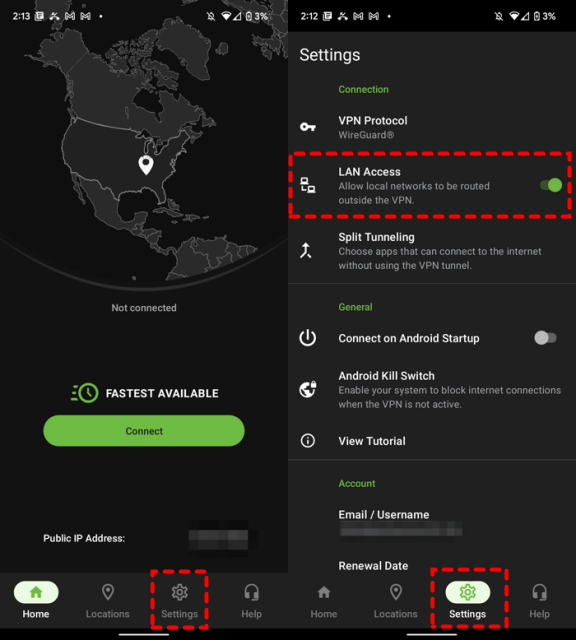
Mẹo chuyên nghiệp: Cài đặt này đôi khi nằm ẩn trong mục Cài đặt nâng cao của ứng dụng VPN. Hãy tìm các cụm từ như Bỏ qua VPN cho lưu lượng truy cập cục bộ hoặc Truy cập mạng nội bộ.
Cách 2. Sử dụng tính năng chia tách đường hầm (split tunneling)
Chia tách đường hầm là một trong những giải pháp khắc phục hiệu quả nhất. Tính năng này cho phép bạn chọn ứng dụng hoặc dịch vụ nào đi qua VPN và ứng dụng nào không.
Ví dụ thiết lập:
- Ứng dụng phát trực tuyến của bạn (Netflix, Disney+ hoặc Hulu) định tuyến qua VPN để vượt qua các giới hạn về địa lý.
- Ứng dụng phản chiếu của bạn (AirPlay, Miracast hoặc Chromecast) bỏ qua VPN, giữ cho kết nối mạng nội bộ được nguyên vẹn.
Phương pháp này đảm bảo bạn nhận được những lợi ích tốt nhất từ cả hai phía—quyền truy cập vào nội dung bị chặn và phản chiếu màn hình ổn định.
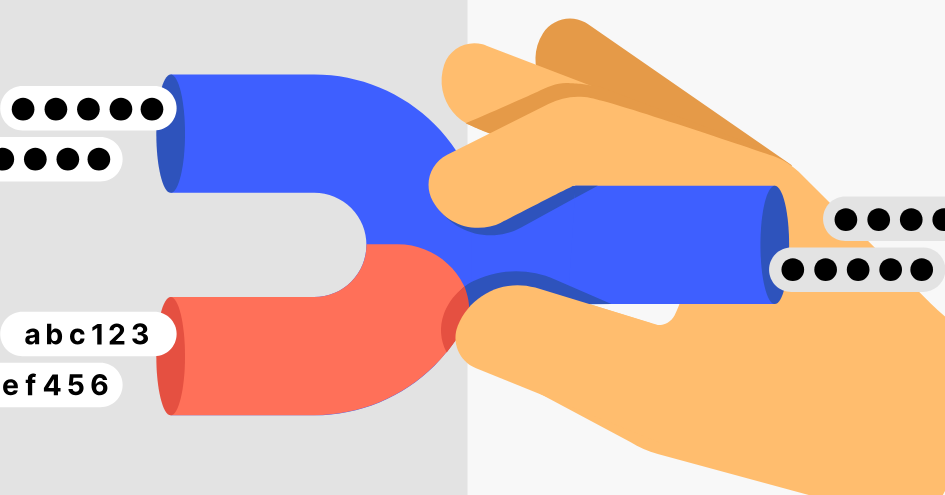
Mẹo chuyên nghiệp: Không phải tất cả các VPN đều hỗ trợ tính năng chia tách đường hầm. Các VPN phổ biến như ExpressVPN, NordVPN và Surfshark đều có tính năng này trong ứng dụng của họ.
Cách 3. Thay đổi giao thức VPN
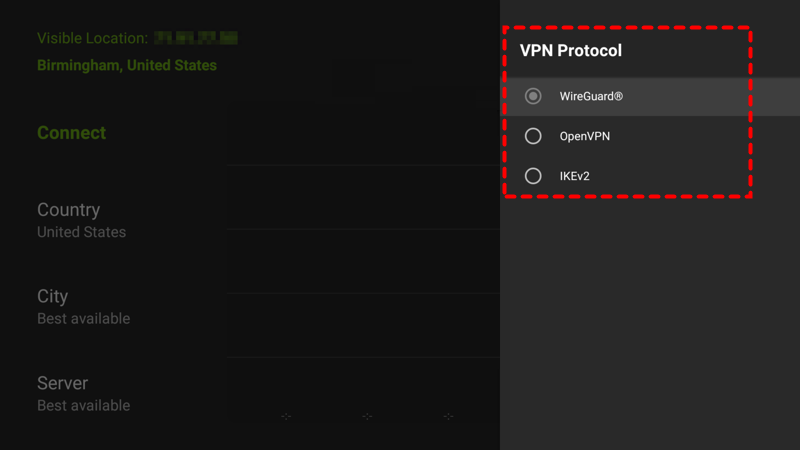
VPN sử dụng các giao thức khác nhau (phương thức kết nối và mã hóa dữ liệu). Một số giao thức tốt hơn về tốc độ và độ ổn định, trong khi các giao thức khác tập trung vào bảo mật.
- OpenVPN: Bảo mật nhưng thường chặn lưu lượng truy cập nội bộ.
- IKEv2/IPsec: Tuyệt vời cho thiết bị di động, kết nối lại nhanh chóng và thường hỗ trợ các kết nối cục bộ.
- WireGuard: Nhẹ, nhanh và thường là lựa chọn tốt nhất để phát trực tuyến và phản chiếu.
Nếu tính năng phản chiếu màn hình của bạn liên tục ngắt kết nối, hãy thử chuyển đổi giao thức trong cài đặt ứng dụng VPN. Một thay đổi đơn giản từ OpenVPN sang WireGuard có thể giải quyết vấn đề ngay lập tức.
Giải pháp 4. Điều chỉnh cài đặt tường lửa hoặc bộ định tuyến
Đôi khi, tường lửa của bộ định tuyến chính là thủ phạm ẩn giấu. Tường lửa có thể chặn lưu lượng truyền đa hướng (multicast) cần thiết để các thiết bị như Chromecast hoặc Roku nhận diện lẫn nhau.
Bước 1. Đăng nhập vào cài đặt bộ định tuyến của bạn.
Bước 2. Đảm bảo quyền truy cập mạng LAN được bật.
Bước 3. Cho phép truyền đa hướng hoặc bật UPnP (Universal Plug and Play) để giao tiếp mượt mà hơn.
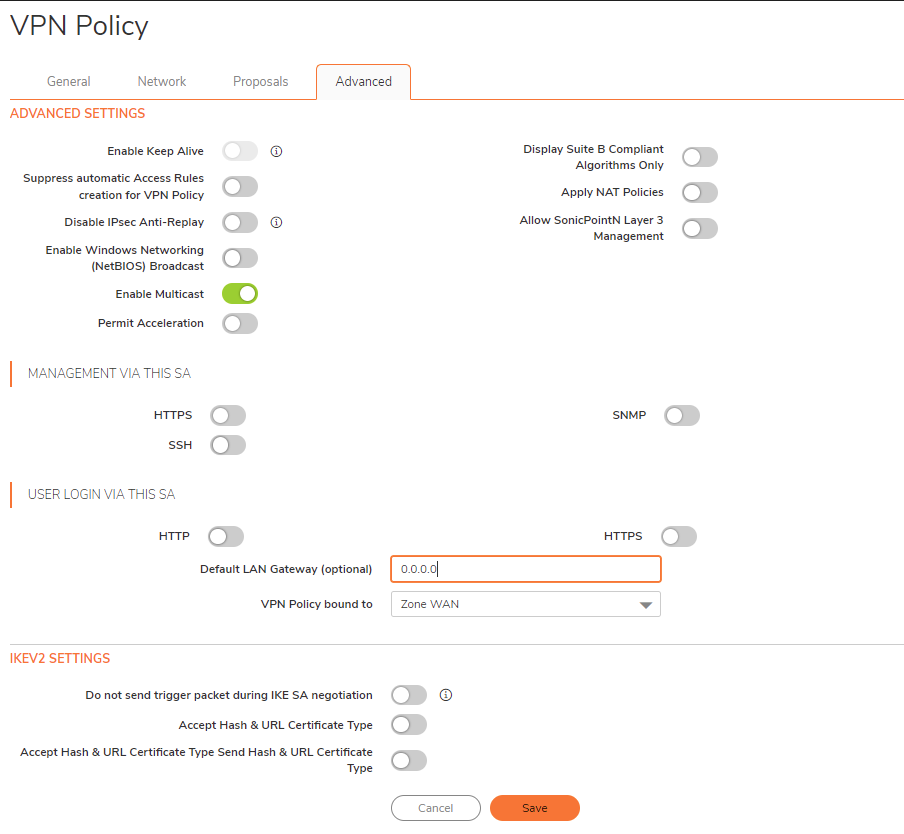
Ví dụ: Nếu bạn đang sử dụng Chromecast và thiết bị liên tục biến mất khi bật VPN, việc điều chỉnh các cài đặt này trên bộ định tuyến thường sẽ giải quyết được vấn đề.
Giải pháp 5. Thử kết nối có dây
Phản chiếu màn hình không dây rất tiện lợi nhưng không phải lúc nào cũng đáng tin cậy khi sử dụng VPN. Nếu sự ổn định quan trọng hơn tính cơ động, hãy chuyển sang kết nối có dây.
- Sử dụng cáp HDMI để kết nối trực tiếp máy tính xách tay hoặc điện thoại của bạn (thông qua bộ chuyển đổi) với TV.
- Cách này hoàn toàn bỏ qua các sự cố không dây liên quan đến VPN, đảm bảo trải nghiệm xem mượt mà.
Khi nào nên sử dụng phương pháp này: Kết nối có dây rất hoàn hảo cho các cuộc họp kinh doanh, bài thuyết trình hoặc xem phim dài mà không lo bị ngắt kết nối đột ngột.
Giải pháp 6. Cài đặt VPN trên bộ định tuyến thay vì trên thiết bị
Một trong những cách khắc phục lâu dài tốt nhất là thiết lập VPN ở cấp độ bộ định tuyến thay vì trên từng thiết bị riêng lẻ.
Lý do phương pháp này hiệu quả:
- Tất cả các thiết bị kết nối với Wi-Fi của bạn (điện thoại thông minh, TV, máy tính xách tay, Chromecast) sẽ dùng chung một mạng được bảo vệ bằng VPN.
- Điều này ngăn chặn sự cố "cô lập" xảy ra khi chỉ có một thiết bị chạy VPN cục bộ.
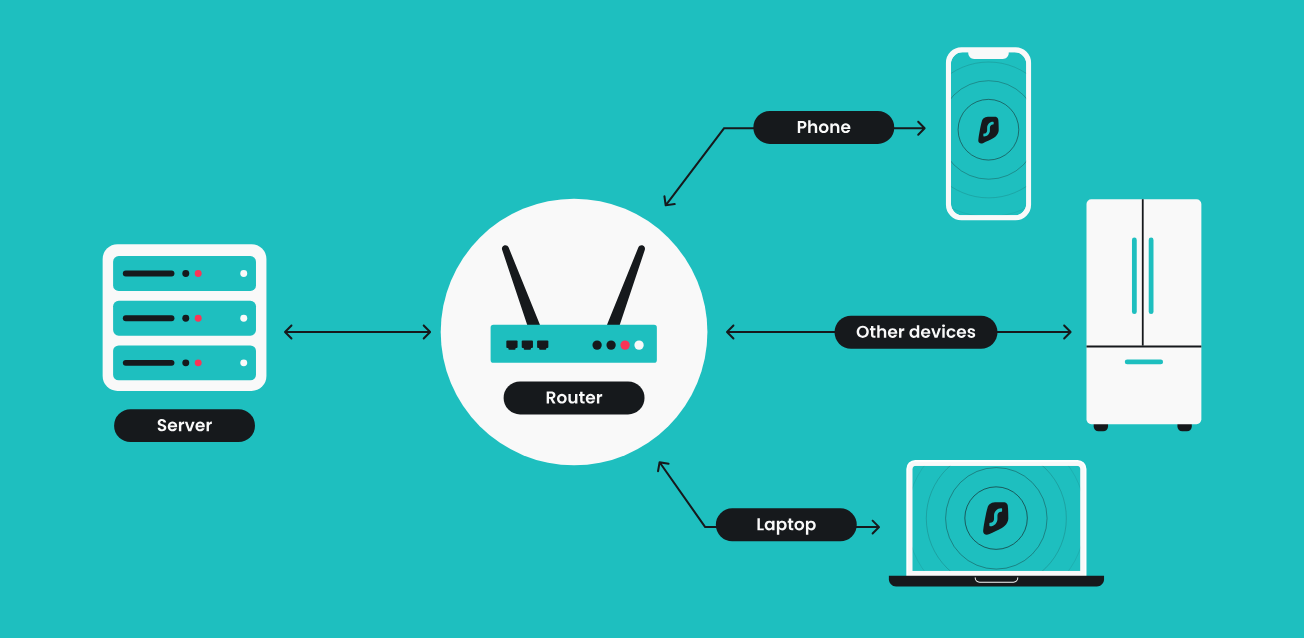
Mẹo chuyên nghiệp: Việc cài đặt VPN trên bộ định tuyến có thể mang tính kỹ thuật, nhưng nhiều nhà cung cấp VPN (như ExpressVPN và NordVPN) cung cấp hướng dẫn chi tiết từng bước. Một số nhà cung cấp thậm chí còn cung cấp sẵn bộ định tuyến VPN được cấu hình trước để thiết lập dễ dàng.
AnyViewer: Ứng dụng phản chiếu màn hình của bên thứ ba tốt nhất
Các tính năng phản chiếu gốc như AirPlay, Miracast hoặc Chromecast rất tiện lợi, nhưng chúng thường gặp sự cố khi bật VPN vì phụ thuộc nhiều vào việc phát hiện mạng nội bộ. Để khắc phục điều này, các ứng dụng phản chiếu màn hình của bên thứ ba mang lại sự linh hoạt hơn. Các ứng dụng này tạo ra đường dẫn kết nối phụ hoặc sử dụng các giao thức khác nhau, làm giảm khả năng xảy ra nhiễu từ VPN. Nhờ đó, bạn có thể tiếp tục xem các chương trình bị giới hạn địa lý hoặc chia sẻ nội dung trên màn hình lớn hơn mà không bị ngắt kết nối liên tục.
Một trong những ứng dụng phản chiếu màn hình của bên thứ ba đáng tin cậy nhất trong danh mục này là AnyViewer. Không giống như các giải pháp phản chiếu tiêu chuẩn bị giới hạn ở Wi-Fi cục bộ, AnyViewer được thiết kế chủ yếu như một công cụ truy cập từ xa và chia sẻ màn hình. Cách tiếp cận độc đáo này giúp ứng dụng ổn định hơn nhiều và thân thiện với VPN.
- Hỗ trợ đa nền tảng: Hoạt động mượt mà trên Windows, macOS, iOS và Android, mang lại tính linh hoạt cho cả nhu cầu cá nhân lẫn công việc.
- Kết nối thân thiện với VPN: Vì không chỉ phụ thuộc hoàn toàn vào lưu lượng mạng LAN, ứng dụng vẫn duy trì sự ổn định ngay cả khi VPN thay đổi địa chỉ IP của bạn hoặc định tuyến lưu lượng qua các máy chủ từ xa.
- Hiệu suất độ trễ thấp: Được tối ưu hóa để phát trực tuyến mượt mà, thời gian thực với độ trễ tối thiểu, đảm bảo trải nghiệm xem liền mạch cho dù bạn đang xem video hay thuyết trình slide.
- Bảo mật nâng cao: Mã hóa đầu cuối đảm bảo nội dung được phản chiếu của bạn luôn riêng tư, điều này cực kỳ quan trọng khi sử dụng VPN để duyệt web an toàn.
- Khả năng truy cập từ xa: Ngoài tính năng phản chiếu màn hình, AnyViewer cho phép bạn điều khiển thiết bị khác từ xa, biến nó thành một công cụ hai trong một phục vụ cho cả giải trí và năng suất làm việc.
Các trường hợp sử dụng AnyViewer
- Giải trí: Truyền phát phim, chương trình hoặc thể thao lên màn hình lớn hơn mà không lo bị gián đoạn VPN.
- Kinh doanh: Thực hiện các bài thuyết trình chuyên nghiệp hoặc chia sẻ màn hình trong các cuộc họp một cách an toàn.
- Giáo dục: Giáo viên có thể phản chiếu thiết bị của họ trong khi vẫn sử dụng VPN để truy cập các tài nguyên bị giới hạn theo vùng.
- Hỗ trợ từ xa: Chuyên gia IT có thể khắc phục sự cố thiết bị từ xa trong khi vẫn duy trì bảo vệ bằng VPN.
Nếu bạn thường xuyên gặp sự cố ngắt kết nối khi phản chiếu màn hình với VPN được bật, AnyViewer là một trong những giải pháp thay thế tốt nhất cho các phương pháp truyền màn hình gốc. Tính linh hoạt, khả năng tương thích đa nền tảng và độ ổn định của ứng dụng này biến nó thành lựa chọn tuyệt vời cho người dùng muốn có cả bảo mật và sự tiện lợi.
Kết luận
Mặc dù VPN có thể làm gián đoạn quá trình phản chiếu màn hình truyền thống, vấn đề này hoàn toàn có thể khắc phục được. Điều chỉnh cài đặt VPN, sử dụng tính năng phân chia đường hầm, thay đổi giao thức, tinh chỉnh bộ định tuyến hoặc chuyển sang kết nối có dây có thể ngăn chặn tình trạng ngắt kết nối phản chiếu màn hình sau khi kết nối VPN. Để có hiệu suất đáng tin cậy trên các thiết bị, các ứng dụng hỗ trợ VPN như AnyViewer mang lại trải nghiệm phản chiếu ổn định, bảo mật và mượt mà.

