

Cách truy cập điện thoại Android từ xa bằng Gmail
Bạn có thể truy cập điện thoại Android từ xa bằng Gmail để theo dõi, khóa hoặc xóa dữ liệu nếu điện thoại bị mất hoặc bị đánh cắp. Hướng dẫn này chỉ cho bạn cách thiết lập Tìm thiết bị của Google (Find My Device), quản lý điện thoại từ xa, khắc phục sự cố thường gặp và bảo vệ tài khoản Gmail của bạn khỏi truy cập trái phép.



Bạn có thể truy cập từ xa điện thoại Android của tôi bằng Gmail không?
Trong thời đại mà mọi khía cạnh cuộc sống được lưu trữ trên điện thoại thông minh, việc mất quyền truy cập vào thiết bị Android có thể khiến bạn căng thẳng. Dù bạn để quên điện thoại ở nhà hay điện thoại bị đánh cắp, bạn có thể tự hỏi: "Tôi có thể truy cập từ xa điện thoại Android bằng Gmail không?"
Câu trả lời là Có. Bạn có thể truy cập từ xa điện thoại Android bằng Gmail miễn phí bằng cách sử dụng các công cụ gốc của Google để điều khiển các chức năng thiết yếu. Bằng cách sử dụng thông tin đăng nhập tài khoản Gmail để truy cập từ xa điện thoại Android, bạn có thể định vị, khóa và thậm chí xóa dữ liệu trên thiết bị của mình.
Tuy nhiên, nếu bạn cần quyền truy cập sâu hơn, chẳng hạn như vận hành ứng dụng từ xa, cung cấp hỗ trợ kỹ thuật cho thành viên gia đình, hoặc truyền các tệp quan trọng từ điện thoại sang PC, phương pháp thôngของ Google sẽ không đáp ứng đủ. Đối với các tác vụ cấp cao này, bạn cần một bộ công cụ truy cập từ xa chuyên nghiệp như AnyViewer.
Trong hướng dẫn này, chúng tôi sẽ đề cập đến cả phương pháp Gmail cơ bản và phương pháp điều khiển từ xa chuyên nghiệp.
Cách truy cập từ xa Android qua Gmail (Tính năng Tìm thiết bị của Google)
Tính năng "Tìm thiết bị" (Find My Device) của Google là hệ sinh thái bảo mật tích hợp sẵn trong hệ điều hành Android. Sử dụng thông tin đăng nhập Gmail của bạn, dịch vụ này cho phép bạn tìm điện thoại qua Gmail và đóng vai trò như một phao cứu sinh kỹ thuật số để theo dõi phần cứng của bạn từ xa. Đây là công cụ hữu ích để khôi phục thiết bị cơ bản và quản lý bảo mật khẩn cấp.
Điều kiện tiên quyết trước khi sử dụng Tìm thiết bị
Trước khi bạn cố gắng định vị điện thoại bị mất bằng Gmail, hãy đảm bảo rằng các cài đặt sau được cấu hình trên thiết bị mục tiêu; nếu không, máy chủ Google sẽ không thể thiết lập kết nối:
- Điện thoại phải được đăng nhập vào một Tài khoản Google hợp lệ.
- Điện thoại phải được kết nối với dữ liệu di động hoặc Wi-Fi.
- Các dịch vụ "Tìm thiết bị" và "Vị trí" phải được bật "Bật" trong cài đặt hệ thống.
- Thiết bị phải hiển thị trên Google Play.
Hướng dẫn từng bước để truy cập từ xa Android qua Tìm thiết bị
Nếu bạn đáp ứng các yêu cầu, hãy làm theo các bước sau để truy cập từ xa điện thoại Android bằng Gmail:
Phần 1. Kích hoạt Tìm thiết bị trên Android của bạn
Bước 1. Đầu tiên, hãy xác nhận thiết bị di động của bạn đã đăng nhập vào Tài khoản Google. Đi tới Cài đặt > Google và tìm tên cùng địa chỉ email của bạn. Nếu bạn không thấy, hãy đăng nhập vào tài khoản của mình.
Bước 2. Bật tính năng theo dõi vị trí. Đi tới Cài đặt > Vị trí và đảm bảo Sử dụng vị trí đã được bật.
Bước 3. Bật Tìm thiết bị. Đi tới Cài đặt > Google > Tất cả dịch vụ > Tìm thiết bị và đảm bảo Sử dụng Tìm thiết bị đã được bật.
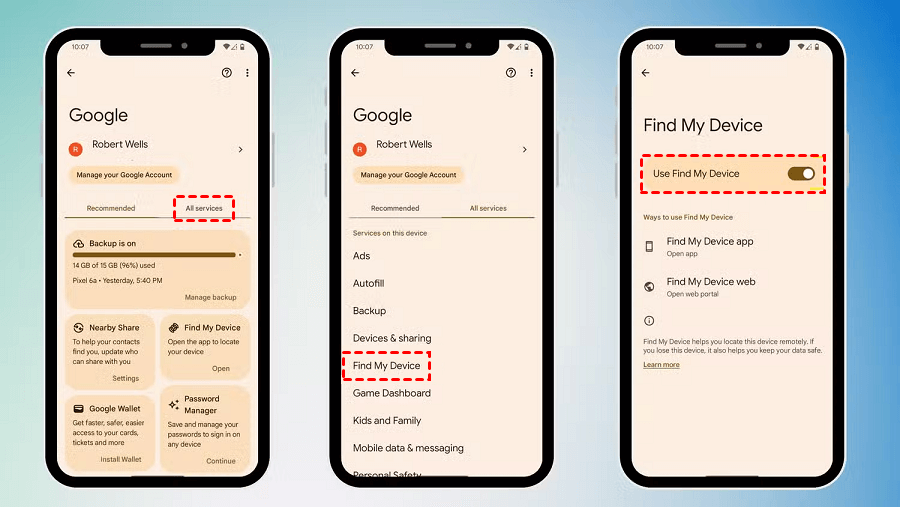
Phần 2. Truy cập Android từ xa qua Tìm thiết bị
Bước 1. Mở trình duyệt web và truy cập trang web chính thức của Google Tìm thiết bị.
Bước 2. Sử dụng cùng tài khoản Gmail hiện đang liên kết với điện thoại bị mất hoặc điện thoại từ xa của bạn.
Bước 3. Nếu bạn có nhiều thiết bị dưới một tài khoản, hãy nhấp vào biểu tượng cụ thể của thiết bị bạn muốn quản lý ở đầu thanh bên.
Bước 4. Khám phá các tính năng từ xa:
- Định vị: Xem vị trí thời gian thực hoặc vị trí đã biết gần nhất của thiết bị trên bản đồ độ chính xác cao.
- Phát âm thanh: Buộc điện thoại đổ chuông ở âm lượng tối đa trong 5 phút, ngay cả khi điện thoại đang ở chế độ im lặng hoặc rung.
- Bảo mật thiết bị: Khóa điện thoại từ xa bằng mã PIN, mẫu hình hoặc mật khẩu của bạn. Bạn cũng có thể hiển thị thông báo hoặc số điện thoại trên màn hình khóa để giúp người tìm thấy trả lại.
- Xóa thiết bị: Là phương án cuối cùng, hãy xóa vĩnh viễn mọi dữ liệu để ngăn chặn hành vi trộm cắp danh tính. Lưu ý: Sau khi xóa, bạn không thể theo dõi thiết bị được nữa.
Quá trình này biến Gmail thành một trung tâm điều khiển từ xa mạnh mẽ cho điện thoại Android của bạn. Cho dù bạn để quên thiết bị ở nhà hay bị mất khi đi du lịch, các công cụ này có thể giúp bạn hành động nhanh chóng.
Những giới hạn của phương pháp Gmail
Mặc dù bạn có thể tìm hiểu cách điều khiển điện thoại khác bằng tài khoản Google vì mục đích bảo mật, nhưng phương pháp này có những hạn chế đáng kể đối với việc sử dụng hàng ngày:
- Không có tính năng điều khiển màn hình thời gian thực: Bạn không thể nhìn thấy giao diện của điện thoại, mở ứng dụng hoặc điều hướng qua các menu. Nếu bạn cần kiểm tra thông báo hoặc thay đổi cài đặt, công cụ này không thể giúp ích.
- Không quản lý tệp: Không có cách nào để duyệt thư viện ảnh, tải xuống tài liệu bị quên hoặc tải tệp lên từ PC vào điện thoại.
- Chỉ tương tác thụ động: Đây thuần túy là công cụ "bảo mật và khôi phục". Công cụ này thiếu các tính năng năng suất cần thiết để hỗ trợ kỹ thuật từ xa, làm việc từ xa hoặc sử dụng các ứng dụng độc quyền trên di động từ máy tính để bàn.
- Phụ thuộc vào Dịch vụ Google Play: Nếu thiết bị đã được root hoặc đang chạy bản ROM tùy chỉnh không có dịch vụ Google, phương pháp Gmail có thể thất bại.
Giải pháp nâng cao — Truy cập Android từ xa qua AnyViewer

Đối với những người dùng cần nhiều hơn một công cụ theo dõi đơn thuần, AnyViewer cung cấp trải nghiệm toàn diện để điều khiển điện thoại Android từ xa. Trong khi phương pháp của Google được xây dựng để khôi phục, AnyViewer được xây dựng để tương tác. Đây là phần mềm điều khiển máy tính từ xa xuất sắc cho phép bạn thu hẹp khoảng cách giữa PC Windows và thiết bị Android, mang lại cho bạn khả năng kiểm soát vận hành toàn diện từ bất kỳ đâu trên thế giới.
Lý do AnyViewer là lựa chọn tốt nhất để điều khiển từ xa
Trước khi đi sâu vào thiết lập, bạn nên tìm hiểu về các tính năng chuyên nghiệp giúp AnyViewer nổi bật hơn so với tính năng theo dõi cơ bản qua Gmail:
- Tương tác từ xa toàn diện: Không giống như Gmail, AnyViewer cho phép bạn xem màn hình trực tiếp và điều khiển điện thoại bằng chuột và bàn phím.
- Truyền tệp tốc độ cao: Nhanh chóng chuyển ảnh, video hoặc tài liệu công việc giữa PC và Android của bạn mà không cần cáp USB hoặc bộ nhớ đám mây.
- Điều khiển một cú nhấp chuột: Sau khi định cấu hình, bạn có thể truy cập điện thoại của mình từ xa chỉ bằng một cú nhấp chuột, không cần thiết lập và cấu hình phức tạp.
- Mã hóa cấp ngân hàng: Mỗi phiên được bảo vệ bằng mã hóa ECC (Mã hóa đường cong elliptic) đầu cuối, đảm bảo dữ liệu của bạn luôn riêng tư và bảo mật.
Hướng dẫn từng bước: Cách điều khiển toàn diện Android từ PC
Việc thiết lập AnyViewer rất đơn giản. Hãy làm theo các bước sau để biến PC của bạn thành một máy trạm từ xa mạnh mẽ cho thiết bị Android của bạn:
Bước 1. Tải xuống và cài đặt phiên bản AnyViewer dành cho Windows trên PC của bạn, đồng thời cài đặt ứng dụng AnyViewer Android từ Google Play Store trên điện thoại của bạn.
Bước 2. Đăng ký tài khoản AnyViewer miễn phí và đăng nhập trên cả PC và thiết bị Android.
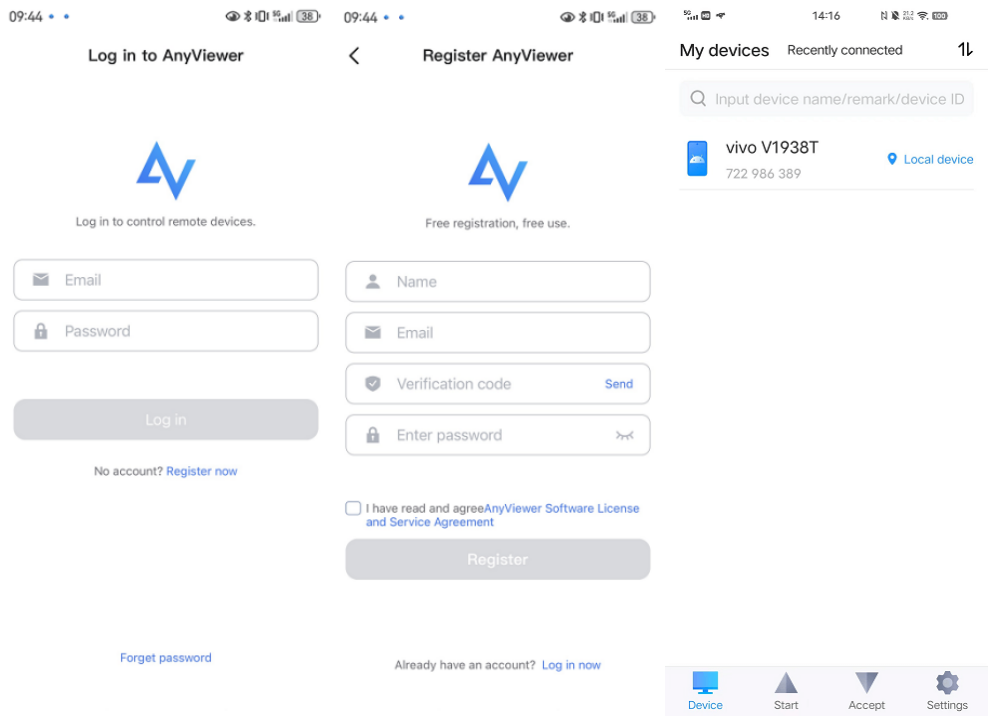
Bước 3. Trên phần mềm PC của bạn, hãy chuyển đến tab "Thiết bị", chọn điện thoại Android của bạn từ danh sách và nhấp vào "Điều khiển từ xa".

Bước 4. Cho phép yêu cầu điều khiển trên thiết bị Android của bạn.

Bước 5. Bây giờ bạn có thể nhìn thấy màn hình điện thoại trên màn hình máy tính, điều khiển và truyền tệp.
Kết luận: Bảo mật so với năng suất
Việc lựa chọn phương pháp phù hợp hoàn toàn phụ thuộc vào tình hình hiện tại của bạn.
- Sử dụng Gmail (Tìm thiết bị của tôi) nếu điện thoại của bạn bị mất hoặc bị đánh cắp và bạn cần khóa thiết bị hoặc xóa sạch dữ liệu riêng tư của mình ngay lập tức.
- Sử dụng AnyViewer nếu điện thoại của bạn an toàn nhưng bạn cần làm việc trên đó từ xa, truyền tệp, cung cấp hỗ trợ kỹ thuật cho người khác hoặc quản lý ứng dụng di động từ máy tính để bàn của bạn.
Bằng cách kết hợp tính bảo mật của Google với sức mạnh của AnyViewer, bạn có một bộ công cụ hoàn chỉnh để quản lý thiết bị Android của mình trong mọi tình huống.
Lời kết
Bài viết này thảo luận cách truy cập từ xa vào điện thoại Android bằng Gmail (Tìm thiết bị của tôi). Để có trải nghiệm tốt nhất, chúng tôi khuyên bạn nên bật tính năng "Tìm thiết bị của tôi" để yên tâm hơn, đồng thời sử dụng AnyViewer cho các nhu cầu quản lý từ xa và truyền tệp hàng ngày của bạn.
Bạn đã sẵn sàng khai thác toàn bộ tiềm năng của quyền truy cập từ xa chưa? Tải xuống AnyViewer ngay hôm nay và trải nghiệm khả năng điều khiển mượt mà trên thế giới Android của bạn.
Câu hỏi thường gặp
Cách xem màn hình của ai đó từ xa?
Để xem màn hình Android từ xa, tính năng "Tìm thiết bị của tôi" của Google sẽ không hoạt động vì tính năng này chỉ cung cấp tính năng theo dõi vị trí. Thay vào đó, bạn nên sử dụng AnyViewer. Bằng cách cài đặt AnyViewer trên cả PC và điện thoại Android, bạn có thể sử dụng tính năng "Điều khiển từ xa" hoặc "Xem màn hình" để xem giao diện của điện thoại trong thời gian thực từ màn hình của bạn.
Google có ứng dụng truy cập từ xa không?
Google cung cấp tính năng "Tìm thiết bị của tôi" để bảo mật từ xa cơ bản (xác định vị trí, khóa và xóa dữ liệu). Mặc dù Google cũng cung cấp "Chrome Remote Desktop" để truy cập máy tính, nhưng hãng không cung cấp công cụ gốc để điều khiển từ xa toàn bộ màn hình điện thoại Android. Để tương tác hoàn toàn và quản lý tệp, cần phải có một giải pháp chuyên nghiệp như AnyViewer.
Ai đó có thể truy cập điện thoại Android của bạn không?
Có, ai đó có thể truy cập điện thoại của bạn từ xa nếu họ có thông tin đăng nhập Gmail của bạn (thông qua Tìm thiết bị của tôi cho các thao tác bảo mật) hoặc nếu công cụ truy cập từ xa như AnyViewer được cài đặt và cấp quyền. AnyViewer đảm bảo quyền truy cập này an toàn bằng cách sử dụng mã hóa ECC cấp ngân hàng để ngăn chặn rò rỉ dữ liệu trái phép.
Tôi có thể truy cập điện thoại Android của mình từ một điện thoại Android khác không?
Có. Mặc dù hướng dẫn này tập trung vào quyền truy cập từ PC sang Android, AnyViewer hỗ trợ kết nối đa nền tảng. Bạn có thể cài đặt ứng dụng AnyViewer trên thiết bị Android thứ hai, đăng nhập vào tài khoản của mình và điều khiển từ xa điện thoại chính giống như bạn làm từ máy tính.
Tôi có thể kiểm tra email trên điện thoại của người khác không?
Có, bạn có thể đăng nhập vào tài khoản Gmail của mình trên trình duyệt hoặc ứng dụng thư của bất kỳ thiết bị nào. Tuy nhiên, nếu bạn đã mất điện thoại và cần kiểm tra email đặc biệt để tìm mã khôi phục hoặc cảnh báo theo dõi, sẽ an toàn hơn nếu bạn sử dụng trình duyệt ở chế độ ẩn danh/riêng tư (Incognito/Private) hoặc sử dụng cổng thông tin Tìm thiết bị của tôi (Find My Device) để quản lý thiết bị của mình mà không để lại dữ liệu cá nhân trên điện thoại của người khác.

