

5 Cách Khởi động lại Từ xa Máy tính Không phản hồi (Hướng dẫn 2026)
Bài viết giải thích năm cách để khởi động lại từ xa các máy tính không phản hồi. Nội dung bao gồm việc sử dụng AnyViewer, các công cụ dòng lệnh như PowerShell và CMD, Giao thức Máyδ tính Từ xa (RDP), và giao diện người dùng đồ họa (GUI). Các phương pháp này giúp bạn quản lý các hệ thống từ xa ngay cả khi bạn không thể truy cập trực tiếp.



Máy tính từ xa của bạn bị đơ hoặc giật lag? Khi PC không phản hồi, việc khởi động lại nhanh thường là cách duy nhất để khôi phục hiệu suất. Tuy nhiên, nếu bạn không ở gần máy tính đó về mặt vật lý, việc bấm đơn giản nút nguồn sẽ không khả thi.
Trong hướng dẫn này, chúng tôi sẽ chỉ cho bạn 5 phương pháp đã được kiểm chứng để khởi động lại máy tính không phản hồi từ xa, từ các giải pháp phần mềm chuyên nghiệp đến các thủ thuật dòng lệnh Windows tích hợp sẵn.
So sánh nhanh: Bạn nên chọn phương pháp nào?
Trước khi đi sâu vào các bước, hãy sử dụng bảng này để tìm giải pháp nhanh nhất cho tình huống hiện tại của bạn.
| Kịch bản | Phương pháp tốt nhất | Độ khó | Tỷ lệ thành công |
| Qua các mạng khác nhau | AnyViewer (Được khuyên dùng) | Thấp | 100% |
| Mạng cục bộ (LAN) | PowerShell | Cao | 85% |
| Đã ở trong phiên RDP | Command Prompt (CMD) | Trung bình | 75% |
| Người dùng nâng cao | Lối tắt Alt + F4 | Thấp | 80% |
| Giao diện trực quan/GUI | Hộp thoại Tắt từ xa | Trung bình | 70% |
Cách khởi động lại từ xa các máy tính không phản hồi
Khám phá các kỹ thuật đáng tin cậy nhất để khởi động lại PC từ xa một cách hiệu quả. Dưới đây là danh sách các tùy chọn phần mềm hàng đầu được thiết kế riêng để đáp ứng các yêu cầu cụ thể của bạn.
Phương pháp 1: Cách dễ nhất qua AnyViewer (Được khuyên dùng)
Các công cụ tích hợp sẵn của Windows như CMD hoặc RDP có thể gặp lỗi do thông báo “Access Denied” hoặc hạn chế tường lửa. AnyViewer cung cấp giải pháp một chạm đơn giản để bỏ qua các sự cố này—không cần dùng tính năng truy cập từ xa truyền thống. Giải pháp này đặc biệt hữu ích trong các trường hợp khẩn cấp khi hệ thống không phản hồi nhưng kết nối mạng vẫn hoạt động.
Tại sao AnyViewer là lựa chọn tốt nhất để khởi động lại từ xa:
- Không còn đau đầu vì lỗi "Access Denied": Không giống như CMD/PowerShell, AnyViewer không yêu cầu khớp tài khoản quản trị viên hoặc các tinh chỉnh "Remote Registry" phức tạp.
- Vượt qua hạn chế của tường lửa: AnyViewer sử dụng công nghệ duyệt NAT tối ưu, nghĩa là nó hoạt động trên các mạng và bộ định tuyến khác nhau mà không cần chuyển tiếp cổng.
- Hỗ trợ đầy đủ Windows: Công cụ này hoạt động trên Windows Home Edition, vốn không có sẵn tính năng Remote Desktop (RDP) theo mặc định.
- Tính năng Tự động kết nối lại: Nỗi sợ lớn nhất khi khởi động lại từ xa là mất kết nối. AnyViewer có thể được thiết lập "Khởi động cùng Windows", cho phép bạn đăng nhập lại ngay khi PC chuyển sang màn hình khóa.

Cách khởi động lại một PC không phản hồi trong 3 cú nhấp chuột:
Bước 1. Bắt đầu bằng cách tải xuống và cài đặt AnyViewer trên cả máy tính cục bộ và máy tính từ xa của bạn.
Bước 2. Tiếp theo, tạo tài khoản AnyViewer và đăng nhập trên cả hai thiết bị.

Bước 3. Từ thiết bị cục bộ của bạn, hãy chọn máy tính từ xa và nhấp vào "Khởi động lại" để bắt đầu quá trình khởi động lại.
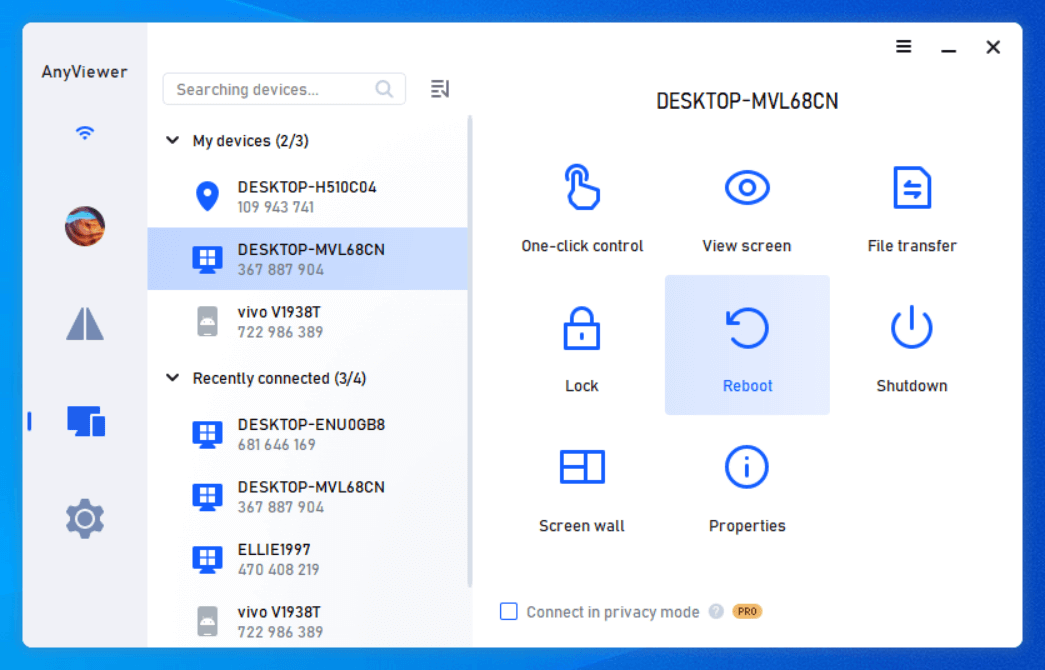
Đi tới Cài đặt > Cơ bản, sau đó bật “Khởi động AnyViewer cùng Windows” để giữ cho quyền truy cập từ xa luôn hoạt động sau khi khởi động lại.
Cách 2: Khởi động lại từ xa qua PowerShell
PowerShell là một công cụ dòng lệnh mạnh mẽ trong môi trường Windows, cung cấp cách tiếp cận linh hoạt để quản lý các máy tính từ xa. Sử dụng PowerShell để tắt hoặc khởi động lại các hệ thống từ xa là một phương pháp đơn giản và đáng tin cậy, đặc biệt đối với những ai quen thuộc với các thao tác dòng lệnh. Dưới đây là hướng dẫn cách sử dụng PowerShell cho mục đích này:
Bước 1. Nhấn Win + X để mở menu nguồn và chọn Windows PowerShell (Quản trị viên). Để bắt đầu phiên từ xa, hãy chạy lệnh:
- Enter-PSSession -ComputerName "RemoteComputerName" -Credential (Get-Credential)
Bước 2. Sau khi kết nối, hãy tắt máy tính từ xa bằng lệnh:
- Stop-Computer -ComputerName "RemoteComputerName" -Force
Bước 3. Để khởi động lại máy tính từ xa, hãy sử dụng:
- Restart-Computer -ComputerName "RemoteComputerName" -Force

Cách 3: Sử dụng Dòng lệnh (Đối với người dùng mạng LAN)
Sử dụng Dòng lệnh (CMD) để khởi động lại hoặc tắt máy từ xa là một phương pháp thiết thực cho những ai quen thuộc với các công cụ dòng lệnh. Với các lệnh phù hợp và quyền truy cập thích hợp, CMD có thể quản lý hiệu quả các tác vụ này trên một PC từ xa. Dưới đây là hướng dẫn cách khởi động lại máy tính từ xa từ Dòng lệnh:
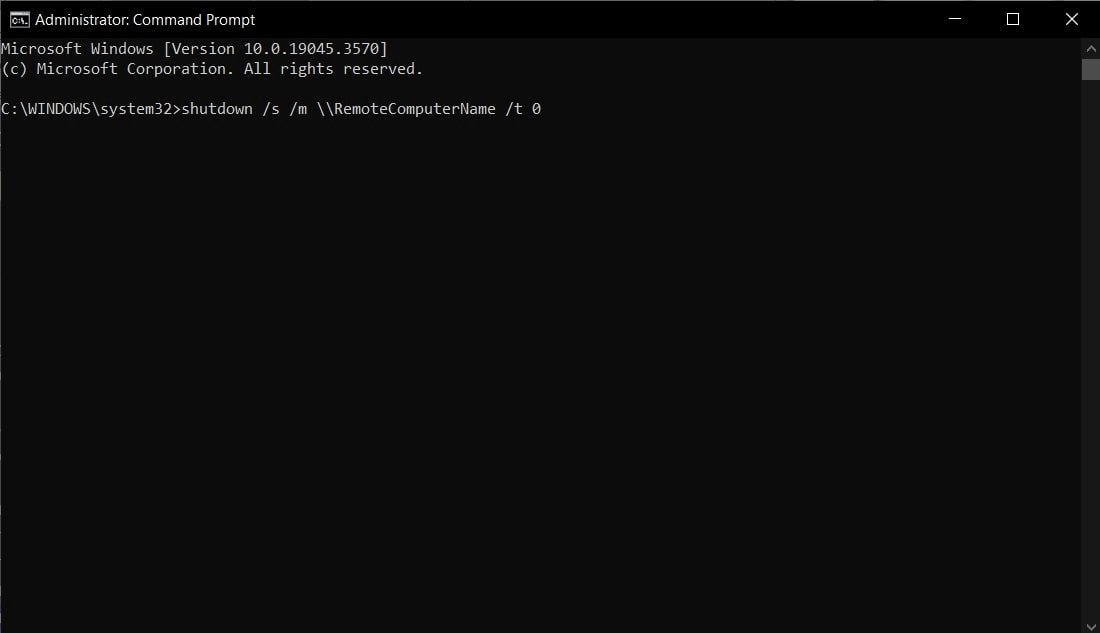
Bước 1. Tìm kiếm "CMD" trong thanh Tìm kiếm của Windows, nhấp chuột phải vào đó và chọn "Chạy với tư cách quản trị viên." Khi CMD đã mở với quyền quản trị, hãy sử dụng lệnh sau để bắt đầu phiên từ xa:
- psexec \\RemoteComputerName cmd
Bước 2. Trong phiên làm việc từ xa, hãy tắt máy tính từ xa bằng cách chạy lệnh:
- shutdown /s /m \\RemoteComputerName /t 0
Bước 3. Để khởi động lại máy tính từ xa, hãy sử dụng:
- shutdown /r /m \\RemoteComputerName /t 0
Phương pháp 4: Thủ thuật "Alt + F4" (Dành cho phiên RDP)
Nếu bạn hiện đang kết nối qua Remote Desktop (RDP) nhưng Menu Start bị đóng băng hoặc thiếu nút "Restart", hãy sử dụng phím tắt kinh điển này của Windows.
Cách thực hiện:
Bước 1. Thu nhỏ tất cả các cửa sổ đang mở trên màn hình nền từ xa.
Bước 2. Nhấp vào bất kỳ khoảng trống nào trên hình nền Remote Desktop.
Bước 3. Nhấn Alt + F4.
Bước 4. Trong menu thả xuống, chọn Restart và nhấp vào OK.
Phương pháp 5: Sử dụng giao diện Tắt máy từ xa (GUI)
Sử dụng Giao diện Người dùng Đồ họa (GUI) để tắt hoặc khởi động lại máy tính từ xa mang lại một phương pháp dễ dàng và trực quan, rất lý tưởng cho những ai thích các công cụ trực quan hơn là các tùy chọn dòng lệnh. Lệnh "shutdown /i" là chìa khóa ở đây; lệnh này mở ra một hộp thoại đồ họa nơi bạn có thể chọn hoặc nhập tên hoặc địa chỉ IP của máy tính từ xa.
Từ hộp thoại này, bạn có thể chọn tắt hoặc khởi động lại PC từ xa và thêm bình luận nếu cần. Dưới đây là hướng dẫn cách sử dụng GUI để tắt hoặc khởi động lại từ xa:
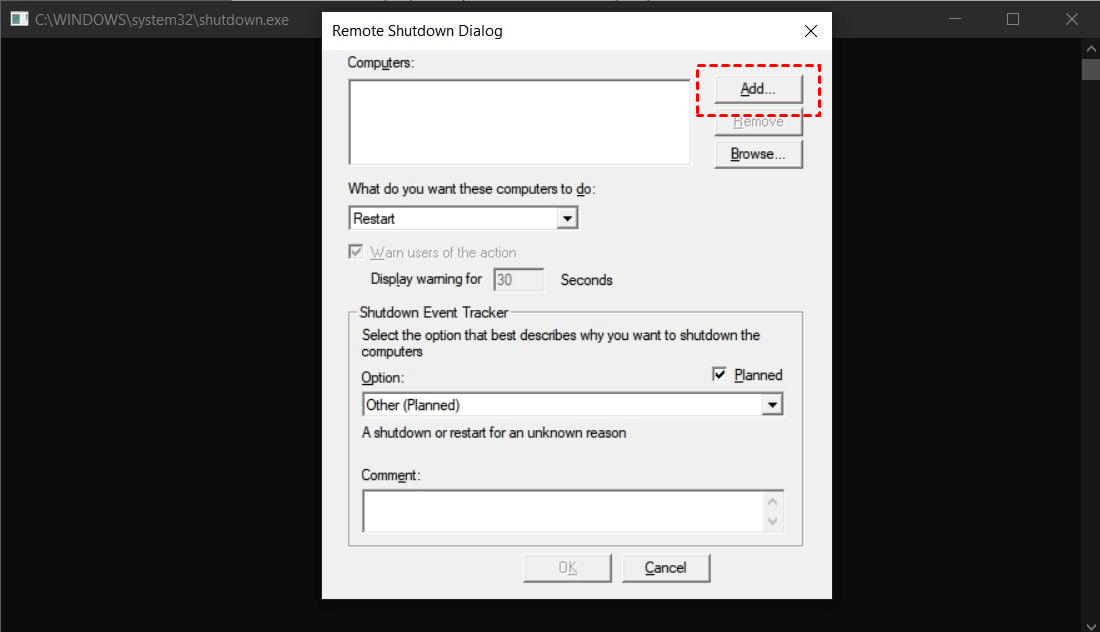
Bước 1. Mở hộp thoại Run bằng cách nhấn Win + R, gõ "shutdown /i", và nhấn Enter. Thao tác này sẽ khởi chạy Hộp thoại Tắt máy từ xa, nơi bạn có thể nhập tên hoặc địa chỉ IP của PC đích bằng cách nhấp vào "Add."
Bước 2. Chọn hành động mong muốn từ các tùy chọn "What actions would you like to perform on these computers", chẳng hạn như "Shutdown," "Restart," hoặc "Annotate Unexpected Shutdown." Nếu bạn muốn thông báo cho người dùng trước khi hành động, hãy chọn hộp "Warn users of the action".
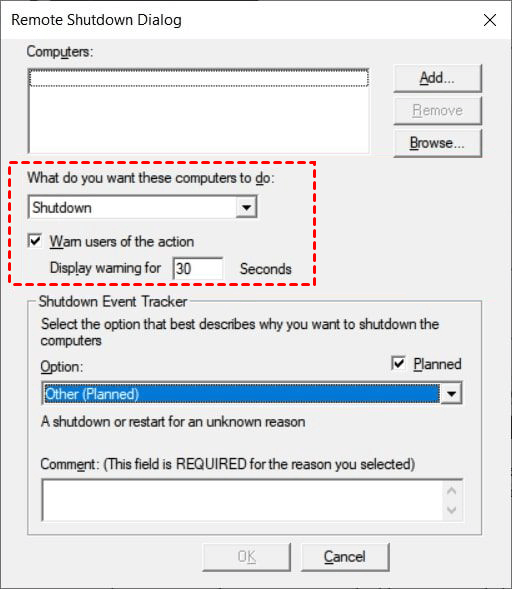
Bước 3. Bạn có thể chọn lý do và thêm bình luận trong phần "Shutdown Event Tracker". Sau khi nhập tất cả các thông tin cần thiết, hãy nhấp vào "OK" để bắt đầu quá trình tắt hoặc khởi động lại máy.

Kết luận
Mặc dù các lệnh trên Windows rất mạnh mẽ, nhưng chúng thường đòi hỏi các quyền phức tạp và khó quản lý khi một máy tính đã bị treo. Để khởi động lại từ xa các máy tính không phản hồi một cách hiệu quả và không gặp rào cản kỹ thuật, AnyViewer nổi bật là giải pháp bằng một cú nhấp chuột đáng tin cậy nhất cho công việc từ xa hiện đại.
Tải xuống AnyViewer miễn phí và đảm bảo bạn không bao giờ bị mất quyền truy cập vào máy trạm từ xa của mình nữa.

