

So sánh đầy đủ: Remote Desktop Manager Free so với Enterprise
Khi so sánh Remote Desktop Manager Free so với Enterprise, sự khác biệt nằm ở các tính năng được cung cấp. Bài viết này liệt kê một số tính năng này để giúp bạn hiểu rõ hơn về sự khác biệt của chúng.



Remote Desktop Manager là gì?
Remote Desktop Manager (RDM) là một ứng dụng phần mềm cho phép người dùng tập trung hóa và quản lý các kết nối từ xa đến nhiều hệ thống khác nhau. Ứng dụng này thường được các chuyên gia CNTT và quản trị viên hệ thống sử dụng để hợp lý hóa quyền truy cập vào các máy khác nhau, máy chủ và thiết bị từ một giao diện duy nhất.
Trong lĩnh vực quản trị CNTT, Remote Desktop Manager (RDM) nổi bật như một giải pháp linh hoạt để xử lý hiệu quả các kết nối từ xa. Dù bạn là người dùng cá nhân hay thuộc một doanh nghiệp lớn, việc hiểu rõ sự khác biệt giữa các phiên bản Devolutions Remote Desktop Manager Free và Enterprise là rất quan trọng để đưa ra quyết định sáng suốt.
Remote Desktop Manager Free so với Enterprise
Tóm lại, sự khác biệt giữa Remote Desktop Manager Free và bản trả phí nằm ở chỗ Remote Desktop Manager Enterprise cung cấp một số tính năng không có trong Remote Desktop Manager Free. Dưới đây là một số tính năng này:
Quản lý mật khẩu nâng cao
Quản trị mật khẩu được cải tiến là một điểm nổi bật chính của Remote Desktop Manager Enterprise. Phiên bản này hỗ trợ tích hợp liền mạch với các công cụ quản lý mật khẩu phổ biến như 1Password, AuthAnvil, Dashlane, KeePass, Keeper, LastPass và các công cụ khác. Các nhóm sử dụng Enterprise có thể nhập trực tiếp thông tin xác thực từ các ứng dụng bên ngoài này, giúp hợp lý hóa việc truy cập và quản lý thông tin nhạy cảm. Khả năng quản lý mật khẩu nâng cao này nhấn mạnh tính linh hoạt và hiệu quả mà Remote Desktop Manager Enterprise mang lại cho các nhóm trong việc xử lý thông tin bảo mật của họ.
Cơ sở dữ liệu tập trung
Trong môi trường nhiều người dùng, Remote Desktop Manager Enterprise giúp các nhóm làm việc hiệu quả và an toàn. Điều này đạt được thông qua việc chia sẻ phiên làm việc liền mạch bằng nhiều loại nguồn dữ liệu khác nhau, bao gồm nhưng không giới hạn ở Devolutions Server, MariaDB, Microsoft SQL Azure và Microsoft SQL Server.
Ngoài ra, các nhóm được hưởng lợi từ tính linh hoạt khi xuất và nhập cấu hình nguồn dữ liệu, giúp hợp lý hóa quy trình triển khai cho nhiều người dùng. Chức năng này không chỉ tăng cường nỗ lực cộng tác mà còn đảm bảo một khung làm việc mạnh mẽ và linh hoạt để quản lý các phiên làm việc trong nhiều môi trường khác nhau.
Dịch vụ trình cài đặt tùy chỉnh
Được tích hợp trong Remote Desktop Manager Enterprise là Dịch vụ Trình cài đặt Tùy chỉnh (Custom Installer Service) sáng tạo. Quy trình này bao gồm việc nhân bản một phiên bản Remote Desktop Manager để tạo ra tệp trình cài đặt, ký hiệu là (*.rdi). Tệp này đóng vai trò nền tảng để xây dựng gói cài đặt. Đáng chú ý, cấu hình được nhúng trong tệp này bao gồm nhiều thành phần, bao gồm số sê-ri giấy phép, nguồn dữ liệu, thông tin xác thực, mẫu cơ sở dữ liệu và các tham số bổ sung.
Để tối ưu hóa quy trình này, nên chỉ định một phiên bản Remote Desktop Manager chuyên dụng dành riêng cho việc tạo gói cài đặt. Cách tiếp cận hợp lý này đảm bảo sự tích hợp liền mạch các thành phần thiết yếu, tạo điều kiện trải nghiệm triển khai dễ dàng cho người dùng.
RDM Jump
Trong Remote Desktop Manager Enterprise, tính năng RDM Jump tích hợp cung cấp cho các nhóm một chức năng độc đáo. Tính năng này hỗ trợ kết nối đến máy chủ từ xa, thường được gọi là Jump Box hoặc Service Host, hoạt động như một trung gian để thiết lập kết nối với các máy chủ khác—một khái niệm tương tự như RD Gateway của Microsoft.
Để tăng cường các biện pháp bảo mật, RDM Jump chỉ cho phép kết nối từ các địa chỉ IP cụ thể và giới hạn truy cập chỉ vào các máy chủ có thể truy cập từ jump box được chỉ định. Tính năng này đặc biệt hữu ích cho các nhóm gặp khó khăn trong việc truy cập nhất quán vào mạng riêng tư nhưng vẫn cần duy trì năng suất và hiệu quả trong hoạt động.
Chế độ ngoại tuyến
Tính năng Chế độ ngoại tuyến trong Remote Desktop Manager Enterprise tỏ ra vô cùng hữu ích cho các nhóm hoạt động trong những giai đoạn kết nối internet hạn chế hoặc không ổn định. Người dùng có thể truy cập liền mạch vào bản sao cục bộ của nguồn dữ liệu, đảm bảo quy trình làm việc không bị gián đoạn. Mọi thay đổi được thực hiện trong các phiên ngoại tuyến sẽ được tự động lưu và đồng bộ trở lại nguồn dữ liệu dùng chung khi kết nối internet được thiết lập lại.
Tuân thủ các biện pháp bảo mật nghiêm ngặt, các tệp ngoại tuyến được mã hóa bằng khóa riêng tư độc quyền, được tăng cường thêm bằng cách kết hợp thông tin duy nhất thu thập từ máy cục bộ. Ngoài ra, có thể sử dụng cụm mật khẩu để tăng cường bảo mật. Để được hướng dẫn chi tiết về việc cấu hình và tận dụng Chế độ ngoại tuyến, hãy tham khảo bài viết gần đây của Jenny, cung cấp các hướng dẫn từng bước toàn diện để thiết lập một cách liền mạch.
Báo cáo nâng cao
Trong lĩnh vực CNTT, có một nguyên tắc được công nhận rộng rãi: nếu thông tin không được ghi lại, về cơ bản nó không tồn tại. Remote Desktop Manager Enterprise giải quyết vấn đề này bằng cách cung cấp các tính năng báo cáo nâng cao được thiết kế riêng cho các nhóm. Khả năng mạnh mẽ này cho phép người dùng:
- Ghi lại tất cả sự kiện liên quan đến tài khoản đặc quyền, như đăng nhập và dữ liệu lịch sử.
- Có cái nhìn rõ ràng về truy cập mật khẩu với nhật ký kiểm toán chi tiết.
- Tạo nhật ký truy cập chi tiết để theo dõi những gì người dùng đặc quyền đang làm. Xác định ai đang kết nối với máy chủ trong cùng kho lưu trữ theo thời gian thực.
- Nhận cảnh báo khi người dùng đang kết nối để giám sát chặt chẽ.
- Xem xét các báo cáo chi tiết về các lần đăng nhập thất bại và lịch sử để có thông tin chi tiết về bảo mật.
Ghi lại phiên làm việc
Remote Desktop Manager Enterprise được trang bị tính năng ghi lại phiên người dùng tích hợp cho các phiên RDP, SSH, VNC và ARD. Điều này đặc biệt hữu ích cho các nhóm muốn xem lại các phiên hỗ trợ cụ thể hoặc cần bằng chứng cụ thể cho việc xem xét của quản lý hoặc khách hàng về các hành động được thực hiện trong một phiên. Tính năng này tăng cường tính minh bạch và trách nhiệm giải trình, đảm bảo ghi chép chi tiết về các tương tác và hoạt động của người dùng qua nhiều phiên truy cập từ xa khác nhau.
Mẹo bổ sung: Cách dễ dàng hơn để quản lý nhiều kết nối từ xa qua AnyViewer
AnyViewer chủ yếu được biết đến như một giải pháp truy cập máy tính từ xa miễn phí, cho phép người dùng kết nối và điều khiển máy tính từ xa từ một vị trí khác. Mặc dù AnyViewer được thiết kế chủ yếu cho truy cập máy tính từ xa, nó cũng cung cấp một số tính năng có thể giúp bạn quản lý nhiều kết nối từ xa tốt hơn:
- Nhóm thiết bị: Nhóm hoặc phân loại các thiết bị từ xa theo mục đích hoặc vị trí của chúng. Ví dụ: bạn có thể tạo nhóm để phân loại thiết bị theo bộ phận hoặc dự án.
- Sử dụng tính năng bí danh: AnyViewer cung cấp tính năng bí danh có thể tùy chỉnh, cho phép người dùng đặt bí danh duy nhất cho các thiết bị từ xa, giúp chúng dễ dàng nhận biết.
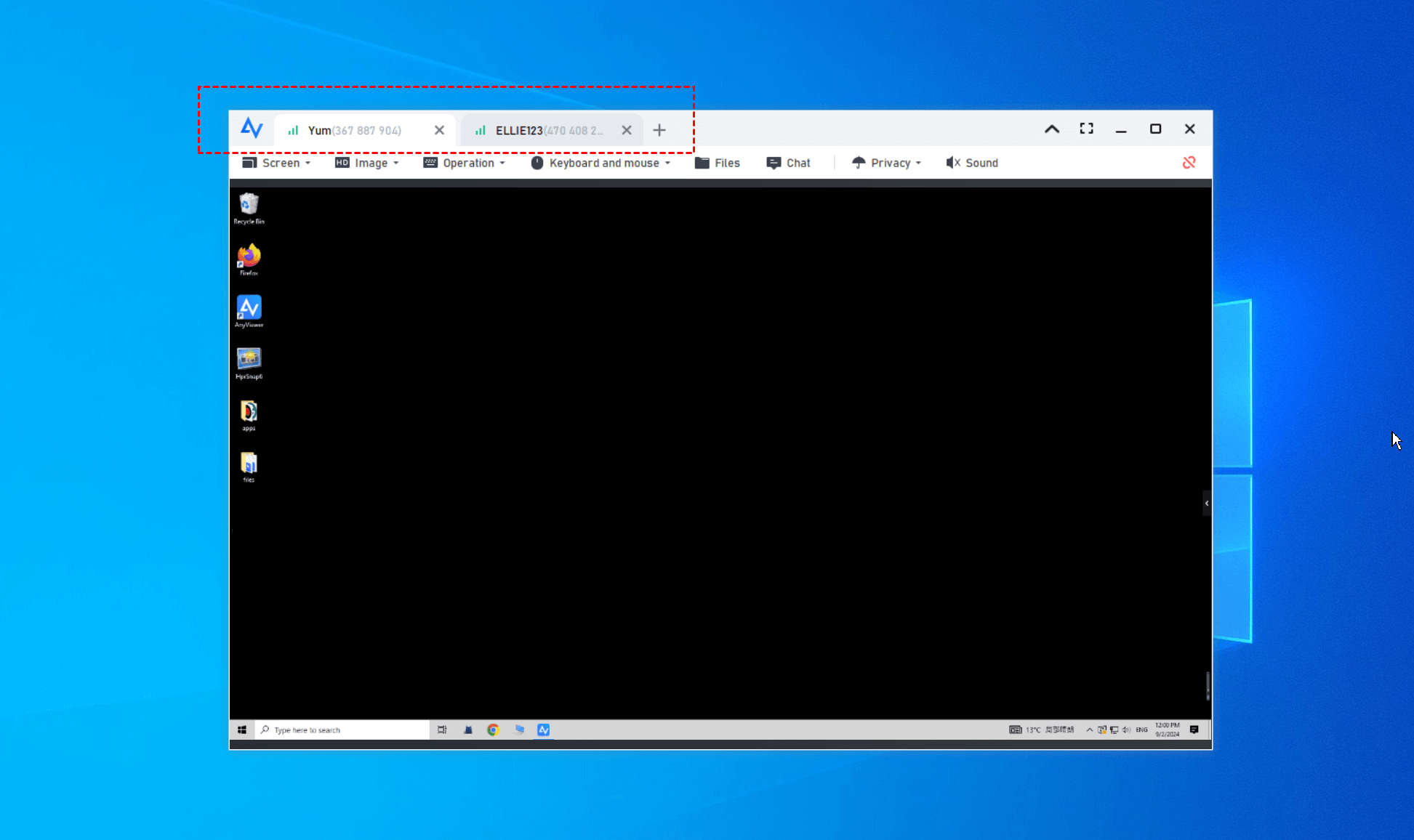
- Chuyển tab: Trong các tình huống có nhiều thiết bị đang được điều khiển, cơ chế nhấp tab đơn giản cho phép người dùng nhanh chóng chuyển đổi giữa các phiên từ xa, hỗ trợ điều hướng hiệu quả.
Hãy bắt đầu hành trình quản lý nhiều kết nối từ xa dễ dàng với AnyViewer bằng cách làm theo các bước đơn giản sau:
Bước 1. Tải xuống và cài đặt AnyViewer trên cả hai thiết bị.
Bước 2. Khởi chạy AnyViewer trên thiết bị từ xa và nhanh chóng hoàn tất quy trình đăng ký đơn giản.

Bước 3. Đăng nhập vào thiết bị cục bộ của bạn bằng cùng một tài khoản AnyViewer.
Bước 4. Truy cập mục "Thiết bị", tìm các thiết bị từ xa mong muốn và thiết lập kết nối tức thì chỉ bằng một cú nhấp chuột bằng cách chọn "Điều khiển một cú nhấp chuột."

Bước 5. Khi quản lý nhiều thiết bị, hãy chuyển đổi liền mạch giữa các phiên từ xa bằng cách nhấp vào tab tương ứng, đảm bảo điều hướng nhanh chóng và hiệu quả.
- ★Lưu ý:
- Để điều khiển đồng thời hơn hai thiết bị, bạn cần nâng cấp lên gói Chuyên nghiệp hoặc Doanh nghiệp.
Điểm mấu chốt
Tóm lại, việc so sánh giữa Remote Desktop Manager Free và Enterprise cho thấy sự khác biệt quan trọng về tính năng, nhấn mạnh vào khả năng quản lý mật khẩu nâng cao, khả năng cơ sở dữ liệu tập trung, dịch vụ trình cài đặt tùy chỉnh, RDM Jump cho kết nối an toàn, khả năng phục hồi ở chế độ ngoại tuyến, báo cáo nâng cao cho tài liệu và ghi phiên tích hợp.
Đối với những người đang tìm kiếm cách dễ dàng hơn để quản lý nhiều kết nối, AnyViewer cung cấp giải pháp thân thiện với người dùng với các tính năng như nhóm thiết bị, bí danh tùy chỉnh và chuyển đổi tab hiệu quả. Các công cụ này cùng nhau giúp người dùng điều hướng, kiểm soát và bảo mật các kết nối từ xa với hiệu quả tối đa.

