

Acer Remote: Điều khiển từ xa cho máy tính Acer
Trong bài viết này, chúng tôi giới thiệu cách sử dụng ứng dụng Acer Remote để điều khiển từ xa máy tính Acer. Nếu bạn cần, hãy tiếp tục đọc.



Acer Remote là gì?
Acer Remote là công cụ do Acer tạo ra cho phép bạn vận hành chuột, bàn phím, Media Player, PowerPoint và giao diện Windows 8 từ điện thoại thông minh hoặc máy tính bảng Android. Acer Remote cũng hỗ trợ con trỏ laser từ xa. Máy tính All-in-One và Desktop của Acer tương thích với APK Acer Remote.

Cách sử dụng Acer Remote trên máy tính Acer
Bằng cách sử dụng Acer Remote để truy cập từ xa vào máy tính Acer, chúng ta có thể sử dụng Bluetooth và WiFi để thực hiện kết nối từ xa. Trong phần này, chúng tôi sẽ tập trung vào việc sử dụng Acer Remote để điều khiển PC qua WiFi.
Trước khi thực hiện, hãy đảm bảo điện thoại và máy tính Acer của bạn ở cùng một mạng, nếu không kết nối sẽ không thể thiết lập thành công.
Bước 1. Tải Acer Remote trên điện thoại di động và mở nó.
Bước 2. Nhấp vào biểu tượng mũi tên để kết nối với cùng một WiFi.
Bước 3. Chọn cùng mạng với máy tính Acer.
Bước 4. Sau khi kết nối thành công, bạn có thể thấy một loạt các chức năng của nó.
Bước 5. Nhấp vào biểu tượng đầu tiên, sau đó bạn có thể thấy “MediaPlayer, Youtube, iTunes, Power DVD và nhiều hơn nữa. Với nó bạn có thể phát video trên PC và thưởng thức video từ xa.
Và bạn có thể tăng tốc, giảm tốc hoặc điều chỉnh âm lượng video bằng các nút màu xanh đó.
Bước 6. Với tùy chọn thứ hai có biểu tượng bàn phím, bạn có thể nhập nội dung muốn hiển thị trên PC.
Ví dụ, bạn có thể thực hiện bài thuyết trình PowerPoint từ xa nếu bạn ở xa PC và nó sẽ được hiển thị trên PC.
Bước 7. Tùy chọn thứ ba là Touchpad, bạn có thể sử dụng nó để mở, thu nhỏ, xoay ảnh của máy tính Acer.
Bước 8. Với tùy chọn thứ tư là biểu tượng menu, bạn có thể mở menu trên PC và chọn những gì bạn muốn.
Bước 9. Với tùy chọn thứ năm, bạn có thể hiển thị và điều khiển từ xa các bài thuyết trình PowerPoint cũng như tự do điều khiển các slide bằng điện thoại của mình.
Ngoài ra, bạn có thể sử dụng con trỏ laser ở giữa, giúp việc trình bày dễ dàng hơn.
Bước 10. Tùy chọn cuối cùng cũng là một con trỏ laser. Bạn có thể sử dụng con trỏ laser để chỉ vào bất kỳ vị trí nào trên máy tính Acer.
AnyViewer-- Giải pháp thay thế điều khiển từ xa Acer miễn phí & ổn định
Mặc dù chúng ta có thể điều khiển từ xa máy tính Acer bằng ứng dụng Acer Remote, nhưng sự thật không thể phủ nhận rằng 2 thiết bị phải bị giới hạn trong cùng một mạng LAN, điều này khiến việc truy cập từ xa có nhiều hạn chế. Để tránh những hạn chế đó, chúng tôi khuyên dùng một giải pháp thay thế miễn phí & ổn định cho Acer remote--AnyViewer.
AnyViewer cho phép bạn điều khiển từ xa mọi lúc mọi nơi với kết nối ổn định. Với nó, bạn có thể chạy các ứng dụng Windows, truy cập tệp tin, tạo PowerPoint, v.v. như thể bạn đang ngồi trước máy tính. Sau đây hãy xem cách sử dụng AnyViewer để điều khiển máy tính từ iPhone/iPad, thiết bị Android hoặc máy tính bảng.
✎ Trên máy tính Acer của bạn:
✎ Trên iPhone/iPad của bạn (iOS 10.0 trở lên):
✎ Trên Android của bạn
Tải xuống, cài đặt và chạy AnyViewer trên tất cả các thiết bị. Trên thiết bị mà bạn muốn bắt đầu phiên từ xa, hãy tạo tài khoản AnyViewer và đăng nhập vào đó.
Phương pháp 1. Gửi yêu cầu điều khiển
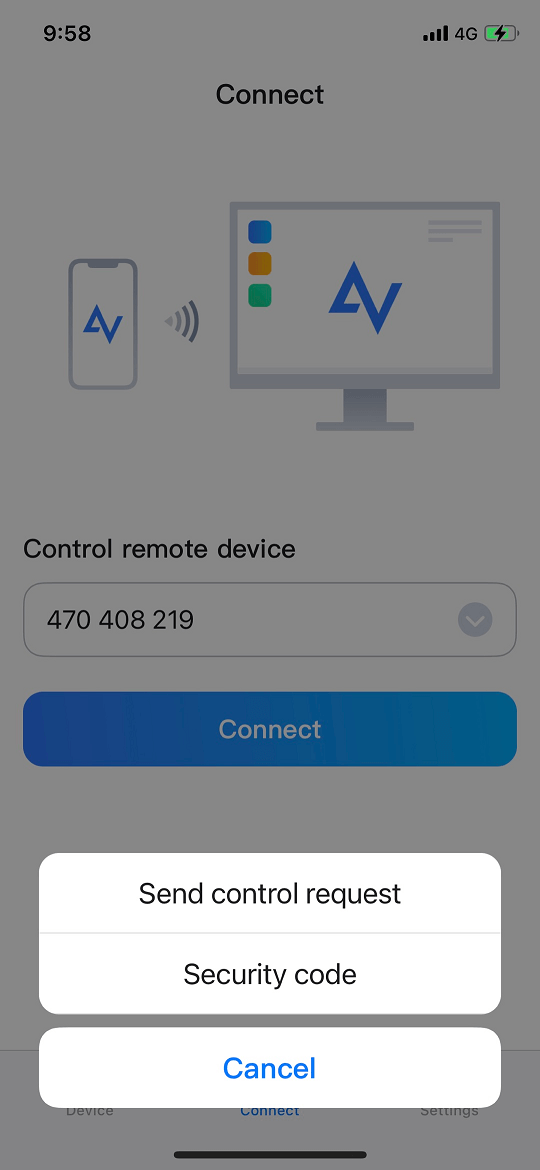
Bước 1. Trên thiết bị di động của bạn, nhập ID thiết bị của máy chủ và nhấp vào Kết nối. Nhấp vào Gửi yêu cầu điều khiển.
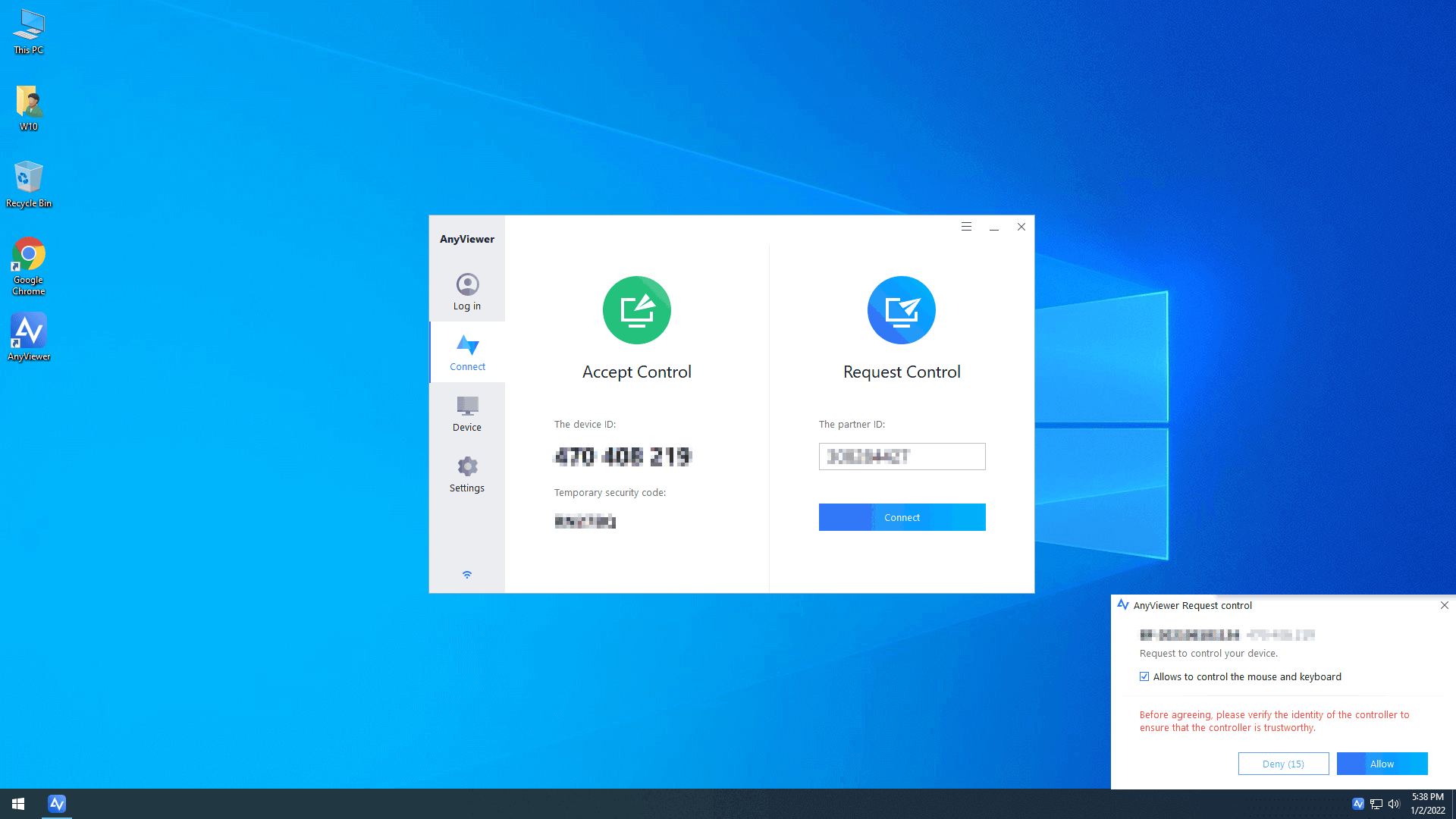
Bước 2. Sẽ có một thông báo bật lên trên máy chủ. Nhấp vào Cho phép để cho phép kết nối.
Phương pháp 2. Mã bảo mật
Bước 1. Trên máy chủ, truy cập Cài đặt > Không cần giám sát. Bật Đặt mã bảo mật của tôi và đặt mã bảo mật cố định của bạn; sau đó, nhấp vào Lưu.

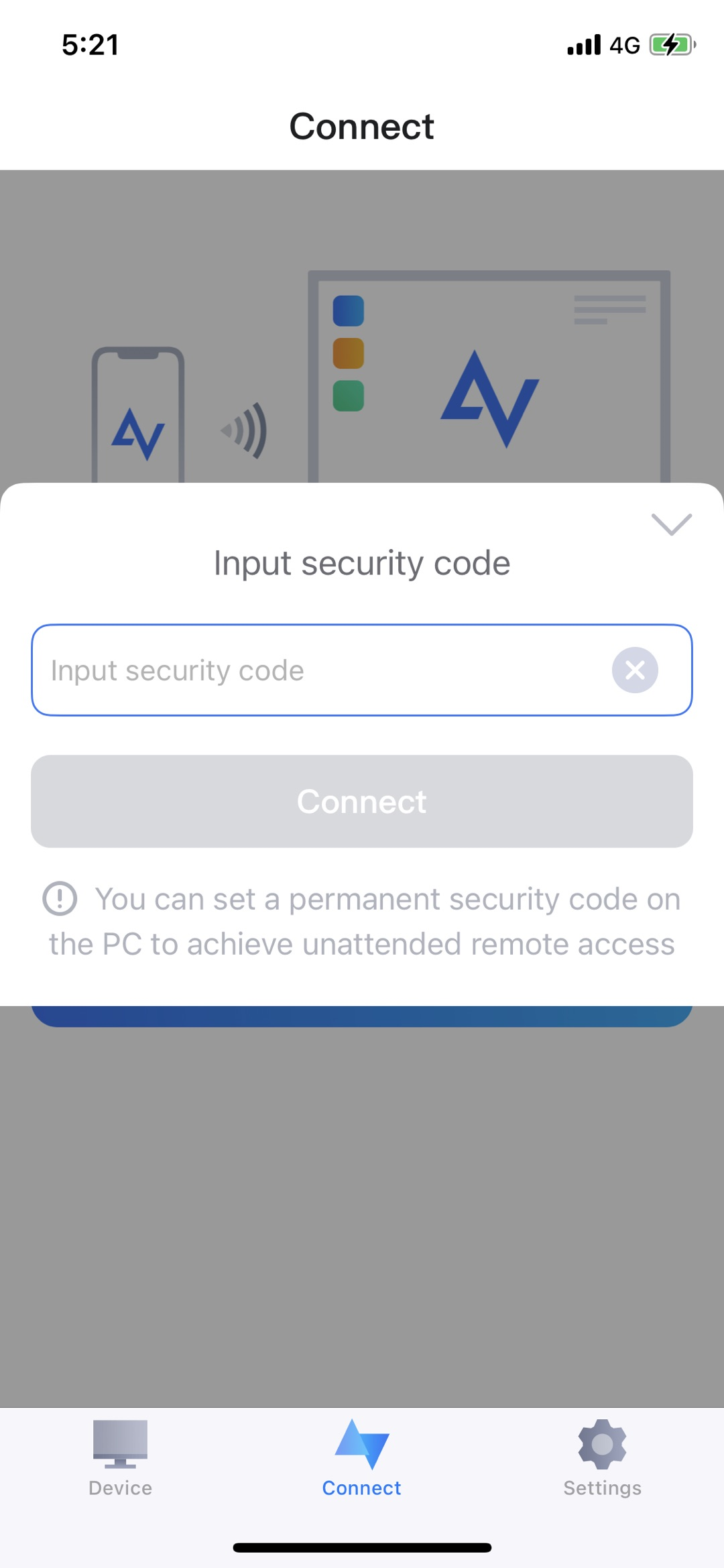
Bước 2. Trên thiết bị iDevce hoặc Android của bạn, nhập ID thiết bị của máy chủ và nhấp vào Kết nối.
Bước 3. Nhập mã bảo mật đã đặt ở trên và Kết nối.
Phương pháp 3. Điều khiển một cú nhấp chuột
Bước 1. Đăng nhập vào cùng một tài khoản AnyViewer trên máy tính Acer chủ.
Bước 2. Trên thiết bị di động của bạn, truy cập Thiết bị và tìm PC Acer trong danh sách Thiết bị của tôi.
Bước 3. Nhấp vào nó và nhấp vào Một cú nhấp chuột điều khiển.

Dù bạn chọn tùy chọn nào, bạn đều có thể kết nối thành công với PC từ xa. Bạn có thể thấy biểu tượng menu ở góc phải, có nhiều chức năng trong đó.

Bạn có thể sử dụng Chế độ cảm ứng, Chuột ảo và điều chỉnh chất lượng hình ảnh trong ứng dụng, điều này có thể làm cho phiên làm việc từ xa của bạn thuận tiện hơn.
Kết luận
Bây giờ bạn đã biết cách sử dụng Acer Remote để thực hiện điều khiển từ xa cho máy tính Acer. Tất nhiên, nếu bạn gặp một số vấn đề khi sử dụng Acer Remote để truy cập PC Acer, bạn nên chọn một phần mềm truy cập từ xa miễn phí và dễ vận hành-- AnyViewer.

