

3 cách đơn giản để điều khiển từ xa iPad từ iPhone
Bạn đang tìm cách điều khiển iPad từ iPhone? Cho dù bạn muốn quản lý phương tiện, hỗ trợ từ xa hay phản chiếu màn hình, chúng tôi đã thử nghiệm 3 phương pháp đã được kiểm chứng—bao gồm các tính năng ẩn tích hợp sẵn của Apple và các công cụ chuyên nghiệp.



Tôi có thể điều khiển từ xa iPad từ iPhone của mình không?
Bạn có thực sự điều khiển được iPad từ iPhone không? Câu trả lời phức tạp hơn một chút so với một chữ "có" đơn giản.
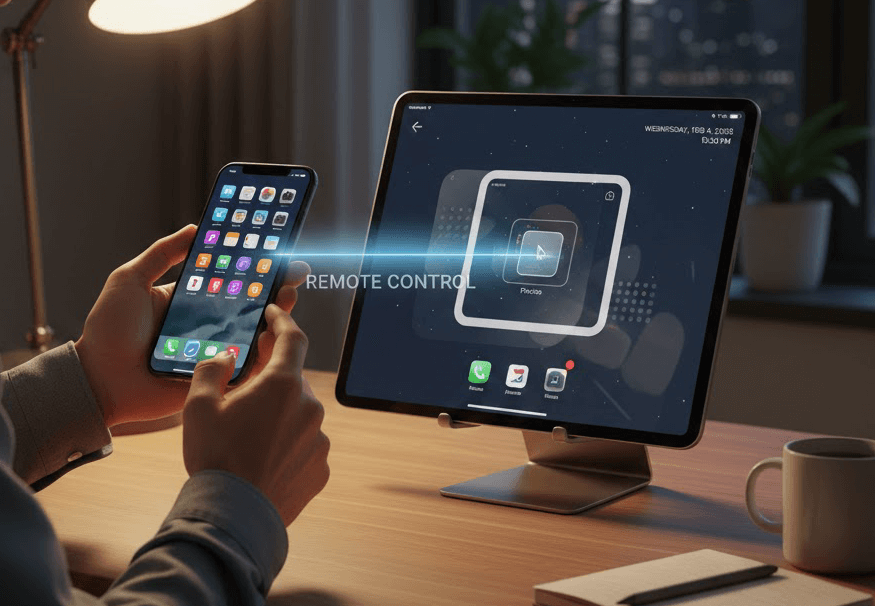
Nếu bạn đang tìm cách thao tác đầy đủ trên giao diện của iPad, chẳng hạn như cuộn qua các ứng dụng, gõ phím hoặc nhấp vào các nút từ iPhone của mình, bạn có thể đã nhận ra rằng các ứng dụng điều khiển từ xa tiêu chuẩn chỉ cho phép bạn xem màn hình chứ không thể chạm vào, do các giao thức bảo mật nghiêm ngặt của Apple.
Tuy nhiên, vẫn có các giải pháp thay thế chuyên nghiệp. Hướng dẫn này khám phá hai tính năng trợ năng nâng cao của Apple để điều khiển mở rộng, cùng với tùy chọn tốt nhất để xem màn hình mượt mà và liền mạch.
Cách điều khiển từ xa iPad từ iPhone [3 cách]
Bài viết này đi sâu vào các kỹ thuật đơn giản giúp bạn điều khiển từ xa iPad từ iPhone.
Bảng so sánh nhanh:
| Tính năng | Điều khiển Công tắc (Switch Control) | Điều khiển ở gần (Control Nearby) | AnyViewer |
| Khả năng cảm ứng | Đầy đủ (Công tắc tùy chỉnh) | Chỉ ở cấp độ hệ thống | Chỉ xem |
| Độ dễ thiết lập | Phức tạp | Rất dễ | Rất dễ |
| Tốc độ hiển thị | Chậm | Không áp dụng | Nhanh (HD) |
| Trường hợp sử dụng tốt nhất | Điều khiển từ xa thực sự | Phương tiện / Điều hướng | Giám sát / Phản chiếu từ xa |
Cách 1. Điều khiển Công tắc của Apple (Cách duy nhất để cảm ứng từ xa đầy đủ)
Phù hợp nhất cho: Truy cập từ xa toàn diện và thao tác rảnh tay.
Mặc dù tính năng "Điều khiển thiết bị ở gần" chỉ giới hạn ở phương tiện, nhưng Điều khiển Công tắc (Switch Control) là một tính năng trợ năng mạnh mẽ cho phép một thiết bị Apple điều khiển hoàn toàn thiết bị khác. Đây là phương pháp "bí mật" để chạm và vuốt từ xa trên iPad của bạn bằng iPhone.
Cách thiết lập Điều khiển Công tắc để truy cập từ xa:
Bước 1. Đảm bảo cả hai thiết bị đều đã đăng nhập vào cùng một tài khoản iCloud và kết nối với cùng một mạng Wi-Fi.
Bước 2. Đi tới Cài đặt > Trợ năng > Điều khiển Công tắc.
Bước 3. Nhấn vào Công tắc > Thêm công tắc mới. Chọn Màn hình > Toàn màn hình > Chọn mục. Thao tác này khiến màn hình iPhone của bạn hoạt động như một bộ điều khiển.
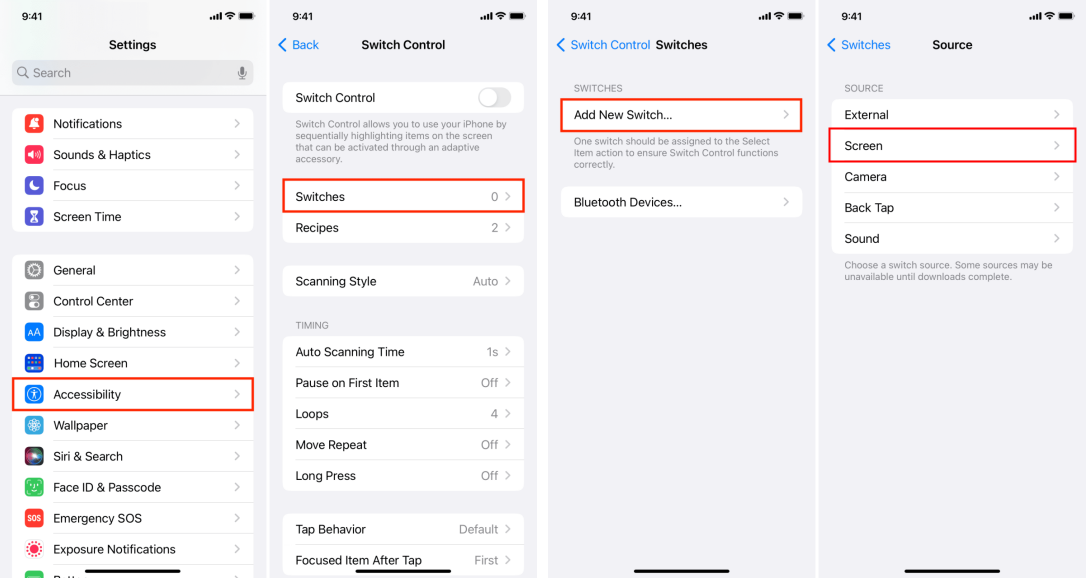
Bước 4. Quay lại menu Điều khiển Công tắc chính và bật Điều khiển Công tắc sang Bật.
Bước 5. Khi hộp viền quét xuất hiện, hãy chạm vào màn hình iPhone của bạn để mở Menu Máy quét.
- Chọn Thiết bị > Thiết bị khác.
- Nhấn vào tên iPad của bạn từ danh sách.
Bước 6. Bây giờ, iPad của bạn sẽ hiển thị khung viền màu xanh lam. Mọi thao tác chạm trên iPhone của bạn giờ đây sẽ kích hoạt một hành động trên iPad.
Cách 2. Điều khiển thiết bị ở gần (Cách điều khiển phương tiện nhanh chóng)
Phù hợp nhất cho: Các tác vụ đơn giản như tạm dừng phim, điều chỉnh âm lượng hoặc mở Siri.
Được giới thiệu trong iOS 16, tính năng tích hợp này cho phép bạn quản lý liền mạch một chiếc iPad ở gần từ iPhone của mình. Mặc dù không cung cấp khả năng điều khiển cảm ứng đầy đủ, tính năng này cung cấp một giao diện chuyên dụng để kích hoạt Trung tâm điều khiển, Trình chuyển đổi ứng dụng và Siri, hoặc quản lý phát đa phương tiện (âm lượng và chuyển bài) mà không cần chạm vào màn hình iPad.
Bước 1. Mở Cài đặt trên iPhone của bạn.
Bước 2. Chuyển đến Trợ năng > Điều khiển thiết bị ở gần.
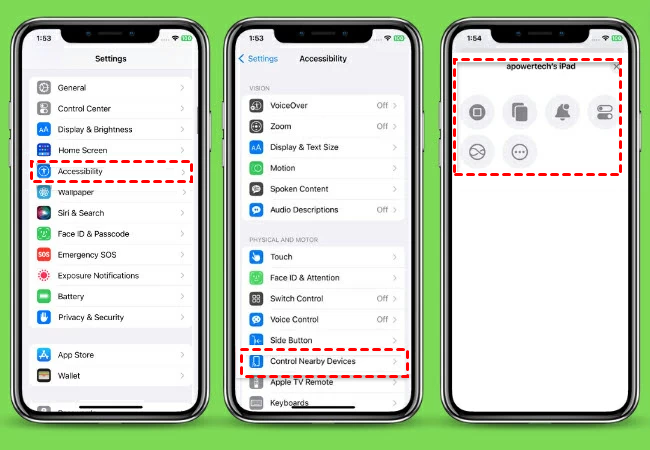
Bước 3. Nhấn vào Điều khiển thiết bị gần đây và chọn iPad của bạn từ danh sách.
Bước 4. Một menu sẽ xuất hiện trên iPhone của bạn cho phép bạn về Màn hình chính, mở Trình chuyển đổi ứng dụng, hoặc điều khiển Phát phương tiện.
Cách 3. AnyViewer (Phương pháp phản chiếu màn hình từ xa tốt nhất)
Phù hợp nhất cho: Trình प्रदर्शित màn hình lớn và giám sát từ xa.
Mặc dù các tính năng trợ năng tích hợp của Apple rất tuyệt vời cho điều hướng cơ bản, chúng thường mang lại cảm giác "mù mờ"; bạn không phải lúc nào cũng có thể nhìn thấy chính xác những gì đang diễn ra trên màn hình iPad từ khoảng cách xa.
AnyViewer lấp đầy khoảng trống này một cách hoàn hảo. Đây là một giải pháp máy tính từ xa cấp chuyên nghiệp được thiết kế cho người dùng cần một cửa sổ độ nét cao, độ trễ thấp vào iPad của họ. Cho dù bạn đang hướng dẫn đồng nghiệp qua một ứng dụng phức tạp hay giám sát từ xa một bài thuyết trình, AnyViewer biến iPhone của bạn thành một trung tâm điều khiển di động mạnh mẽ.
Tại sao AnyViewer là lựa chọn thay thế thông minh hơn:
- Hiển thị cực kỳ rõ nét: Khác với các điều khiển gốc, AnyViewer cung cấp nguồn cấp dữ liệu trực tiếp 1080p trên màn hình iPad của bạn, đảm bảo bạn không bao giờ bỏ lỡ một chi tiết nào.
- Vượt ra ngoài Wi-Fi cục bộ: Mặc dù tính năng "Thiết bị gần đây" của Apple yêu cầu bạn phải ở trong cùng một phòng, AnyViewer cho phép bạn xem màn hình iPad ngay cả khi bạn ở cách xa hàng dặm.
- Thiết lập một chạm: Bỏ qua việc cấu hình phức tạp của "Công tắc". AnyViewer cung cấp giao diện trực quan, thân thiện với người dùng mà bất kỳ ai cũng có thể làm chủ trong vài giây.
- Bảo mật bạn có thể tin cậy: Được xây dựng với mã hóa đầu cuối, tính năng này đảm bảo các phiên từ xa của bạn luôn riêng tư và bảo mật.
Cách sử dụng AnyViewer:
Bước 1. Bắt đầu bằng cách tải xuống và cài đặt AnyViewer từ App Store trên iPad và iPhone của bạn.
Bước 2. Khởi chạy AnyViewer trên iPad của bạn và nhấp vào "Đăng ký ngay" để tạo tài khoản.

Bước 3. Đăng nhập vào cùng một tài khoản trên iPhone của bạn. Điều hướng đến danh sách "Thiết bị của tôi" và chọn iPad của bạn. Chọn "Xem màn hình."
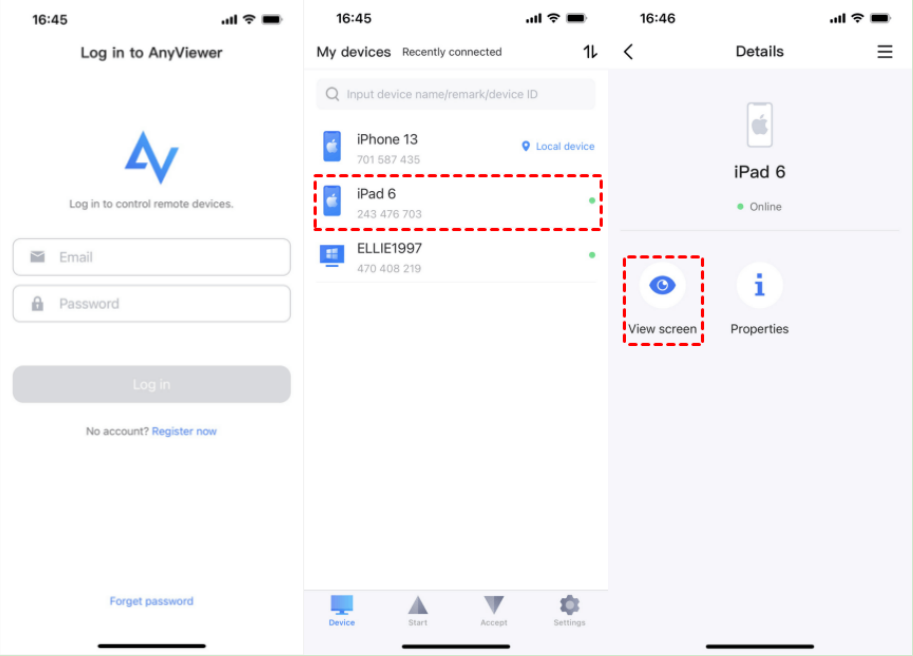
Bước 4. Trên iPad của bạn, cấp quyền cho kết nối bằng cách chạm vào "Cho phép." Sau đó, tiếp tục bằng cách chọn "Bắt đầu phát màn hình."
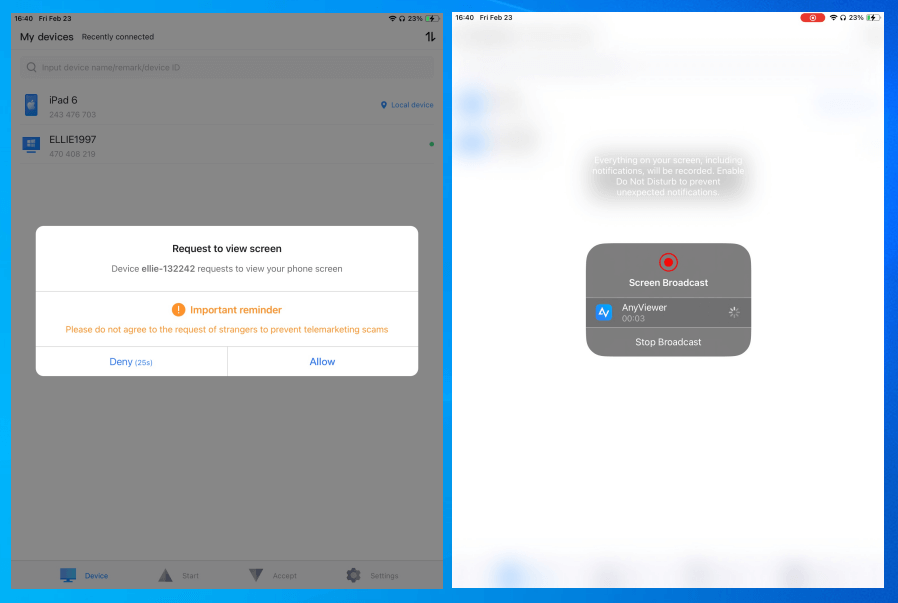
Bước 5. Bạn đã phản chiếu thành công màn hình iPad sang iPhone của mình bằng AnyViewer.
Kết luận
Việc điều khiển từ xa một chiếc iPad từ iPhone phụ thuộc vào nhu cầu cụ thể của bạn. Nếu bạn cần quyền truy cập cảm ứng đầy đủ, tính năng Switch Control của Apple là công cụ chính thức mạnh mẽ nhất. Đối với việc điều khiển phương tiện cơ bản, tính năng Control Nearby Devices là lối tắt nhanh nhất.
Tuy nhiên, đối với những người cần chia sẻ màn hình tốc độ cao và hỗ trợ từ xa, AnyViewer là lựa chọn vượt trội. Ứng dụng này khắc phục sự phức tạp và giới hạn khoảng cách của các tính năng gốc, cung cấp cửa sổ HD ổn định để truy cập iPad của bạn từ bất kỳ đâu. Hãy chọn phương pháp phù hợp với quy trình làm việc của bạn và bắt đầu quản lý các thiết bị của mình hiệu quả hơn ngay hôm nay.

