

3 Công cụ Ghi lại Phiên RDP Hàng đầu
Ghi lại phiên RDP giúp giám sát và xem lại hoạt động máy tính từ xa để tuân thủ, đào tạo và hỗ trợ. Bài viết này giải thích cách ghi lại phiên RDP, chia sẻ 3 công cụ hàng đầu và cho thấy tại sao AnyViewer là lựa chọn dễ dàng và an toàn nhất với tính năng ghi tích hợp.



Bạn có thể ghi lại kết nối RDP không?
Chắc chắn, bạn có thể ghi lại kết nối Giao thức Máy tính Từ xa (RDP), nhưng không phải trực tiếp bằng ứng dụng khách RDP tích hợp sẵn trong Windows. Mặc dù công cụ Kết nối Máy tính Từ xa (RDC) có sẵn của Windows không cung cấp tính năng ghi phiên RDP theo mặc định, nhưng có một số công cụ đáng tin cậy của bên thứ ba và các giải pháp thay thế cho phép bạn ghi lại phiên RDP cho mục đích bảo mật, tuân thủ, đào tạo hoặc kiểm toán.

Hiểu cách ghi lại phiên RDP là điều quan trọng đối với:
- Quản trị viên CNTT giám sát hỗ trợ kỹ thuật thuê ngoài hoặc từ xa
- Chủ doanh nghiệp cần sự minh bạch trong môi trường làm việc từ xa
- Nhóm bảo mật kiểm toán hành vi người dùng và truy cập hệ thống
- Giáo viên và người đào tạo thực hiện giảng dạy trực tiếp qua RDP
Vì vậy, nếu bạn đang hỏi “Làm cách nào để ghi lại phiên RDP?”, câu trả lời ngắn gọn là: hãy sử dụng phần mềm của bên thứ ba được thiết kế cho nhiệm vụ đó, và tốt nhất là phần mềm tích hợp tính năng ghi hình một cách liền mạch vào trải nghiệm máy tính từ xa.
Top 3 công cụ ghi lại phiên RDP
Dưới đây là ba công cụ hàng đầu giúp việc ghi phiên RDP trở nên dễ dàng, an toàn và hiệu quả:
Tùy chọn 1. Syteca – Giám sát và Cảnh báo RDP Nâng cao
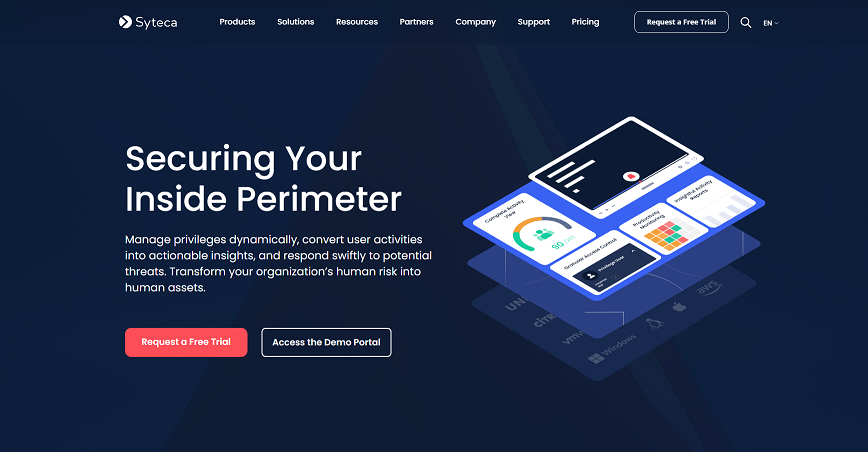
Syteca là nền tảng an ninh mạng tất cả trong một với các công cụ giám sát và ghi phiên RDP mạnh mẽ. Nó lý tưởng cho các nhóm CNTT, MSP và các tổ chức tập trung vào bảo mật.
Các tính năng chính:
- Cảnh báo theo thời gian thực: Nhận thông báo email tức thì khi phiên RDP bắt đầu.
- Ghi phiên cục bộ và từ xa: Chỉ ghi các phiên cụ thể bằng bộ lọc IP.
- Xem phiên trực tiếp: Xem phiên theo thời gian thực; chặn người dùng chỉ bằng một lần nhấp chuột nếu cần.
- Nhật ký kiểm toán chi tiết: Xem lại siêu dữ liệu, bản ghi màn hình và phiên đã xuất.
- Báo cáo định kỳ: Tạo và gửi email báo cáo về hoạt động phiên định kỳ.
- Xuất dữ liệu mã hóa: Xuất phiên để xem xét pháp y với tính năng bảo vệ bằng mật khẩu và xác minh SHA-256.
Cách sử dụng Syteca để ghi phiên RDP:
Bước 1. Cài đặt Syteca Agent trên tất cả các điểm cuối bạn muốn giám sát.
Bước 2. Đi tới Quản lý cảnh báo, chọn Cảnh báo phiên bắt đầu và định cấu hình thông báo email cho các kết nối RDP mới.
Bước 3. Để chỉ ghi lại các phiên bên ngoài, đặt bộ lọc thành "Theo dõi hoạt động từ tất cả địa chỉ IP công cộng từ xa ngoại trừ" và nhập các IP nội bộ cần loại trừ.

Bước 4. Sử dụng Trình phát phiên hoặc nhấp vào “Trực tiếp” để xem hoạt động hiện tại. Chặn người dùng nếu cần.
Bước 5. Đi tới Kết quả giám sát, chọn một phiên và xuất phiên đó một cách an toàn từ menu Xuất bảo mật.
Bước 6. Lên lịch báo cáo từ tab Báo cáo để gửi thường xuyên đến hộp thư đến của bạn.
Phù hợp nhất cho: Các tổ chức cấp doanh nghiệp cần khả năng hiển thị đầy đủ, cảnh báo và nhật ký kiểm toán.
Tùy chọn 2. Teramind – Giám sát lực lượng lao động toàn diện
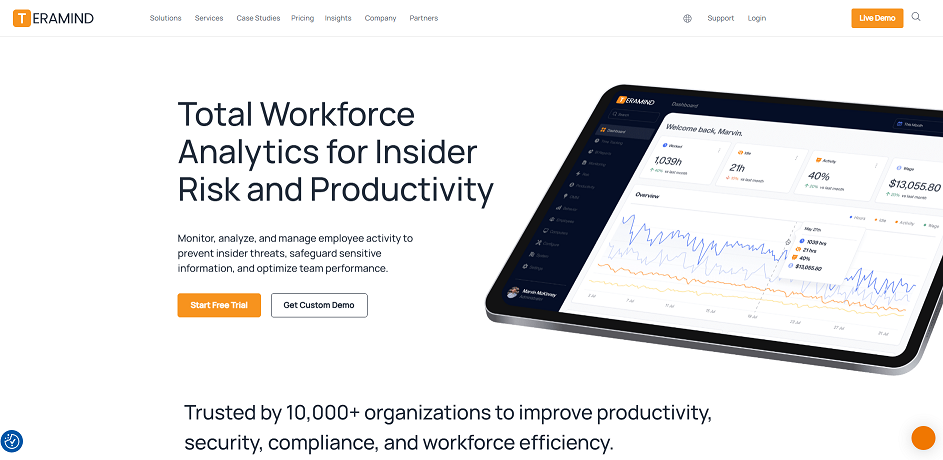
Teramind cung cấp các tính năng ghi phiên RDP hàng đầu trong ngành, được điều chỉnh cho năng suất và bảo mật của lực lượng lao động. Công cụ này ghi lại mọi khía cạnh hoạt động của người dùng và lưu trữ an toàn.
Tính năng ghi RDP:
- Phát lại video đầy đủ: Ghi và phát lại màn hình phiên theo thời gian thực hoặc từ kho lưu trữ.
- Cảnh báo tùy chỉnh: Đặt cảnh báo cho hành vi đáng ngờ hoặc hoạt động không tuân thủ.
- Giám sát hoạt động: Theo dõi thao tác bàn phím, chuyển tệp, truy cập web, email và trò chuyện.
- Theo dõi thời gian: Tích hợp nhật ký thời gian của nhân viên dựa trên hoạt động phiên.
- Điều khiển từ xa: Ngay lập tức giành quyền kiểm soát các phiên trực tiếp nếu cần can thiệp.
Cách sử dụng Teramind để ghi phiên RDP:
Bước 1. Cài đặt Teramind Agents trên tất cả máy chủ và điểm cuối cần được giám sát.
Bước 2. Từ bảng điều khiển Teramind, xác định phiên người dùng hoặc ứng dụng nào nên được ghi lại.
Bước 3. Định cấu hình cảnh báo cho các hành vi rủi ro cao (ví dụ: chuyển tệp hoặc truy cập trang web).
Bước 4. Đi tới Trình phát phiên để phát lại các phiên RDP trước đó hoặc xem trực tiếp.
Bước 5. Sử dụng công cụ quản trị để tiếp quản phiên hoặc tạm dừng ghi nếu cần.
Bước 6. Xuất dữ liệu để tuân thủ hoặc xem xét nội bộ trực tiếp từ bảng điều khiển.
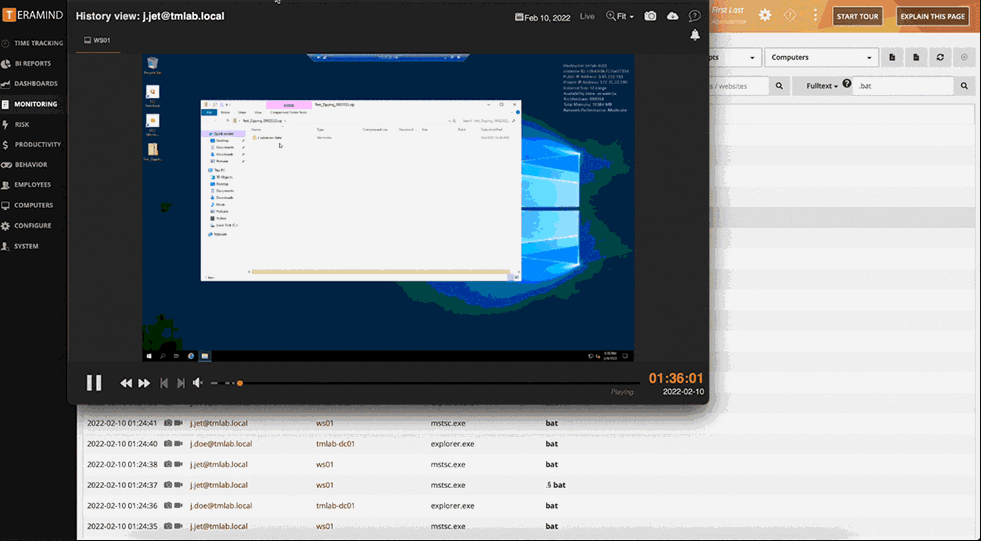
Phù hợp nhất cho: Các doanh nghiệp giám sát nhân viên từ xa hoặc nhà thầu nhằm đảm bảo tuân thủ và hiệu suất.
Tùy chọn 3. TSFactory RecordTS – Trình ghi RDP nhẹ
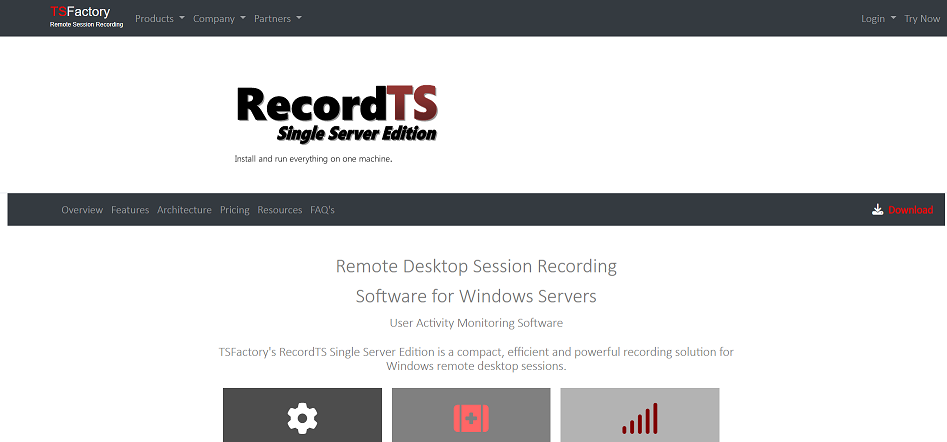
RecordTS Single Server Edition của TSFactory là công cụ nhỏ gọn nhưng mạnh mẽ, được xây dựng chuyên biệt để ghi lại hoạt động máy tính từ xa trong nhiều phiên làm việc.
Tính năng nổi bật:
- Thiết lập đơn giản: Cài đặt trong vòng chưa đầy 15 phút với cấu hình tối thiểu.
- Bộ đệm dữ liệu: Ngăn mất dữ liệu khi mất mạng hoặc sự cố treo hệ thống.
- Ghi hình ẩn: Hoạt động kín đáo để ngăn việc can thiệp.
- Ghi video siêu dữ liệu: Theo dõi thao tác bàn phím, tác vụ in, truyền tệp và hơn thế nữa.
- Truy cập bảng điều khiển web: Quản lý bản quyền và xem phiên qua trình duyệt.
- Sẵn sàng cho đám mây: Hoạt động liền mạch trong môi trường Citrix, VMware, Azure, AWS và terminal server.
Cách sử dụng RecordTS để ghi phiên RDP:
Bước 1. Cài đặt RecordTS trên máy chủ Windows của bạn; không cần cấu hình thêm.
Bước 2. Dịch vụ tự động khởi chạy cùng mỗi phiên RDP mới.
Bước 3. Sử dụng Bảng điều khiển cấu hình RecordTS để quản lý giấy phép, cài đặt phiên và xem video đã ghi.
Bước 4. Các bản ghi được tự động lưu vào cơ sở dữ liệu cục bộ để phát lại an toàn sau này.
Bước 5. Phát lại video phiên làm việc, theo dõi hành vi hoặc trích xuất dữ liệu khi cần để kiểm tra hoặc đào tạo.
Phù hợp nhất cho: Các nhóm đang tìm kiếm giải pháp ghi RDP tiêu tốn ít tài nguyên và có khả năng mở rộng.
AnyViewer: Phần mềm máy tính từ xa tốt nhất có tính năng ghi phiên tích hợp sẵn
Nếu bạn đang tìm kiếm một giải pháp máy tính từ xa không chỉ kết nối các thiết bị dễ dàng mà còn cung cấp tính năng ghi phiên tích hợp sẵn, thì không đâu khác ngoài AnyViewer – một trong những cách dễ nhất để ghi phiên RDP miễn phí.

Không giống như các công cụ khác yêu cầu cấu hình phức tạp hoặc mô-đun bổ sung, AnyViewer tích hợp tính năng ghi phiên trực tiếp vào giao diện người dùng, nhờ đó trở thành lựa chọn tuyệt vời cho doanh nghiệp, quản trị viên CNTT và cả nhân viên từ xa.
Tại sao nên chọn AnyViewer để ghi phiên RDP?
- Ghi tích hợp sẵn: Không cần plugin của bên thứ ba hay thiết lập phức tạp, chỉ cần bắt đầu phiên và nhấn nút ghi.
- Bắt đầu/Dừng ghi chỉ bằng một cú nhấp chuột: Tính năng bật/tắt đơn giản để ghi phiên trong các kết nối trực tiếp.
- Lưu trữ an toàn: Tất cả tệp ghi được lưu trữ cục bộ hoặc trên bộ nhớ đám mây có hỗ trợ mã hóa.
- Hỗ trợ đa nền tảng: Hoạt động trên Windows, iOS, và Android, lý tưởng cho môi trường đa thiết bị.
- Phát lại chất lượng cao: Phát lại bản ghi ở độ phân giải HD để đào tạo, kiểm tra, hoặc khắc phục sự cố.
Cách ghi phiên RDP bằng AnyViewer
Bước 1. Tải xuống và cài đặt AnyViewer trên cả thiết bị cục bộ và từ xa.
Bước 2. Đăng nhập bằng tài khoản AnyViewer của bạn và thiết lập phiên từ xa.
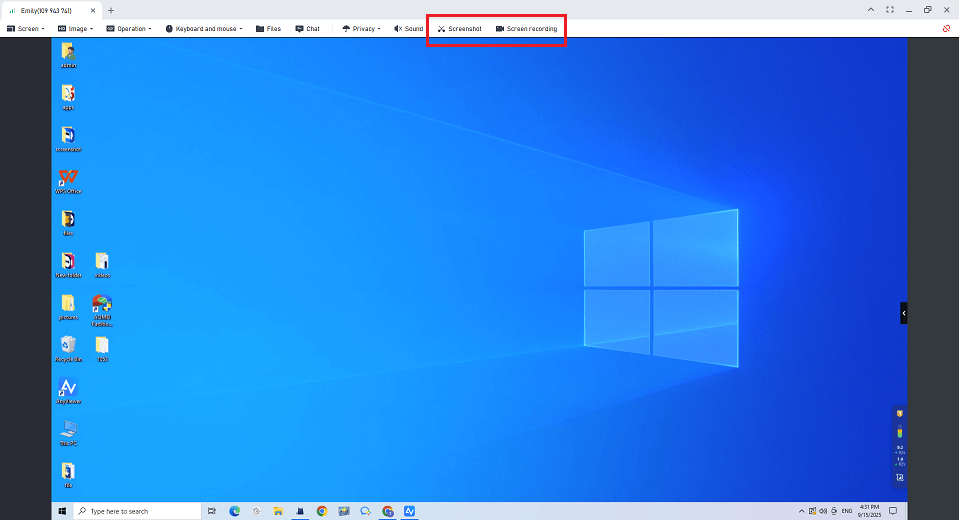
Bước 3. Nhấp vào nút Ghi màn hình trên thanh công cụ sau khi phiên bắt đầu.
Bước 4. Phiên sẽ được ghi theo thời gian thực; bạn có thể tạm dừng hoặc dừng ghi bất cứ lúc nào.
Điều gì khiến AnyViewer nổi bật?
- Giao diện thân thiện với người dùng: Được thiết kế cho người dùng ở mọi trình độ, từ người mới bắt đầu đến chuyên gia IT.
- Kết nối độ trễ thấp: Đảm bảo điều khiển từ xa mượt mà với độ trễ tối thiểu, ngay cả khi đang ghi.
- Gói cước hợp lý: Gói miễn phí có sẵn bao gồm tính năng ghi; gói trả phí mở khóa các tính năng nâng cao như truyền tệp, đa phiên, và hỗ trợ ưu tiên.
- Bảo mật mạnh mẽ: Sử dụng mã hóa ECC để bảo vệ dữ liệu phiên và bản ghi khỏi truy cập trái phép.
Phù hợp nhất cho: Doanh nghiệp nhỏ, nhà giáo dục, quản trị viên IT, và cá nhân đang tìm kiếm công cụ truy cập từ xa dễ sử dụng với tính năng ghi phiên tích hợp và giao diện an toàn, trực quan.
Kết luận
Việc ghi phiên RDP hiện rất quan trọng đối với doanh nghiệp, đội ngũ IT, giáo viên, và bất kỳ ai cần theo dõi những gì diễn ra trong các phiên từ xa. Vì Remote Desktop của Microsoft không cho phép ghi lại theo mặc định, các công cụ như Syteca, Teramind, và TSFactory RecordTS có thể hữu ích.
Nhưng nếu bạn cần một công cụ cực kỳ dễ sử dụng, AnyViewer là lựa chọn tốt nhất. Sản phẩm có tính năng ghi âm tích hợp, thiết kế đơn giản và truy cập từ xa mượt mà, rất phù hợp cho những ai muốn có cả sức mạnh lẫn sự tiện dụng. Dù bạn quản lý đội ngũ từ xa, dạy học trực tuyến hay lưu trữ hồ sơ, việc dùng công cụ phù hợp để ghi lại các phiên RDP sẽ giúp mọi thứ dễ dàng và an toàn hơn.

