

Cách thiết lập điều khiển PC từ xa trên Windows 7?
Bài viết này giới thiệu ngắn gọn cách cấu hình điều khiển từ xa PC của bạn trên Windows 7. Hai phần mềm điều khiển từ xa chuyên nghiệp cho Windows 7 được khuyên dùng để bạn lựa chọn.



Giới thiệu ngắn gọn về phần mềm điều khiển từ xa PC
Phần mềm điều khiển từ xa là công cụ cho phép người dùng truy cập từ xa vào một máy tính khác ở xa, ví dụ: điều khiển máy tính văn phòng từ nhà. Vì nó giúp tăng đáng kể hiệu quả công việc bằng cách phá vỡ giới hạn không gian làm việc, nên gần đây nó đã được nhiều người sử dụng rộng rãi.
Phần mềm điều khiển từ xa hiện nay có nhiều loại khác nhau. Dù bạn đang sử dụng hệ điều hành nào, bạn cũng có thể tìm thấy phần mềm phù hợp cho máy tính của mình để hỗ trợ điều khiển từ xa. Nếu bạn là người dùng Windows 7, bạn sẽ có nhiều lựa chọn hơn. Bạn có thể sử dụng Microsoft Remote Desktop (RDP) tích hợp trong Windows hoặc các phần mềm điều khiển từ xa của bên thứ ba như Chrome Remote Desktop và AnyViewer.
Cách thiết lập điều khiển từ xa PC trên Windows 7 qua RDP?
Trong phần này, cách chi tiết để thực hiện điều khiển từ xa tới Windows 7 từ một máy tính khác, ví dụ: Windows 10, qua RDP được giới thiệu. Các bước có thể được chia thành ba phần dưới đây:
- Bật kết nối từ xa trên Windows 7
- Lấy địa chỉ IP và tên người dùng của Windows 7
- Bắt đầu kết nối từ xa trên Windows 10
Bật kết nối từ xa trên Windows 7
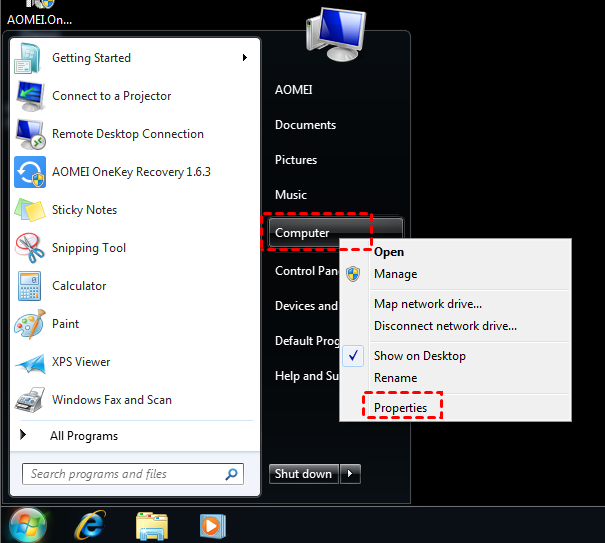
Bước 1. Nhấp Start và sau đó tìm Computer. Nhấp chuột phải vào Computer, sau đó nhấp Properties.
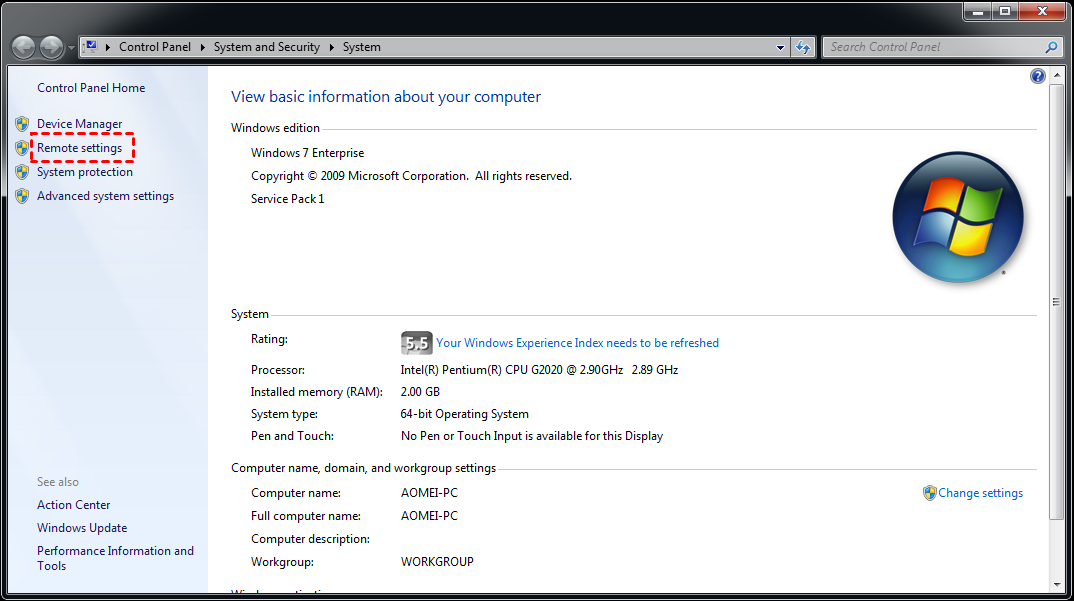
Bước 2. Định vị và sau đó nhấp Remote settings.
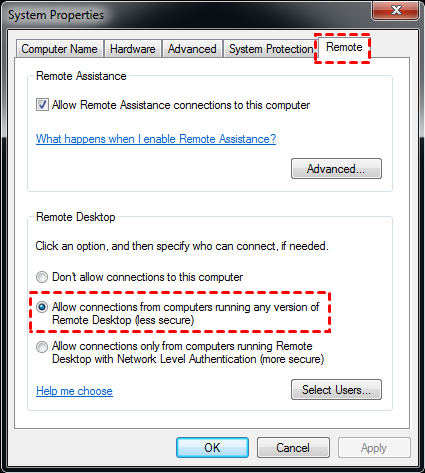
Bước 3. Trên tab Remote, đánh dấu chọn Allow connections from computers running any version of Remote Desktop. Sau đó nhấp Apply và OK.
Lấy địa chỉ IP và tên người dùng của Windows 7
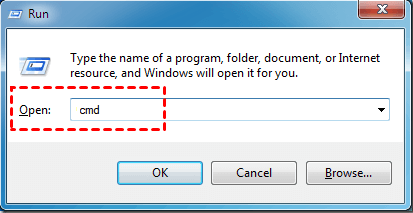
Bước 1. Nhấn Win R để mở hộp thoại Run. Nhập “cmd” và nhấn OK.
Bước 2. Nhập “ipconfig và nhấn Enter. Ghi lại IPv4 Address.
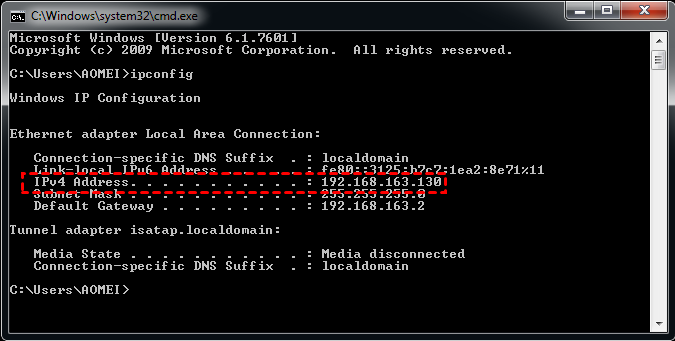
Bước 3. Sau đó nhập "query user" để lấy tên người dùng.

Bắt đầu kết nối từ xa trên Windows 10
Bước 1. Tìm kiếm Remote Desktop Connection trong hộp Tìm kiếm trên máy tính Windows 10. Sau đó mở nó.

Bước 2. Nhập địa chỉ IP và tên người dùng của máy tính Windows 7 trong giao diện Remote Desktop Connection để thiết lập kết nối.

Lưu ý: Windows 7 Starter/Home Edition và Windows 10 Home Edition không hỗ trợ RDP. Nếu bạn muốn sử dụng, vui lòng nâng cấp lên phiên bản Professional hoặc Enterprise. Và nếu bạn đang cố gắng kết nối hai máy tính dưới các mạng khác nhau, bạn cần chuyển tiếp cổng.
Phần mềm điều khiển từ xa PC cho Windows 7 Home/Starter [Tải miễn phí]
Tất nhiên, nếu bạn cảm thấy quy trình cấu hình quá phức tạp và rườm rà, hoặc nếu bạn đang chạy phiên bản Windows Home trên PC mà bạn muốn kết nối, bạn luôn có thể sử dụng phần mềm bên thứ ba AnyViewer, một phần mềm điều khiển từ xa PC cho Windows 7 tải miễn phí. Ngoài Windows 7, AnyViewer hỗ trợ nhiều phiên bản Windows.
Giống như Microsoft Remote Desktop, bạn cần thiết lập phần mềm trước. Nhưng quy trình khá đơn giản so với RDP. Hãy xem cách bắt đầu.
Bước 1. Tải xuống, cài đặt và khởi chạy AnyViewer trên cả hai máy tính. Vào Đăng nhập, sau đó nhấp vào Đăng ký. (Nếu bạn đã đăng ký trên trang web chính thức, bạn có thể đăng nhập trực tiếp.)

Bước 2. Điền thông tin đăng ký.

Bước 3. Sau đó, bạn có thể thấy mình đã đăng nhập thành công vào AnyViewer. Thiết bị của bạn sẽ tự động được gán vào tài khoản bạn đã đăng nhập.

Bước 4. Đăng nhập vào cùng một tài khoản AnyViewer trên cả hai thiết bị, sau đó bạn có thể kết nối trực tiếp bằng cách nhấp vào Điều khiển một lần.

Lưu ý: Nếu bạn muốn gán thêm thiết bị để đạt được quyền truy cập từ xa không cần giám sát, thì bạn có thể nâng cấp tài khoản của mình lên gói Professional hoặc Enterprise. Ngoài ra, bạn có thể kết nối với một máy tính khác ở chế độ riêng tư, nghĩa là bạn có thể làm đen màn hình và chặn chuột, bàn phím của máy tính từ xa.
Ngoài ra, AnyViewer cũng có thể cung cấp cho người dùng một số chức năng thực tế để điều khiển từ xa sau khi kết nối thành công. Ví dụ như khóa, đăng xuất, khởi động lại, dấu nhắc lệnh (cmd), v.v.

Người dùng có thể chọn chất lượng hình ảnh theo tốc độ kết nối mạng. Nếu tốc độ kết nối mạng tốt hơn, nó có thể cung cấp chất lượng hình ảnh cao hơn. Chức năng ẩn hình nền mặc định làm cho kết nối từ xa mượt mà hơn.

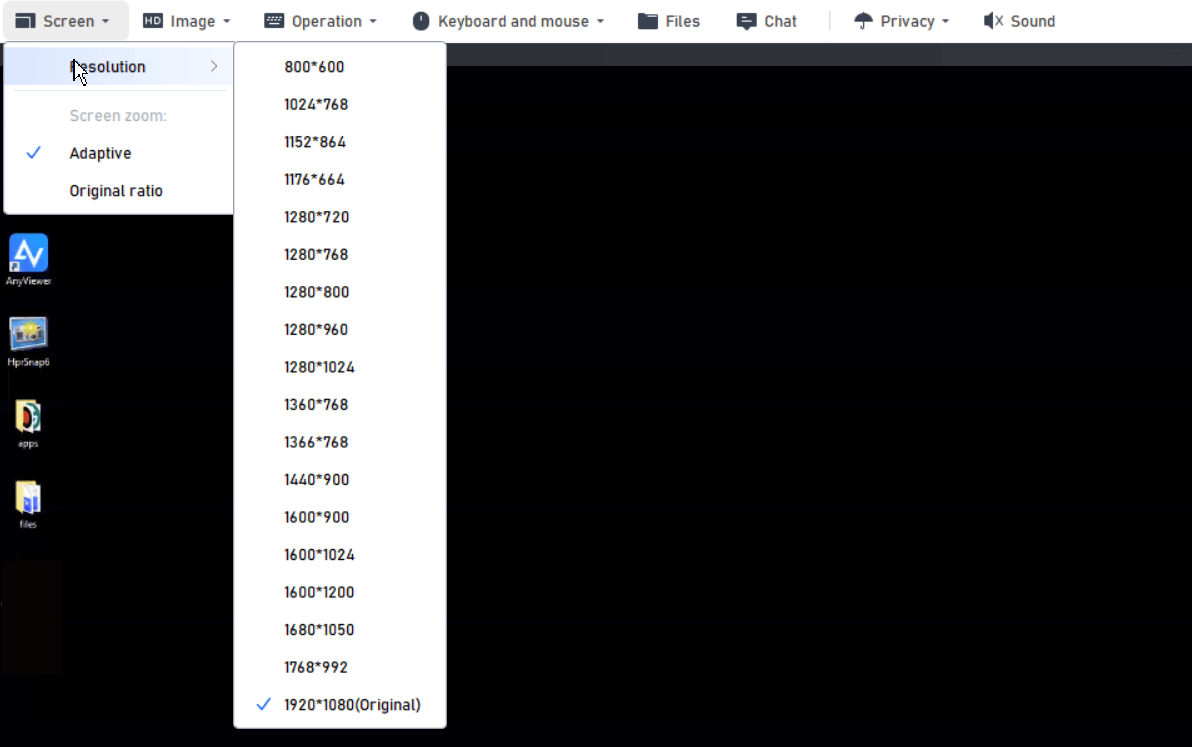
AnyViewer cũng cung cấp cho người dùng các độ phân giải khác nhau. Người dùng có thể lựa chọn theo sở thích của mình.
Kết luận
Bài viết này chủ yếu giới thiệu cách thiết lập điều khiển từ xa PC trên Windows 7 thông qua RDP tích hợp sẵn của Windows và phần mềm tải miễn phí của bên thứ ba AnyViewer. So với RDP, AnyViewer dễ thiết lập và sử dụng hơn. Nếu bạn đang tìm kiếm một công cụ kết nối từ xa miễn phí, nhanh chóng và ổn định, bạn có thể sử dụng AnyViewer.

