

Đã sửa: Chuột không bị chiếm giữ trong phiên Kết nối Màn hình Từ xa trong Hyper-V
Bài viết này chủ yếu giới thiệu ba giải pháp đã được kiểm chứng để khắc phục lỗi “Chuột không bị chiếm giữ trong phiên Kết nối Màn hình Từ xa” trong Hyper-V. Nếu bạn quan tâm đến việc tìm kiếm các biện pháp khắc phục hiệu quả cho sự cố này, hãy đọc tiếp để biết thêm thông tin chi tiết và hướng dẫn.



Không nhận chuột trong phiên Remote Desktop trên máy khách 2012 R2 trong Hyper-V
Sau khi khởi động lại máy chủ Hyper-V (Windows Server 2012 R2), một trong các máy ảo khách (cũng là 2012 R2) đã bị sự cố. Sau khi chạy kiểm tra ổ đĩa nhiều lần, máy ảo cuối cùng đã khởi động bình thường. Mặc dù tôi có thể kết nối với máy ảo qua RDP, việc sử dụng ‘Virtual Machine Connection’ trong bảng điều khiển Hyper-V lại không nhận chuột. Thông báo lỗi hiển thị là: ‘Mouse not captured in Remote Desktop session’. Mọi người có gợi ý nào không? Cảm ơn sự giúp đỡ của bạn.”
- Câu hỏi từ Severfault
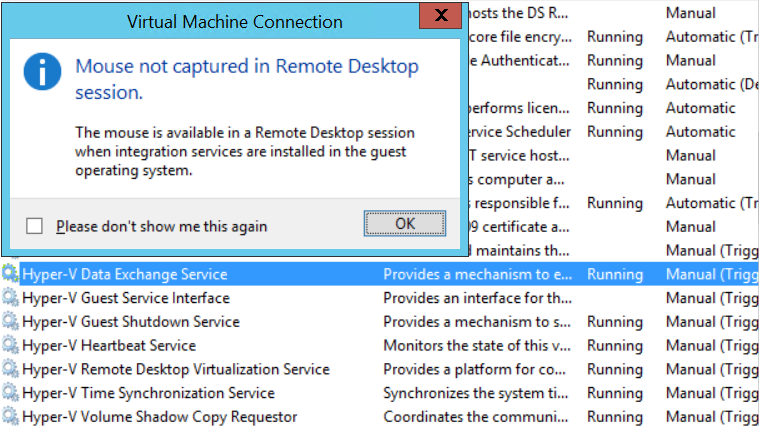
Khả năng sử dụng chuột mượt mà trong phiên máyδ từ xa đóng vai trò rất quan trọng đối với năng suất và trải nghiệm người dùng. Việc khắc phục lỗi “Mouse not captured in Remote Desktop session” trên máy ảo giúp đảm bảo điều hướng và tương tác trơn tru với các ứng dụng cũng như tài nguyên.
Nguyên nhân phổ biến gây ra lỗi “Mouse not captured in Remote Desktop session”
Việc xác định các lý do thường gặp gây ra lỗi nhận chuột là rất quan trọng trước khi tiến hành khắc phục.
- Chưa cài đặt Hyper-V Integration Services
Các sự cố về nhận chuột thường xảy ra khi Hyper-V Integration Services chưa được cài đặt hoặc chưa được cấu hình đúng cách trên hệ điều hành khách. Integration Services giúp hỗ trợ giao tiếp giữa môi trường máy chủ và máy khách.
- Hyper-V Integration Services đã lỗi thời
Integration Services lỗi thời có thể không tương thích với các phiên bản Hyper-V hoặc hệ điều hành khách mới hơn, dẫn đến lỗi không nhận được chuột. Việc cập nhật thường xuyên là điều cần thiết để đảm bảo tính năng hoạt động tối ưu.
- Sự cố tương thích trình điều khiển (driver)
Sự không tương thích giữa các driver chuột và phần mềm ảo hóa có thể dẫn đến các vấn đề về nhận chuột. Việc đảm bảo các driver tương thích với cả hệ điều hành khách và môi trường Hyper-V là rất quan trọng để vận hành trơn tru.
Cách khắc phục lỗi “Mouse not captured in Remote Desktop session” trong Hyper-V [3 giải pháp]
Dưới đây là ba phương pháp để giải quyết sự cố "Mouse not captured in Remote Desktop session" trong Hyper-V.
Giải pháp 1. Xác minh & cập nhật Integration Services
Đảm bảo rằng Integration Services đã được cài đặt và cập nhật mới nhất trên máy ảo gặp sự cố. Để thực hiện việc này, hãy chèn đĩa thiết lập Integration Services bằng Hyper-V Manager:
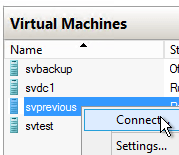
Bước 1. Mở Hyper-V Manager, nhấp chuột phải vào máy ảo bị ảnh hưởng và chọn Connect.
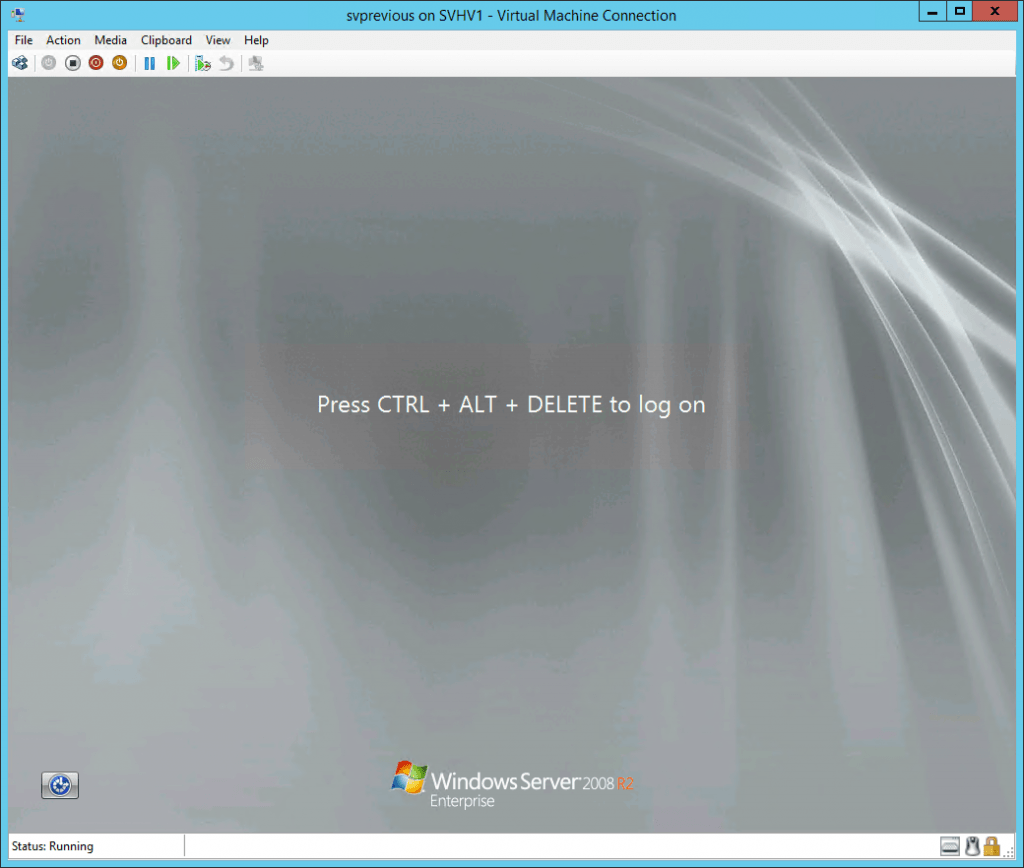
Bước 2. Thao tác này sẽ khởi chạy ứng dụng VMConnect.exe, cung cấp kết nối bảng điều khiển tới máy ảo.
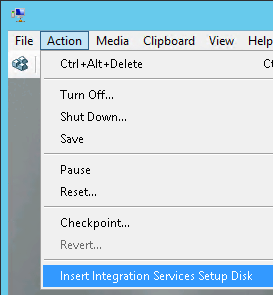
Bước 3. Sau khi đăng nhập, hãy lắp đĩa Integration Services bằng cách chọn Insert Integration Services Setup Disk từ menu Action.
Bước 4. Các bước tiếp theo tùy thuộc vào trạng thái đăng nhập của bạn và việc tính năng tự động chạy (autoplay) có được bật hay không:
- Nếu bạn đã đăng nhập và tính năng tự động chạy được bật, bạn sẽ thấy lời nhắc cài đặt Hyper-V Integration Services. Nhấp vào Install Hyper-V Integration Services.
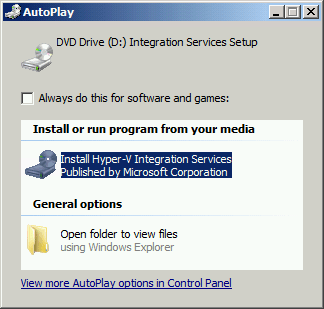
- Nếu bạn chưa đăng nhập hoặc tính năng tự động chạy bị tắt, hãy sử dụng Windows Explorer hoặc dấu nhắc lệnh nâng cao trong hệ điều hành khách. Điều hướng đến D:\support\x86 và chạy setup.exe.
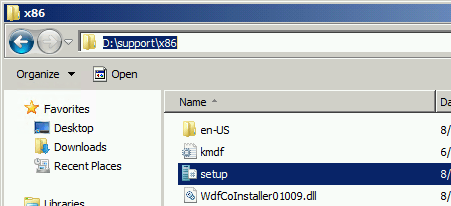
Bước 5. Nếu hệ điều hành đã tích hợp hoặc cài đặt sẵn các thành phần này trước đó, bạn sẽ nhận được lời nhắc thay thế chúng. Nhấp vào OK.
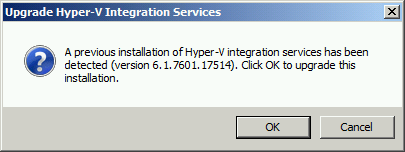
Bước 6. Thanh tiến trình sẽ xuất hiện, cho biết bước hiện tại của quá trình cài đặt.
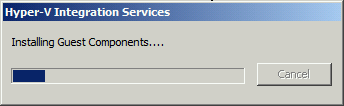
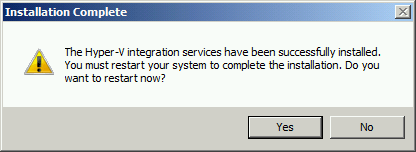
Bước 7. Cuối cùng, bạn sẽ được yêu cầu khởi động lại máy khách. Khi quá trình khởi động lại hoàn tất, quá trình cập nhật sẽ kết thúc.
Giải pháp 2. Kiểm tra Cài đặt Dịch vụ Tích hợp VM
Bước 1. Mở Trình quản lý Hyper-V. Trong ngăn bên trái, hãy chọn máy chủ lưu trữ máy ảo bạn muốn chỉnh sửa. Bạn cũng có thể thực hiện việc này trong Trình quản lý Cụm Chuyển đổi Dự phòng bằng cách truy cập nút Vai trò.
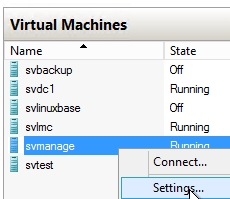
Bước 2. Trong ngăn chính giữa, nhấp chuột phải vào máy ảo bạn muốn chỉnh sửa và chọn Cài đặt (Settings).
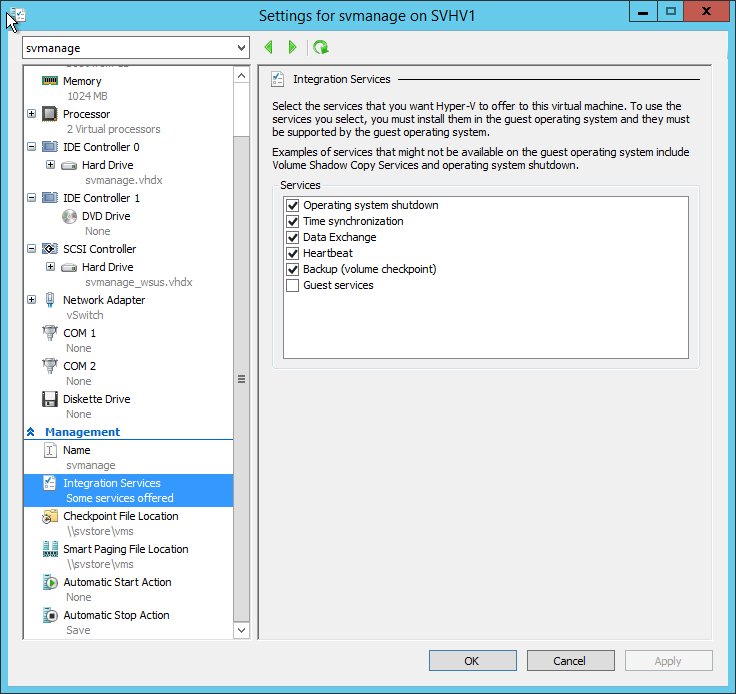
Bước 3. Trong hộp thoại Cài đặt, chuyển đến tab Dịch vụ Tích hợp (Integration Services). Đảm bảo tất cả các dịch vụ liên quan đã được bật ở ngăn chính giữa. Nhấp vào OK hoặc Áp dụng (Apply) khi hoàn tất.
Giải pháp 3. Kiểm tra tính tương thích của trình điều khiển
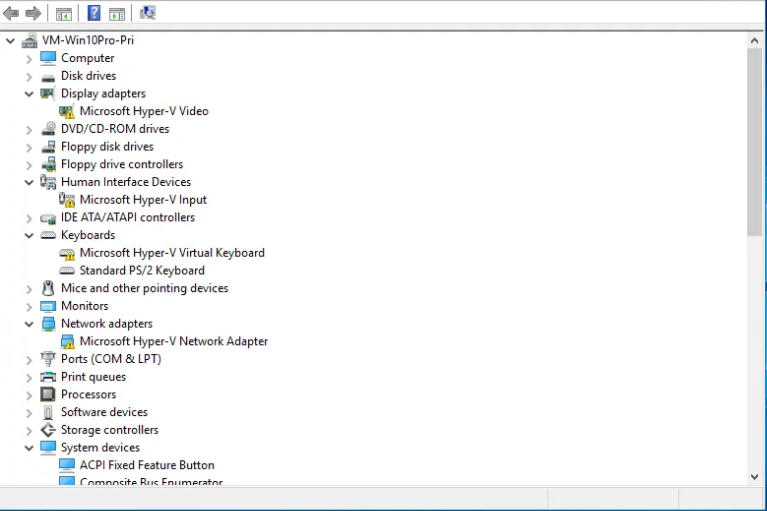
Đảm bảo các trình điều khiển chuột trên cả hệ thống máy chủ và máy khách đều tương thích với Hyper-V. Cập nhật hoặc cài đặt lại trình điều khiển nếu cần thiết để đạt được sự tích hợp chuột mượt mà.
AnyViewer: Cách thay thế để truy cập VM không gặp sự cố về chuột
Mặc dù việc giải quyết sự cố trong Hyper-V rất quan trọng, việc sử dụng AnyViewer có thể cung cấp một cách thay thế để truy cập và quản lý máy ảo của bạn. Với giao diện dễ sử dụng, hỗ trợ đa nền tảng và khả năng điều khiển từ xa mạnh mẽ, AnyViewer là một lựa chọn phần mềm máy tính từ xa tuyệt vời để quản lý môi trường ảo từ bất kỳ đâu. Các tính năng bảo mật và quyền truy cập di động của phần mềm này biến nó thành một tùy chọn đáng tin cậy và an toàn cho nhu cầu quản lý máy ảo của bạn.
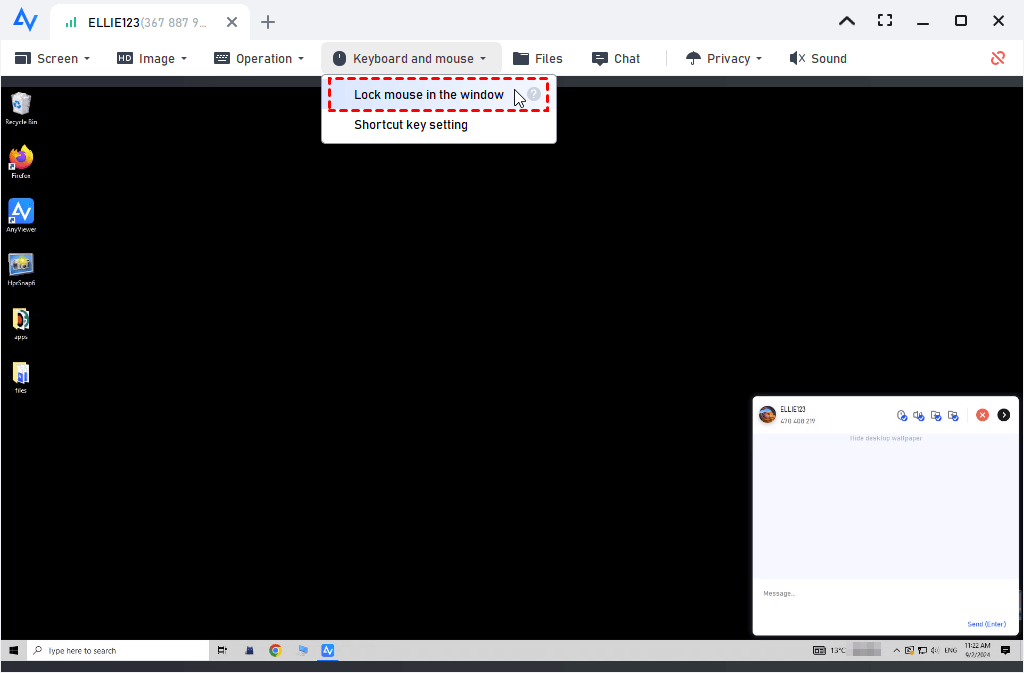
Để nâng cao trải nghiệm của bạn với việc điều khiển chuột và bàn phím máy ảo từ xa, AnyViewer cung cấp tính năng khóa chuột trong cửa sổ máy ảo từ xa. Điều này cho phép bạn tập trung hoàn toàn vào việc thực hiện các thao tác điều khiển từ xa mà không bị xao lãng.
Bằng cách sử dụng AnyViewer, bạn có thể khắc phục sự cố và quản lý máy ảo hiệu quả mà không gặp phải bất kỳ gián đoạn nào do lỗi bắt chuột của Hyper-V. Hãy làm theo các bước dưới đây để thiết lập kết nối từ xa tới máy ảo bằng AnyViewer:
Bước 1. Cài đặt AnyViewer trên cả máy chủ (host) và máy ảo (guest). Đăng ký tài khoản AnyViewer và đăng nhập vào tài khoản trên cả hai thiết bị.

Bước 2. Trên máy chủ, chọn máy ảo và nhấp vào “Điều khiển một cú nhấp chuột” để đạt được quyền truy cập từ xa không cần giám sát, bỏ qua các sự cố tích hợp cụ thể liên quan đến "Kết nối máy ảo" của Hyper-V.

Bước 3. Bây giờ bạn có thể truy cập và quản lý máy ảo của mình. Nếu bạn muốn khóa chuột trong cửa sổ phiên từ xa để tập trung vào công việc từ xa, hãy chuyển đến thanh công cụ > Thao tác > Khóa chuột trong cửa sổ.
- ★Lưu ý:
- Bạn nên nâng cấp lên Phiên bản Doanh nghiệp AnyViewer để có các tính năng quản lý nâng cao nếu bạn có nhiều máy ảo, chẳng hạn như Triển khai hàng loạt (MSI), tạo nhóm máy tính, quyền vai trò, phiên từ xa không giới hạn và nhiều tính năng khác.
Kết luận
Tóm lại, việc khắc phục lỗi "Không bắt được chuột trong phiên Remote Desktop" trong Hyper-V là điều cần thiết để duy trì hoạt động mượt mà và năng suất. Bài viết này đã cung cấp ba giải pháp hiệu quả: xác minh và cập nhật Dịch vụ Tích hợp, kiểm tra cài đặt Dịch vụ Tích hợp Máy ảo và đảm bảo tính tương thích của trình điều khiển.
Ngoài ra, AnyViewer cung cấp một giải pháp thay thế mạnh mẽ để quản lý máy ảo từ xa, giúp bỏ qua các sự cố tích hợp cụ thể. Bằng cách làm theo các bước sau, người dùng có thể giải quyết vấn đề bắt chuột và đảm bảo tương tác liền mạch với môi trường ảo của họ.

