Các ứng dụng truy cập từ xa từ di động sang di động tốt nhất năm 2026
Truy cập từ xa từ di động sang di động cho phép bạn điều khiển thiết bị này từ thiết bị khác. Android hỗ trợ điều khiển toàn diện, nhưng iOS chỉ cho phép xem màn hình. Các ứng dụng như AnyViewer, ApowerMirror và TeamViewer hỗ trợ tính năng này, mang đến các chức năng đa dạng cho nhiều nhu cầu khác nhau.



Truy cập từ xa từ thiết bị di động sang thiết bị di động là gì?
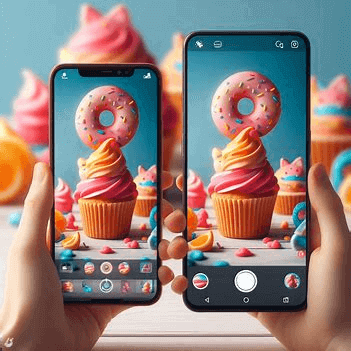
Công nghệ truy cập từ xa từ thiết bị di động sang thiết bị di động cho phép người dùng điều khiển và quản lý thiết bị của mình từ một thiết bị di động khác, ngay cả khi ở khoảng cách xa. Tính năng này bao gồm việc xem màn hình, điều hướng ứng dụng và thực hiện các tác vụ như thể bạn đang trực tiếp cầm thiết bị đó trên tay.
Tuy nhiên, đối với người dùng iOS, chức năng này bị hạn chế nhiều hơn so với Android. Do các biện pháp bảo mật và quyền riêng tư của Apple, việc điều khiển từ xa thiết bị iOS là không thể; người dùng chỉ có thể xem màn hình iPhone từ xa.
Top ba ứng dụng truy cập từ xa từ thiết bị di động sang thiết bị di động
Dưới đây là ba ứng dụng hàng đầu hỗ trợ truy cập từ xa giữa các thiết bị di động.
Tùy chọn 1. AnyViewer: Sự lựa chọn tốt nhất
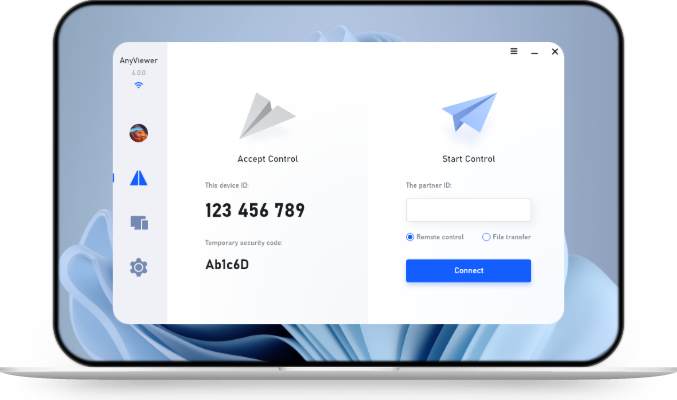
AnyViewer, một phần mềm truy cập từ xa dành cho thiết bị di động, cho phép xem màn hình thiết bị di động từ xa theo thời gian thực và hỗ trợ điều khiển các thiết bị Android, bao gồm nhiều dòng điện thoại và máy tính bảng Android khác nhau. Công cụ này được thiết kế dành cho các chuyên gia CNTT và hỗ trợ nhằm cung cấp sự trợ giúp kịp thời trên các nền tảng Android, iOS và Windows. Với AnyViewer, bạn có thể:
- Truy cập và xem điện thoại, máy tính bảng iOS và Android từ xa.
- Điều khiển các thiết bị Android từ các thương hiệu như Asus, Google Pixel, OnePlus và Huawei.
- Truy cập máy tính Windows từ các thiết bị iOS và Android của bạn.
Nếu bạn muốn điều khiển điện thoại Android từ iPhone, đây là những việc bạn cần làm: Thực hiện theo các bước sau để sử dụng AnyViewer một cách dễ dàng.
Bước 1: Cài đặt AnyViewer trên thiết bị Android của bạn, mở ứng dụng và tạo tài khoản mới bằng cách chọn "Đăng ký ngay."
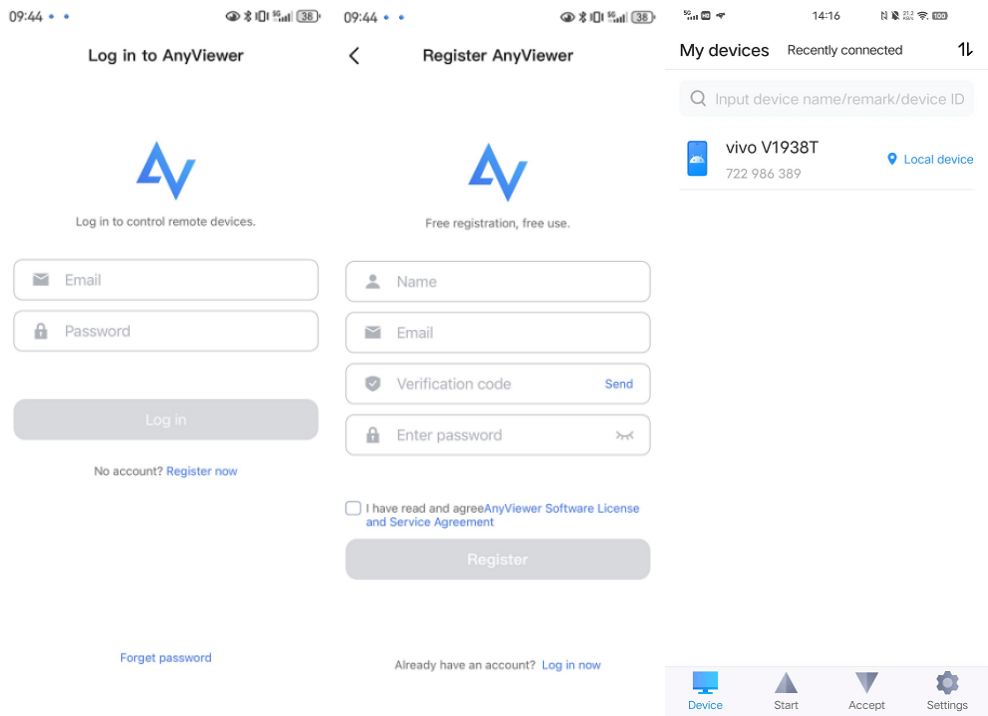
Bước 2: Cài đặt AnyViewer trên iPhone của bạn và đăng nhập bằng cùng thông tin tài khoản.
Bước 3: Trong mục "Thiết bị", hãy chọn thiết bị Android của bạn và nhấp vào "Điều khiển từ xa."
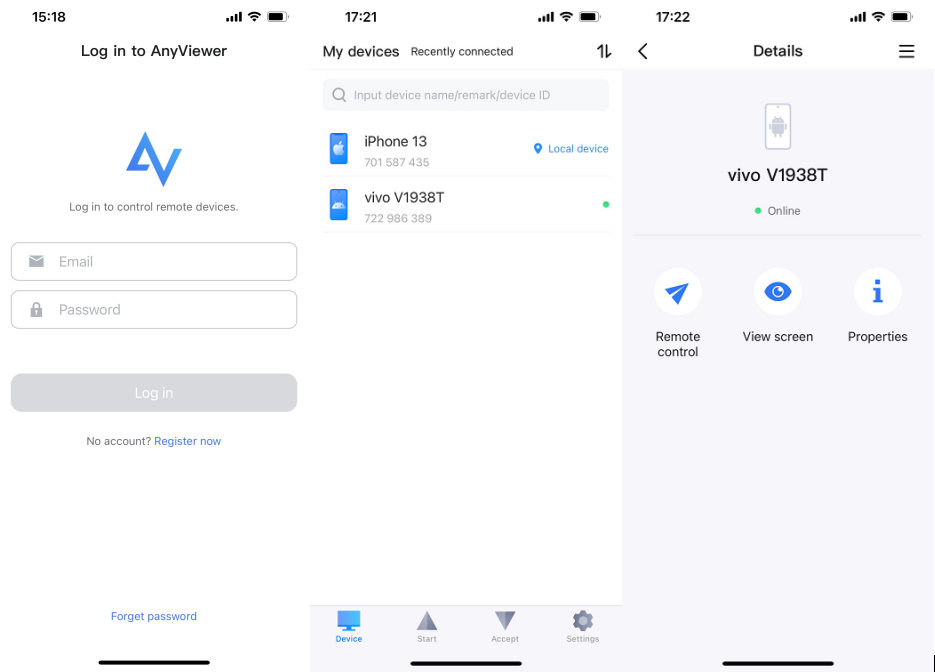
Bước 4: Trên thiết bị Android của bạn, hãy nhấn vào "Cho phép" và bật "AnyViewer Auxiliary Service" trong Dịch vụ đã cài đặt.

Bước 5: Bây giờ bạn đã sẵn sàng điều khiển thiết bị Android từ iPhone của mình bằng AnyViewer.
- ★Mẹo:
- Để đăng nhập vào nhiều thiết bị hơn bằng cùng một tài khoản nhằm truy cập, điều khiển và quản lý từ xa tốt hơn, bạn nên nâng cấp lên gói Professional hoặc Enterprise.
Tùy chọn 2. ApowerMirror
Đối với truy cập từ xa giữa các thiết bị di động, ApowerMirror là lựa chọn hàng đầu. Công cụ phản chiếu màn hình này cung cấp khả năng phản chiếu mạnh mẽ cùng nhiều tính năng hữu ích, cho phép bạn hiển thị và điều khiển màn hình điện thoại này từ điện thoại khác. Công cụ này cũng bao gồm các tùy chọn chụp màn hình, ghi video và chú thích trên bảng trắng.
Để bắt đầu sử dụng công cụ đa năng này nhằm điều khiển từ xa điện thoại Android từ iPhone, hãy làm theo các bước sau.
Bước 1: Tải xuống và cài đặt ApowerMirror trên cả Android và iPhone của bạn.
Bước 2: Mở ứng dụng trên cả hai thiết bị. Trên iPhone của bạn, hãy nhấn vào "Local Cast", chọn "Reverse Cast and Control", sau đó nhấn "Bật ngay" trên điện thoại Android của bạn.

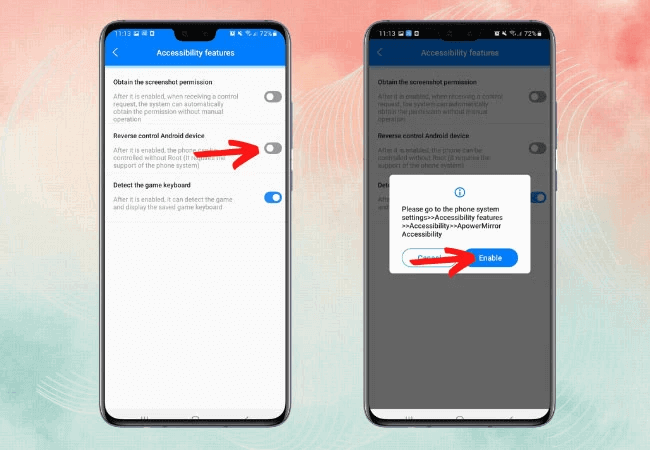
Bước 3: Trên thiết bị Android của bạn, hãy chuyển đến tính năng Trợ năng, bật "Reverse Control Android device" và nhấn vào "Bật" Ngay bây giờ.
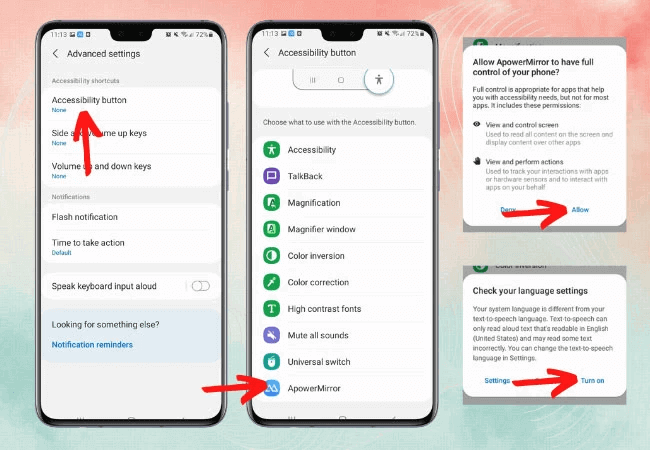
Bước 4: Đi tới "Cài đặt nâng cao", sau đó đến "Nút Trợ năng", và chọn "ApowerMirror". Nhấp vào "Cho phép" và "Bật" để cấp các quyền cần thiết.
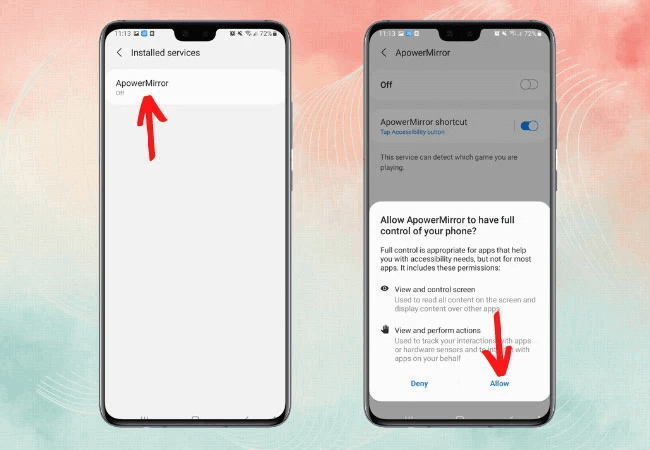
Bước 5: Quay lại "Dịch vụ đã cài đặt", chọn "ApowerMirror", và nhấp vào "Cho phép" và "Bật" để bật các quyền được yêu cầu.
Bước 6: Bật cả hai mục "Điều khiển ngược thiết bị Android" và "Nhận quyền chụp màn hình". Cuối cùng, chọn "Cho phép tất cả" để bắt đầu điều khiển điện thoại Android từ iPhone của bạn.
Tùy chọn 3. TeamViewer
Hãy cân nhắc sử dụng TeamViewer để truy cập từ xa giữa thiết bị di động với thiết bị di động. Công cụ linh hoạt này cung cấp quyền truy cập liền mạch vào nhiều loại thiết bị, bao gồm cả Android và iPhone. Với TeamViewer, bạn có thể đạt được khả năng điều khiển toàn diện theo thời gian thực, cho phép iPhone của bạn quản lý hiệu quả điện thoại Android từ bất kỳ khoảng cách nào.
TeamViewer cung cấp chất lượng phản chiếu và hình ảnh tuyệt vời, đảm bảo trải nghiệm mượt mà, không có độ trễ. Để tận dụng tối đa các tính năng của TeamViewer, hãy làm theo các bước được phác thảo bên dưới.
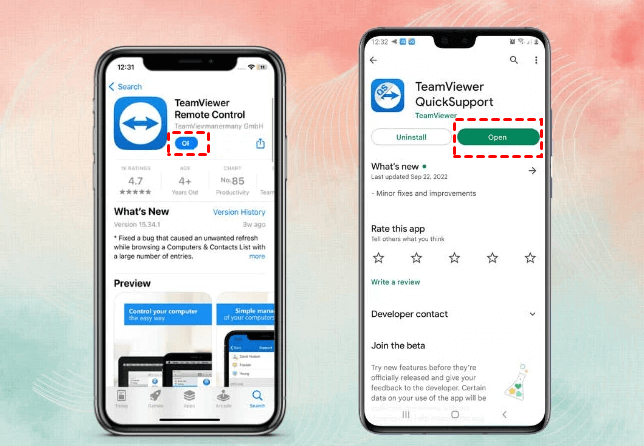
Bước 1: Bắt đầu bằng cách tải xuống ứng dụng TeamViewer QuickSupport trên thiết bị Android của bạn từ Google Play Store. Đồng thời, hãy cài đặt ứng dụng TeamViewer Remote Device trên iPhone của bạn từ App Store.
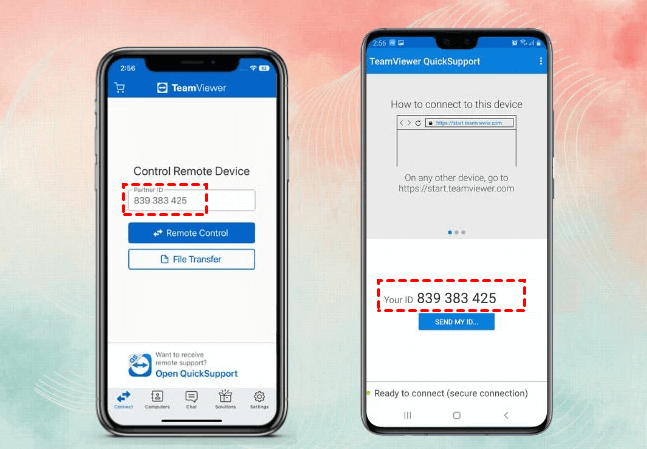
Bước 2: Mở cả hai ứng dụng. Nhập ID của Đối tác hiển thị trên thiết bị Android của bạn vào trường trên iPhone.
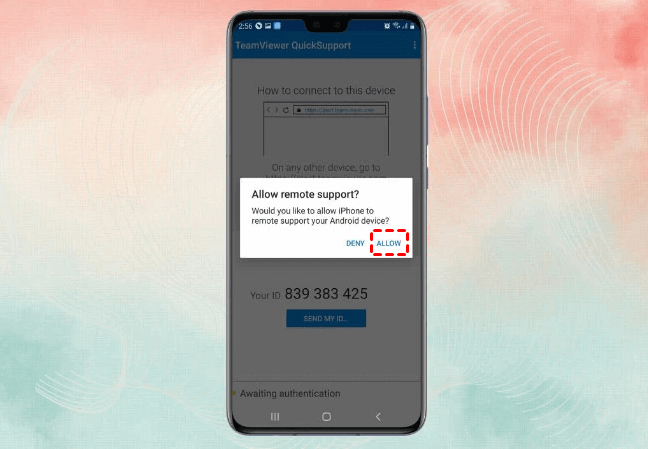
Bước 3: Trên thiết bị Android của bạn, hãy cấp các quyền cần thiết bằng cách nhấn vào "Cho phép."
Bước 4: Sau khi hoàn tất các bước này, bạn có thể dễ dàng điều khiển thiết bị Android từ iPhone của mình bằng TeamViewer.
Mẹo để nâng cao trải nghiệm truy cập từ xa trên thiết bị di động
Cải thiện trải nghiệm truy cập từ xa trên thiết bị di động giúp quản lý thiết bị hiệu quả và mượt mà hơn. Dưới đây là một số mẹo thiết thực để tối đa hóa các phiên truy cập từ xa của bạn:
- Đảm bảo kết nối Internet ổn định: Kết nối internet tốc độ cao, đáng tin cậy là điều cần thiết để điều khiển từ xa mượt mà. Cả hai thiết bị nên được kết nối với mạng mạnh để giảm độ trễ và gián đoạn.
- Cập nhật thiết bị của bạn: Thường xuyên cập nhật cả thiết bị di động và ứng dụng truy cập từ xa lên phiên bản mới nhất để đảm bảo hiệu suất và bảo mật tối ưu.
- Sử dụng các chế độ linh hoạt: Nếu bạn đang sử dụng AnyViewer, hãy tận dụng các điều khiển chế độ cảm ứng và chuột ảo của ứng dụng. Các tính năng này có thể cải thiện đáng kể việc điều hướng và tương tác, giúp quản lý từ xa dễ dàng hơn.
- Ưu tiên bảo mật: Thực hiện các biện pháp bảo mật mạnh mẽ cho các phiên từ xa của bạn. Bật xác thực hai yếu tố để bổ sung một lớp bảo vệ cho tài khoản của bạn.
- Làm quen với các phím tắt: Tìm hiểu và sử dụng các phím tắt cũng như lệnh nhanh có sẵn trong các ứng dụng truy cập từ xa như AnyViewer để hợp lý hóa quy trình làm việc của bạn.
Bằng cách làm theo các mẹo này, bạn có thể nâng cao trải nghiệm truy cập từ xa trên thiết bị di động, đảm bảo việc quản lý thiết bị hiệu quả, an toàn và thuận tiện từ bất kỳ đâu.
Kết luận
Tóm lại, công nghệ truy cập từ xa giữa các thiết bị di động giúp cải thiện đáng kể việc quản lý thiết bị bằng cách cho phép điều khiển và giám sát từ xa. Trong khi người dùng Android được hưởng lợi từ khả năng điều khiển toàn diện, người dùng iOS lại gặp phải các giới hạn do chính sách bảo mật của Apple. Các ứng dụng hàng đầu về truy cập từ xa trên thiết bị di động—AnyViewer, ApowerMirror và TeamViewer—mỗi ứng dụng đều cung cấp các tính năng riêng biệt để thu hẹp khoảng cách này. Bằng cách chọn công cụ phù hợp và tuân thủ các phương pháp hay nhất, người dùng có thể đạt được quyền truy cập từ xa hiệu quả và an toàn, đảm bảo quản lý thiết bị liền mạch từ hầu hết mọi nơi.