

Liên kết tới MyASUS: Kết nối máy tính với thiết bị di động
Bài viết này giới thiệu chủ yếu về Liên kết tới MyASUS và cách sử dụng. Cụ thể, tính năng Màn hình từ xa của nó được làm rõ. Bên cạnh đó, bài viết này cũng giới thiệu cho bạn một phần mềm màn hình từ xa mạnh mẽ khác.



Link to MyASUS là gì?
Link to MyASUS là một tính năng hữu ích của ứng dụng MyASUS. Đây là giải pháp phần mềm tạo ra trải nghiệm tích hợp trên nhiều hệ điều hành, bao gồm Windows, Android và iOS, bằng cách kết nối máy tính với thiết bị di động.
Bạn có thể làm gì chính xác bằng cách sử dụng Link to MyASUS? Link to MyASUS thường cung cấp bảy chức năng: Truyền tệp, Phản chiếu, Camera chia sẻ, Cuộc gọi điện thoại rảnh tay, Truy cập tệp từ xa, Màn hình nền từ xa và Chia sẻ URL. Bạn có thể dễ dàng chuyển tệp giữa PC và điện thoại, thực hiện cuộc gọi điện thoại trên PC, phản chiếu màn hình thiết bị di động lên PC, v.v. Tính năng này mang lại sự cân bằng lý tưởng giữa PC và điện thoại thông minh.
Yêu cầu để sử dụng Link to MyASUS là gì?
Cả hai thiết bị phải đáp ứng các điều kiện tiên quyết nhất định để chương trình hoạt động. Tóm lại, có hai điều kiện:
- PC của bạn phải chạy Windows 10 64-bit phiên bản 1809 trở lên và điện thoại thông minh của bạn phải chạy Android 9 trở lên và iOS 10 trở lên.
- Link to MyASUS ghép nối các thiết bị bằng Bluetooth, do đó bạn phải bật Bluetooth trên cả điện thoại và PC của mình.
Cách sử dụng Link to MyASUS trên Windows 10
Như đã đề cập ở trên, Link to MyASUS có nhiều chức năng. Ở đây chúng ta sẽ lấy chức năng Màn hình nền từ xa làm ví dụ để xem cách sử dụng Link to MyASUS trên Windows 10. Có hai điều bạn cần lưu ý. Đầu tiên là việc sử dụng chức năng Màn hình nền từ xa yêu cầu máy tính phải đặt mật khẩu bật nguồn. Thứ hai là chức năng Màn hình nền từ xa không được hỗ trợ trên Windows 10 Home.
Phần 1. Đăng nhập tài khoản thành viên trên cả máy tính và điện thoại
Phía máy tính:
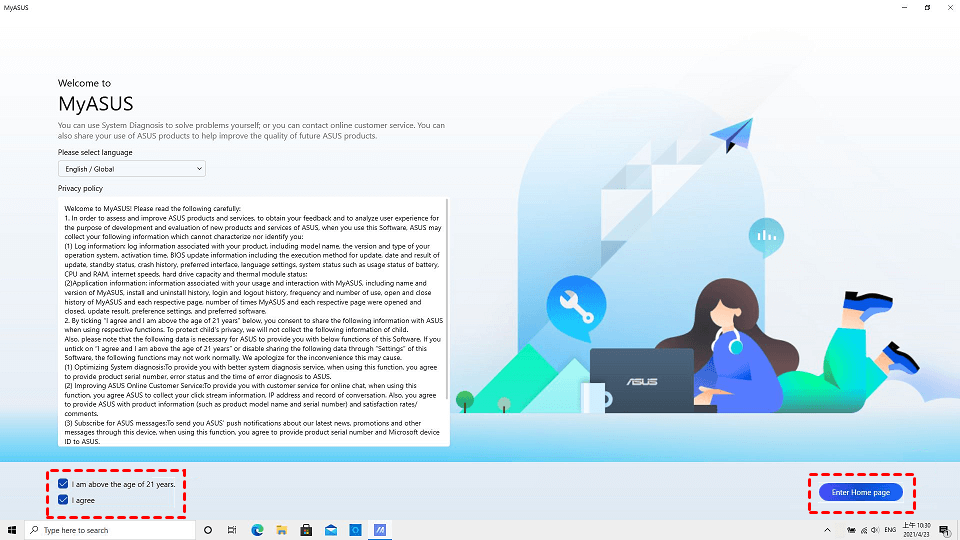
Bước 1. Tải xuống, cài đặt và mở MyASUS trên máy tính của bạn. Nhấp vào Tôi trên 21 tuổi và Tôi đồng ý, sau đó nhấp vào Vào trang chủ.
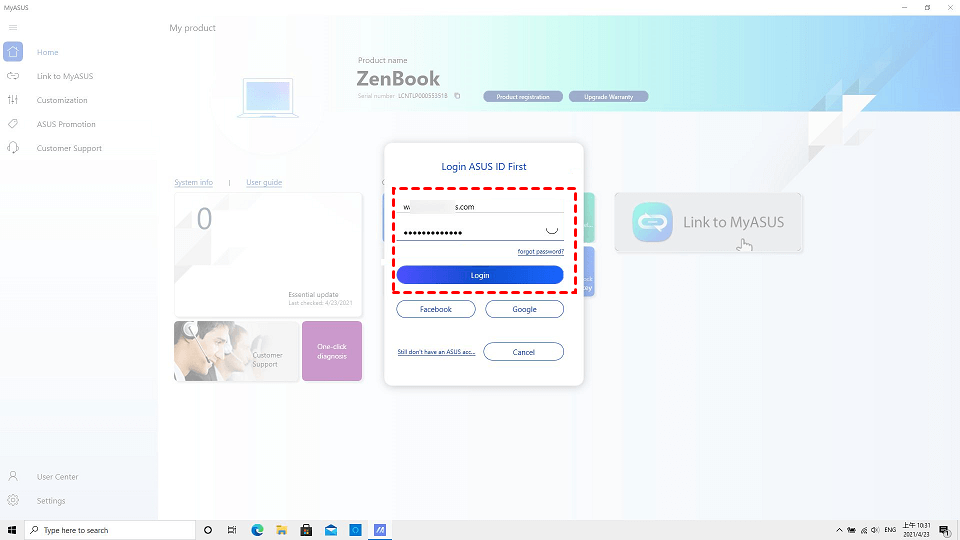
Bước 2. Nhập tài khoản và mật khẩu thành viên ASUS của bạn, rồi nhấp vào Đăng nhập.
Phía điện thoại:
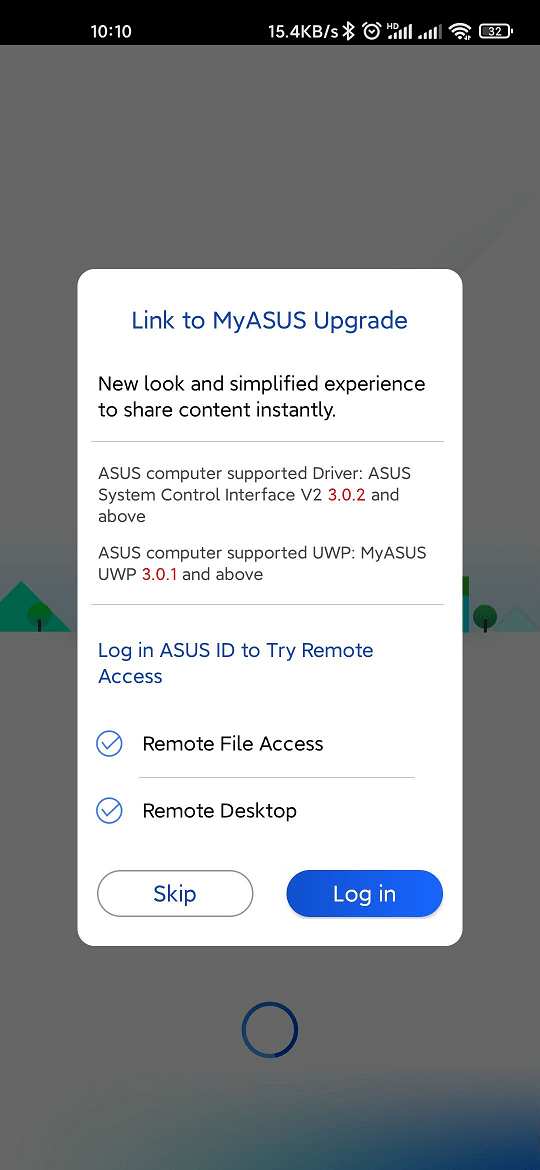
Bước 1. Cài đặt và mở MyASUS trên điện thoại của bạn. Nhấp vào Đăng nhập.
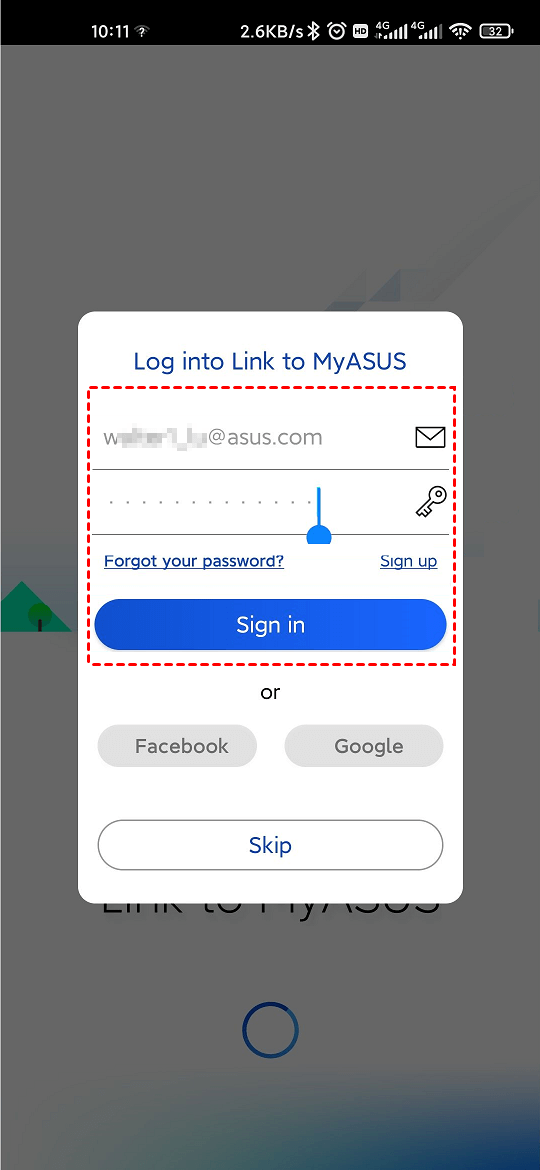
Bước 2. Nhập cùng tài khoản thành viên ASUS và mật khẩu giống như phía máy tính, sau đó nhấp vào Đăng nhập.
Phần 2. Sử dụng chức năng Màn hình từ xa
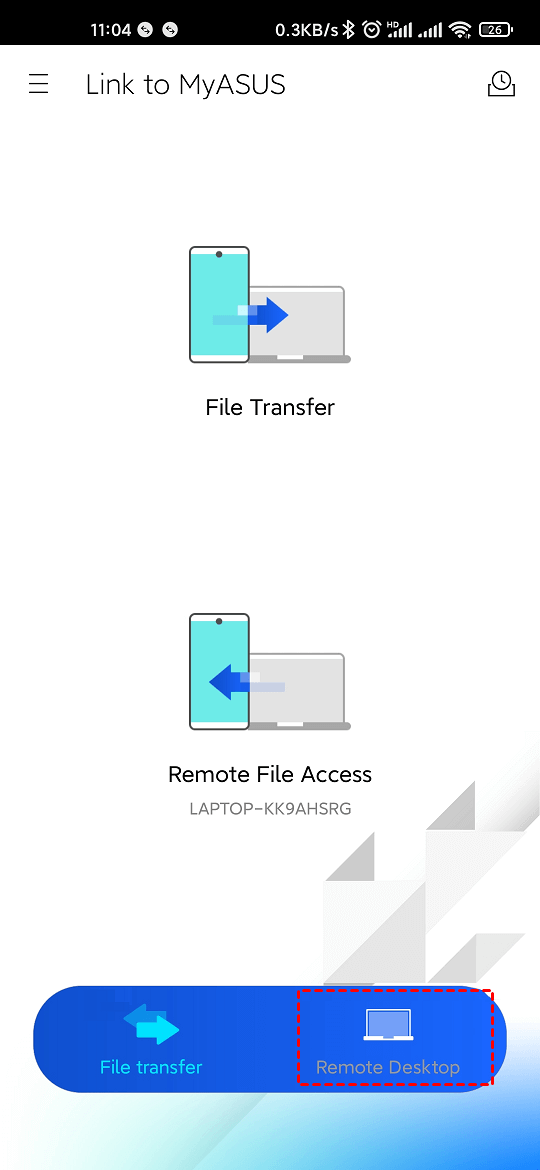
Bước 1. Nhấp vào Màn hình từ xa của Link to MyASUS trên thiết bị di động.
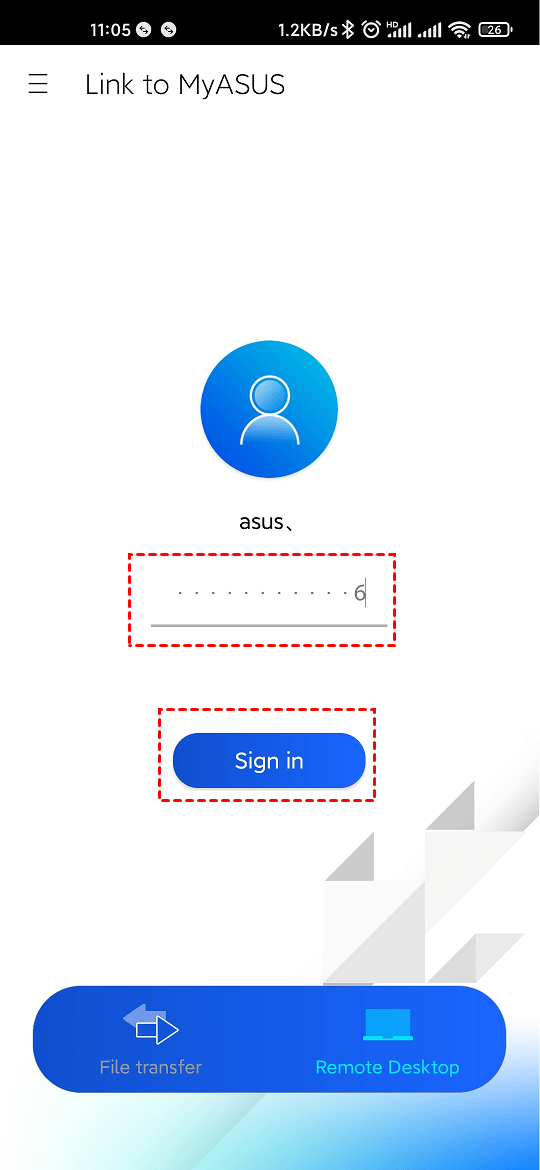
Bước 2. Điền mật khẩu bật nguồn máy tính, và nhấp vào Đăng nhập.
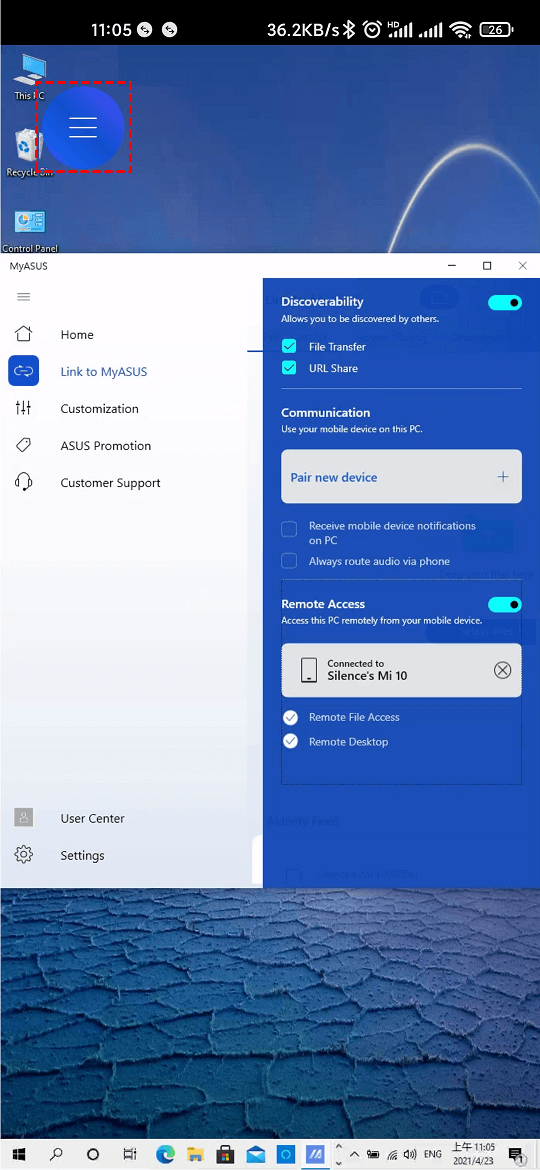
Bước 3. Sau đó, thiết bị di động sẽ hiển thị màn hình của máy tính và có thể thực hiện các thao tác khác nhau. Máy tính sẽ hiển thị màn hình khóa để ngăn chặn việc rò rỉ quyền riêng tư. Bạn có thể nhấn vào biểu tượng Menu.
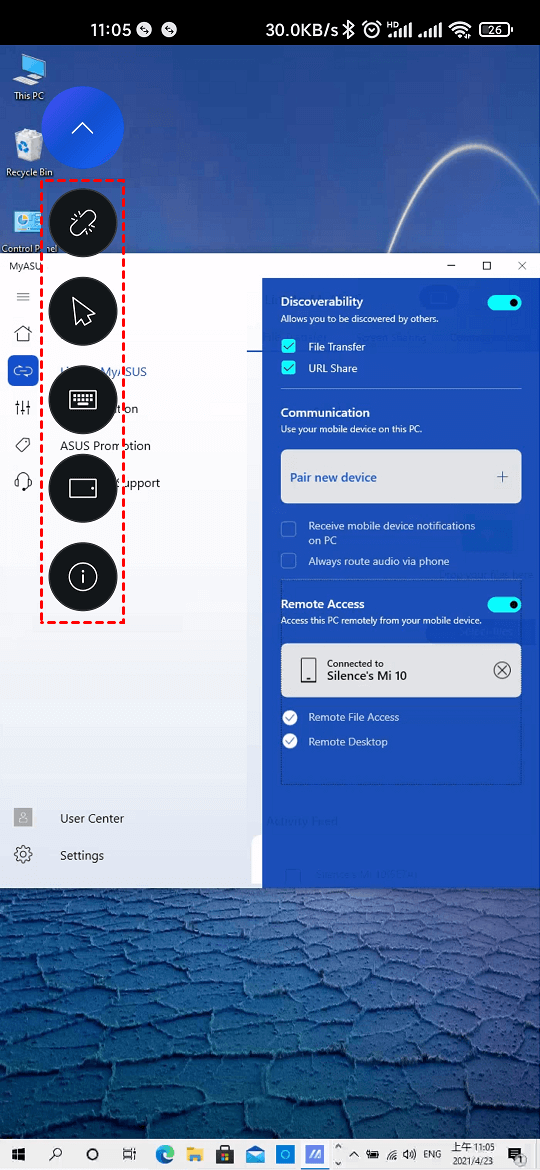
Bước 4. Menu thả xuống sẽ xuất hiện. Từ trên xuống dưới, ngắt kết nối chức năng Màn hình từ xa, kích hoạt chuột, kích hoạt bàn phím, xoay màn hình 90 độ và trợ giúp.
AnyViewer: Phần mềm điều khiển máy tính từ xa chuyên nghiệp
Đối với tính năng Màn hình từ xa (Remote Desktop) của Link to MyASUS, tại đây chúng tôi muốn giới thiệu đến bạn phần mềm điều khiển từ xa chuyên nghiệp hơn AnyViewer. Đây là phần mềm điều khiển từ xa của bên thứ ba miễn phí có thể được sử dụng trên cả máy tính chạy nhiều phiên bản Windows và các thiết bị iOS chạy iOS 10.0 trở lên.
So với tính năng Màn hình từ xa của Link to MyASUS, AnyViewer cung cấp cho người dùng nhiều tính năng mạnh mẽ hơn. Sau đây, hãy cùng xem cách AnyViewer mang lại cho bạn trải nghiệm màn hình từ xa hài lòng hơn.
Phần 1. Bật tính năng truy cập từ xa trên máy tính Windows
Bước 1. Tải xuống, cài đặt và khởi chạy AnyViewer trên máy tính Windows.

Bước 2. Đi tới Đăng nhập, sau đó nhấp vào Đăng ký. (Nếu bạn đã đăng ký trên trang web chính thức của phần mềm, bạn có thể đăng nhập trực tiếp.)

Bước 3. Điền thông tin đăng ký.

Bước 4. Sau đó, bạn có thể thấy mình đã đăng nhập thành công vào AnyViewer. Thiết bị của bạn sẽ tự động được gán vào tài khoản bạn vừa đăng nhập.

Phần 2. Đạt được quyền truy cập từ xa không cần người giám sát trên iPhone
Bước 1. Tải xuống và cài đặt AnyViewer cho iOS trên iPhone của bạn, sau đó mở ứng dụng lên. Đăng nhập vào cùng một tài khoản mà bạn đã đăng nhập trên máy tính của mình.

Bước 2. Sau đó, tất cả các thiết bị đã đăng nhập vào cùng một tài khoản sẽ được hiển thị ở đây. Chọn thiết bị bạn muốn điều khiển.

Bước 3. Nhấp vào Điều khiển từ xa để thực hiện quyền truy cập từ xa không có người trông coi vào máy tính cụ thể.

Bước 4. Sau đó, bạn sẽ kết nối thành công iPhone với máy tính Windows. Ứng dụng hỗ trợ cả màn hình dọc và ngang, bạn có thể chuyển đổi linh hoạt.

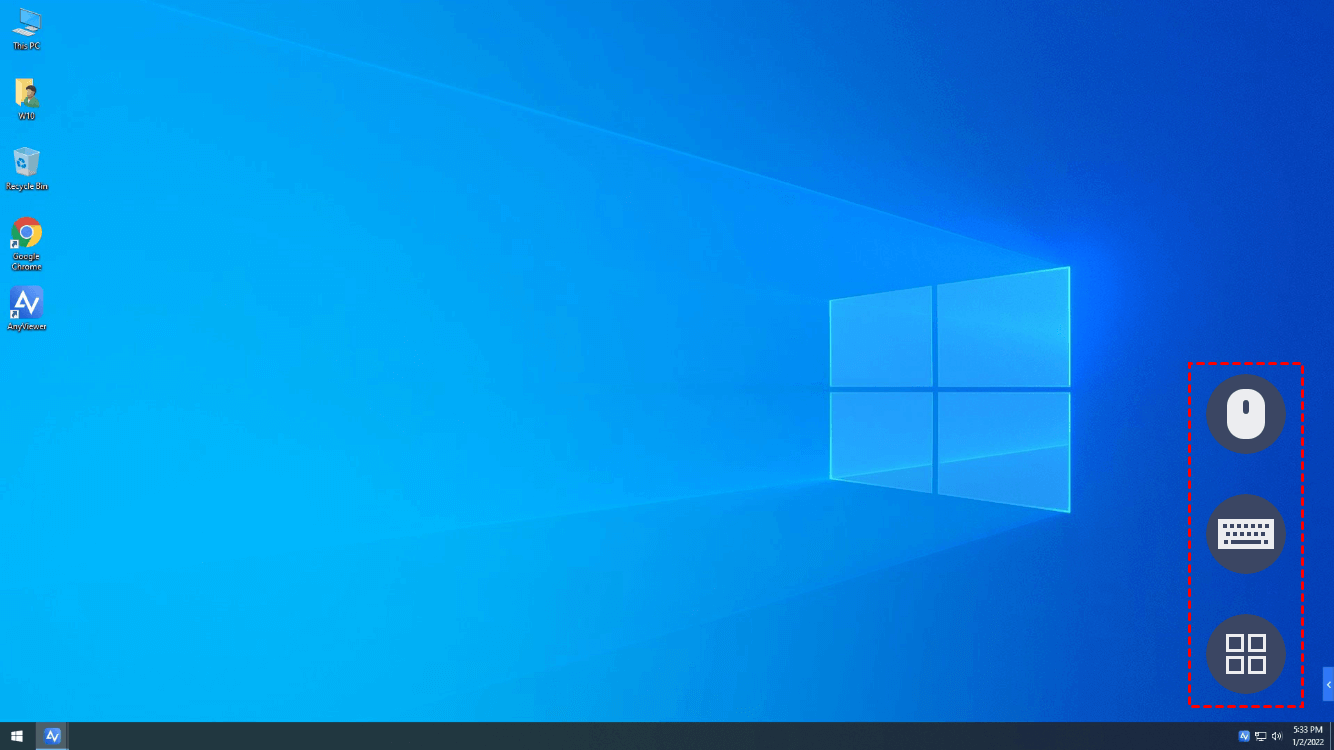
Sau bước này, bạn sẽ kết nối thành công iPhone với máy tính của mình. Bạn sẽ thấy ba biểu tượng ở góc dưới bên phải.
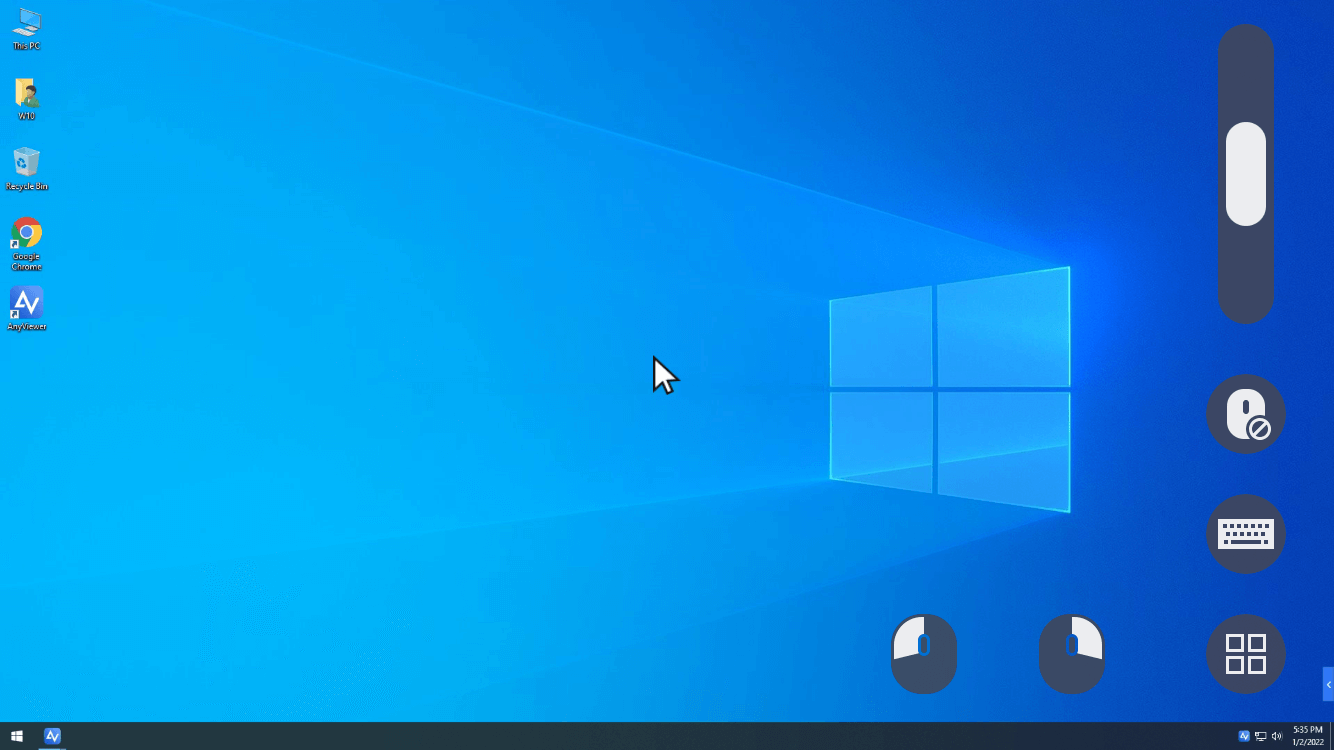
Nếu bạn chạm vào biểu tượng đầu tiên, bạn sẽ nhận được một chuột ảo. Sau đó, bạn có thể điều khiển máy tính của mình bằng chuột ảo.
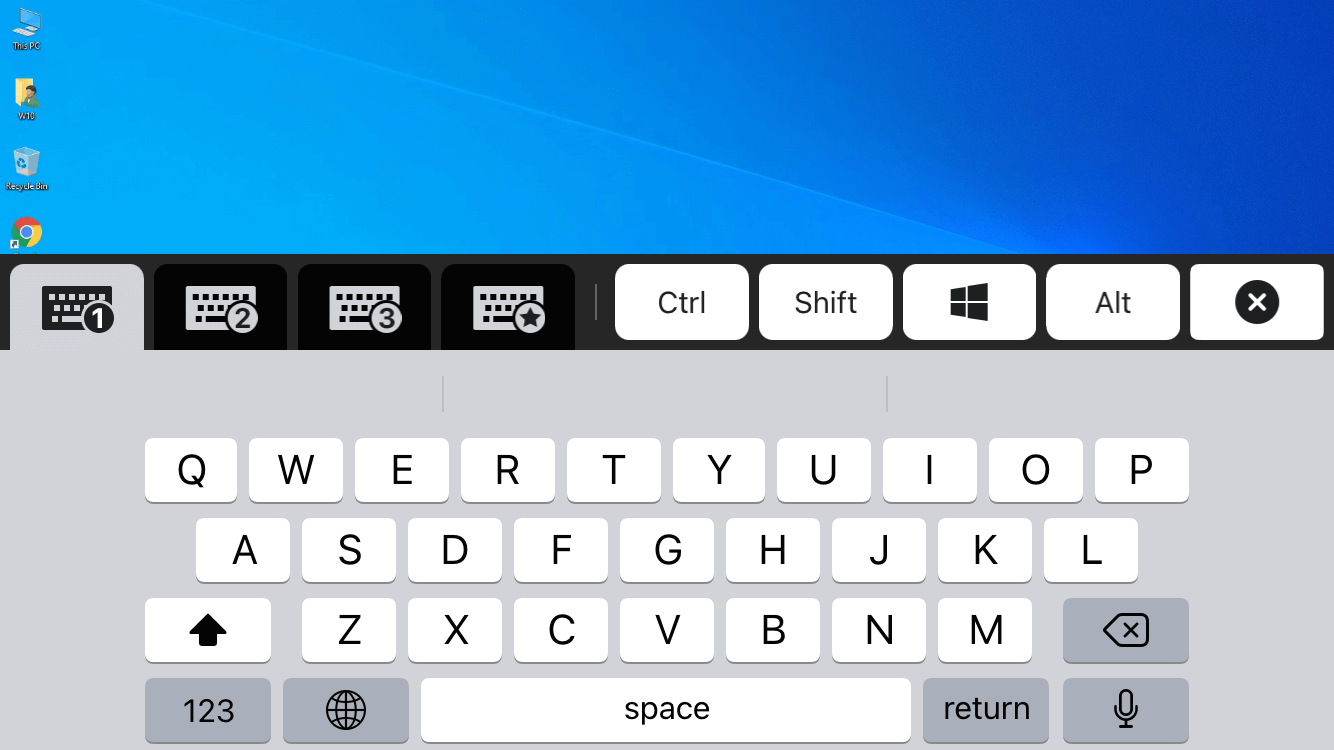
Nếu bạn chạm vào biểu tượng thứ hai, bạn sẽ kích hoạt bàn phím. Sau đó, bạn có thể nhập văn bản trên máy tính từ iPhone của mình.
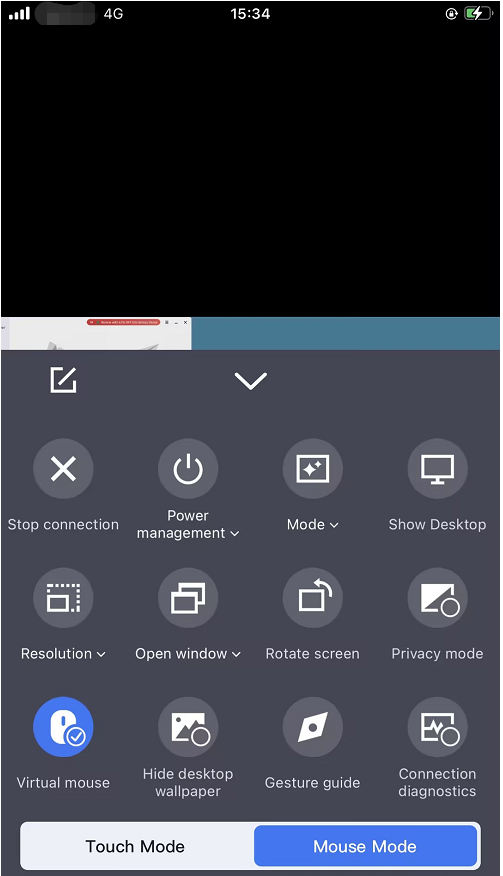
Nếu bạn chạm vào biểu tượng cuối cùng, bạn sẽ thấy nhiều tùy chọn hơn. Bạn có thể dừng kết nối, ẩn hình nền máy tính, chuyển đổi chế độ chuột, điều chỉnh chất lượng hình ảnh, v.v.
Kết luận
Link to MyASUS là một công cụ hữu ích với các tính năng mạnh mẽ cho phép bạn truyền tệp giữa PC và điện thoại, thực hiện cuộc gọi trên PC, nhập văn bản trên thiết bị di động bằng bàn phím của PC, v.v. Tuy nhiên, nếu bạn đang cố gắng sử dụng tính năng Màn hình từ xa (Remote Desktop) của Link to MyASUS, bạn sẽ thấy các chức năng của nó rất hạn chế.
Do đó, đối với những người dùng muốn có phần mềm điều khiển từ xa mạnh mẽ, chúng tôi giới thiệu AnyViewer cho bạn. Nó có nhiều chức năng hơn so với tính năng Màn hình từ xa của Link to MyASUS. Với phần mềm này, bạn có thể điều khiển máy tính của mình từ xa bằng iPhone giống như đang ngồi trước máy tính vậy.

