

[4 Cách hàng đầu] Cách xem ảnh iPhone trên Windows
Bài viết này cung cấp hướng dẫn chi tiết về cách xem ảnh iPhone trên Windows. Bài viết bao gồm các phương pháp khác nhau như sử dụng AnyViewer, ứng dụng Photos, File Explorer và iCloud. Hướng dẫn bao gồm các bước chi tiết để xem ảnh trên Windows.



Làm cách nào để xem ảnh iPhone trên máy tính Windows?
Với sự phổ biến của điện thoại thông minh, đặc biệt là iPhone, việc lưu giữ những khoảnh khắc quý giá chưa bao giờ dễ dàng hơn thế. Tuy nhiên, việc xem và quản lý những bức ảnh đó trên máy tính Windows hoặc chia sẻ màn hình iPhone trên máy tính của bạn đôi khi có thể gặp chút khó khăn. Bạn không cô đơn. Đây là một vấn đề phổ biến, đặc biệt là với khả năng tích hợp liền mạch mà Apple cung cấp trong hệ sinh thái của họ. Cho dù bạn đang tìm cách chỉnh sửa, sắp xếp hay đơn giản là thưởng thức ảnh iPhone trên màn hình lớn hơn, có một số cách để thực hiện việc đó. Dưới đây là hướng dẫn toàn diện giúp bạn giải quyết cách xem ảnh iPhone trên máy tính Windows.

Cách xem ảnh iPhone trên Windows [4 tùy chọn]
Trước khi đi sâu vào các phương pháp, hãy tìm hiểu lý do tại sao việc này có thể phức tạp. iPhone và máy tính Windows hoạt động trên các hệ thống khác nhau, nghĩa là chúng không phải lúc nào cũng tương thích tốt với nhau. Tuy nhiên, chỉ với một vài bước đơn giản, bạn có thể khiến chúng kết nối với nhau. Hướng dẫn này sẽ chỉ cho bạn cách xem ảnh iPhone trên Windows 10/11 một cách dễ dàng.
Tùy chọn 1. AnyViewer [Dễ nhất]
Nếu bạn cần truy cập ảnh iPhone trên máy tính Windows, AnyViewer là một giải pháp đáng tin cậy và đơn giản. Phần mềm truy cập từ xa này cung cấp các tính năng điều khiển từ xa an toàn, nhanh chóng và dễ sử dụng. Nó thường được sử dụng để hỗ trợ kỹ thuật, làm việc từ xa và truy cập các tệp giữa các thiết bị khác nhau. AnyViewer cho phép bạn kết nối với các thiết bị trên nhiều nền tảng khác nhau, bao gồm iPhone và máy tính Windows. Dưới đây là cách bạn có thể sử dụng AnyViewer để xem ảnh iPhone trên máy tính Windows:
Phần 1. Cài đặt AnyViewer trên máy tính Windows của bạn
Bước 1. Tải xuống và cài đặt phiên bản AnyViewer dành cho Windows trên PC của bạn, sau đó khởi chạy ứng dụng.
Bước 2. Tạo một tài khoản trên AnyViewer bằng PC của bạn. Thao tác này sẽ tự động liên kết PC của bạn với tài khoản.

Bước 3. Chuyển đến mục "Thiết bị", định vị thiết bị cục bộ của bạn và chọn "Phản chiếu màn hình điện thoại."

Bước 4. Bạn sẽ thấy mã QR trên màn hình PC của mình.

Phần 2. Xem ảnh iPhone trên Windows qua AnyViewer
Bước 1. Trên iPhone của bạn, hãy tải xuống AnyViewer từ App Store.
Bước 2. Mở ứng dụng, tìm "Bắt đầu" và nhấp vào biểu tượng quét ở góc trên cùng bên phải. Quét mã QR hiển thị trên màn hình PC của bạn và nhấp vào "OK" trên iPhone để cấp quyền cho yêu cầu truyền màn hình, sau đó nhấp vào "Bắt đầu phát màn hình."
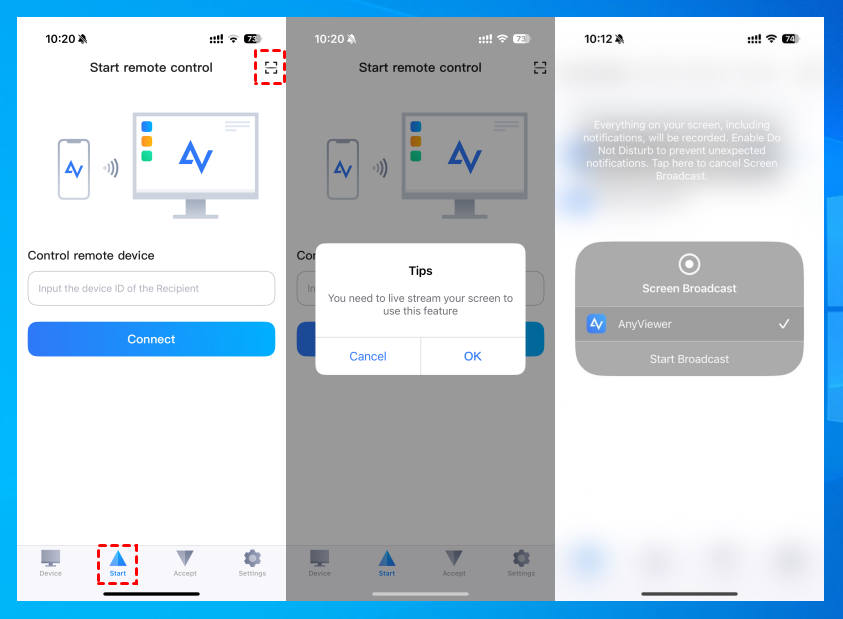
Bước 3. Giờ đây, bạn có thể xem từ xa màn hình iPhone trên PC Windows của mình, giúp bạn truy cập thuận tiện vào các bức ảnh trên iPhone.

Ngoài ra, bạn có thể xem màn hình iPhone trên Windows bằng cách chọn iPhone của mình từ danh sách thiết bị trên PC và nhấp vào "Xem màn hình." Làm theo hướng dẫn trên màn hình để hoàn tất quá trình.

- ★Mẹo:
- Để mở rộng khả năng chia sẻ màn hình từ xa và chia sẻ màn hình của nhiều thiết bị iPhone cùng lúc, hãy cân nhắc nâng cấp tài khoản của bạn lên Gói Chuyên nghiệp (Professional) hoặc Doanh nghiệp (Enterprise).
- Để có trải nghiệm xem ảnh iPhone từ xa tốt nhất trên PC Windows, bạn có thể chuyển sang chế độ Siêu Chất Lượng Cao và chế độ màu thực 4:4:4 ở phía trên cùng của cửa sổ truy cập từ xa AnyViewer.

Tùy chọn 2. Windows Photos
Ứng dụng Windows Photos là một chương trình tích hợp sẵn trên PC Windows cho phép bạn nhập ảnh từ thiết bị USB và quản lý chúng. Do đó, sử dụng Photos cũng là một giải pháp thiết thực để xem ảnh iPhone trên PC của bạn.
Bước 1. Kết nối iPhone của bạn với Windows bằng cáp USB có hỗ trợ truyền tệp.
Bước 2. Bật nguồn iPhone và mở khóa thiết bị. Windows của bạn không thể phát hiện thiết bị nếu thiết bị bị khóa.
Bước 3. Trên máy tính Windows của bạn, nhấp vào nút "Start" rồi chọn "Photos" để mở ứng dụng Windows Photos.
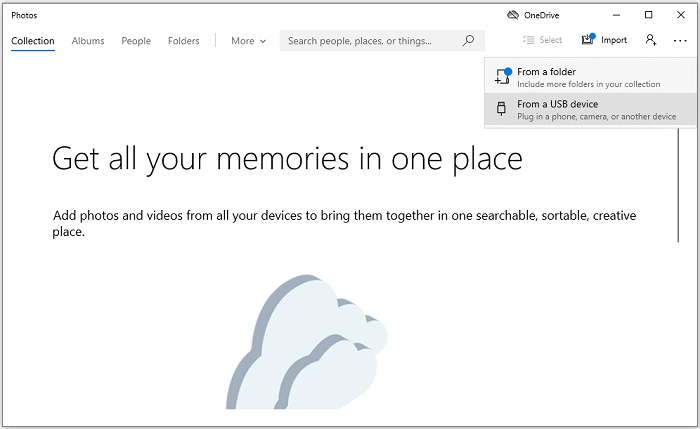
Bước 4. Trong ứng dụng Photos trên Windows, nhấp vào "Import" > "From a USB device".
Bước 5. Làm theo hướng dẫn trên màn hình để nhập ảnh iPhone của bạn. Bạn có thể chọn các mục muốn nhập và chọn vị trí lưu chúng. Đợi vài phút để quá trình phát hiện và truyền hoàn tất.
Tùy chọn 3. File Explorer
Bạn có muốn xem ảnh từ iPhone trên PC bằng cáp USB không? Nếu có, bạn có thể sử dụng File Explorer. Chỉ cần kết nối iPhone với PC mà không cần tải xuống bất kỳ phần mềm nào, bạn có thể truy cập ảnh iPhone trên PC thông qua File Explorer.
Nhược điểm duy nhất của việc sử dụng File Explorer để xem ảnh iPhone trên PC là tính năng này không cho phép bạn xem ảnh theo album; tất cả ảnh và video trong Thư viện ảnh của bạn sẽ được hiển thị trong một thư mục duy nhất. Nếu bạn muốn quản lý các album ảnh trên iPhone, hãy cân nhắc sử dụng các phương pháp khác được cung cấp tại đây.
Bước 1. Sử dụng cáp USB phù hợp để kết nối iPhone với PC của bạn.
Bước 2. Mở khóa iPhone và nhấn vào "Tin cậy" trên lời nhắc xuất hiện trên màn hình iPhone để thiết lập độ tin cậy với máy tính.
Bước 3. Mở "This PC" trên máy tính Windows của bạn, và bạn sẽ thấy iPhone của mình được liệt kê dưới mục "Devices and drives."
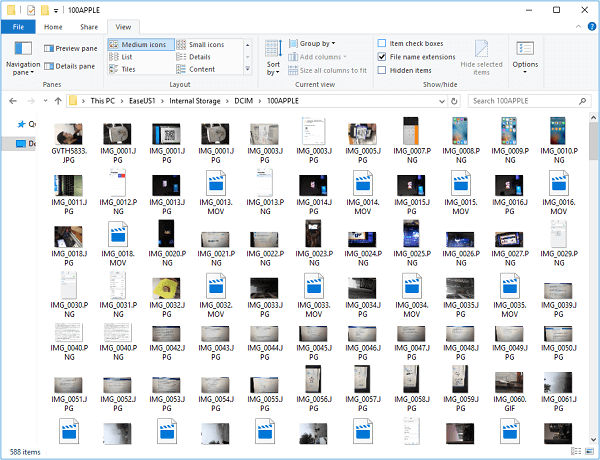
Bước 4. Bấm đúp vào tên thiết bị của bạn > "Internal Storage" > "DCIM" > "100APPLE". Tại đây, bạn sẽ tìm thấy tất cả ảnh và video trên iPhone của mình.
Bước 5. Bây giờ bạn có thể xóa ảnh khỏi iPhone hoặc sao chép các bức ảnh này để chuyển ảnh iPhone sang PC của mình.
Tùy chọn 4. iCloud
Nếu bạn không có sẵn cáp USB, bạn có thể truy cập ảnh iPhone trên PC bằng iCloud Photos. iCloud cho phép chúng ta tự động tải lên các tệp và truy cập chúng từ tất cả các thiết bị của mình, bao gồm cả PC chạy Windows. Điều này có nghĩa là bạn có thể xem ảnh từ iPhone trên PC với sự trợ giúp của iCloud. Hãy đảm bảo có đủ dung lượng trong iCloud để lưu trữ ảnh iPhone của bạn; nếu không, bạn sẽ không thể thực hiện bản sao lưu hoàn chỉnh.
Để xem ảnh iPhone trên máy tính bằng iCloud, có hai phương pháp, tùy thuộc vào việc bạn đã cài đặt iCloud cho Windows hay chưa. Đảm bảo rằng bạn đang sử dụng cùng một Apple ID trên cả máy tính và iPhone.
Nếu bạn đã cài đặt iCloud cho Windows, việc truy cập ảnh iPhone trên PC rất dễ dàng:
Bước 1. Trên thiết bị iOS của bạn, hãy đi tới Cài đặt > [tên của bạn] > iCloud > Ảnh và bật Ảnh iCloud.
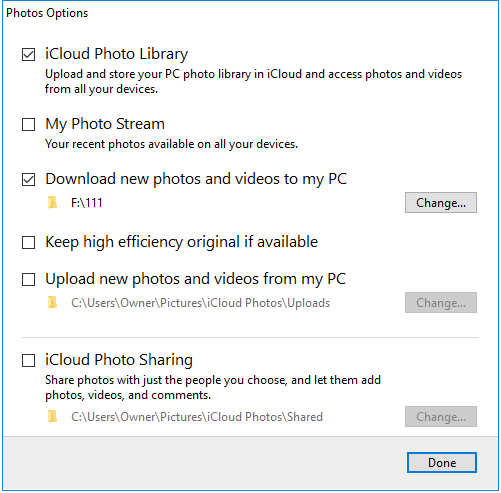
Bước 2. Trên PC Windows của bạn, hãy mở bảng điều khiển iCloud, đăng nhập bằng Apple ID của bạn và chọn Ảnh. Trong cửa sổ mới, hãy chọn Thư viện Ảnh iCloud và đảm bảo rằng "Tải ảnh và video mới về PC của tôi" được chọn.
Bước 3. Đi tới thư mục được chỉ định trong tùy chọn Tải ảnh và video mới về PC của tôi để xem ảnh từ iPhone của bạn.
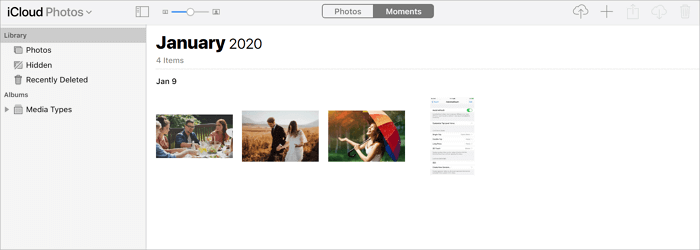
Nếu bạn chưa cài đặt iCloud cho Windows, bạn có thể truy cập iCloud.com thay thế:
Bước 1. Bật Ảnh iCloud trên iPhone của bạn.
Bước 2. Trên máy tính Windows của bạn, hãy truy cập iCloud.com và nhập Apple ID của bạn.
Bước 3. Chọn Ảnh để truy cập Thư viện Ảnh iCloud của bạn. Bạn có thể xem ảnh iPhone trên PC một cách thoải mái hoặc tải chúng xuống PC.
Kết luận
Cách giải quyết việc xem ảnh iPhone trên máy tính Windows không hề phức tạp. Cho dù bạn chọn AnyViewer, ứng dụng Ảnh trên Windows, File Explorer hay iCloud, mỗi phương pháp đều mang lại giải pháp đơn giản để truy cập và thưởng thức những kỷ niệm của bạn. Từ việc kết nối bằng cáp USB đến sử dụng các dịch vụ đám mây, bạn có thể chọn tùy chọn phù hợp nhất với nhu cầu và sở thích của mình. Hãy bắt đầu sắp xếp và thưởng thức những bức ảnh của bạn ngay hôm nay với các phương pháp dễ dàng và hiệu quả này!

