

Hướng dẫn toàn diện: Cách sử dụng Monect PC Remote
Bài viết này cung cấp hướng dẫn từng bước về cách sử dụng Monect PC Remote, bao gồm phần giới thiệu ngắn gọn, quá trình thiết lập và các mẹo sử dụng. Bài viết cũng mang đến cho bạn phần giới thiệu và hướng dẫn về các công cụ thay thế.



Giới thiệu
Ngày nay, khả năng điều khiển PC từ xa không chỉ là một tiện ích mà đã trở thành một nhu cầu thiết yếu. Cho dù bạn đang chơi game, làm việc hay chỉ đơn giản là đang ngồi thoải mái trên ghế sofa, việc có quyền truy cập từ xa vào máy tính từ điện thoại thông minh có thể mang tính bước ngoặt. Nhưng làm thế nào để thực hiện điều này? Đó là lúc Monect PC Remote phát huy tác dụng. Monect PC Remote là ứng dụng cho phép bạn làm điều đó, cung cấp giải pháp linh hoạt cho dù bạn đang chơi game, thuyết trình hay chỉ cần một bộ điều khiển từ xa cho PC của mình.

Hướng dẫn này sẽ đưa bạn qua toàn bộ quy trình sử dụng Monect PC Remote, từ phần giới thiệu cho đến các bước thực hiện, và chúng ta thậm chí sẽ khám phá lý do tại sao AnyViewer có thể là lựa chọn thay thế tốt nhất cho bạn.
Monect PC Remote là gì?
Monect PC Remote là một ứng dụng di động phổ biến cho phép người dùng điều khiển PC hoặc laptop bằng điện thoại thông minh hoặc máy tính bảng. Ứng dụng hỗ trợ cả hai nền tảng Android và iOS, kết nối với máy tính qua Wi-Fi, Bluetooth hoặc USB, trở thành giải pháp linh hoạt cho nhiều nhu cầu khác nhau. Với Monect PC Remote, bạn có thể điều khiển chuột và bàn phím, quản lý tệp tin và thậm chí chơi game PC bằng thiết bị di động của mình.
Tại sao nên sử dụng Monect PC Remote?
Bạn có thể tự hỏi tại sao mình nên sử dụng một ứng dụng như Monect PC Remote. Lợi ích mang lại rất nhiều:
- Tiện lợi: Hãy tưởng tượng bạn có thể điều khiển PC ngay từ chiếc ghế sofa thoải mái của mình. Monect PC Remote cho phép bạn làm điều đó.
- Tính linh hoạt: Cho dù bạn cần điều hướng PC để thuyết trình hay muốn chơi game bằng bộ điều khiển tùy chỉnh, ứng dụng này đều đáp ứng được.
- Hiệu suất: Quản lý tệp tin, điều khiển đa phương tiện và thậm chí sử dụng điện thoại làm máy tính từ xa, tất cả chỉ trong một ứng dụng.
Các trường hợp sử dụng phổ biến bao gồm điều khiển phát đa phương tiện trong đêm xem phim, biến điện thoại thành tay cầm chơi game PC hoặc điều hướng slide trong bài thuyết trình mà không bị gắn chặt vào máy tính.
Cách sử dụng ứng dụng Monect PC Remote
Nếu bạn đang gặp khó khăn trong việc kết nối monect pc remote, phần dưới đây sẽ hướng dẫn bạn phương pháp thực hiện:
Quy trình tải xuống và cài đặt
Trước khi bạn có thể bắt đầu sử dụng Monect PC Remote, bạn cần tải xuống và cài đặt ứng dụng trên cả PC lẫn thiết bị di động của mình. Ứng dụng có sẵn để tải xuống trên trang web chính thức và các cửa hàng ứng dụng dành cho Android và iOS. Sau khi tải xuống, hãy làm theo hướng dẫn cài đặt để thiết lập ứng dụng trên các thiết bị của bạn.
Thiết lập Monect PC Remote
Sau khi cài đặt, bạn cần thiết lập ứng dụng bằng cách ghép nối các thiết bị của mình. Đảm bảo điện thoại thông minh và máy tính của bạn được kết nối cùng một mạng không dây. Mở ứng dụng Monect PC Remote trên điện thoại và làm theo hướng dẫn để kết nối với PC.
Kết nối các thiết bị của bạn
Sau khi ứng dụng được thiết lập, việc kết nối các thiết bị trở nên vô cùng dễ dàng. Chỉ cần mở máy chủ Monect trên PC và khởi chạy ứng dụng trên thiết bị di động của bạn. Ứng dụng sẽ tự động phát hiện PC của bạn, và chỉ với một lần chạm nhanh, bạn sẽ được kết nối và sẵn sàng điều khiển máy tính từ xa.
Bây giờ mọi thứ đã thiết lập xong, đã đến lúc khám phá cách sử dụng Monect PC Remote hiệu quả.
Điều khiển PC của bạn từ xa
Với Monect PC Remote, việc điều khiển PC dễ như ăn bánh. Ứng dụng cung cấp nhiều chế độ điều khiển khác nhau, bao gồm bàn cảm ứng, bàn phím và chế độ tay cầm chơi game. Chỉ cần chọn chế độ phù hợp với nhu cầu của bạn và bắt đầu điều khiển PC từ thiết bị di động. Cho dù bạn đang duyệt qua các tệp tin hay điều khiển phát lại phương tiện, Monect PC Remote đều giúp mọi thứ trở nên dễ dàng.
Sử dụng Monect để chơi game
Monect PC Remote thực sự nổi bật khi chơi game. Ứng dụng cho phép bạn tùy chỉnh các phím điều khiển cho các trò chơi khác nhau, mang lại trải nghiệm chơi game trực quan và phản hồi nhanh nhạy. Bạn có thể sử dụng các nút điều khiển cảm ứng hoặc thậm chí gán các nút vật lý trên điện thoại cho các chức năng trò chơi cụ thể, mang lại cho bạn sự linh hoạt để chơi các trò chơi PC yêu thích từ bất cứ đâu.
Tùy chỉnh điều khiển và cài đặt
Một trong những tính năng nổi bật của Monect PC Remote là khả năng tùy chỉnh điều khiển và cài đặt theo sở thích của bạn. Cho dù bạn đang điều chỉnh độ nhạy hay tạo bố cục tùy chỉnh, Monect đều cung cấp giao diện thân thiện với người dùng giúp việc tùy chỉnh trở nên cực kỳ đơn giản.
AnyViewer: Thay thế tốt nhất cho Monect PC Remote miễn phí
Mặc dù Monect PC Remote là một công cụ xuất sắc, nhưng việc thiết lập và vận hành lại khó khăn đối với nhiều người dùng, và việc có thêm các tùy chọn luôn là điều hữu ích. Nếu bạn đang tìm kiếm các giải pháp thay thế, AnyViewer là một ứng cử viên sáng giá.
Là một phần mềm truy cập từ xa tất cả trong một, AnyViewer cung cấp một bộ tính năng mạnh mẽ khiến nó trở thành sự thay thế tuyệt vời cho Monect PC Remote. Công cụ này nổi tiếng với các tính năng bảo mật mạnh mẽ, dễ sử dụng và tính linh hoạt. Cho dù bạn đang giúp bạn bè khắc phục sự cố, truy cập PC công việc từ nhà hay cần truyền tệp, AnyViewer đều mang lại trải nghiệm truy cập từ xa liền mạch và bảo mật. Thêm vào đó, AnyViewer hỗ trợ nhiều loại thiết bị, biến đây thành một công cụ linh hoạt cho bất kỳ ai cần truy cập từ xa.
Nếu bạn cần một giải pháp đáng tin cậy, bảo mật và nhiều tính năng hơn, AnyViewer rất đáng để cân nhắc. Dưới đây là lý do:
- Khả năng tương thích đa nền tảng
Monect chủ yếu hướng đến người dùng Windows. Ngược lại, AnyViewer hỗ trợ Windows, Windows Server, Android và iOS. Khả năng tương thích đa nền tảng này biến AnyViewer thành một lựa chọn linh hoạt cho nhiều môi trường khác nhau.
- Bảo mật mạnh mẽ
AnyViewer cung cấp mã hóa đầu cuối, đảm bảo các phiên điều khiển từ xa của bạn được an toàn. Ứng dụng này cũng bao gồm các tính năng như xác thực hai yếu tố, điều rất quan trọng để bảo vệ các kết nối của bạn—đặc biệt nếu bạn đang xử lý dữ liệu nhạy cảm.
- Hiệu suất vượt trội
AnyViewer nổi tiếng với kết nối ổn định và nhanh chóng, ngay cả trên các mạng chậm hơn. Đây là một lợi thế đáng kể so với Monect, đôi khi có thể gặp khó khăn với tình trạng trễ hoặc sự cố kết nối.
- Tính năng nâng cao
Mặc dù Monect rất tuyệt vời cho việc điều khiển từ xa cơ bản, AnyViewer cung cấp các tính năng nâng cao như truyền tệp, chia sẻ màn hình, tường màn hình và khởi động lại từ xa. Các tính năng này làm cho nó trở nên lý tưởng cho mục đích sử dụng chuyên nghiệp, chẳng hạn như hỗ trợ CNTT hoặc quản lý nhiều thiết bị từ xa.
- Giao diện thân thiện với người dùng
AnyViewer được thiết kế trực quan, giúp người dùng ở mọi cấp độ kỹ năng dễ dàng điều hướng. Trong khi Monect có đường cong học tập, AnyViewer đơn giản hóa quy trình, đảm bảo bạn có thể bắt đầu sử dụng ngay lập tức.
Bước 1. Bắt đầu bằng cách tải xuống và mở AnyViewer trên cả hai thiết bị của bạn. Để tạo tài khoản, hãy nhấp vào "Đăng nhập", sau đó chọn "Đăng ký". Đảm bảo rằng bạn đăng nhập bằng cùng một tài khoản trên mỗi thiết bị.

Bước 2. Sau khi đăng nhập, các thiết bị của bạn sẽ được liên kết với tài khoản của bạn một cách tự động.

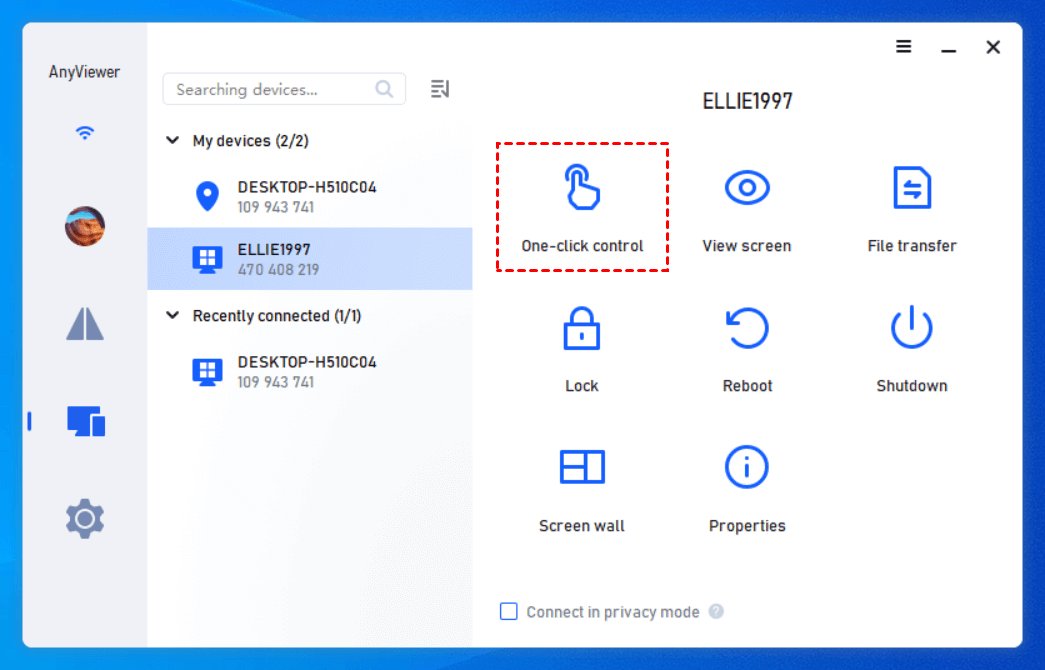
Bước 3. Điều hướng đến tab "Thiết bị", tìm thiết bị bạn muốn điều khiển và nhấp vào "Điều khiển một cú nhấp chuột" để bật quyền truy cập từ xa không cần giám sát.
- ★Mẹo: Để có thêm tính năng, hãy cân nhắc nâng cấp lên gói Professional hoặc Enterprise:
- Quản lý nhiều thiết bị không cần giám sát hơn chỉ với một tài khoản.
- Tận hưởng hỗ trợ cho nhiều kết nối đồng thời.
- Tăng cường quyền riêng tư với Chế độ riêng tư, giúp làm tối màn hình PC từ xa và vô hiệu hóa đầu vào bàn phím và chuột.
- Truyền tệp với tốc độ cao hơn.
- Tạo nhiều tường màn hình để quản lý và giám sát liền mạch nhiều thiết bị.
- Tổ chức các danh mục thiết bị lớn một cách hiệu quả bằng cách thiết lập các nhóm thiết bị doanh nghiệp.
- Gán vai trò cho các tài khoản phụ và tùy chỉnh quyền cho từng vai trò để phù hợp với nhu cầu của bạn.
- ...
Kết luận
Tóm lại, việc tìm hiểu cách sử dụng Monect PC Remote có thể cải thiện đáng kể khả năng điều khiển PC từ điện thoại thông minh của bạn, cho dù là để chơi game, thuyết trình hay truy cập từ xa nói chung. Tính linh hoạt và dễ sử dụng của ứng dụng này làm cho nó trở thành một công cụ có giá trị. Tuy nhiên, nếu bạn thấy Monect khó sử dụng hoặc cần một giải pháp mạnh mẽ hơn, hãy cân nhắc AnyViewer như một lựa chọn thay thế tuyệt vời. Nó cung cấp bảo mật nâng cao, khả năng tương thích đa nền tảng và các tính năng bổ sung, mang lại trải nghiệm điều khiển từ xa liền mạch cho mọi nhu cầu của bạn.

