

Hướng dẫn từng bước: Cách chuyển tệp từ điện thoại sang máy tính xách tay không dây
Bài viết này giới thiệu ngắn gọn một số phương pháp chuyển tệp từ điện thoại sang máy tính xách tay không dây. Bạn có thể tìm ra phương pháp phù hợp với tình huống của mình trong bài viết này và học cách sử dụng nó để giải quyết vấn đề của mình.



Làm cách nào để truyền dữ liệu từ điện thoại sang máy tính một cách không dây?
Bạn có biết cách truyền tệp từ điện thoại sang máy tính xách tay không dây không? Bạn có ước gì có một cách dễ dàng và nhanh chóng để làm việc này không? Ngày nay, việc truyền dữ liệu và tệp giữa điện thoại và máy tính không còn là một nhiệm vụ khó khăn. Bài viết này sẽ hướng dẫn bạn tìm hiểu các cách khác nhau để truyền tệp không dây giữa điện thoại và máy tính xách tay của bạn.
Cách truyền tệp từ điện thoại sang máy tính xách tay không dây [Android & iOS]
Để truyền tệp không dây từ điện thoại sang máy tính xách tay của bạn, có sẵn một số tùy chọn, bao gồm Bluetooth, E-mail và ứng dụng Trò chuyện, cũng như các nền tảng của bên thứ ba như Google Drive và AirDroid. Quyết định dựa trên các yêu cầu và sở thích của bạn.
Phương pháp 1. Truyền tệp qua Bluetooth
Bạn có thể muốn biết cách truyền tệp từ điện thoại Android sang máy tính xách tay một cách không dây, bạn có thể sử dụng Bluetooth. Bluetooth cũng cho phép chúng ta điều khiển máy tính từ điện thoại. Truyền là một trong những cách phổ biến nhất để truyền không dây ảnh, video hoặc các loại tệp và dữ liệu khác từ điện thoại sang máy tính xách tay. Nó không yêu cầu kết nối USB hoặc internet.
Dưới đây là ưu điểm và nhược điểm của việc truyền tệp từ điện thoại sang máy tính xách tay qua Bluetooth.
Ưu điểm:
- Không cần kết nối USB.
- Không cần kết nối internet.
- Thao tác đơn giản.
Nhược điểm:
- Bị giới hạn bởi khoảng cách.
- Tốc độ truyền chậm.
- Chỉ thích hợp cho các tệp nhỏ.
Bước 1. Để sử dụng truyền qua Bluetooth, trước tiên bạn cần bật Bluetooth trên điện thoại và máy tính xách tay của mình.
Trên điện thoại của bạn, hãy tìm “Cài đặt” > “Bluetooth” và bật Bluetooth. Đảm bảo thiết bị di động của bạn được đặt ở chế độ có thể phát hiện qua Bluetooth.
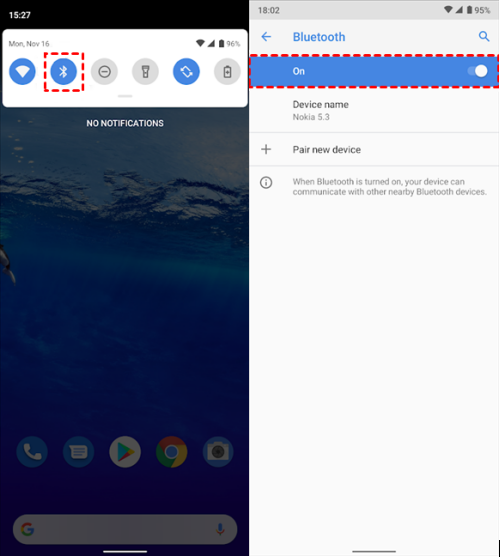
Bước 2. Trên máy tính, hãy tìm “Bắt đầu” > “Cài đặt” > “Bluetooth và các thiết bị khác” > "Thêm Bluetooth và các thiết bị khác”, sau đó chọn điện thoại bạn muốn ghép nối và nhấp vào “Kết nối”.

Bước 3. Trên điện thoại của bạn, hãy nhấn vào “Ghép nối” > “OK”.
Bước 4. Để chuyển tệp từ điện thoại sang máy tính xách tay, hãy chọn tệp trên điện thoại của bạn, nhấp vào biểu tượng “Chia sẻ”, rồi chọn “Bluetooth.”
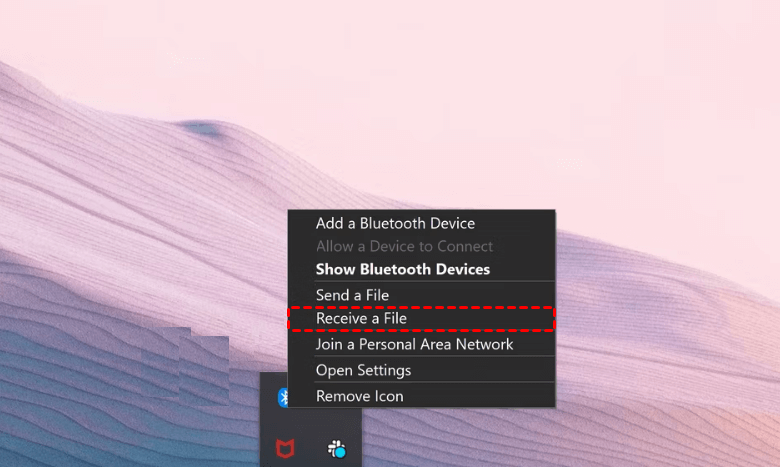
Bước 5. Trên máy tính xách tay của bạn, hãy tìm và nhấp chuột phải vào biểu tượng Bluetooth trên thanh công cụ, sau đó chọn Nhận tệp (Receive a File).
Cách 2. Chuyển tệp bằng Google Drive
Khi bạn cần giải quyết cách chuyển tệp từ điện thoại sang máy tính xách tay không dây, bạn có thể chọn một nền tảng của bên thứ ba. Nếu bạn có tài khoản Google, thì Google Drive là một lựa chọn rất tốt. Lưu trữ đám mây là một trong những cách tốt nhất để chuyển tệp từ điện thoại sang máy tính xách tay của bạn. Với lưu trữ đám mây, bạn có thể dễ dàng tải lên và tải xuống nhiều tệp cùng lúc. Bạn cũng có thể chuyển tệp từ máy tính xách tay sang máy tính xách tay qua Google Drive.
Dưới đây là ưu và nhược điểm của việc chuyển tệp từ điện thoại sang máy tính xách tay bằng Google Drive.
Ưu điểm:
- Thao tác dễ dàng.
- Tương thích với nhiều thiết bị khác nhau.
- Dung lượng lưu trữ miễn phí lên tới 15 GB.
- Khả năng xem các loại tệp khác nhau.
Nhược điểm:
- Rủi ro bảo mật.
- Cần mua thêm dung lượng lưu trữ.
- Việc tìm kiếm các tài liệu riêng lẻ rất phiền phức.
- Có giới hạn kích thước tệp hàng ngày mà bạn có thể tải lên.
Bước 1. Cài đặt và bật ứng dụng Google Drive trên điện thoại của bạn.
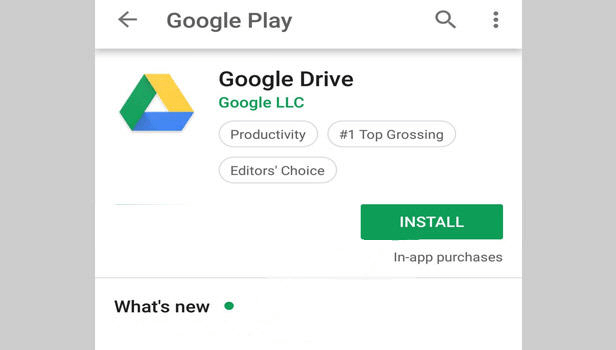
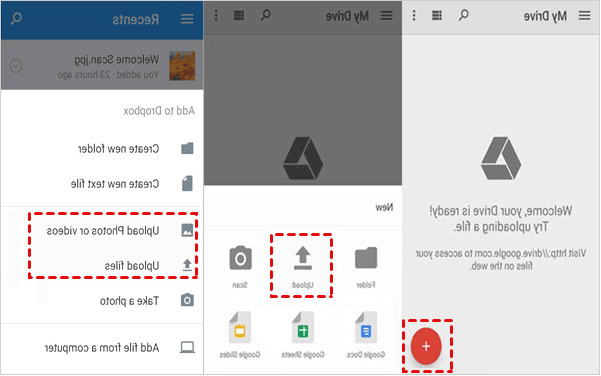
Bước 2. Đăng nhập vào tài khoản Google của bạn. Nhấp vào nút "+" nằm ở góc dưới bên phải. Bạn sẽ thấy một menu và nhấp vào "Tải lên".
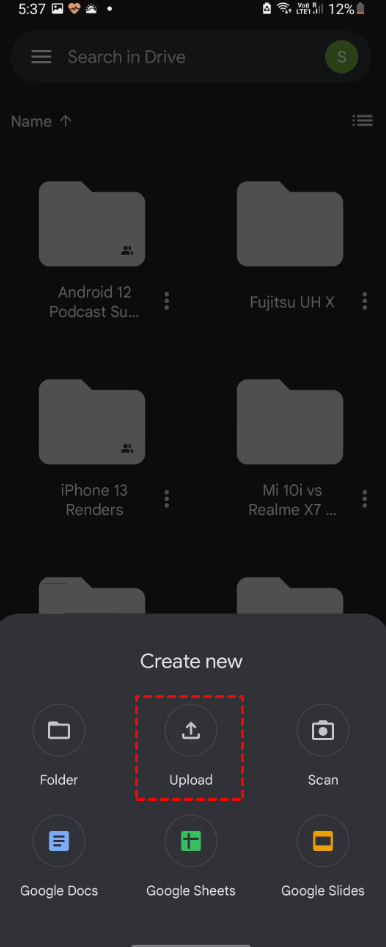
Bước 3. Chọn tệp bạn muốn tải lên danh sách và đợi quá trình tải lên hoàn tất. Bạn có thể phải đợi một lúc nếu tệp tải lên có dung lượng lớn.
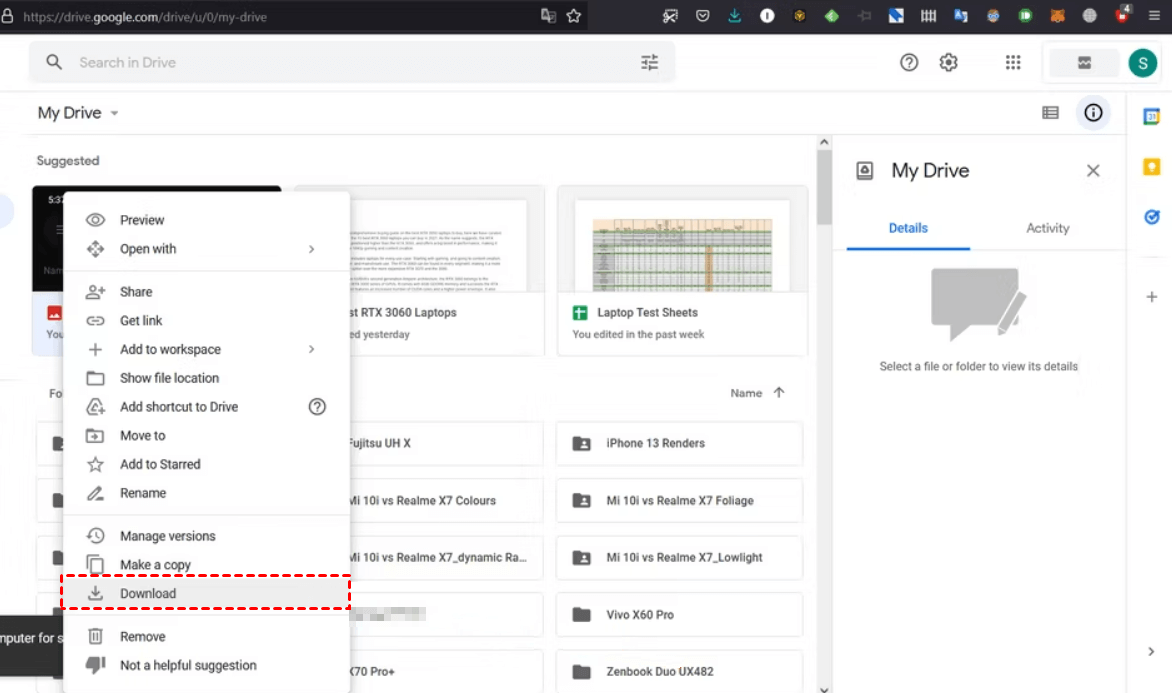
Bước 4. Trên máyδ tính xách tay của bạn, hãy truy cập trang web chính thức của Google Drive và đăng nhập bằng cùng một tài khoản Google. Sau đó, bạn có thể tải xuống các tệp vừa tải lên.
Phương pháp 3. Truyền tệp qua AirDroid
Ngoài Google Drive, AirDroid cũng là một lựa chọn tuyệt vời. AirDroid cho phép bạn truyền tệp ở mọi định dạng trên mọi nền tảng. Ngoài việc truyền tệp, bạn cũng có thể sử dụng bàn phím máy tính xách tay để nhập liệu trên điện thoại của mình bằng AirDroid. Nếu điện thoại và máy tính xách tay của bạn ở gần nhau, bạn có thể truyền tệp mà không cần kết nối Internet. Nếu bạn là người dùng Android và muốn biết cách truyền tệp từ điện thoại Android sang máy tính xách tay không dây, thì đây là một cách tốt.
Dưới đây là ưu điểm và nhược điểm của việc truyền tệp từ điện thoại sang máy tính xách tay qua AirDroid.
Ưu điểm:
- Kết nối dễ dàng với nhiều thiết bị.
- Dễ sử dụng.
- Tất cả thông tin cá nhân đều an toàn và bảo mật.
Nhược điểm:
- Đắt đỏ.
- Giao diện người dùng hơi phức tạp đối với người mới bắt đầu.
- Phiên bản cơ bản có chứa quảng cáo.
Bước 1. Tải xuống và cài đặt AirDroid trên điện thoại và máy tính xách tay của bạn.

Bước 2. Mở AirDroid trên điện thoại của bạn và đăng nhập vào tài khoản của bạn. Nếu bạn chưa có tài khoản, vui lòng đăng ký.

Bước 3. Khi bạn lần đầu tiên bật AirDroid, bạn sẽ được yêu cầu cho phép ứng dụng truy cập vào bộ nhớ điện thoại của bạn. Nhấn vào “Cho phép” để cấp quyền truy cập bộ nhớ điện thoại. Nếu bạn muốn sử dụng bất kỳ tính năng nào trên menu Tính năng Bảo mật & Từ xa, bạn chỉ cần nhấp để mở chức năng bạn muốn sử dụng.

Bước 4. Khi bạn quay lại menu chính, hãy nhấn vào Transfer ở góc dưới bên trái và tìm thiết bị bạn muốn kết nối. Sau đó, nhấp vào thiết bị để kết nối thành công. Tiếp theo, bạn có thể chọn các tệp muốn truyền.

Cách 4. Truyền tệp bằng Email
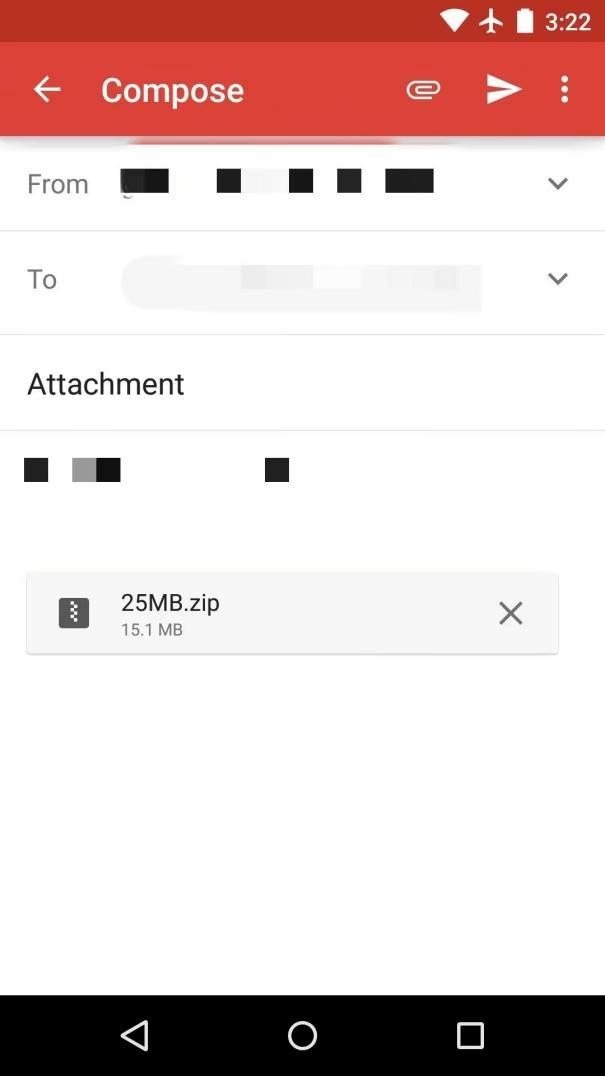
Nếu bạn có một số tệp nhỏ cần truyền, bạn cũng có thể nhờ sự trợ giúp của email. Tuy nhiên, bạn cần lưu ý rằng các dịch vụ email chỉ cho phép các tệp đính kèm nhỏ và hầu hết email có giới hạn tệp đính kèm là 25 MB.
Dưới đây là ưu và nhược điểm của việc truyền tệp từ điện thoại sang máy tính xách tay bằng Email.
Ưu điểm:
- Dễ sử dụng.
- Người nhận không bắt buộc phải có mặt để nhận email.
- Một thông điệp có thể được truyền tới một nhóm người dưới dạng nhiều bản sao.
Nhược điểm:
- Chỉ cho phép tệp đính kèm nhỏ
- Rủi ro về bảo mật.
Bước 1. Đầu tiên, vui lòng đăng nhập vào tài khoản Email trên điện thoại di động của bạn.
Bước 2. Sau đó, bắt đầu soạn email và điền địa chỉ gửi. Tiếp theo, bạn nên chọn thêm tệp đính kèm.
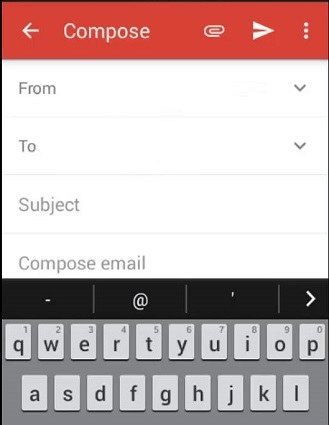
Bước 3. Vui lòng chọn các tệp bạn muốn truyền và sau đó gửi thư này đến địa chỉ của bạn.
Bước 4. Sau khi tệp đã được gửi thành công, hãy đăng nhập vào tài khoản email trên máy tính xách tay của bạn. Bạn có thể đăng nhập vào tài khoản email của người gửi cũng như tài khoản email của người nhận. Nếu bạn đăng nhập vào tài khoản của người gửi, vui lòng kiểm tra các email đã gửi trong danh sách “Đã gửi”. Từ đó, bạn có thể tải xuống các tệp mình đã chuyển. Nếu là tài khoản của người nhận, tệp sẽ nằm trong hộp thư đến.

Phương pháp 5. Truyền tệp qua ứng dụng trò chuyện
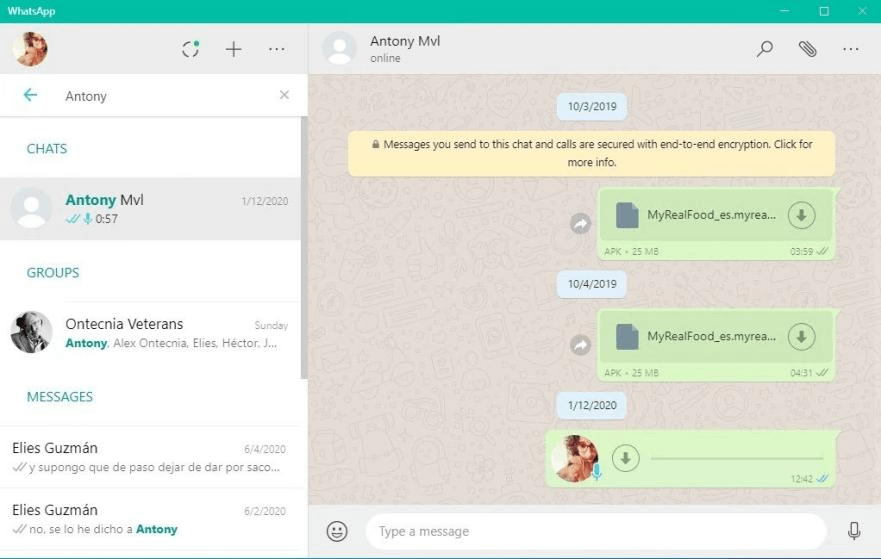
Khi bạn gặp vấn đề về cách truyền tệp từ điện thoại sang máy tính xách tay không dây, bạn có thể sử dụng phương pháp này. Truyền tệp qua trò chuyện cũng hoạt động đối với nhiều định dạng tệp và phương pháp này cũng khá dễ dàng. Các ứng dụng nhắn tin khác nhau như Slack, Skype và WhatsApp cũng cho phép bạn chia sẻ tài liệu và các tệp đa phương tiện khác. Quá trình này rất đơn giản, bạn chỉ cần gửi tệp trong cuộc trò chuyện từ thiết bị này và nhận trên thiết bị khác. Bạn cũng có thể truyền các tệp như tệp lưu trữ, tệp PDF và các tài liệu khác. Tiếp theo, hãy xem WhatsApp làm ví dụ.
Dưới đây là ưu điểm và nhược điểm của việc truyền tệp từ điện thoại sang máy tính xách tay thông qua ứng dụng trò chuyện.
Ưu điểm:
- Dễ sử dụng
- Miễn phí sử dụng
- Dễ dàng truyền tệp bất kể vị trí
Nhược điểm:
- Rủi ro bảo mật
- Tốn nhiều dung lượng lưu trữ trên điện thoại
Bước 1. Đăng nhập vào tài khoản trên điện thoại của bạn.
Bước 2. Chọn và gửi các tệp bạn muốn truyền.
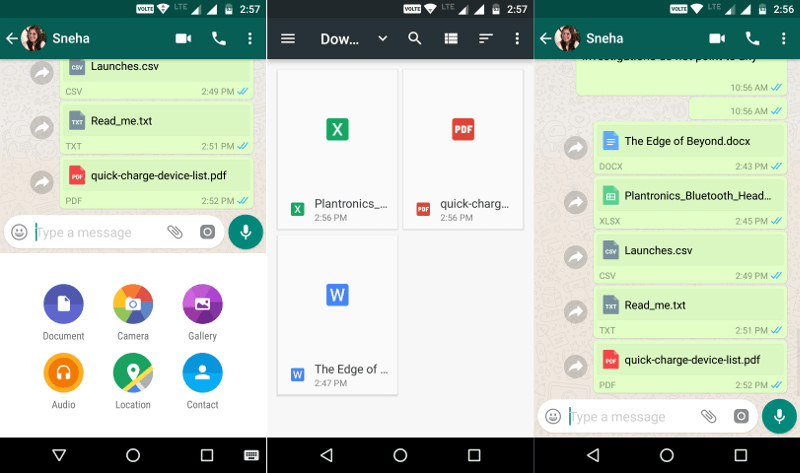
Bước 3. Đăng nhập vào cùng một tài khoản trên máy tính xách tay của bạn và tải tệp xuống.
Mẹo bổ sung: Có thêm 2 phương pháp truyền tệp dành cho người dùng iOS
Năm phương pháp trên có thể được sử dụng bởi tất cả người dùng điện thoại di động. Bạn có thể dễ dàng nắm vững cách sử dụng chúng để truyền dữ liệu và tệp từ iPhone sang máy tính xách tay một cách không dây. Nhưng nếu bạn là người dùng iOS, bạn có thêm hai tùy chọn sau để truyền tệp giữa iPhone và máy tính xách tay.
Phương pháp 1. Truyền tệp qua iCloud
Bạn có thể truyền tệp hoặc dữ liệu không dây sang máy tính xách tay của mình qua iCloud. Tuy nhiên, thiết bị của bạn phải dùng chung một Apple ID và có đủ dung lượng lưu trữ.
Dưới đây là các ưu điểm và nhược điểm của việc truyền tệp từ điện thoại sang máy tính xách tay qua iCloud.
Ưu điểm:
- Dễ sử dụng
- iCloud miễn phí sử dụng
- Truy cập dữ liệu đơn giản.
Nhược điểm:
- Phải cùng một Apple ID
- Dung lượng lưu trữ nhỏ
- Vấn đề bảo mật
Bước 1. Tìm phần cài đặt trên iPhone của bạn và mở lên, chọn tên của bạn > “iCloud”.
Bước 2. Chọn các mục bạn muốn đồng bộ hóa và bật tính năng này lên.

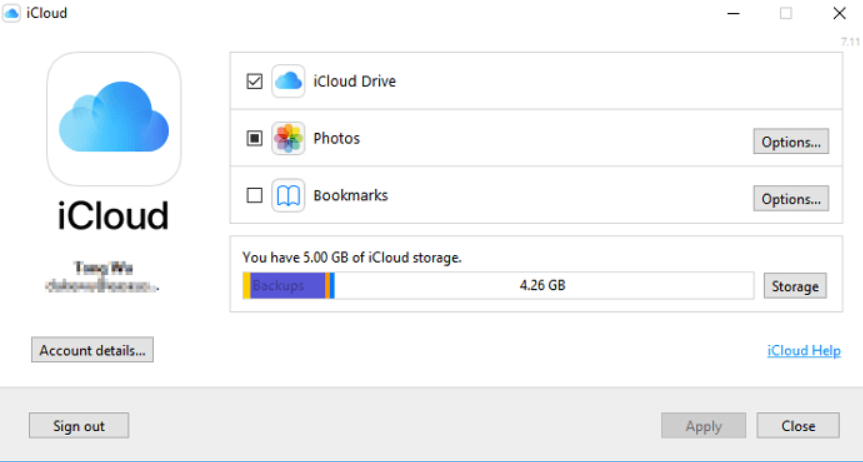
Bước 3. Khởi chạy iCloud trên máy tính xách tay của bạn và bật các tùy chọn thích hợp để xem các tệp này.
Cách 2. Truyền tệp bằng iTunes
Mục đích chính của iTunes là truyền tệp giữa máy tính xách tay của bạn và các ứng dụng iPhone hoặc iPad tương thích. Quá trình truyền qua iTunes yêu cầu cùng kết nối WiFi hoặc cáp USB.
Dưới đây là các ưu điểm và nhược điểm của việc truyền tệp từ điện thoại sang máy tính xách tay bằng iTunes.
Ưu điểm:
- Dễ sử dụng.
- Truyền tệp ứng dụng giữa các Thiết bị và máy tính trực tiếp và dễ dàng.
- Không làm giảm chất lượng.
- Hoạt động với cả USB và không dây.
Nhược điểm:
- Phải cùng một Apple ID.
- Bạn có thể nhập các tệp đơn lẻ và nhiều tệp, nhưng không thể nhập thư mục.
- Không phải mọi ứng dụng trên thiết bị đều hỗ trợ tính năng Chia sẻ tệp iTunes.
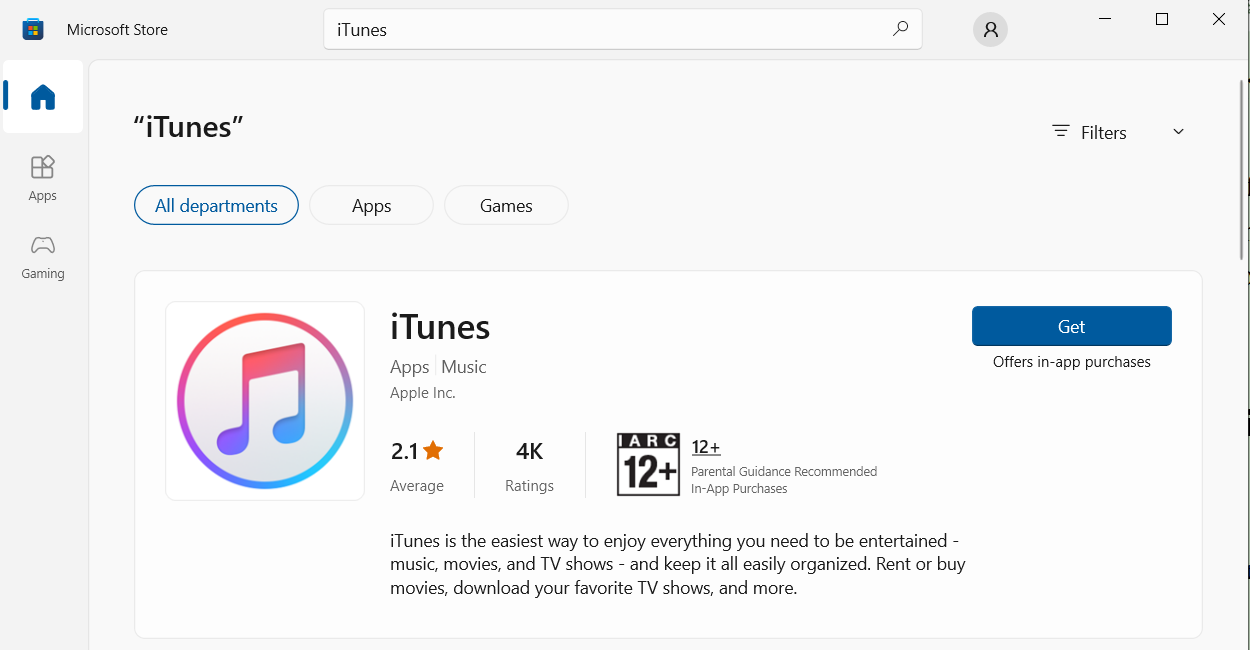
Bước 1. Cài đặt phiên bản iTunes mới nhất
Bước 2. Kết nối iPhone của bạn với máy tính xách tay bằng cáp USB. Nhấp vào “Cho phép” trên iPhone của bạn để hoàn tất kết nối.

Bước 3. Khởi động iTunes trên máy tính xách tay của bạn. Nhấp vào nút iPhone và nhấn vào “Chia sẻ tệp”. Chọn các tệp bạn muốn chuyển và nhấn nút "Lưu".
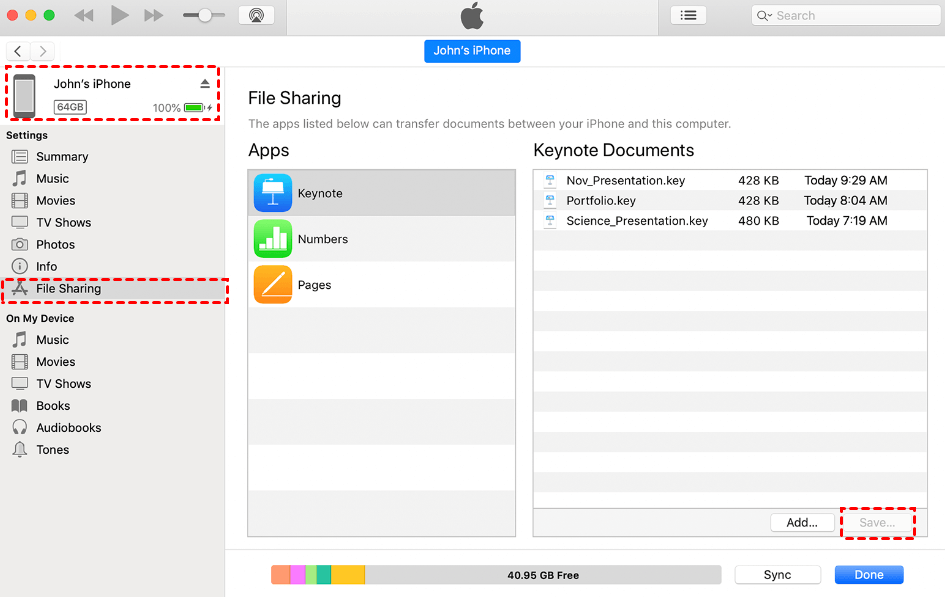
Bước 4. Chọn vị trí bạn muốn lưu tệp và sau đó nhấp vào “Lưu” để bắt đầu chuyển tệp.
AnyViewer: Công cụ truyền tệp từ máy tính sang máy tính miễn phí tốt nhất
Sau khi đọc bài viết này, tôi không biết nó có giúp ích gì cho bạn không. Cách chuyển tệp từ điện thoại sang máy tính xách tay một cách không dây là một vấn đề tương đối đơn giản. Sau khi giải quyết vấn đề này, bạn cũng có thể muốn biết cách chuyển tệp giữa hai máy tính xách tay miễn phí. Ở đây chúng tôi khuyên bạn nên sử dụng phần mềm truyền tệp chuyên nghiệp AnyViewer. Nó cho phép bạn chuyển các tệp ở mọi kích thước theo nhiều cách khác nhau. Nó giúp việc truyền tệp giữa các máy tính xách tay trở nên nhanh chóng và hiệu quả hơn.
Cài đặt AnyViewer trên thiết bị của bạn và bắt đầu truyền tệp bằng AnyViewer.
Bước 1. Tải xuống, cài đặt và khởi động AnyViewer trên cả hai máy tính xách tay. Đi tới "Đăng nhập" trên một trong các máy tính xách tay và nhấp vào "Đăng ký" (nếu trước đó bạn đã đăng ký trên trang web chính thức của phần mềm, bạn có thể đăng nhập ngay lập tức).

Bước 2. Hoàn tất thông tin biểu mẫu đăng ký.

Bước 3. Trên máy tính xách tay còn lại, hãy đăng nhập vào cùng một tài khoản. Sau đó, các thiết bị được chỉ định sẽ có thể nhìn thấy.

Bước 4. Nhấp vào “Thiết bị”, chọn thiết bị bạn muốn truyền tệp đến, sau đó nhấp vào “Truyền tệp”.

Bước 5. Sau đó, bạn có thể thấy cửa sổ Truyền tệp. PC cục bộ hiển thị ở bên trái và PC từ xa hiển thị ở bên phải. Chọn các tệp bạn muốn truyền và nhấp vào mũi tên phải, và ngược lại.

Bạn cũng có thể truyền tệp bằng cách gửi yêu cầu tới đối tác khi các thiết bị của bạn đăng nhập vào các tài khoản khác nhau.

- ★Mẹo:
- Nếu bạn muốn truyền các tệp lớn với tốc độ cao hơn và nhanh hơn hoặc muốn truyền hàng trăm tệp cùng một lúc, bạn nên nâng cấp lên tài khoản Professional hoặc Enterprise.
AnyViewer là một công cụ toàn diện
AnyViewer không chỉ là một công cụ truyền tệp. Ngoài các tính năng truyền tệp, AnyViewer còn là một trong những phần mềm điều khiển từ xa hàng đầu trên thị trường. Nó cũng cung cấp hàng loạt tính năng hữu ích. Dưới đây là một số tính năng khác của phần mềm này.
- Hỗ trợ di động: AnyViewer dành cho thiết bị di động tương thích với các thiết bị iOS và Android, cho phép người dùng kiểm soát quyền truy cập vào màn hình nền từ xa từ điện thoại thông minh hoặc máy tính bảng của họ.
- Nhiều phiên: Bằng cách sử dụng AnyViewer, bạn có thể mở hai phiên từ xa cùng lúc để đa nhiệm hiệu quả và chuyển đổi mượt mà giữa các màn hình nền khác nhau. Bạn có thể nâng cấp tài khoản lên gói Chuyên nghiệp (Professional) hoặc Doanh nghiệp (Enterprise) nếu muốn điều khiển nhiều máy tính hơn cùng lúc. Đây là tính năng mà nhiều nền tảng của bên thứ ba khác không thể làm được. Hầu hết các nền tảng của bên thứ ba chỉ hỗ trợ mở một phiên từ xa.
- Trò chuyện tức thời: Trong các phiên từ xa, AnyViewer cũng cho phép trò chuyện văn bản theo thời gian thực, tạo điều kiện thuận lợi cho việc cộng tác và hỗ trợ trực tiếp giữa những người dùng. Điều này giúp bạn giải quyết nhanh chóng và hiệu quả hơn các nhu cầu cũng như sự cố có thể gặp phải trong các phiên từ xa.
- Quản lý từ xa: AnyViewer cũng cho phép người dùng quản lý từ xa các máy tính không có người trông coi. Điều này bao gồm việc thực hiện các thao tác như khóa, khởi động lại hoặc tắt máy tính từ xa, qua đó mang lại sự tiện lợi và khả năng kiểm soát thiết bị mục tiêu. Điều này không chỉ tăng cường bảo mật cho thiết bị của bạn mà còn bảo vệ quyền riêng tư của bạn.
- Chế độ riêng tư: Chế độ riêng tư của AnyViewer cho phép người dùng khóa chuột và bàn phím của bộ điều khiển từ phía người nhận, giúp bảo vệ hơn nữa tính bảo mật dữ liệu của máy tính chủ.
Kết luận
Sau khi đọc bài viết này, giờ đây bạn đã rõ cách truyền tệp từ điện thoại sang máy tính xách tay không dây. Khi bạn cần truyền tệp từ điện thoại sang máy tính xách tay không dây, bạn sẽ tìm thấy mọi câu trả lời ở đây. Bạn có thể chọn phương pháp phù hợp nhất với mình và đáp ứng tốt nhất các nhu cầu của bạn.

