

Cách chuyển video Netflix đã tải xuống sang máy tính khác
Nếu bạn đang tự hỏi làm thế nào để chuyển video Netflix đã tải xuống sang máy tính khác, hãy lưu chúng ở định dạng MP4 hoặc MKV bằng SameMovie. Sau đó, sử dụng AnyViewer, ổ USB hoặc Google Drive để chuyển video sang thiết bị khác.



Tôi có thể chuyển các tệp tải xuống Netflix sang máy tính khác không?
Thông thường, câu trả lời là không. Netflix không cho phép người dùng chuyển nội dung đã tải xuống giữa các thiết bị. Nếu bạn đã từng thử chia sẻ các chương trình hoặc phim đã tải xuống, bạn có thể nhận thấy chúng bị khóa trong ứng dụng Netflix và không thể chuyển sang bộ nhớ ngoài như thẻ nhớ hoặc ổ đĩa. Hơn nữa, số lượng thiết bị bạn có thể phát trực tuyến Netflix cùng lúc bị giới hạn bởi gói đăng ký của bạn, thường tối đa là bốn thiết bị đối với gói cao cấp.
Tuy nhiên, có một tin vui! Bằng cách sử dụng phần mềm tải xuống video Netflix chuyên dụng, bạn có thể chuyển các bộ phim và chương trình truyền hình đã tải xuống sang các thiết bị khác. Trong bài viết này, chúng tôi sẽ hướng dẫn bạn từng bước cách làm cho các tệp tải xuống của Netflix có thể chuyển đổi được và cách di chuyển các tệp video sang máy tính khác.
Cách làm cho các video Netflix đã tải xuống có thể chuyển đổi được
Các tệp tải xuống Netflix thông qua ứng dụng của hãng bị giới hạn trên thiết bị đã tải xuống ban đầu. Để chuyển chúng sang các thiết bị khác, bạn cần lưu video ở định dạng dễ truy cập hơn như MP4 hoặc MKV. Bạn có thể đạt được điều này bằng cách sử dụng phần mềm chuyên dụng như SameMovie Netflix Video Downloader, hoạt động mượt mà trên Windows và Mac.
Phần mềm này cho phép bạn tải xuống cục bộ các video Netflix ở độ phân giải cao (lên tới 1080p) trong khi vẫn giữ nguyên các rãnh âm thanh và phụ đề đa ngôn ngữ. Sau khi được lưu, các tệp này có thể được lưu trữ trên các thiết bị tương thích hoặc chuyển sang các nền tảng khác một cách dễ dàng.
Các bước để làm cho video Netflix đã tải xuống có thể chuyển đổi được bằng SameMovie Netflix Video Downloader:
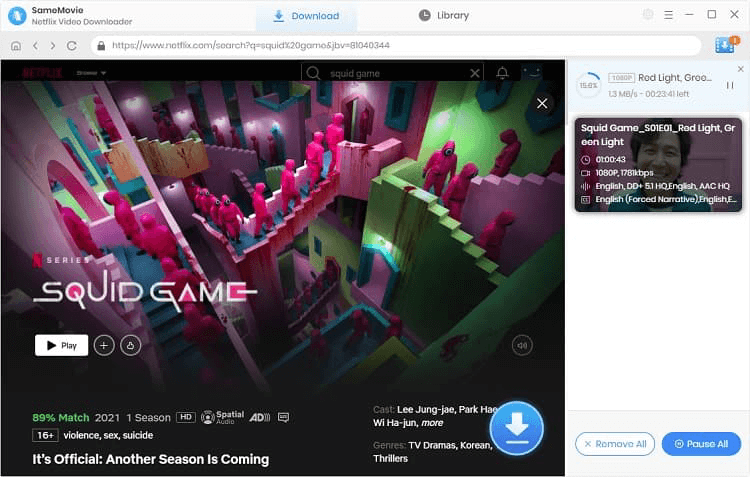
Bước 1. Mở SameMovie, nhấp vào "Đăng nhập" và đăng nhập vào tài khoản Netflix của bạn. Đừng lo lắng—SameMovie chỉ sử dụng thông tin chi tiết của bạn để truy cập video và đảm bảo quyền riêng tư của bạn.
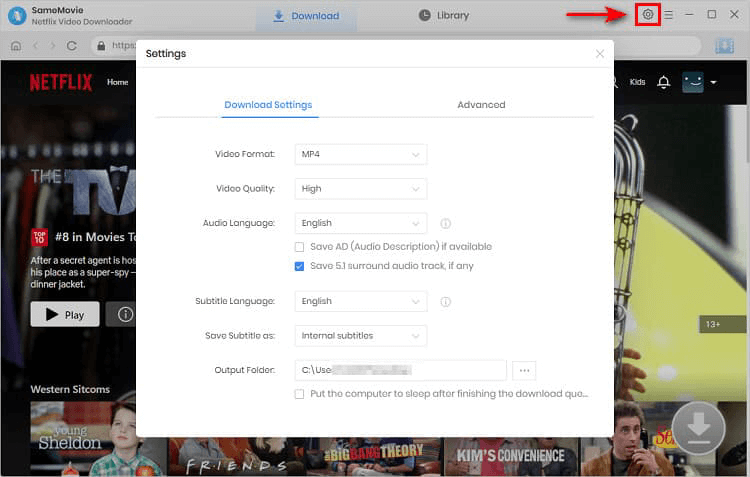
Bước 2. Chọn định dạng video (MP4/MKV), chất lượng (lên đến 1080p) và ngôn ngữ âm thanh. Cắm ổ USB hoặc thẻ SD và đặt làm vị trí lưu.
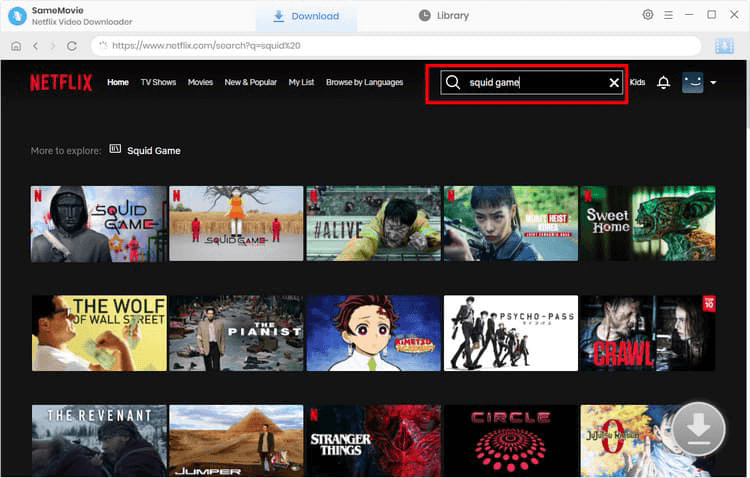
Bước 3. Duyệt Netflix bằng trình duyệt tích hợp hoặc tìm kiếm theo tiêu đề hoặc từ khóa.
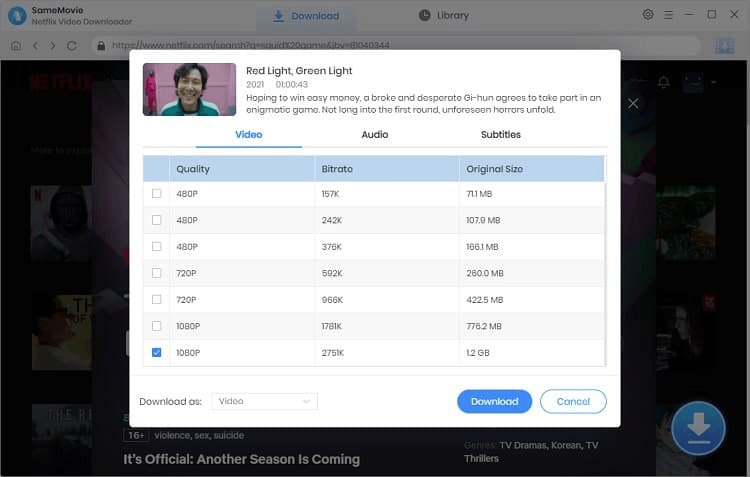
Bước 4. Chọn video, điều chỉnh cài đặt âm thanh và phụ đề, sau đó nhấp vào "Tải xuống". Đối với chương trình truyền hình, hãy chọn các tập cụ thể. Sử dụng "Tải xuống nâng cao" để tinh chỉnh cài đặt nếu cần.
Bước 5. Sau khi tải xuống, các tệp đã sẵn sàng để chuyển sang bất kỳ thiết bị hoặc bộ nhớ nào.
Cách chuyển video Netflix đã tải xuống sang máy tính khác [3 cách]
Bây giờ bạn đã lưu các video ở định dạng MP4 hoặc MKV, đây là cách chuyển video Netflix đã tải xuống sang máy tính khác bằng các phương pháp sau.
Cách 1. Truyền video từ xa qua AnyViewer [Được khuyến nghị]
AnyViewer giúp đơn giản hóa việc chuyển tất cả video Netflix đã tải xuống từ máy tính này sang máy tính khác chỉ bằng vài cú nhấp chuột, ngay cả khi các máy tính ở các vị trí khác nhau. Công cụ truyền tệp từ xa này rất lý tưởng cho những ai muốn di chuyển các tệp phương tiện lớn một cách nhanh chóng và an toàn. Cho dù bạn đang làm việc tại nhà hay đang đi du lịch, AnyViewer cho phép bạn truy cập các tệp của mình từ xa và chuyển chúng mà không gặp rắc rối, bất kể khoảng cách.
Các tính năng chính của AnyViewer bao gồm:
- Tốc độ truyền lên tới 10 MB/s
- 5 luồng truyền tệp để cải thiện hiệu quả
- Hỗ trợ chuyển số lượng tệp không giới hạn cùng lúc
- Giới hạn kích thước tệp đơn lên tới 1 TB
Dưới đây là cách chuyển các bản tải xuống Netflix sang thiết bị khác bằng AnyViewer:
Bước 1. Tải xuống, cài đặt và mở AnyViewer trên cả hai máy tính.
Bước 2. Đăng nhập vào cả hai PC bằng cùng một tài khoản.

Bước 3. Chọn máy tính từ xa từ danh sách trên máy tính cục bộ của bạn và nhấp vào "Truyền tệp."

Bước 4. Trong trình quản lý truyền tệp, hãy chuyển đến thư mục chứa các video Netflix đã tải xuống mà bạn muốn di chuyển. Chọn các tệp và nhấp vào mũi tên để bắt đầu quá trình truyền.

Cách 2. Chuyển video Netflix bằng ổ USB
Ổ USB là một trong những cách phổ biến và tiện lợi nhất để lưu trữ video Netflix đã tải xuống và chuyển chúng giữa các thiết bị. Nhờ tính di động, chúng rất dễ mang theo bên mình, và ngay cả những người dùng có ít kiến thức về máy tính cũng có thể sử dụng mà không gặp khó khăn gì. Kích thước nhỏ gọn và sự đơn giản giúp ổ USB nổi bật so với các thiết bị lưu trữ khác.
Cổng USB có mặt trên hầu hết các thiết bị, ngoại trừ một số sản phẩm di động như điện thoại và máy tính bảng. Để chuyển các tệp tải xuống Netflix của bạn, chỉ cần cắm ổ USB vào thiết bị có cổng USB, sao chép video, chuyển đến vị trí lưu trữ mong muốn và dán chúng vào đó.
Cách 3. Đồng bộ hóa video Netflix qua Google Drive
Google Drive là một dịch vụ phổ biến để lưu trữ và chia sẻ tệp, bao gồm cả video Netflix. Nhiều người sử dụng Google Drive để lưu video, tài liệu và ảnh nhờ các tính năng bảo mật và quyền riêng tư của nó. Dịch vụ này cũng rất tiện lợi, cho phép bạn dễ dàng đồng bộ hóa dữ liệu trên nhiều thiết bị chỉ với vài cú nhấp chuột. Miễn là thiết bị của bạn có thể truy cập Google Drive, bạn có thể xem các video đã lưu của mình ở bất cứ đâu.
Nếu bạn chưa biết cách chuyển Netflix sang thiết bị khác bằng Google Drive, đây là hướng dẫn đơn giản:
Bước 1. Đăng nhập vào Google Drive bằng tài khoản Google của bạn.
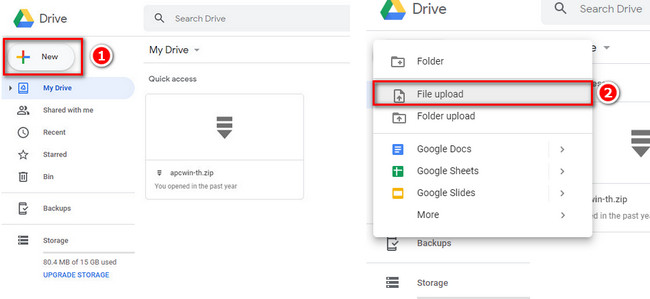
Bước 2. Sau khi đăng nhập, hãy nhấp vào nút "+ Mới" và chọn "Tải tệp lên" để tải lên các video của bạn.
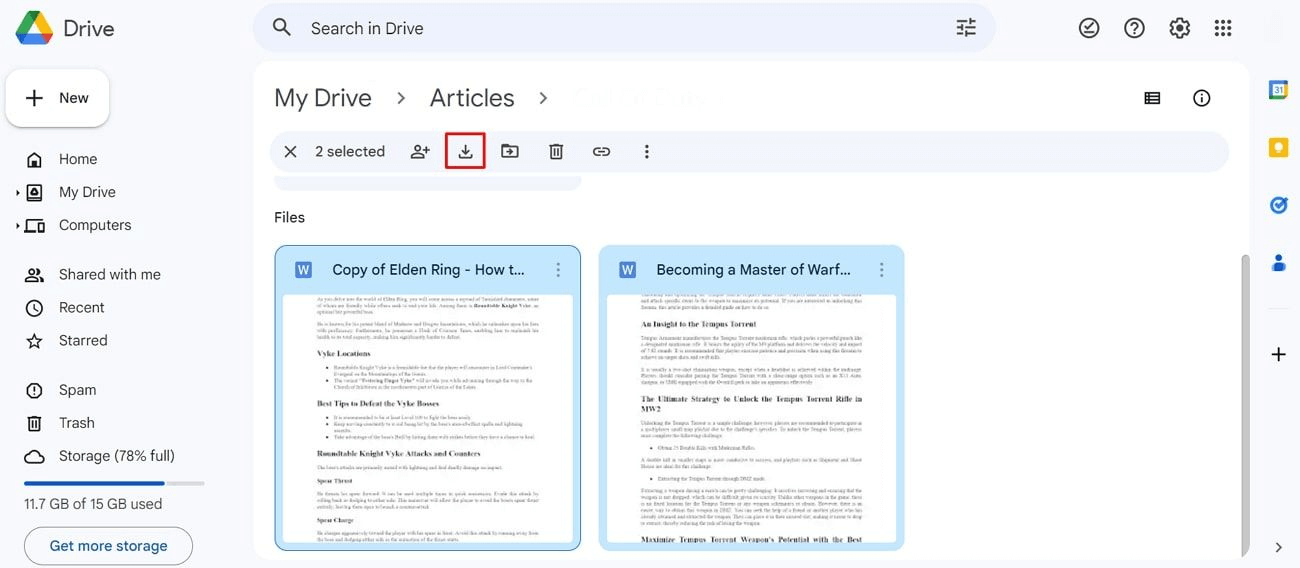
Bước 3. Sau khi các tệp được tải lên, bạn có thể xem chúng trên bất kỳ thiết bị nào có thể truy cập Google Drive.
Kết luận
Tóm lại, mặc dù Netflix không cho phép chuyển trực tiếp các video đã tải xuống, nhưng vẫn có cách giải quyết bằng cách tìm hiểu cách chuyển video Netflix đã tải xuống sang máy tính khác. Bằng cách sử dụng các công cụ như SameMovie Netflix Video Downloader, bạn có thể lưu video ở các định dạng hỗ trợ truy cập như MP4 hoặc MKV. Sau đó, các phương pháp như chuyển tệp từ xa nhanh chóng bằng AnyViewer, ổ đĩa USB hoặc Google Drive có thể giúp bạn dễ dàng di chuyển các video đã tải xuống sang các thiết bị khác. Các giải pháp này cung cấp một cách đơn giản để thưởng thức các bản tải xuống Netflix của bạn trên nhiều máy tính.

