

Cách chuyển tài liệu từ iPhone sang PC miễn phí [6 cách đơn giản]
Bài viết này sẽ thảo luận về cách chuyển tài liệu từ iPhone sang PC. Việc chuyển tài liệu từ iPhone sang PC là rất cần thiết đối với nhân viên làm việc từ xa để nâng cao hiệu quả công việc. Hãy tiếp tục đọc để xem hướng dẫn!



Làm cách nào để tải tài liệu từ iPhone lên máy tính của tôi?
Xin chào. Đúng như tiêu đề của câu hỏi này, tôi đang gặp sự cố khi tải tài liệu lên từ iPhone và tải xuống máy tính Windows của mình. Có ai có thể chỉ cho tôi cách truyền tài liệu từ iPhone sang PC không? Cảm ơn trước ạ.”
- Câu hỏi từ người dùng

Cách truyền tài liệu từ iPhone sang PC [3 trường hợp]
Việc truyền tài liệu từ iPhone sang PC cũng đơn giản như truyền dữ liệu từ Android sang PC. Bài viết này sẽ đề cập đến một số cách tương đối dễ dàng trong ba trường hợp khác nhau để chuyển tệp từ iPhone sang PC miễn phí.
Trường hợp 1. Truyền tài liệu từ iPhone sang PC bằng cáp USB [2 cách]
Truyền tệp từ iPhone sang PC qua USB là cách truyền thống nhất và bạn có thể thực hiện bằng iTunes hoặc ổ đĩa Bộ nhớ trong của iPhone.
Cách 1. Tải xuống tài liệu từ iPhone qua tính năng Chia sẻ tệp của iTunes (iTunes File Sharing)
Vì bạn muốn sử dụng tính năng Chia sẻ tệp của iTunes, bạn cần cài đặt phiên bản iTunes mới nhất từ Microsoft Store nếu máy tính của bạn chưa có sẵn.
Bước 1. Kết nối điện thoại với PC Windows bằng cáp USB. Nhấn vào Cho phép trên iPhone của bạn để thiết lập kết nối.

Bước 2. Khởi Chạy iTunes trên PC của bạn. Nhấp vào nút iPhone và nhấp vào Chia sẻ tệp. Chọn tài liệu bạn muốn truyền sang PC và nhấp vào Lưu.
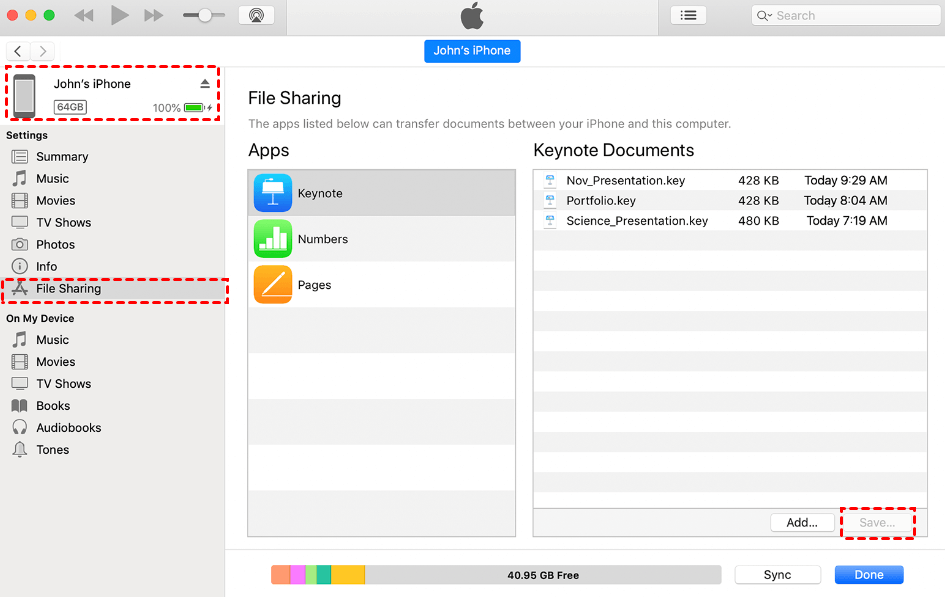
Bước 3. Chọn vị trí để lưu các tệp trên PC của bạn.
Cách 2. Sao chép và dán tài liệu từ File Explorer
Bạn cũng có thể sao chép tài liệu từ Bộ nhớ trong của iPhone và dán chúng vào PC của mình.
Bước 1. Kết nối điện thoại với PC Windows bằng cáp USB. Nhấn vào Cho phép trên iPhone của bạn để thiết lập kết nối.
Bước 2. Khởi chạy File Explorer trên PC của bạn. Nhấp vào tên iPhone của bạn và mở mục Bộ nhớ trong của thiết bị.
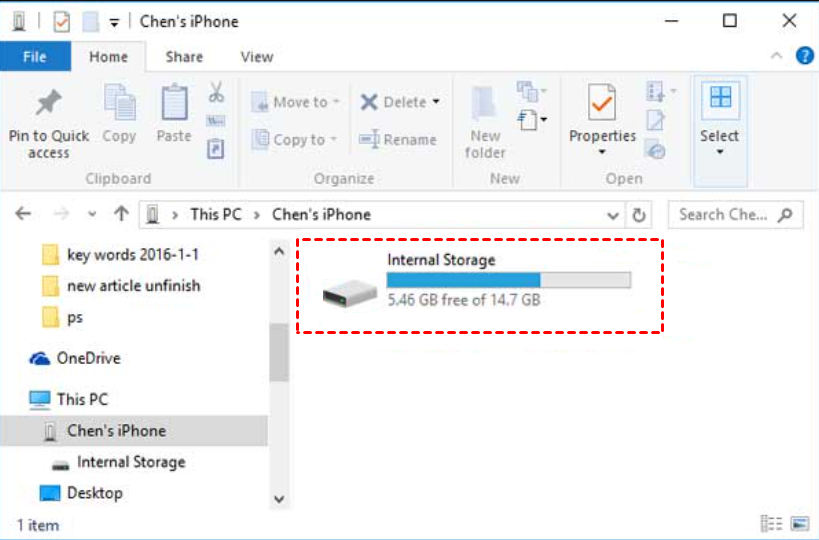
Bước 3. Sau đó, bạn có thể sao chép các tệp cần thiết và dán chúng vào máy tính cục bộ của mình.
Trường hợp 2. Chuyển tài liệu từ iPhone sang PC qua các dịch vụ lưu trữ đám mây [2 cách]
Các dịch vụ lưu trữ đám mây cho phép chuyển tệp từ iPhone sang PC miễn phí. Tại đây, chúng tôi sẽ giới thiệu hai dịch vụ phổ biến: iCloud Drive và Google Drive.
Cách 1. Đồng bộ hóa tài liệu qua iCloud Drive
iCloud là tính năng chính thức do Apple cung cấp để truyền tệp giữa iPhone và hầu như mọi nền tảng khác, bao gồm cả Windows. Tuy nhiên, gói iCloud miễn phí chỉ có 5GB dung lượng lưu trữ và bạn cần nâng cấp lên gói trả phí để truyền tệp lớn.
Bước 1. Đảm bảo bạn đã bật iCloud Drive trên iPhone của mình. Chuyển đến Cài đặt > tên của bạn > iCloud >bật iCloud Drive.

Bước 2. Mở ứng dụng Tệp trên iPhone của bạn.
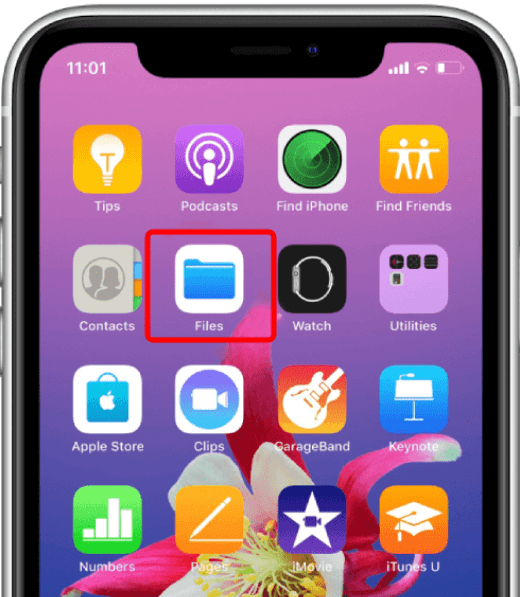
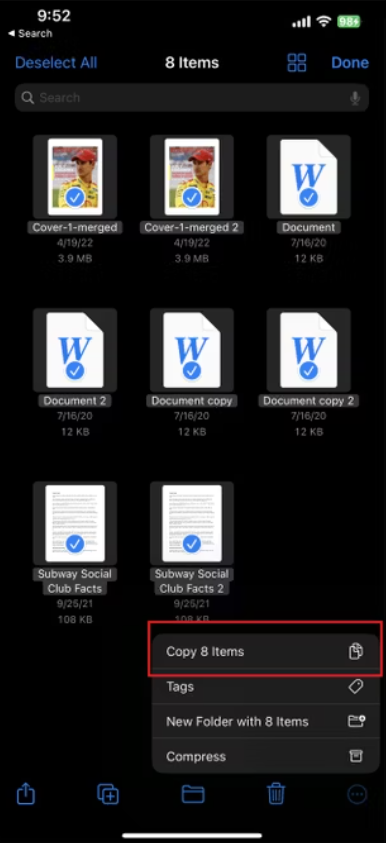
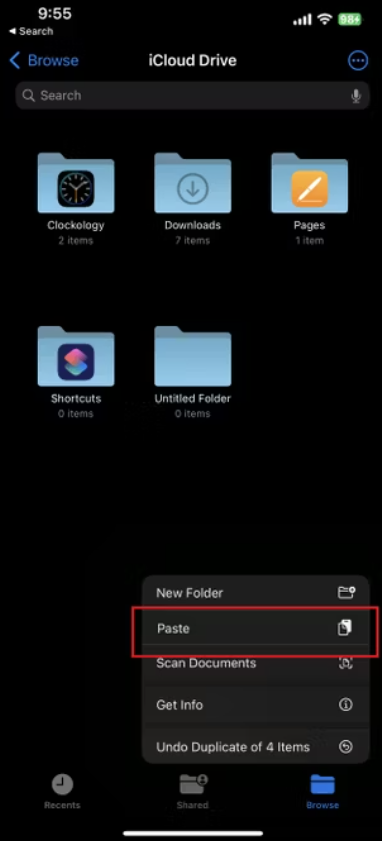
Bước 3. Đi tới Duyệt và nhấn vào Trên iPhone của tôi. Chọn tài liệu bạn muốn chuyển sang PC, nhấn vào tùy chọn ba chấm và nhấn vào Sao chép x mục.
Bước 4. Quay lại Duyệt. Nhấn vào iCloud Drive và dán các tệp đã sao chép vào đó.
Bước 5. Tải xuống, cài đặt và mở iCloud dành cho Windows trên PC của bạn. Đăng nhập bằng Apple ID mà bạn sử dụng trên iPhone.
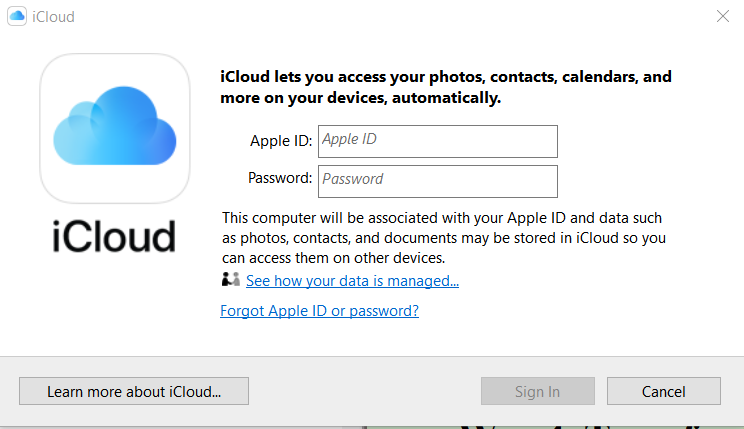
Bước 6. Sau đó, bạn có thể tải các tệp xuống máy tính của mình.
Cách 2. Tải lên và tải xuống tài liệu qua Google Drive
Google Drive cho phép tải lên và tải xuống tệp giữa các thiết bị, bao gồm iPhone và PC.
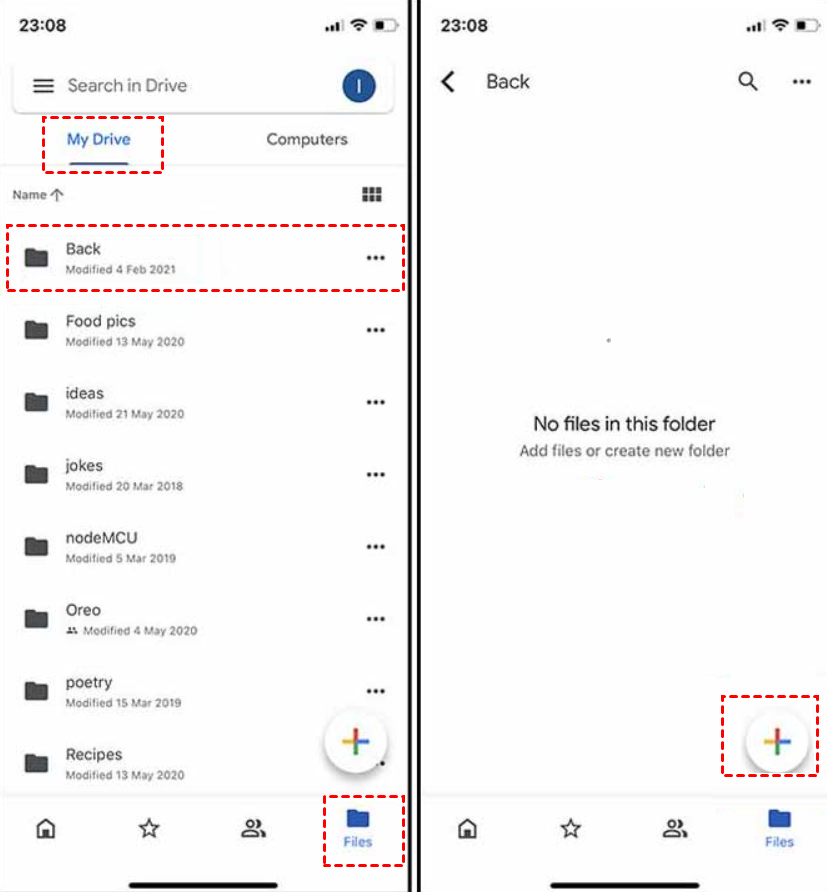
Bước 1. Tải xuống và mở Google Drive trên iPhone của bạn. Đăng nhập vào tài khoản Google của bạn.
Bước 2. Nhấn vào Files > My Drive, chọn một vị trí, và nhấn vào biểu tượng "+” để tải các tệp của bạn lên.
Bước 3. Trên PC chạy Windows của bạn, hãy truy cập trang web chính thức của Google Drive và đăng nhập vào tài khoản Google có trên iPhone của bạn. Sau đó, bạn có thể tải xuống các tệp vừa tải lên.

Trường hợp 3. Chuyển tài liệu từ iPhone sang PC bằng phần mềm của bên thứ ba [2 cách]
Nhiều người thích sử dụng phần mềm truyền tệp của bên thứ ba vì nó không yêu cầu cáp kết nối hoặc dung lượng lưu trữ đám mây lớn. Dưới đây là cách chuyển tài liệu từ iPhone sang PC với hai công cụ thiết lập dễ dàng: AirCopy và FoneTool.
Cách 1. Chuyển tệp từ iPhone sang PC bằng AirCopy
AirCopy giúp tiết kiệm nhiều thời gian và công sức để truyền dữ liệu từ iPhone sang PC Windows với tốc độ cao và hoàn toàn không cần cáp.
Bước 1. Tải xuống, cài đặt và mở AirCopy trên PC của bạn.
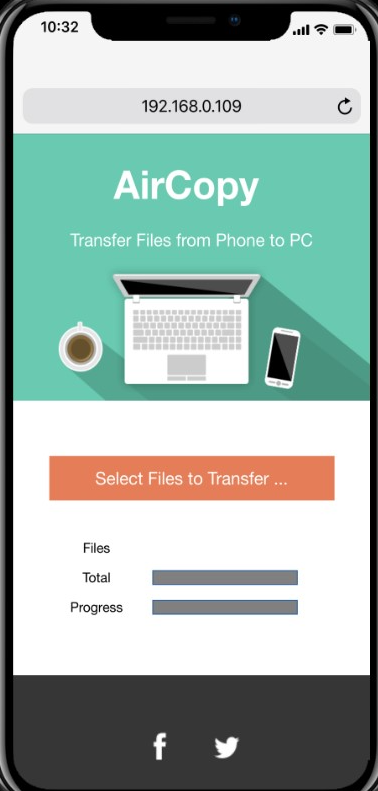
Bước 2. Chọn tùy chọn Phone to PC và quét mã QR trên iPhone của bạn. (Bạn có thể Thay đổi thư mục nhận tệp ở góc dưới bên phải.)
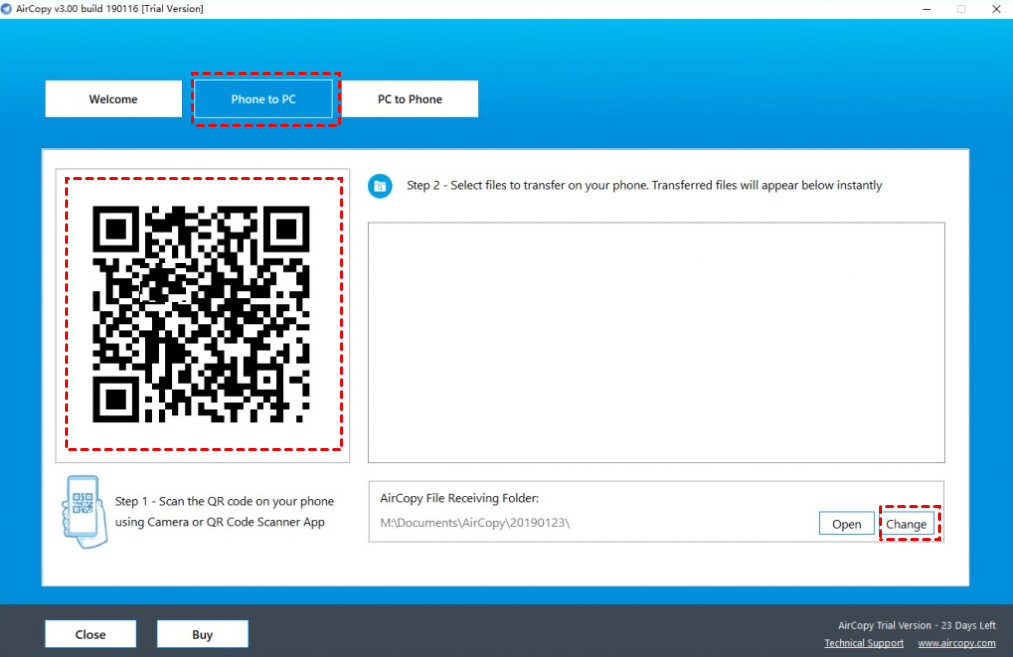
Bước 3. Giao diện trang web sẽ hiển thị trên iPhone của bạn. Bạn có thể chọn các tài liệu và chuyển chúng sang PC.
Cách 2. Chuyển ảnh từ iPhone sang máy tính bằng FoneTool
FoneTool là phần mềm quản lý iPhone giúp truyền dữ liệu từ iPhone sang máy tính Windows một cách nhanh chóng.
Bước 1. Tải xuống FoneTool trên máy tính Windows của bạn và mở ứng dụng.
Bước 2. Kết nối điện thoại với máy tính Windows bằng cáp USB.
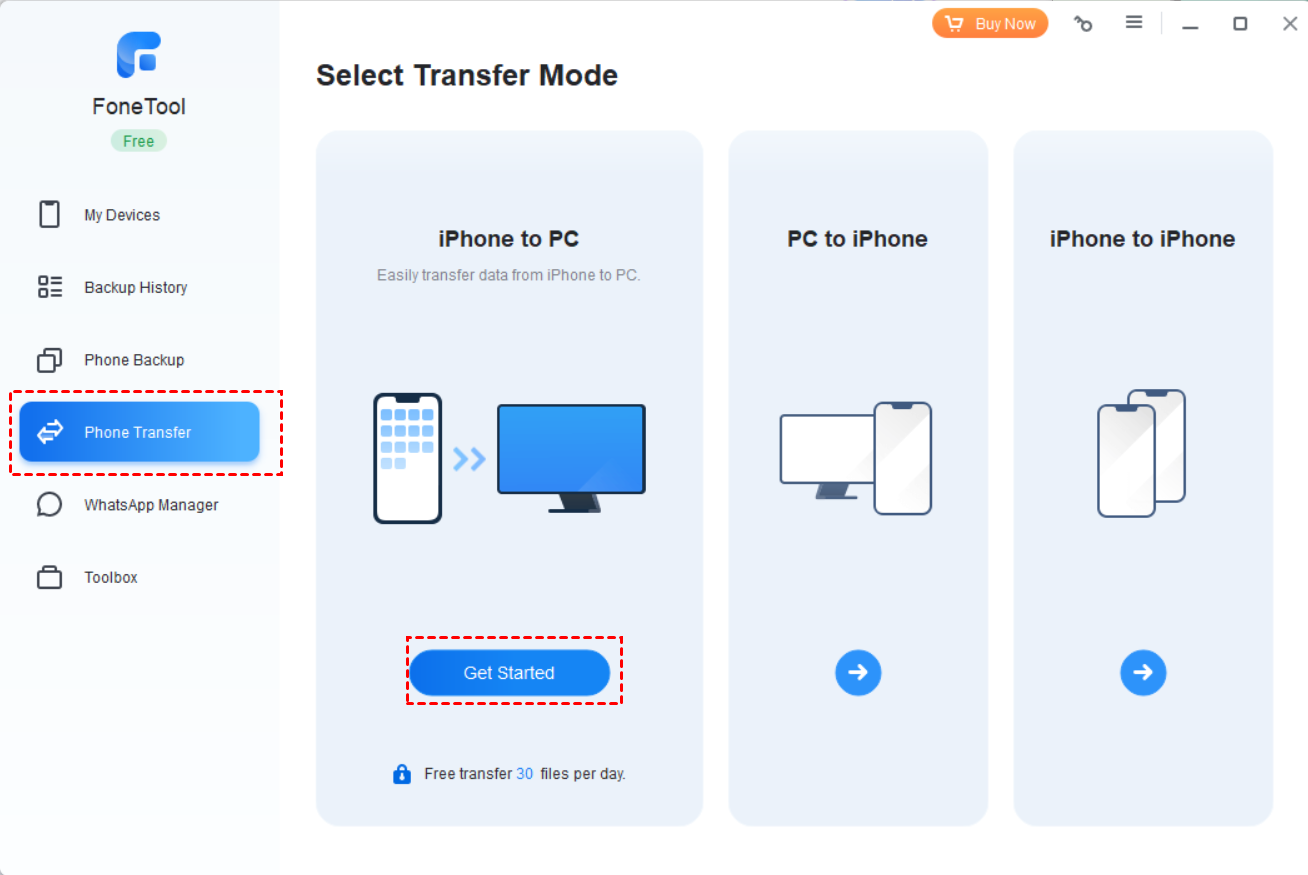
Bước 3. Nhấp vào Truyền điện thoại và nhấp vào iPhone sang PC > Bắt đầu.
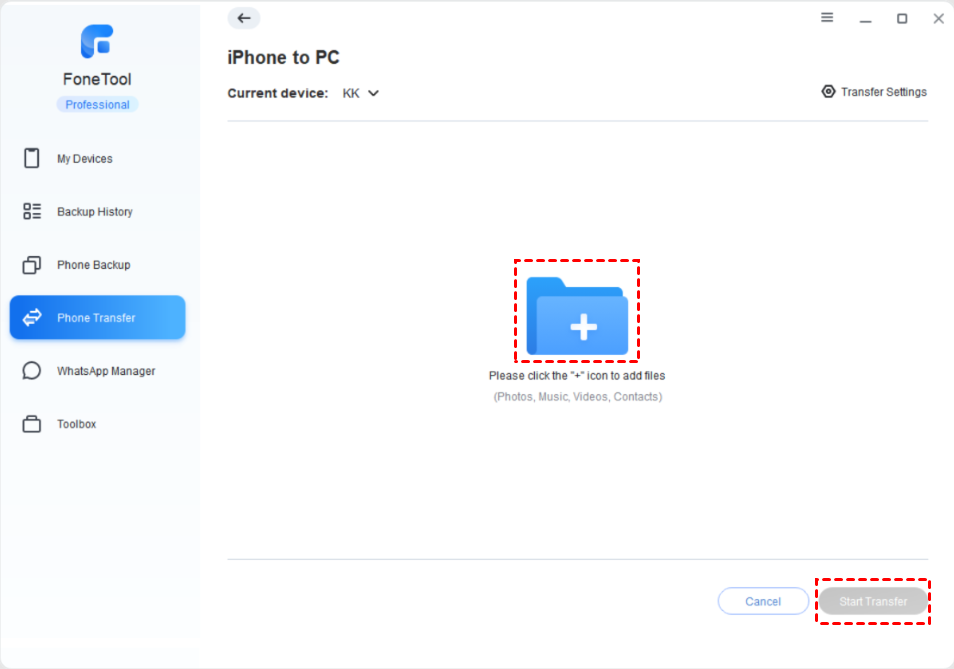
Bước 4. Nhấp vào biểu tượng “+” để thêm tệp và nhấp vào Bắt đầu chuyển.
Mẹo bổ sung: Cách truy cập máy tính Windows từ iPhone [an toàn & ổn định]
AnyViewer là công cụ tuyệt vời cho kết nối máy tính từ xa. Tương thích với các thiết bị Windows, iOS và Android, phần mềm này cho phép điều khiển từ xa giữa PC với PC, iOS/Android với PC một cách thuận tiện chỉ với một cú nhấp chuột. Bạn có thể truy cập và điều khiển máy tính Windows từ iPhone bằng các bước đơn giản sau.
Bước 1. Tải xuống AnyViewer cho Windows trên máy tính của bạn.
Bước 2. Khởi động AnyViewer trên máy tính của bạn. Nhấp vào Đăng ký để tạo tài khoản và sau đó đăng nhập.

Bước 3. Tải xuống AnyViewer cho thiết bị di động trên iPhone và đăng nhập vào cùng một tài khoản như bạn đã làm trên máy tính.

Bước 4. Chuyển đến tab Thiết bị , chọn thiết bị để điều khiển từ xa, và nhấp vào Điều khiển bằng một cú nhấp chuột. (từ đây, bạn cũng có thể thực hiện xem màn hình, khóa/khởi động lại/tắt máy từ xa chỉ với một cú nhấp chuột)

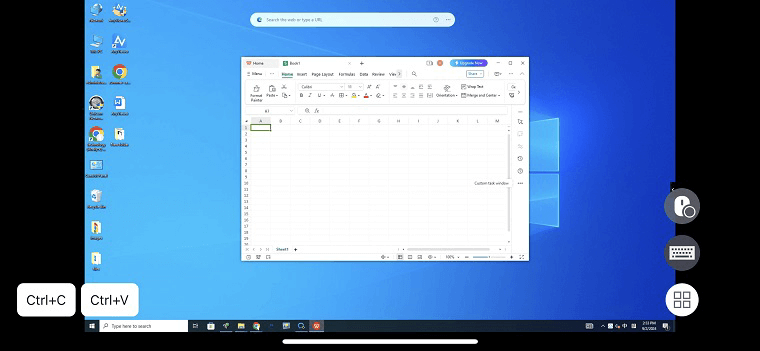
Bước 5. Bạn có thể điều khiển máy tính Windows của mình và chạy các ứng dụng như thể bạn đang trực tiếp sử dụng nó.
Lưu ý: AnyViewer cho Windows cũng có nhiều tính năng nâng cao. Ví dụ: phần mềm này cho phép truy cập từ xa không có người giám sát, truyền tệp trực tiếp, nhiều phiên làm việc đồng thời, trò chuyện tức thì, v.v. Đây có thể là giải pháp hàng đầu để thực hiện kết nối từ xa giữa các PC. Hơn nữa, các gói Professional và Enterprise được chọn lọc sẵn có để bạn tận hưởng hiệu suất tốt nhất.

Kết luận
Bây giờ bạn đã nắm rõ cách truyền tài liệu từ iPhone sang PC. Tất cả các mẹo chúng tôi đề cập đều có thể thực hiện việc truyền tệp từ iPhone sang PC. Bên cạnh đó, chúng tôi cũng giới thiệu cách sử dụng AnyViewer trên thiết bị di động để truy cập và điều khiển PC Windows từ iPhone. Hãy thử giải pháp phù hợp nhất với nhu cầu của bạn.

