

6 Cách Truyền Phát Màn Hình Điện Thoại Lên PC Hiệu Quả [Hướng Dẫn 2026]
Bài viết này giải thích cách truyền phát màn hình điện thoại lên PC. Nội dung gồm sáu phương pháp, trong đó AnyViewer được khuyên dùng nhờ hiệu suất vượt trội. Truyền phát điện thoại lên PC của bạn một cách dễ dàng!



Tôi có thể phát trực tuyến màn hình điện thoại lên máy tính không?
Bạn cần hiển thị các trò chơi di động trên màn hình lớn hơn hoặc chia sẻ bài thuyết trình trực tiếp từ thiết bị của mình? Việc tìm hiểu cách phát trực tuyến điện thoại lên PC không quá phức tạp về mặt kỹ thuật. Cho dù bạn đang sử dụng Android hay iOS, có rất nhiều cách để đạt độ phân giải cao, kết nối độ trễ thấp mà không cần phần cứng đắt tiền.
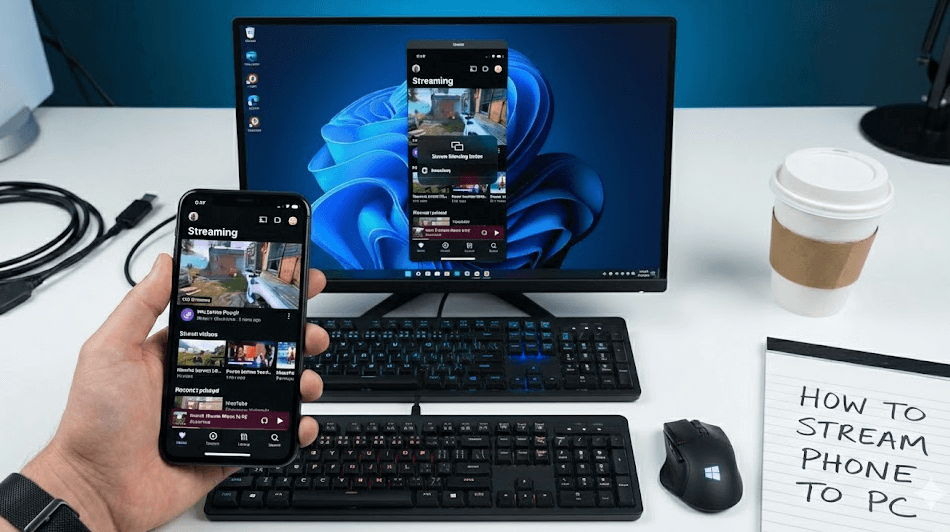
Trong đánh giá hiệu suất năm 2026 của chúng tôi, chúng tôi đã thử nghiệm hơn 15 công cụ phản chiếu để tìm ra các giải pháp ổn định nhất. Từ các tính năng tích hợp sẵn trên Windows đến phần mềm chuyên nghiệp như AnyViewer, dưới đây là 6 phương pháp tốt nhất để phản chiếu màn hình điện thoại của bạn lên PC qua Wi-Fi hoặc USB, được xếp hạng theo tốc độ và mức độ dễ sử dụng.
Cách phát trực tuyến điện thoại lên PC [6 phương pháp]
Bạn không có nhiều thời gian? Trước khi đi sâu vào hướng dẫn chi tiết từng bước, hãy xem qua bảng so sánh nhanh về 6 phương pháp hàng đầu này để tìm ra phương pháp phù hợp nhất với nhu cầu của bạn.
| Phương pháp | Phù hợp nhất cho | Kết nối | Hỗ trợ âm thanh | Giá |
| AnyViewer | Chơi game/Điều khiển từ xa | Wi-Fi/Từ xa | Có | Miễn phí/Pro |
| AirDroid | Quản lý tệp | Wi-Fi/Web | Một phần | Miễn phí/Pro |
| LetsView | Sử dụng chung miễn phí | Wi-Fi | Có | Miễn phí |
| ApowerMirror | Kinh doanh/Thuyết trình | USB/Wi-Fi | Có | Trả phí/Có hình mờ |
| Vysor | Lập trình viên | USB | Có (Pro) | Miễn phí/Pro |
| Windows Cast | Người dùng Android thông thường | Wi-Fi | Có | Miễn phí (Tích hợp) |
Phương pháp 1: AnyViewer - Tốt nhất cho chơi game độ trễ thấp & điều khiển từ xa
Nếu bạn đang tìm kiếm trải nghiệm phản chiếu màn hình điện thoại cấp độ chuyên nghiệp, AnyViewer là lựa chọn hàng đầu. Không giống như các ứng dụng phản chiếu màn hình tiêu chuẩn thường gặp phải tình trạng chậm trễ khó chịu, AnyViewer được thiết kế với giao thức tốc độ cao độc quyền đảm bảo trải nghiệm 60 FPS không có độ trễ.
Cho dù bạn là game thủ muốn chơi Genshin Impact hoặc PUBG Mobile trên màn hình lớn, hay một chuyên gia cần điều khiển từ xa thiết bị của mình, AnyViewer mang lại độ ổn định và độ chân thực hình ảnh chưa từng có.
- Hiệu năng không độ trễ: Sở hữu thời gian phản hồi cực nhanh (dưới 10ms), hoàn hảo cho chơi game tốc độ cao và tương tác thời gian thực.
- 4K/UHD Sắc nét tuyệt đối: Hỗ trợ phát trực tuyến bitrate cao để đảm bảo màn hình điện thoại của bạn hiển thị sắc nét và sống động trên màn hình máy tính.
- Điều khiển từ xa trực quan: Không chỉ là phản chiếu—bạn có thể sử dụng chuột và bàn phím của máy tính để nhập tin nhắn hoặc chơi game trên thiết bị Android của bạn.
- Âm thanh đồng bộ: Trải nghiệm truyền âm thanh liền mạch, cho phép bạn nghe âm thanh từ game di động hoặc video qua loa máy tính.
[Từng bước] Cách phát trực tuyến điện thoại của bạn qua AnyViewer
Bước 1. Tải xuống và khởi chạy AnyViewer trên máy tính Windows của bạn.
Bước 2. Nhấp vào "Đăng nhập" và chọn "Đăng ký." Việc có tài khoản đảm bảo một đườngring mã hóa an toàn cho dữ liệu của bạn, giữ cho luồng phát trực tuyến được riêng tư.

Bước 3. Điều hướng đến tab "Thiết bị" và nhấp vào "Phản chiếu màn hình di động." Một mã QR duy nhất sẽ được tạo ngay lập tức.

Bước 4. Mở ứng dụng AnyViewer trên Android hoặc iPhone của bạn. Đăng nhập, nhấn "Bắt đầu," và chỉ cần quét mã QR hiển thị trên máy tính của bạn. Nhấn "Bắt đầu ngay" để ủy quyền kết nối.

Bước 5. Màn hình điện thoại của bạn giờ đây được chiếu tức thì lên PC. Bạn có thể chuyển sang chế độ toàn màn hình hoặc điều chỉnh chất lượng hình ảnh tùy theo tốc độ mạng của mình.

Cách 2: AirDroid - Tốt nhất cho quản lý tệp không dây & phát trực tuyến qua trình duyệt
AirDroid là một ứng dụng miễn phí giúp bạn dễ dàng truy cập tệp, nhạc, danh bạ, nhật ký cuộc gọi và tin nhắn trên điện thoại từ trình duyệt web của bất kỳ máy tính nào. Ứng dụng này giúp việc truyền tệp, trả lời tin nhắn và quản lý dữ liệu trên điện thoại trở nên đơn giản và thuận tiện, hoàn toàn không cần cáp hoặc phần mềm bổ sung.
✅ Ưu điểm:
- Không cần ứng dụng khách: Phát trực tiếp qua trình duyệt web mà không cần cài đặt phần mềm máy tính.
- Tiện ích tất cả trong một: Quản lý SMS, tệp và thông báo cùng với luồng màn hình của bạn.
❌ Nhược điểm:
- Độ trễ đáng chú ý: Phát trực tuyến qua trình duyệt rất nhạy cảm với biến động Wi-Fi—không khuyến nghị dùng cho video.
- Hạn mức dữ liệu: Chế độ kết nối từ xa (không phải mạng LAN) có giới hạn dữ liệu hàng tháng nghiêm ngặt đối với người dùng miễn phí.
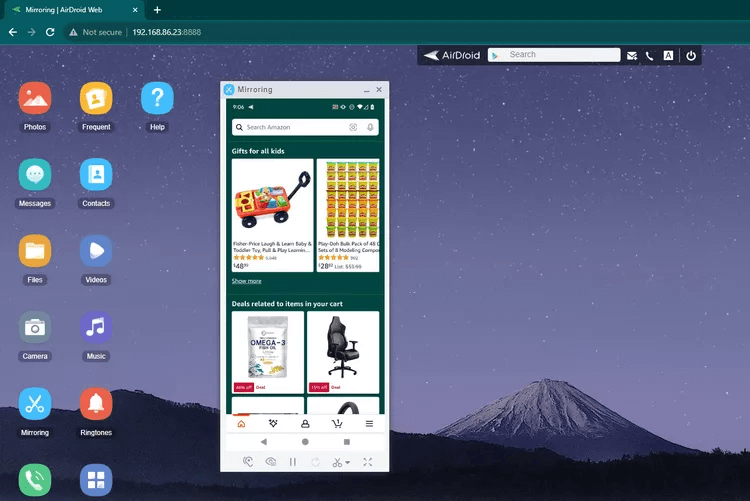
Dưới đây là cách sử dụng AirDroid để truyền màn hình Android sang PC của bạn:
Bước 1. Tải xuống và mở AirDroid trên điện thoại của bạn.
Bước 2. Chuyển đến tab Truyền (Transfer), chọn "Android Web" và ghi lại địa chỉ IP (địa chỉ này là duy nhất cho thiết bị của bạn).
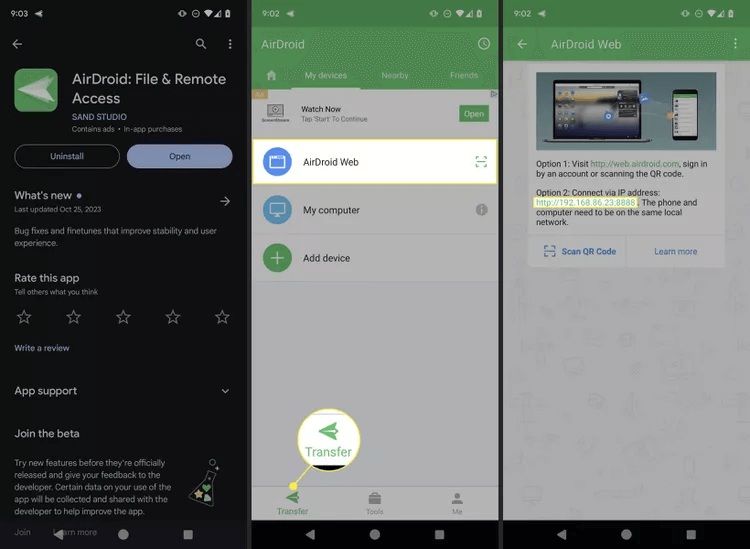
Bước 3. Trên ứng dụng AirDroid, tìm nút "Transfer", "AirDroid Web" và địa chỉ IP được làm nổi bật.
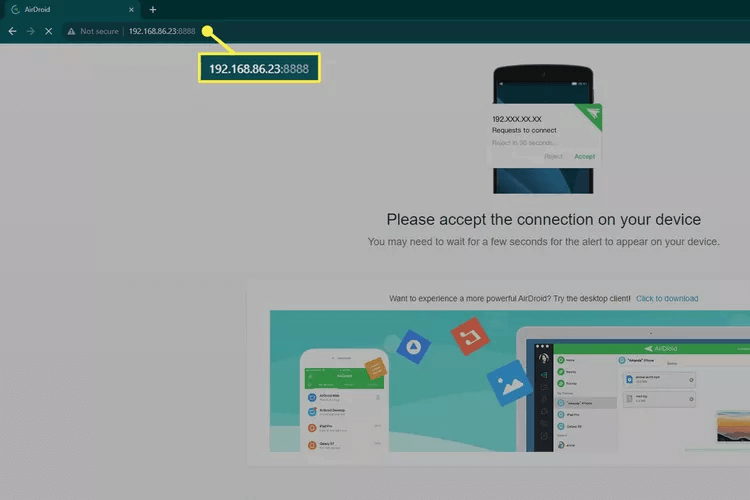
Bước 4. Trong trình duyệt Chrome trên Windows 11, hãy nhập địa chỉ IP AirDroid.
Bước 5. Trên trang AirDroid mới mở trên máy tính của bạn, hãy chọn "Mirroring."
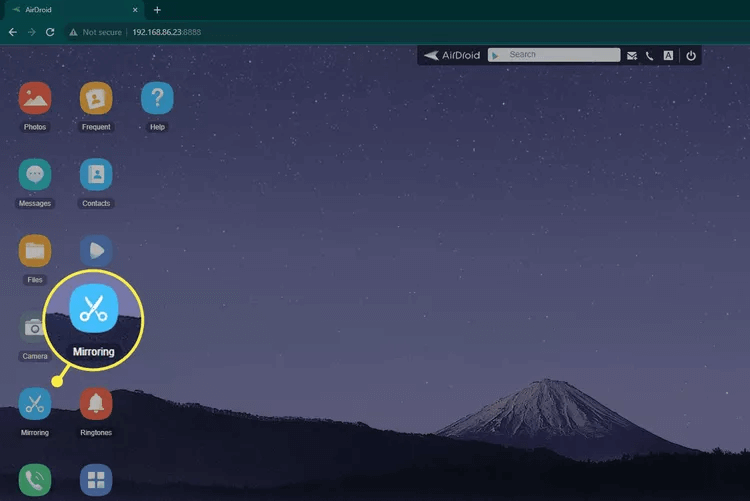
Bước 6. Xác nhận yêu cầu trên điện thoại của bạn bằng cách chọn "Bắt đầu ngay." Màn hình Android của bạn bây giờ sẽ được truyền phát lên máy tính!
Phương pháp 3: LetsView - Ứng dụng phản chiếu không dây miễn phí hàng đầu cho iOS và Android
LetsView là một ứng dụng miễn phí tuyệt vời hoạt động mượt mà với cả thiết bị iOS và Android. Chỉ cần tải xuống ứng dụng trên máy tính và iPhone của bạn, đảm bảo cả hai đều được kết nối với cùng một mạng Wi-Fi. Thiết lập đơn giản này cho phép bạn dễ dàng bắt đầu truyền phát màn hình điện thoại lên máy tính.
✅ Ưu điểm:
- Hoàn toàn miễn phí: Không có chi phí ẩn, không có gói đăng ký và không có hình mờ trên luồng phát của bạn.
- Phát hiện tức thì: Nhận diện thiết bị nhanh chóng miễn là cả hai thiết bị dùng chung mạng Wi-Fi.
❌ Nhược điểm:
- Tính năng cơ bản: Thiếu các công cụ nâng cao như điều khiển ngược hoặc chú thích chuyên nghiệp.
- Tính ổn định: Có thể đôi khi bị ngắt kết nối trong môi trường Wi-Fi công cộng đông đúc.
Dưới đây là hướng dẫn từng bước nhanh chóng để truyền phát màn hình iPhone của bạn lên PC:
Bước 1. Tải xuống và cài đặt LetsView từ App Store trên iPhone của bạn.
Bước 2. Đảm bảo rằng cả iPhone/iPad và máy tính của bạn đều được kết nối với cùng một mạng Wi-Fi.
Bước 3. Khởi chạy LetsView trên cả thiết bị iOS và máy tính của bạn.
Bước 4. Trên iPhone của bạn, hãy nhấn vào "Phản chiếu màn hình" và chọn máy tính đang chạy LetsView của bạn.

Bước 5. Nhấn vào "Chia sẻ màn hình của tôi" và nhấp vào "Bắt đầu phát sóng" để bắt đầu truyền phát.

Bước 6. Mở Trung tâm Điều khiển trên iPhone của bạn, chọn "Phản chiếu Màn hình," chọn PC của bạn từ danh sách, và màn hình iPhone của bạn sẽ được truyền phát lên PC.

Cách 4: ApowerMirror - Truyền phát chất lượng cao qua USB hoặc Wi-Fi
ApowerMirror cung cấp giải pháp hiệu quả để truyền phát màn hình iPhone sang máy tính của bạn. Với công nghệ phản chiếu tiên tiến, ứng dụng đảm bảo trải nghiệm truyền phát chất lượng cao. Điểm khác biệt của ApowerMirror là hỗ trợ cả kết nối có dây và không dây, mang lại cho người dùng sự linh hoạt và đa năng hơn trong quá trình truyền phát màn hình.
✅ Ưu điểm:
- Kết nối kép: Hỗ trợ kết nối cáp USB giúp loại bỏ hoàn toàn hiện tượng giật hình do Wi-Fi.
- Công cụ thuyết trình: Tích hợp sẵn bảng trắng, tính năng quay phim màn hình và chụp màn hình phục vụ cho công việc.
❌ Nhược điểm:
- Hình mờ: Phiên bản miễn phí có logo hiển thị trên màn hình phản chiếu của bạn.
- Tốn tài nguyên: Sử dụng nhiều RAM PC hơn so với các lựa chọn thay thế nhẹ hơn.
Dưới đây là hướng dẫn từng bước để truyền phát màn hình iPhone sang PC:
Bước 1. Tải xuống và cài đặt ApowerMirror trên máy tính và iPhone của bạn.
Bước 2. Đảm bảo cả hai thiết bị đều được kết nối với cùng một mạng Wi-Fi.

Bước 3. Mở ApowerMirror trên iPhone của bạn, chọn "LocalCast", tìm máy tính của bạn và nhấn vào "Mirror Phone to PC."

Bước 4. Truy cập Trung tâm điều khiển trên iPhone của bạn, nhấn vào "AirPlay Mirroring" hoặc "Screen Mirroring", rồi chọn máy tính của bạn từ danh sách.

Bước 5. Màn hình iPhone của bạn giờ đây sẽ được truyền phát lên máy tính, mang lại cho bạn trải nghiệm truyền phát mượt mà và thú vị!
Phương pháp 5: Vysor - Phản chiếu qua USB đáng tin cậy dành cho nhà phát triển và người dùng nâng cao
Vysor là một công cụ phổ biến để truyền phát màn hình điện thoại lên máy tính. Phần mềm dễ sử dụng này cho phép bạn hiển thị nội dung trên thiết bị Android và iPhone của mình lên máy tính thông qua kết nối USB.
✅ Ưu điểm:
- Điều khiển nguyên bản: Độ chính xác đáng kinh ngạc khi sử dụng chuột để điều hướng các menu Android.
- Nhẹ nhàng: Cung cấp phiên bản tiện ích mở rộng Chrome tiêu thụ tối thiểu tài nguyên hệ thống.
❌ Nhược điểm:
- Cài đặt phức tạp: Yêu cầu bật "Gỡ lỗi USB" (USB Debugging) trong Tùy chọn nhà phát triển Android.
- Chất lượng bị giới hạn phí: Truyền phát độ nét cao và chế độ không dây thường yêu cầu gói đăng ký Pro.
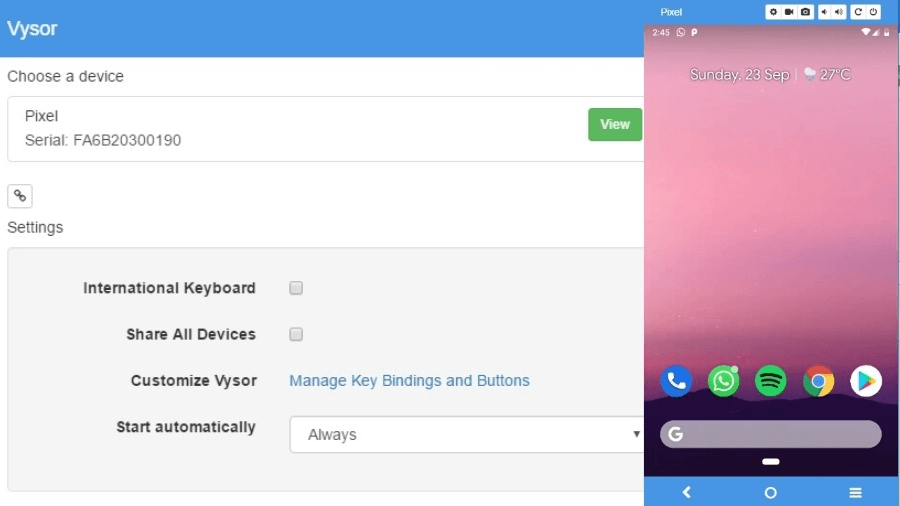
Dưới đây là cách truyền phát màn hình điện thoại Android lên máy tính bằng Vysor:
Bước 1. Vào Cài đặt trên thiết bị Android của bạn, chọn "Giới thiệu về điện thoại", và nhấn vào "Số phiên bản" bảy lần để bật Tùy chọn nhà phát triển.

Bước 2. Trong phần Tùy pháp nhà phát triển, hãy bật "Gỡ lỗi USB" trên thiết bị Android của bạn.

Bước 3. Mở ứng dụng Vysor trên máy tính của bạn, nhấp vào "Tìm thiết bị", định vị điện thoại Android của bạn và nhấp vào "Chọn."
Bước 4. Giờ đây, bạn có thể nhìn thấy toàn bộ màn hình Android của mình trên máy tính và sử dụng chuột cùng bàn phím để điều khiển điện thoại từ máy tính.
Phương pháp 6: Màn hình không dây Windows 11 - Không cần ứng dụng của bên thứ ba
Windows 11 cung cấp hàng loạt tính năng thú vị, trong đó có chức năng Truyền màn hình. Tính năng này cho phép bạn truyền phát màn hình Android trực tiếp sang thiết bị Windows của mình. Nó rất lý tưởng để thưởng thức các trò chơi và phương tiện di động trên màn hình lớn hơn, thuyết trình bằng slide, hoặc quản lý tác vụ hiệu quả hơn bằng cách cho phép bạn xem và tương tác với cả hai thiết bị cùng lúc.
✅ Ưu điểm:
- Tích hợp sẵn: Không cần cài đặt; đây là một phần bảo mật, có sẵn trong hệ điều hành.
- Giao diện gọn gàng: Tích hợp hoàn hảo với tính năng quản lý cửa sổ và bố cục sắp xếp của Windows.
❌ Nhược điểm:
- Khả năng tương thích hạn chế: Chỉ hỗ trợ các thiết bị Android có Miracast; không hỗ trợ iPhone.
- Tối giản: Không cung cấp thêm tính năng phụ nào như ghi màn hình hay điều khiển ngược.
Cách truyền phát màn hình Android của bạn sang máy tính trên Windows 11:
Giai đoạn 1. Định cấu hình Windows 11:
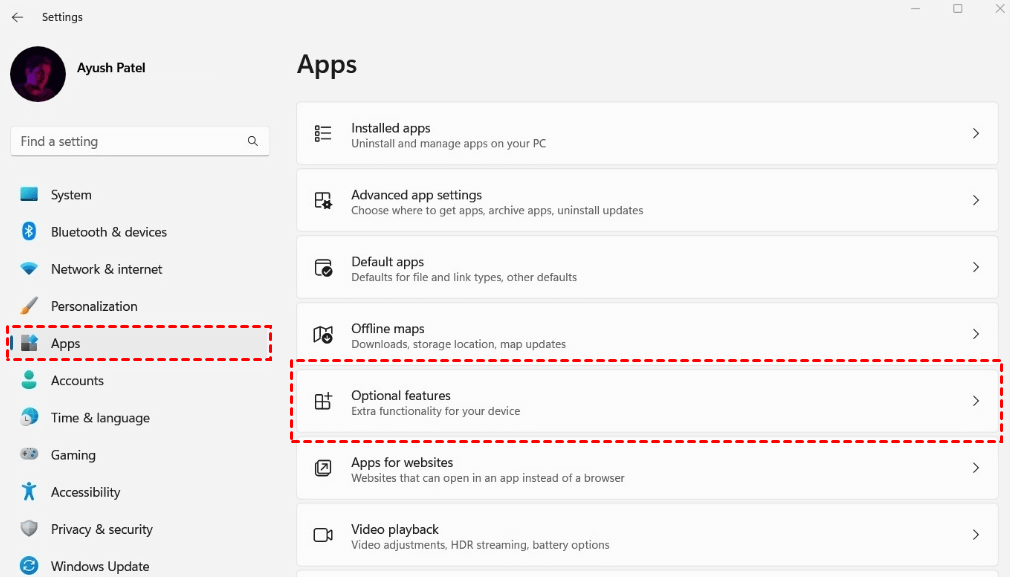
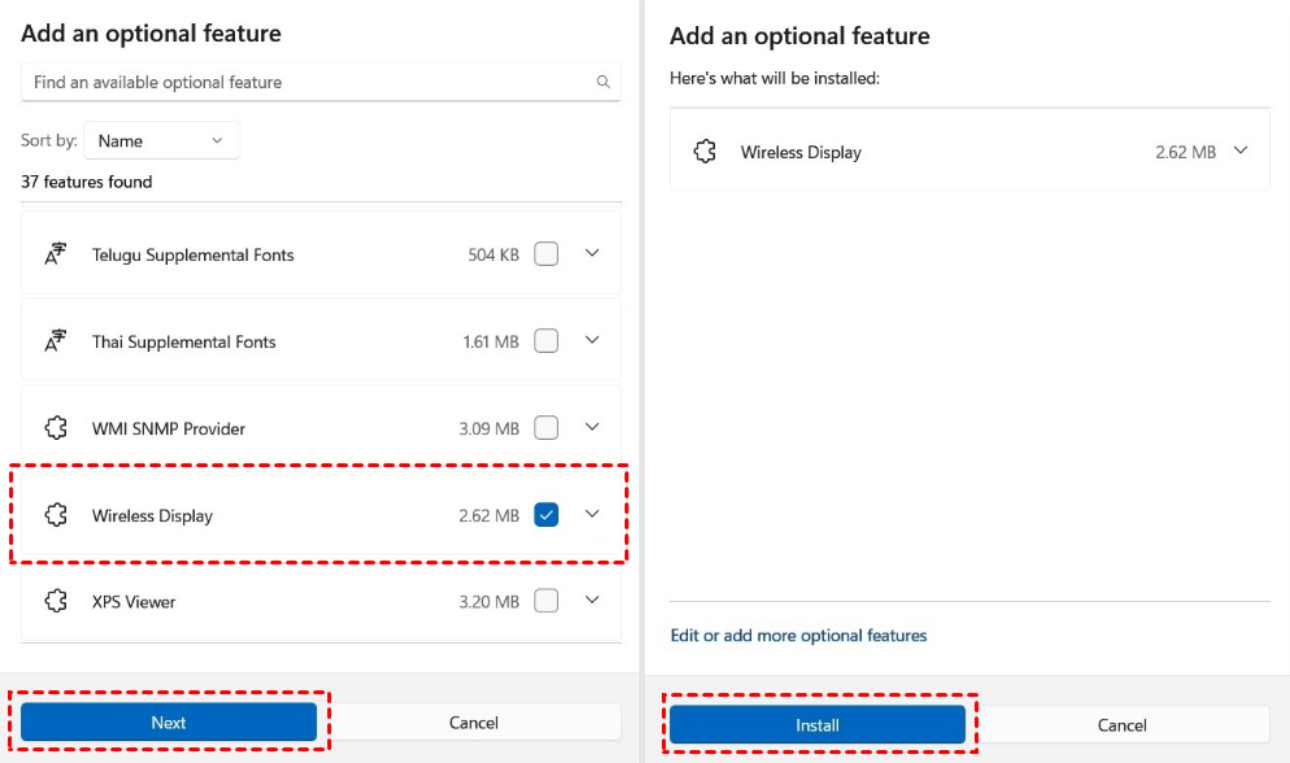
Bước 1. Mở phần "Cài đặt" và đi tới mục "Ứng dụng." Nhấp vào "Tính năng tùy chọn."
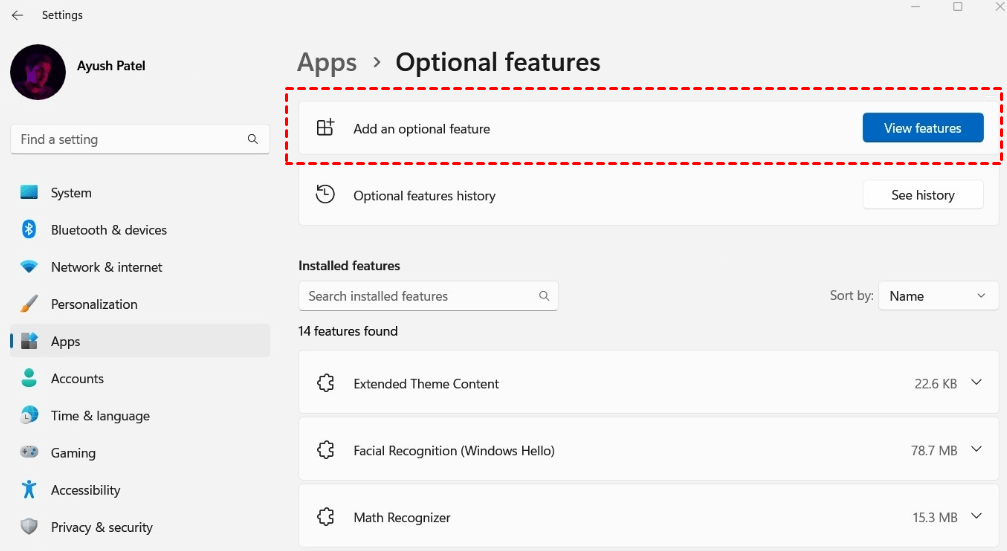
Bước 2. Trong phần "Thêm tính năng tùy chọn", hãy nhấp vào "Xem các tính năng" để bắt đầu cài đặt.
Bước 3. Tìm "Wireless Display" trong danh sách, chọn hộp kiểm bên cạnh và nhấp vào "Next."
Bước 4. Nhấp vào "Install" để bắt đầu quá trình cài đặt.
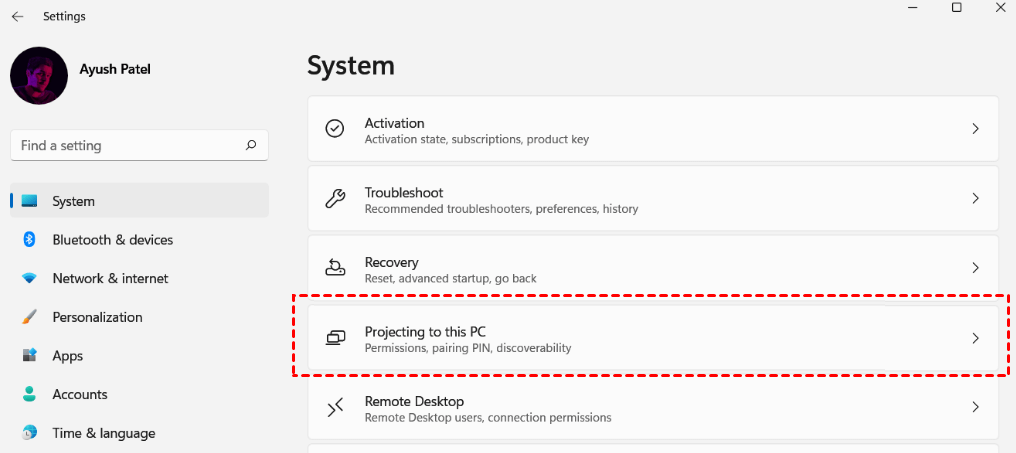
Bước 5. Đi tới "Settings" và chọn "System". Tìm mục "Projecting to this PC" và nhấp vào đó.
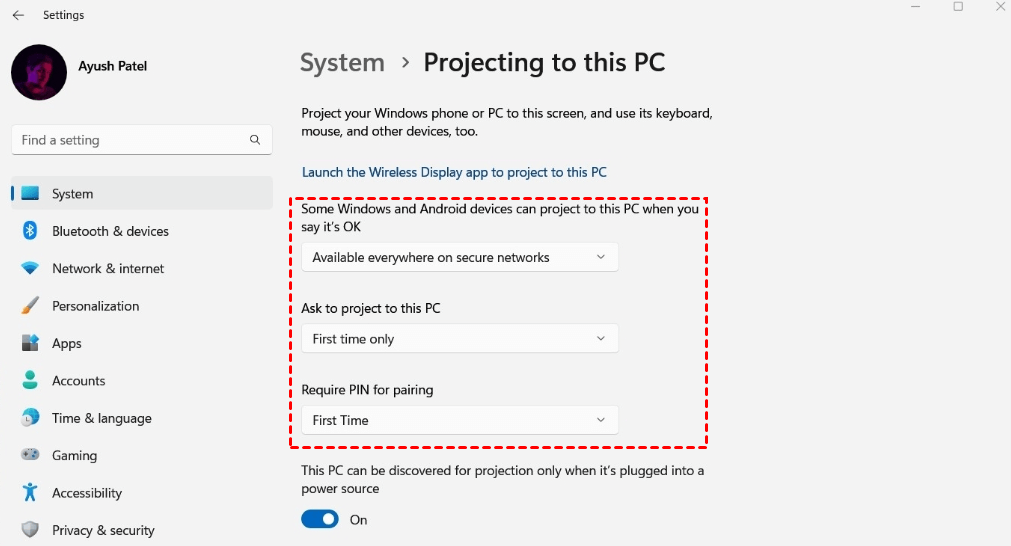
Bước 6. Trên trang tiếp theo, hãy định cấu hình các tùy chọn trong ba menu thả xuống như sau:
- Trong menu thả xuống đầu tiên, chọn "Available everywhere on secure networks".
- Trong menu thả xuống thứ hai, chọn "First time only".
- Trong menu thả xuống thứ ba, chọn "First time".
Giai đoạn 2. Định cấu hình thiết bị Android của bạn:
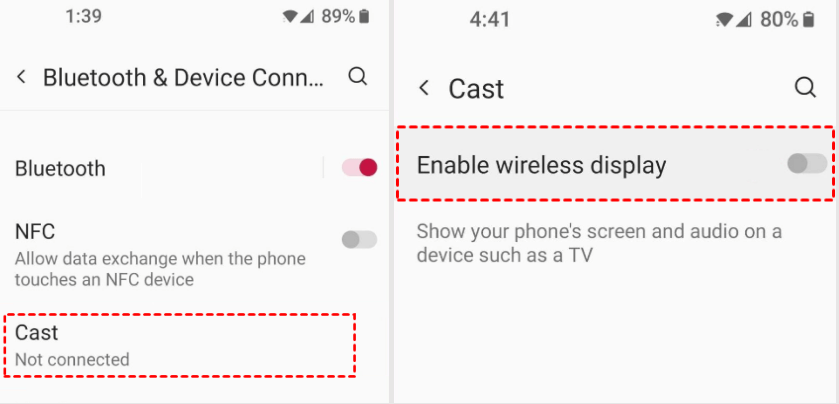
Bước 1. Mở "Settings" trên thiết bị Android của bạn.
Bước 2. Chọn "Bluetooth & Device Connection".
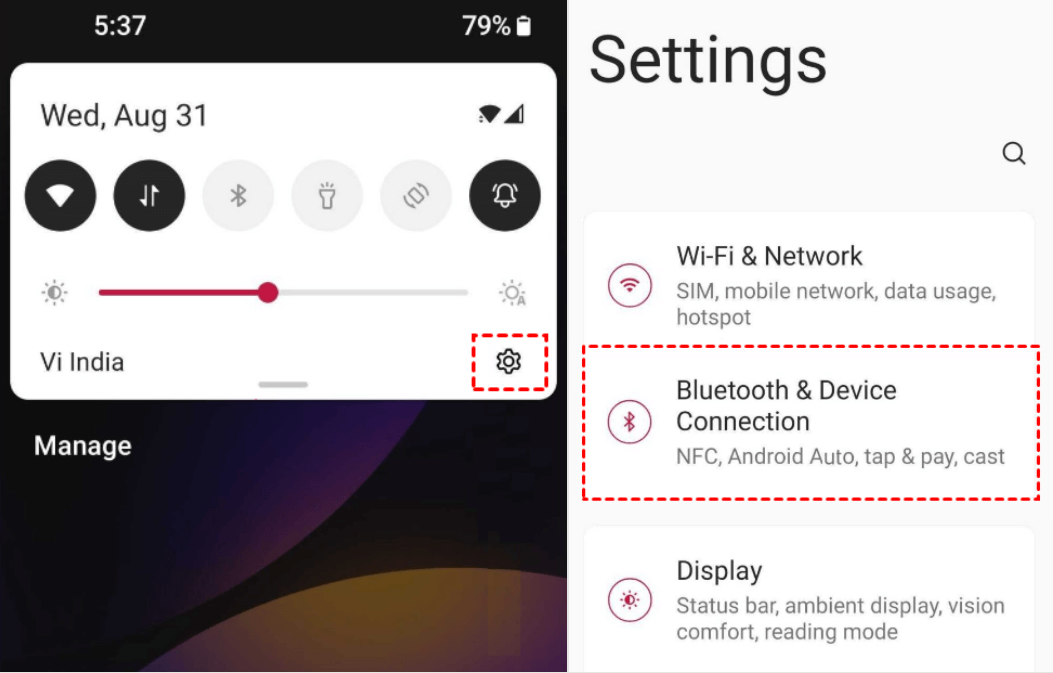
Bước 3. Nhấn vào "Cast".
Bước 4. Bật công tắc cho mục "Enable wireless display" để kích hoạt.
Giai đoạn 3. Kết nối Windows 11 với thiết bị Android của bạn:
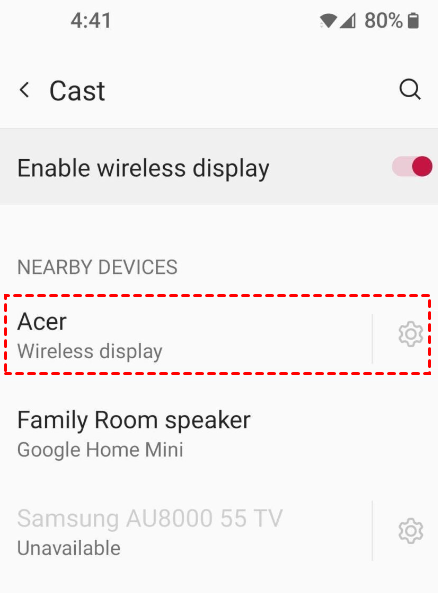
Bước 1. Trên thiết bị Android của bạn, tìm thiết bị Windows trong danh sách "Nearby Devices" và nhấn để chọn.
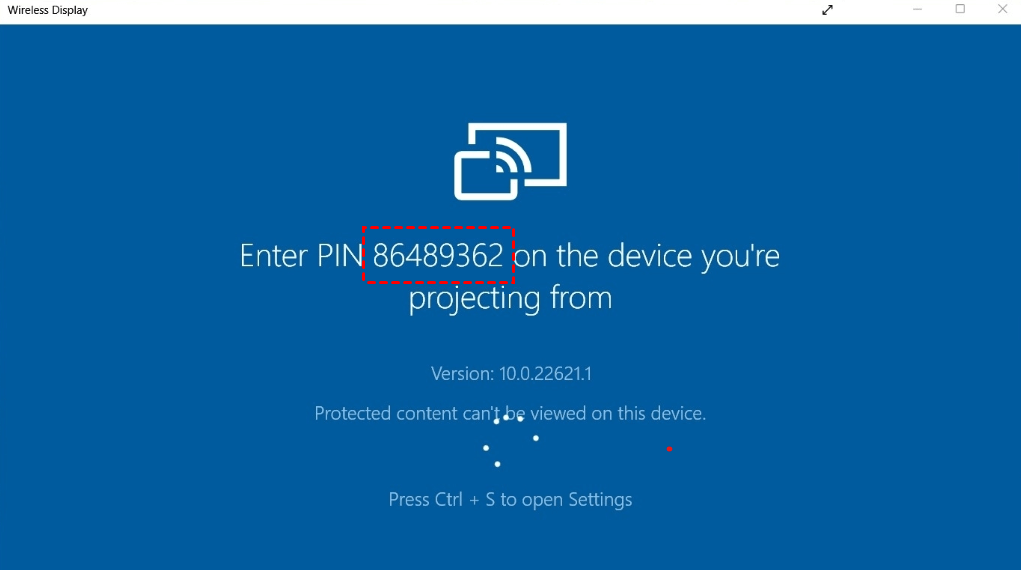
Bước 2. Sau khi chọn thiết bị của bạn, ứng dụng Màn hình không dây (Wireless Display) sẽ mở ra trên thiết bị Windows của bạn, hiển thị mã PIN (ví dụ: 86489362).
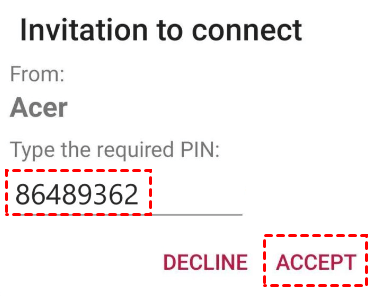
Bước 3. Một lời nhắc sẽ xuất hiện trên thiết bị Android của bạn. Nhập mã PIN hiển thị trên thiết bị Windows của bạn vào trường có nhãn "Nhập mã PIN bắt buộc", sau đó nhấn vào "Chấp nhận".
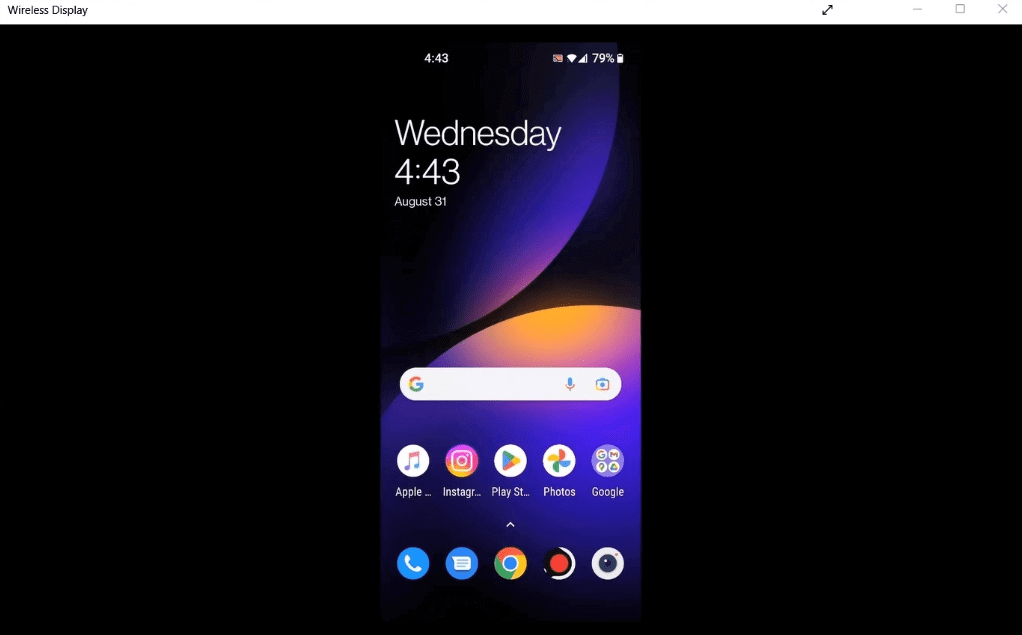
Bước 4. Sau khi được chấp nhận, màn hình Android của bạn sẽ được truyền phát sang thiết bị Windows, cho phép bạn nhìn thấy mọi thứ diễn ra trên thiết bị di động của mình ngay trên màn hình máy tính.
Kết luận
Tóm lại, việc biết cách truyền phát điện thoại lên máy tính có thể cải thiện đáng kể trải nghiệm của bạn, cho dù là để chơi game, thuyết trình, xem video trên điện thoại, hay đơn giản là chia sẻ nội dung. Trong số các tùy chọn có sẵn, AnyViewer nổi bật là lựa chọn tốt nhất nhờ tính năng liền mạch và các tính năng vượt trội. Với chất lượng siêu HD, không có độ trễ và khả năng điều khiển thiết bị Android trực tiếp từ PC, AnyViewer giúp quá trình này trở nên đơn giản và hiệu quả. Bằng cách làm theo các bước đơn giản được nêu trong hướng dẫn này, bạn có thể dễ dàng kết nối các thiết bị của mình và tận hưởng tất cả các lợi ích của việc phản chiếu màn hình với AnyViewer.

