

Hướng dẫn từng bước: Cách chia sẻ màn hình iPhone lên máy tính
Bạn muốn biết cách chia sẻ màn hình iPhone lên máy tính? Khám phá năm phương pháp chia sẻ màn hình iPhone lên máy tính và hai cách chia sẻ trên máy Mac trong bài viết này.



Làm cách nào để chia sẻ màn hình iPhone với máy tính của tôi?
Tôi đang cố gắng tìm cách chia sẻ màn hình iPhone với máy tính của mình nhưng vẫn chưa làm được. Có ai có thể hướng dẫn tôi các bước hoặc đề xuất ứng dụng hay phương pháp đáng tin cậy nào để thực hiện việc này không? Tôi rất trân trọng mọi sự giúp đỡ hoặc lời khuyên mà bạn có thể cung cấp. Xin cảm ơn trước!
- Câu hỏi từ Reddit
Trong thời đại mà khả năng kết nối liền mạch là tối quan trọng, việc có thể chia sẻ màn hình iPhone với máy tính của bạn có thể cực kỳ hữu ích cho nhiều mục đích khác nhau. Cho dù bạn muốn trình bày một bài thuyết trình, khắc phục sự cố kỹ thuật hay đơn giản là muốn tận hưởng màn hình lớn hơn, quy trình này đều rất đơn giản.
Cách chia sẻ màn hình iPhone lên máy tính [5 tùy chọn]
Dưới đây là năm cách để chia sẻ màn hình iPhone với máy tính. Hãy chú ý theo dõi và chọn tùy chọn phù hợp nhất với sở thích và yêu cầu của bạn.
Tùy chọn 1. AnyViewer [Được khuyến nghị cao]
AnyViewer là một công cụ chia sẻ màn hình iPhone miễn phí tiện lợi cho phép bạn dễ dàng chia sẻ nội dung trên màn hình iPhone với máy tính Windows của mình, bất kể bạn đang ở đâu. Về cơ bản, nó cho phép bạn hiển thị màn hình iPhone trên máy tính Windows mà không bị giới hạn bởi khoảng cách. Ví dụ: khi làm việc với các thành viên trong nhóm hoặc khách hàng không có mặt trực tiếp, bạn có thể hiển thị màn hình iPhone từ xa trên máy tính Windows để hỗ trợ các nỗ lực cộng tác.
Đây là cách chia sẻ màn hình iPhone trên máy tính Windows từ xa thông qua AnyViewer:
Bước 1. Tải AnyViewer về máy tính của bạn và làm theo các bước cài đặt đơn giản.
Bước 2. Đăng ký trên máy tính của bạn để tạo tài khoản AnyViewer riêng. Máy tính của bạn sẽ tự động liên kết.

Bước 3. Tải ứng dụng AnyViewer trên iPhone của bạn, cài đặt và đăng nhập bằng cùng một tài khoản.

Bước 4. Trên PC, tìm iPhone của bạn và nhấp vào "Xem màn hình."

Bước 5. Cho phép truy cập màn hình trên iPhone của bạn.

Bước 6. Nhấn "Bắt đầu phát".

Bước 7. Bây giờ, bạn có thể truy cập màn hình iPhone từ PC một cách mượt mà.
- ★Mẹo chuyên nghiệp:
- Nếu bạn muốn kết nối với nhiều iPhone để xem màn hình từ xa, hãy cân nhắc nâng cấp lên gói Professional hoặc Enterprise.
Tùy chọn 2. AirDroid Cast
AirDroid là một ứng dụng linh hoạt và thân thiện với người dùng, cho phép bạn kết nối iPhone với PC không dây khi cả hai thiết bị được kết nối với cùng một mạng Wi-Fi, giúp chia sẻ màn hình và truyền tệp liền mạch. Công cụ đa nền tảng này đóng vai trò là cầu nối giữa iOS và Windows, cung cấp hàng loạt tính năng để nâng cao năng suất và khả năng kết nối của bạn.
Dưới đây là cách chia sẻ màn hình iPhone bằng AirDroid Cast:
Bước 1. Chọn tùy chọn WLAN trên PC của bạn để bắt đầu kết nối.
Bước 2. Quét mã QR hoặc nhập mã truyền phát hiển thị trên PC của bạn vào iPhone.

Bước 3. Nhấn chấp nhận yêu cầu truyền phát trên PC của bạn.
Bước 4. Bật quyền truyền phát trên iPhone của bạn.
Bước 5. Quá trình truyền phát của bạn hiện đã bắt đầu và hoạt động trơn tru.
Tùy chọn 3. LetsView
LetsView là một ứng dụng phản chiếu màn hình đa năng cho phép chia sẻ màn hình iPhone lên PC của bạn một cách không dây và dễ dàng. Với trọng tâm là sự đơn giản và chức năng, LetsView cung cấp một loạt các tính năng để nâng cao hiệu quả cộng tác, thuyết trình và trải nghiệm đa phương tiện của bạn.
Dưới đây là hướng dẫn đơn giản về cách chia sẻ màn hình trên iPhone thông qua LetsView:
Bước 1. Tải LetsView từ App Store và cài đặt ứng dụng.
Bước 2. Đảm bảo cả iPhone/iPad và PC của bạn đều nằm trên cùng một mạng WiFi.
Bước 3. Khởi chạy LetsView trên cả thiết bị iOS và PC của bạn.
Bước 4. Truy cập "Phản chiếu màn hình" trên thiết bị di động của bạn, sau đó chọn máy tính đang chạy LetsView.

Bước 5. Chọn "Chia sẻ màn hình của tôi" và nhấp vào "Bắt đầu phát."

Bước 6. Mở Trung tâm điều khiển, nhấn vào "Phản chiếu màn hình," chọn PC của bạn, và xong!

Tùy chọn 4. LonelyScreen
LonelyScreen là bộ thu AirPlay cho PC Windows của bạn, cung cấp một cách thuận tiện để phản chiếu màn hình iPhone lên màn hình lớn hơn. Cho dù bạn đang trình bày nội dung, cộng tác trong các dự án hay thưởng thức phương tiện truyền thông, LonelyScreen đều cung cấp kết nối dễ dàng để có trải nghiệm chia sẻ màn hình phong phú hơn.
Bước 1. Bắt đầu bằng cách truy cập trang web LonelyScreen và tải phần mềm về.
Bước 2. Cài đặt và khởi chạy ứng dụng LonelyScreen.

Bước 3. Trên iPhone, hãy mở Bảng điều khiển, chọn "Phản chiếu màn hình" và đảm bảo cả iPhone và PC Windows của bạn đều đang kết nối cùng một mạng Wi-Fi.

Bước 4. Chọn "LonelyScreen" và chỉ trong vài giây, màn hình iPhone của bạn sẽ được phản chiếu liền mạch trên PC Windows. Hãy tận hưởng trải nghiệm chia sẻ màn hình!

Tùy chọn 5. ApowerMirror
ApowerMirror là một ứng dụng phản chiếu màn hình toàn diện được thiết kế để tạo điều kiện kết nối hiệu quả giữa iPhone và PC của bạn. Nền tảng thân thiện với người dùng này không chỉ dừng lại ở việc chia sẻ màn hình đơn thuần mà còn cung cấp các tính năng bổ sung để mang lại trải nghiệm phong phú hơn, rất lý tưởng cho các bài thuyết trình, cộng tác và giải trí đa phương tiện.
Bước 1. Tải ApowerMirror về cả PC và iPhone của bạn rồi cài đặt.
Bước 2. Đảm bảo rằng iPhone và PC của bạn đang kết nối cùng một mạng Wi-Fi.

Bước 3. Khởi chạy ứng dụng ApowerMirror trên iPhone của bạn. Nhấn vào "LocalCast", tìm máy tính của bạn, chọn tên máy tính đó và nhấn vào "Phản chiếu điện thoại lên PC."

Bước 4. Trong Trung tâm điều khiển của iPhone, hãy nhấn vào "Phản chiếu AirPlay" hoặc "Phản chiếu màn hình". Chọn tên máy tính của bạn.

Bước 5. Màn hình iPhone của bạn hiện đã được hiển thị liền mạch trên PC. Hãy tận hưởng trải nghiệm phản chiếu một cách dễ dàng!
Hãy cùng thực hiện so sánh đơn giản giữa năm công cụ này để giúp bạn đưa ra quyết định sáng suốt.
|
| Khả năng tương thích | Phạm vi không dây | Giá (năm) |
| AnyViewer | iOS | Cho phép phản chiếu giữa hai thiết bị trên các mạng khác nhau hoặc cùng một mạng | Hoàn toàn miễn phí |
| AirDroid Cast | iOS và Android | Cho phép phản chiếu giữa hai thiết bị trên các mạng khác nhau hoặc cùng một mạng | Truyền cục bộ-miễn phí Từ xa & cục bộ- $19.99 |
| LetsView | iOS và Android | Chỉ hỗ trợ truyền giữa hai thiết bị trên cùng một mạng | Miễn phí |
| LonelyScreen | iOS | Chỉ hỗ trợ truyền giữa hai thiết bị trên cùng một mạng | Dùng thử miễn phí. Cá nhân-$14.95. Doanh nghiệp- $29.95 |
| ApowerMirror | iOS và Android | Chỉ hỗ trợ truyền giữa hai thiết bị trên cùng một mạng | Dùng thử miễn phí. Giấy phép doanh nghiệp bắt đầu từ $79.95 |
Cách chia sẻ màn hình iPhone lên Mac [2 tùy chọn]
Nếu bạn cần chia sẻ màn hình iPhone với máy Mac, hãy làm theo hai cách dưới đây.
Tùy chọn 1. QuickTime Player
QuickTime Player là trình phát đa phương tiện và ứng dụng quay màn hình được cài đặt sẵn trên các thiết bị macOS. Ngoài vai trò chính là phát các tệp âm thanh và video, QuickTime Player còn cung cấp một tính năng mạnh mẽ: khả năng phản chiếu màn hình iPhone của bạn lên máy Mac. Chức năng gốc này loại bỏ nhu cầu sử dụng các ứng dụng của bên thứ ba, mang đến giải pháp tích hợp và tiện lợi cho người dùng trong hệ sinh thái Apple.
Bước 1. Kết nối iPhone của bạn với máy Mac bằng cáp USB.
Bước 2. Mở QuickTime Player trên máy Mac của bạn.
Bước 3. Đi tới "Tệp" và chọn "Ghi phim mới."

Bước 4. Chọn iPhone đã kết nối của bạn từ các tùy chọn có sẵn trong menu bật lên.
Tùy chọn 2. AirPlay
AirPlay là giao thức truyền phát không dây độc quyền do Apple phát triển, cho phép người dùng chia sẻ nội dung âm thanh, video và màn hình giữa các thiết bị Apple. Một trong những tính năng nổi bật của nó là khả năng phản chiếu màn hình iPhone lên máy Mac bằng chức năng tích hợp sẵn của macOS.
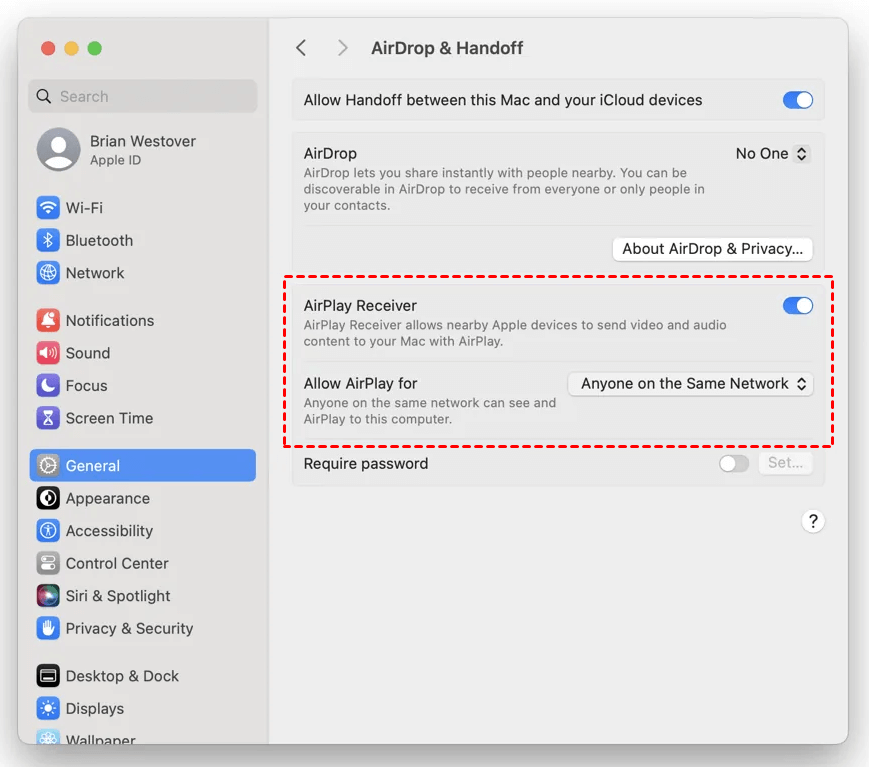
Bước 1. Đi tới Cài đặt hệ thống > Cài đặt chung > AirDrop & Handoff trên máy Mac của bạn. Kích hoạt Bộ thu AirPlay. Nếu cả hai thiết bị dùng chung một ID Apple, hãy để Cho phép AirPlay ở chế độ Người dùng hiện tại. Ngoài ra, hãy chuyển sang Bất kỳ ai trên cùng mạng hoặc Mọi người để đơn giản hóa.
Bước 2. Trên iPhone, mở Trung tâm điều khiển, nhấn vào biểu tượng Phản chiếu màn hình (hai hình chữ nhật) và chọn máy Mac của bạn. Nhấp vào Chấp nhận trên máy Mac nếu thông báo AirPlay xuất hiện, hoặc nhập mã AirPlay hiển thị trên iPhone của bạn.
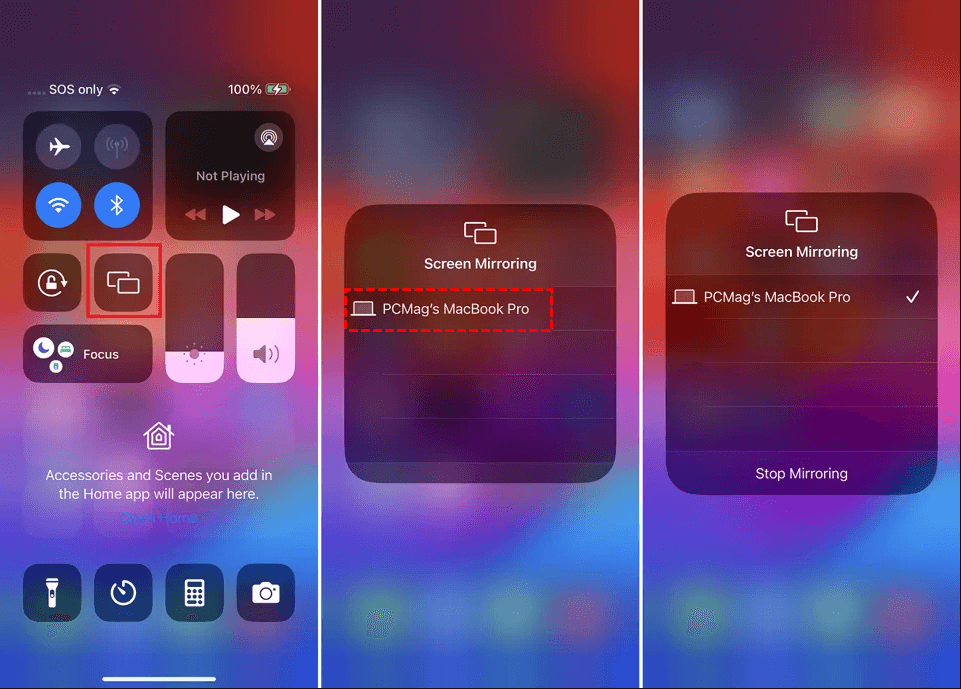
Bước 3. Sau khi kết nối, màn hình iPhone của bạn sẽ hiển thị trên máy Mac. Bạn có thể tương tác thoải mái. Để kết thúc, hãy đi tới menu Phản chiếu màn hình trên iPhone và nhấn Dừng phản chiếu.
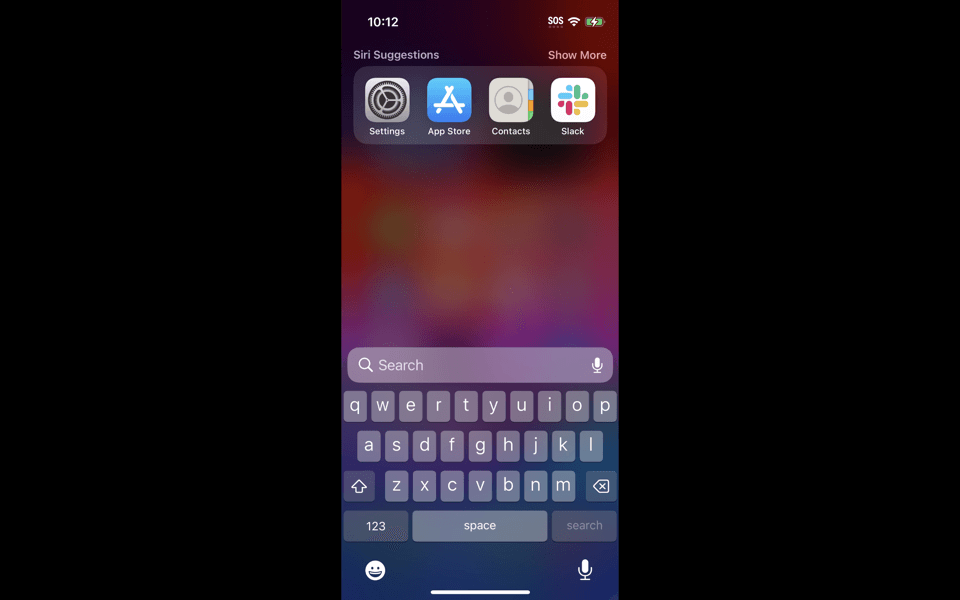
Hãy cùng thực hiện một so sánh đơn giản giữa hai công cụ này để giúp bạn đưa ra quyết định sáng suốt:
| QuickTime Player | AirPlay | |
| Phương thức kết nối | Yêu cầu cáp Lightning. | Kết nối không dây qua mạng Wi-Fi. |
| Yêu cầu phần mềm | Được cài đặt mặc định trên máy Mac. | Tính năng tích hợp sẵn trên iPhone và máy Mac. |
| Khả năng tương thích | Giới hạn ở các thiết bị chạy macOS hoặc iOS. | Dành riêng cho các thiết bị Apple (iPhone, iPad, Mac). |
| Dễ thiết lập | Yêu cầu kết nối vật lý, có thể cần điều chỉnh một số cài đặt. | Thiết lập không dây, có thể truy cập thông qua Trung tâm điều khiển. |
| Tương tác thời gian thực | Hạn chế do phụ thuộc vào cáp vật lý. | Tương tác thời gian thực liền mạch không cần cáp. |
| Dễ sử dụng | Có thể yêu cầu thiết lập ban đầu và quản lý cáp. | Thân thiện với người dùng, đặc biệt là sự tiện lợi của kết nối không dây. |
| Tính di động | Bị ràng buộc bởi cáp, hạn chế tính di động. | Cho phép tự do di chuyển trong khi chia sẻ màn hình. |
| Độ ổn định kết nối | Kết nối ổn định thông qua cáp vật lý. | Phụ thuộc vào độ ổn định của Wi-Fi; đôi khi có vấn đề về độ trễ. |
| Tính năng bổ sung | Các tính năng ghi hình cơ bản để chụp màn hình. | Cho phép truyền phát âm thanh và video không dây. |
Kết luận
Tóm lại, những phương pháp đa dạng này cung cấp các cách linh hoạt để chia sẻ màn hình iPhone trên cả máy tính Windows và Mac. Cho dù bạn ưu tiên sự tiện lợi của kết nối không dây với các công cụ như AnyViewer và AirDroid Cast hay chọn các tùy chọn có sẵn như QuickTime Player và AirPlay, mỗi phương pháp đều đáp ứng các sở thích khác nhau. Hãy nâng cao hiệu quả cộng tác, thuyết trình và trải nghiệm đa phương tiện bằng cách mở rộng màn hình iPhone của bạn sang một màn hình lớn hơn một cách liền mạch.

