

Cách chia sẻ màn hình máy tính: Hướng dẫn từng bước cho năm 2026
Hướng dẫn thực tế giải thích cách chia sẻ màn hình máy tính của tôi với người khác qua 4 phương pháp đã được kiểm chứng, bao gồm các công cụ gốc, ứng dụng họp và AnyViewer, để chia sẻ màn hình an toàn với máy tính khác.



Bạn cần cho đồng nghiệp xem một lỗi phần mềm cứng đầu? Muốn giúp bố mẹ sửa cài đặt Wi-Fi từ xa? Hay đơn giản là muốn xem phim trực tuyến cùng bạn bè? Việc học cách chia sẻ màn hình máy tính không nên quá phức tạp như khoa học tên lửa.
Cho dù bạn đang làm việc tại nhà, cung cấp hỗ trợ kỹ thuật từ xa, hay cộng tác trong một dự án trường học, việc chia sẻ màn hình giúp tiết kiệm hàng giờ gửi email qua lại phiền phức.
Hướng dẫn toàn diện này sẽ hướng dẫn bạn cách chia sẻ màn hình máy tính của tôi với người khác một cách an toàn, nhanh chóng và không gặp phải các sự cố kỹ thuật thông thường.
Cách chia sẻ màn hình với máy tính khác: 4 cách tốt nhất
Khi tìm hiểu cách chia sẻ màn hình máy tính của mình với người khác, phương pháp bạn chọn phụ thuộc phần lớn vào nhu cầu cụ thể của bạn. Bạn chỉ cần một cuộc gọi video nhanh hay cần quyền kiểm soát hệ thống chuyên sâu?
Dưới đây là các cách hiệu quả nhất để hoàn thành công việc.
Phương pháp 1: Giải pháp tất cả trong một tốt nhất AnyViewer (Được khuyên dùng)
Nếu bạn cần một cách đáng tin cậy, nhanh chóng và hoàn toàn bảo mật để chia sẻ màn hình máy tính của mình với người khác, phần mềm điều khiển từ xa chuyên dụng như AnyViewer là lựa chọn hàng đầu của bạn. Khác với các ứng dụng họp trực tuyến tiêu chuẩn vốn hay bị giật lag hoặc nén chất lượng video, AnyViewer được xây dựng đặc biệt để chia sẻ màn hình và điều khiển từ xa hiệu suất cao.
AnyViewer đã bổ sung tính năng "Phản chiếu màn hình" mạnh mẽ. Tính năng này cho phép bạn phản chiếu màn hình hiện tại của mình sang thiết bị khác trong thời gian thực, giúp việc thuyết trình kinh doanh, chia sẻ màn hình thông thường, cộng tác trực tuyến và xem đa phương tiện trở nên dễ dàng hơn bao giờ hết.
Dưới đây là cách chia sẻ màn hình máy tính sang máy tính khác bằng tính năng "Phản chiếu màn hình" của AnyViewer:
Bước 1. Tải xuống và mở AnyViewer trên cả hai thiết bị, gồm máy tính nguồn mà bạn muốn chia sẻ màn hình và máy tính đích.
Bước 2. Đăng ký và đăng nhập vào cùng một tài khoản trên cả hai máy tính để liên kết chúng nhằm truy cập nhanh.

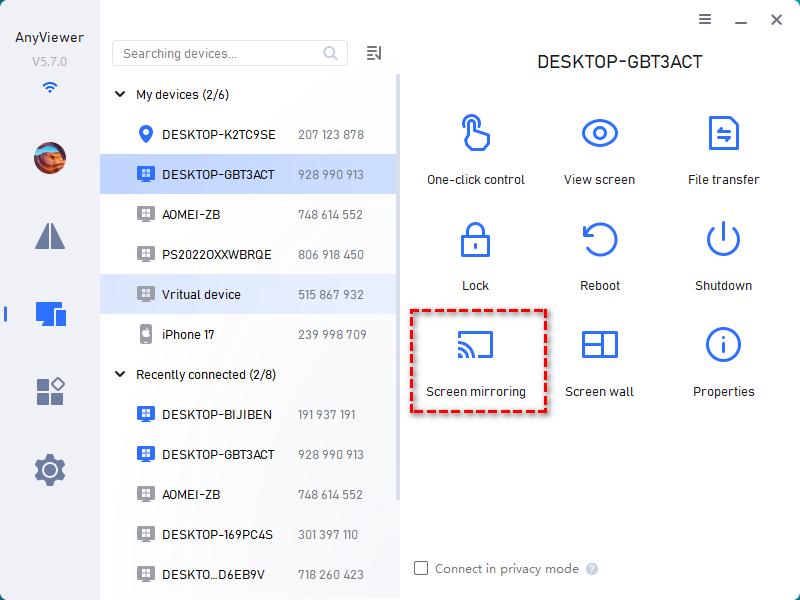
Bước 3. Trên máy tính nguồn, đi tới Thiết bị, chọn tên của máy tính đích và nhấp vào Phản chiếu màn hình.
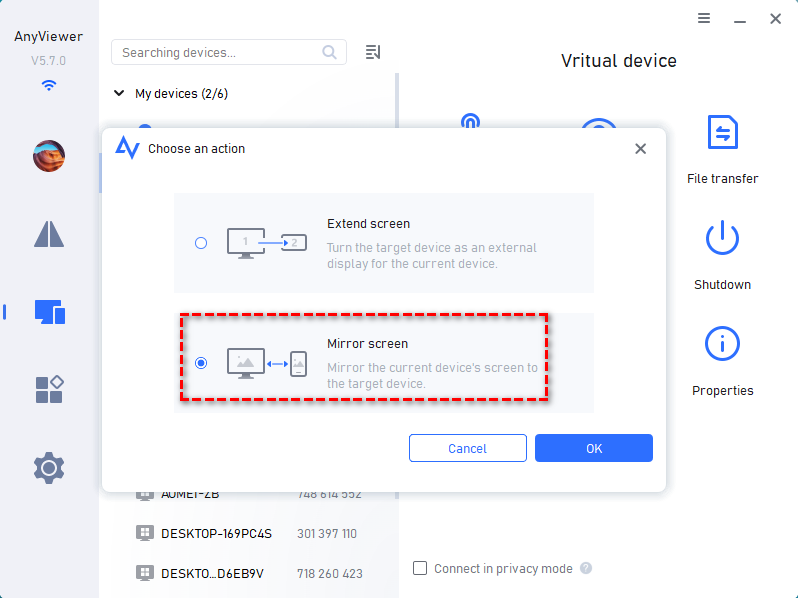
Bước 4. Chọn tùy chọn Phản chiếu màn hình và nhấp vào OK. Màn hình của bạn sẽ ngay lập tức được phát trực tuyến sang thiết bị khác để xem hoặc hỗ trợ từ xa.
Tại sao nên chọn AnyViewer? Công cụ này mang lại độ trễ cực thấp, khả năng truyền tệp và mã hóa đầu cuối ECC, biến đây thành cách an toàn nhất để chia sẻ màn hình máy tính với bạn bè hoặc bộ phận hỗ trợ CNTT.
Cách 2: Công cụ tích hợp sẵn cho Windows & Mac (Không cần tải xuống)
Nếu bạn muốn biết cách chia sẻ màn hình với máy tính khác ngay lập tức mà không cần tải xuống phần mềm của bên thứ ba, cả Windows và macOS đều cung cấp các công cụ gốc miễn phí mạnh mẽ được tích hợp sẵn trong hệ điều hành của chúng.
Tùy chọn A: Windows Quick Assist
Đối với người dùng Windows 10 và 11, Microsoft cung cấp một tiện ích tinh gọn có tên là Quick Assist. Đây là giải pháp tích hợp hoàn hảo khi bạn cần tìm cách chia sẻ màn hình máy tính sang máy tính khác để khắc phục sự cố nhanh chóng.
Bước 1. Khởi hội công cụ: Nhập Quick Assist vào thanh tìm kiếm trên Windows và mở ứng dụng.
Bước 2. Tạo mã phiên: Nếu bạn là người hỗ trợ, hãy nhấp vào nút Cung cấp hỗ trợ > đăng nhập vào tài khoản Microsoft của bạn. Ứng dụng sẽ tạo ra một mã bảo mật 6 chữ số duy nhất.
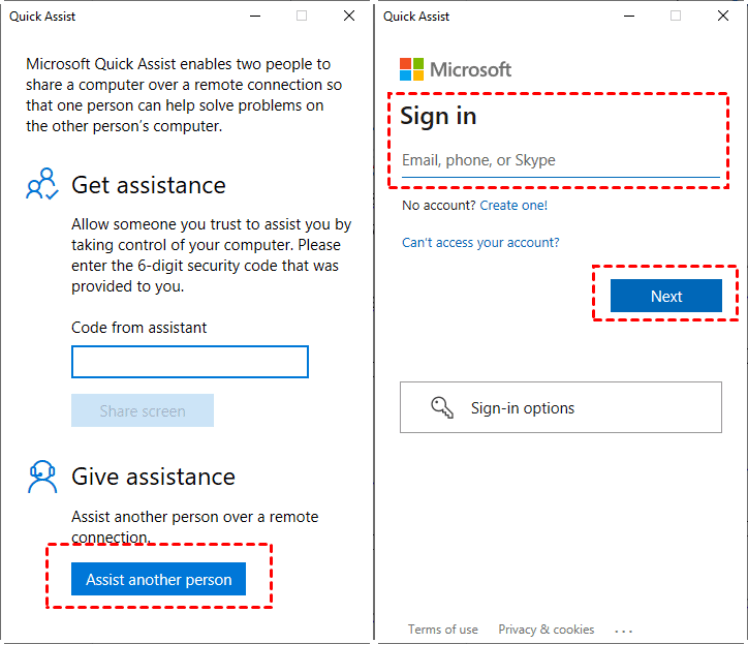
Bước 3. Kết nối với bạn bè: Chia sẻ mã này với người cần hỗ trợ.
Bước 4. Thiết lập liên kết: Người nhận mở Quick Assist trên thiết bị của họ, nhập mã của bạn vào mục Nhận hỗ trợ và nhấp vào Chia sẻ màn hình. Sau đó, bạn có thể chọn xem màn hình nền của họ hoặc yêu cầu quyền điều khiển toàn quyền.

Tùy chọn B: Ứng dụng Chia sẻ màn hình trên macOS
Nếu cả bạn và đồng nghiệp đều sử dụng thiết bị Apple, bạn không cần nền tảng bên ngoài để giải quyết bài toán chia sẻ màn hình máy tính của mình với người khác. Apple có một tính năng tích hợp mạnh mẽ ẩn ngay trong hệ sinh thái của mình.
Cách 1: Qua Tìm kiếm Spotlight
Bước 1. Nhấn "Command + Space" để mở Spotlight, nhập Chia sẻ màn hình, và nhấn Enter.
Bước 2. Trong cửa sổ kết nối, hãy nhập Apple ID hoặc tên máy chủ của người bạn muốn kết nối. Nhấp vào Kết nối.
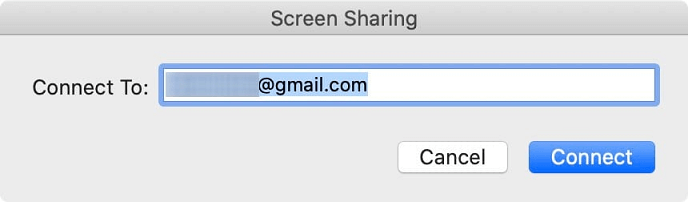
Bước 3. Bạn của bạn sẽ nhận được lời nhắc hỏi có cho phép bạn xem hoặc chủ động điều khiển màn hình của họ hay không.
Cách 2: Qua iMessage (Nhanh nhất cho bạn bè)
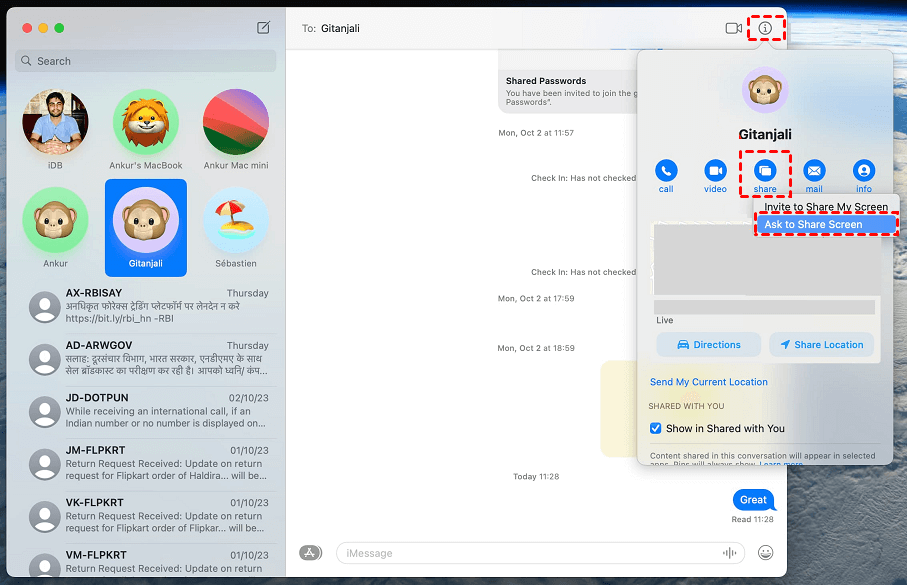
Bước 1. Mở ứng dụng Tin nhắn và nhấp vào cuộc trò chuyện của bạn với bạn bè.
Bước 2. Nhấp vào nút Thông tin (i) ở góc trên bên phải.
Bước 3. Nhấp vào Chia sẻ, sau đó chọn Mời chia sẻ màn hình của tôi hoặc Yêu cầu chia sẻ màn hình để bắt đầu kết nối ngay lập tức.
Cách 3: Chia sẻ qua Zoom (Tốt nhất cho các cuộc họp nhanh)
Khi bạn cần biết cách chia sẻ màn hình máy tính với ai đó trong một cuộc trò chuyện thông thường hoặc một buổi họp trực tuyến nhanh, Zoom là một lựa chọn cực kỳ phổ biến. Giải pháp này không đòi hỏi cấu hình phức tạp.
Bước 1. Khởi chạy cuộc họp: Bắt đầu hoặc tham gia cuộc họp Zoom của bạn.
Bước 2. Định vị nút điều khiển: Nhấp vào nút Chia sẻ màn hình màu xanh lá cây sáng nằm trên thanh công cụ phía dưới.
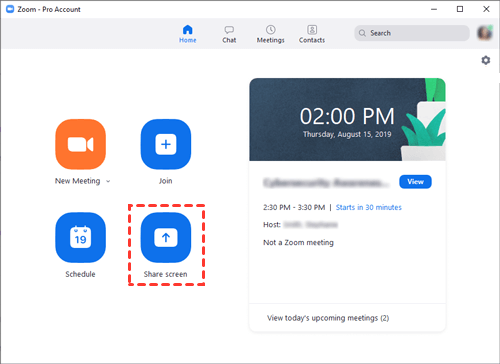
Bước 3. Chọn Chế độ Xem của bạn: Một cửa sổ sẽ bật lên hỏi bạn muốn phát nội dung gì. Bạn có thể chọn toàn bộ màn hình nền hoặc chọn một ứng dụng đang mở duy nhất (như một tài liệu Word cụ thể).
Bước 4. Tối ưu hóa Cài đặt (Tùy chọn): Nếu bạn đang chia sẻ đoạn video ngắn, hãy nhớ tích vào các ô Chia sẻ âm thanh và Tối ưu hóa cho đoạn video clip ở phía dưới.
Bước 5. Bắt đầu Chia sẻ: Nhấp vào nút Chia sẻ màu xanh dương ở góc dưới cùng bên phải để bắt đầu phát trực tiếp.
Cách 4: Chia sẻ qua Microsoft Teams (Tốt nhất cho sự cộng tác nơi công sở)
Nếu bạn đang làm việc trong môi trường doanh nghiệp và tự hỏi làm cách nào để chia sẻ màn hình máy tính với ai đó trong tổ chức của mình, Microsoft Teams tích hợp liền mạch với quy trình làm việc hàng ngày của bạn.
Bước 1. Tham gia Cuộc gọi: Mở cuộc trò chuyện hoặc lời mời lịch trên Teams và tham gia cuộc họp.
Bước 2. Tìm Biểu tượng Chia sẻ: Nhìn vào góc trên bên phải của cửa sổ cuộc họp và nhấp vào biểu tượng Chia sẻ (một hình chữ nhật có mũi tên chỉ lên trên).
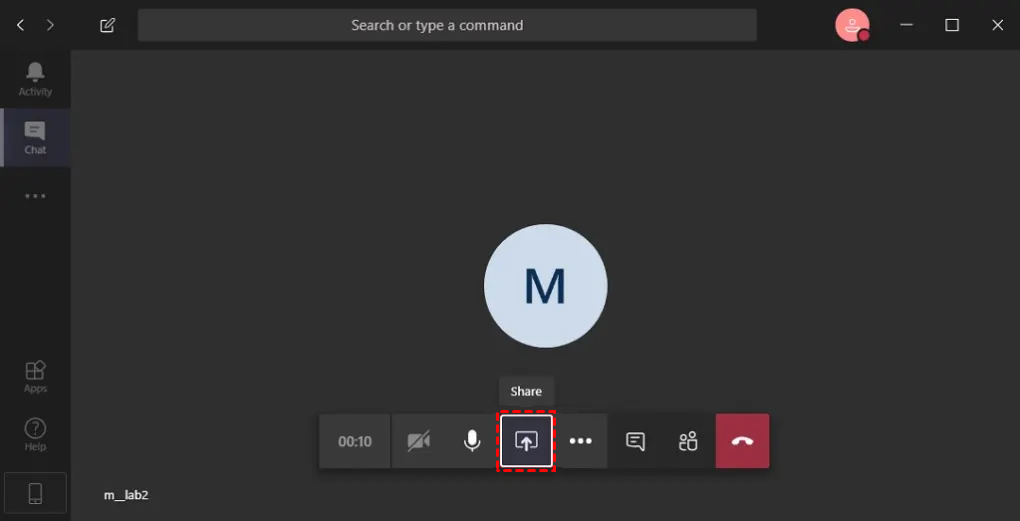
Bước 3. Chọn Màn hình hoặc Cửa sổ: Trong menu "Chia sẻ nội dung", hãy quyết định xem có phát trực tuyến toàn bộ màn hình hay chỉ một cửa sổ ứng dụng.
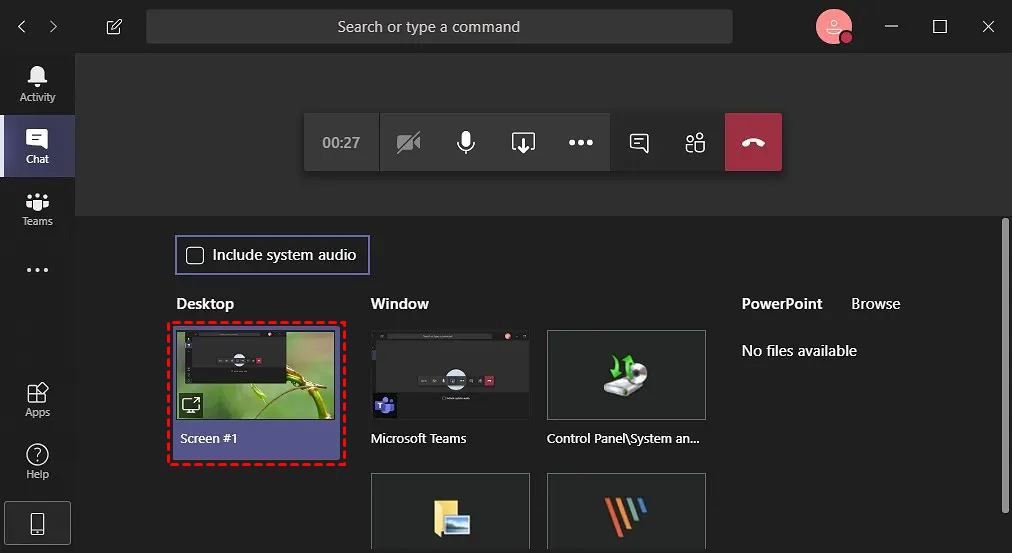
Bước 4. Bao gồm Âm thanh Máy tính: Nếu bài thuyết trình của bạn có âm thanh, hãy bật công tắc Bao gồm âm thanh máy tính ở đầu menu trước khi chọn màn hình của bạn.
Bước 5. Kết thúc Phát trực tuyến: Khi bạn đã hoàn tất, hãy nhấp vào biểu tượng Dừng chia sẻ (một hình chữ nhật có chữ "X" bên trong) trên cùng thanh công cụ đó.
Lợi ích Chính của việc Tìm hiểu Cách Chia sẻ Màn hình Máy tính với Người khác
Tại sao chia sẻ màn hình lại trở thành một nhu cầu thiết yếu tuyệt đối trong các tương tác kỹ thuật số hàng ngày của chúng ta?
- Độ rõ trực quan tức thì: Ngừng việc cố gắng mô tả những gì bạn thấy. Hãy cho họ xem. Điều này loại bỏ các hiểu lầm ngay lập tức.
- Hợp tác từ xa liền mạch: Nhiều thành viên trong nhóm có thể xem cùng một bản mẫu thiết kế, bảng tính hoặc đoạn mã cùng lúc, giúp các cuộc họp từ xa đạt hiệu quả cao.
- Hỗ trợ kỹ thuật dễ dàng: Thay vì đoán xem bạn của bạn đang nhìn thấy menu nào, bạn có thể yêu cầu quyền chia sẻ màn hình với máy tính khác và khắc phục sự cố trực tiếp.
- Thuyết trình và Đào tạo Động: Giáo viên và quản lý có thể hướng dẫn học sinh hoặc nhân viên mới qua các giao diện phần mềm phức tạp từng bước một.
Kết luận
Làm chủ cách chia sẻ quy trình màn hình máy tính là điều cần thiết cho công việc từ xa hiện đại và sự cộng tác kỹ thuật số. Cho dù bạn dựa vào các công cụ tích hợp, ứng dụng họp tiêu chuẩn hay cần chia sẻ màn hình máy tính với bạn bè và đồng nghiệp, luôn có giải pháp cho quy trình làm việc của bạn.
Đối với những ai tìm kiếm độ trễ thấp, chia sẻ màn hình hiệu suất cao và các tính năng bảo mật tiên tiến, AnyViewer nổi bật là lựa chọn cao cấp. Hãy cấu hình cài đặt quyền riêng tư, chọn phương pháp của bạn và bắt đầu cộng tác hiệu quả ngay hôm nay.

