

Cách kết nối điều khiển từ xa vào máy tính ở mạng khác
Cần điều khiển máy tính của bạn từ xa? Hướng dẫn này chỉ cho bạn 4 cách đơn giản để kết nối điều khiển từ xa vào PC ở mạng khác. Bạn sẽ học cách sử dụng AnyViewer, Microsoft Remote Desktop, VPN hoặc DDNS. Rất hữu ích cho việc làm việc tại nhà, hỗ trợ người khác hoặc truy cập tệp khi đang đi du lịch.



Bạn có thể điều khiển từ xa một máy tính ở mạng khác không?
Có, bạn hoàn toàn có thể điều khiển từ xa một máy tính ở mạng khác, cho dù nó ở phòng khác, thành phố khác hay ở một nơi khác trên thế giới. Mặc dù các kết nối mạng nội bộ (như kết nối trong cùng mạng Wi-Fi) rất đơn giản, nhưng việc truy cập từ xa vào một máy tính trên mạng khác cũng có thể mượt mà không kém nếu có đúng công cụ và thiết lập.

Trong phần tiếp theo, chúng tôi sẽ hướng dẫn bạn cách điều khiển từ xa một máy tính trên mạng khác bằng bốn phương pháp đã được kiểm chứng, rất phù hợp cho cả người mới bắt đầu lẫn chuyên gia CNTT.
Cách điều khiển từ xa một máy tính trên mạng khác [4 cách]
Bạn muốn truy cập máy tính của mình từ bất kỳ đâu trên thế giới, ngay cả khi nó ở một mạng hoàn toàn khác? Dưới đây là cách điều khiển từ xa một máy tính khác trên mạng khác bằng bốn công cụ đơn giản và hiệu quả.
Cách 1. Điều khiển từ xa máy tính trên mạng khác bằng AnyViewer [Cách dễ nhất]

Nếu bạn đang tự hỏi làm thế nào để truy cập từ xa vào một máy tính trên mạng khác mà không gặp rắc rối về kỹ thuật, AnyViewer chắc chắn là giải pháp màn hình nền từ xa dễ dàng và hiệu quả nhất. Không giống như các phương pháp truyền thống như Microsoft Remote Desktop vốn đòi hỏi các bước phức tạp như chuyển tiếp cổng (port forwarding) hay cấu hình VPN, AnyViewer hoạt động ngay khi vừa cài đặt, không cần thiết lập bộ định tuyến, không cần tinh chỉnh tường lửa và không gặp trở ngại kỹ thuật nào.
- Không cần chuyển tiếp cổng
- Không cần cấu hình VPN
- Không cần IP tĩnh
Chỉ cần cài đặt, đăng nhập và kết nối, thế là xong!
Lý do AnyViewer nổi bật:
- Truy cập từ xa qua các mạng dễ dàng với cấu hình bằng không
- Điều khiển bằng một cú nhấp chuột giúp các phiên từ xa cực kỳ nhanh chóng và đơn giản
- Kết nối bảo mật và mã hóa để bảo vệ dữ liệu của bạn
- Hoạt động trên nhiều thiết bị - Windows, Mac, iOS, Android
- Hiệu suất nhanh chóng ngay cả trên băng thông hạn chế
- Miễn phí cho mục đích cá nhân với các tùy chọn trả phí giàu tính năng dành cho doanh nghiệp
Dưới đây là cách sử dụng AnyViewer để truy cập từ xa trong tích tắc:
Bước 1. Tải xuống và cài đặt AnyViewer
- Truy cập trang web chính thức của AnyViewer
- Cài đặt phần mềm trên cả thiết bị cục bộ (thiết bị của bạn) và máy tính từ xa
Bước 2. Đăng nhập vào cùng một tài khoản
- Khởi chạy AnyViewer trên cả hai thiết bị
- Tạo một tài khoản miễn phí (chỉ mất một phút)
- Đăng nhập vào cùng một tài khoản trên cả hai máy tính

Bước 3. Kết nối ngay lập tức
- Trên thiết bị cục bộ của bạn, hãy mở tab Thiết bị
- Máy tính từ xa sẽ tự động xuất hiện trong danh sách
- Nhấp vào "Điều khiển bằng một cú nhấp chuột" để bắt đầu phiên, không cần thiết lập bổ sung

Thế là xong! Bây giờ bạn đã kết nối từ xa, ngay cả trên các mạng khác nhau, mà không gặp bất kỳ rào cản kỹ thuật nào.
Mẹo chuyên nghiệp: AnyViewer cũng hỗ trợ truyền tệp, trò chuyện trong phiên, điều chỉnh độ phân giải và nhiều màn hình, biến đây thành giải pháp tất cả trong một hoàn hảo cho cả người mới bắt đầu và người dùng nâng cao.
Cách 2. Truy cập máy tính từ xa bằng Microsoft Remote Desktop kết hợp chuyển tiếp cổng
Một cách khác để điều khiển từ xa một máy tính khác trên mạng khác là sử dụng Microsoft Remote Desktop (MRD), một tính năng tích hợp sẵn của Windows. Tuy nhiên, để hoạt động trên các mạng khác nhau, bạn sẽ cần thiết lập chuyển tiếp cổng trên bộ định tuyến của mình.
Sau đây là cách sử dụng Microsoft Remote Desktop để kết nối với máy tính trên một mạng riêng biệt thông qua chuyển tiếp cổng:
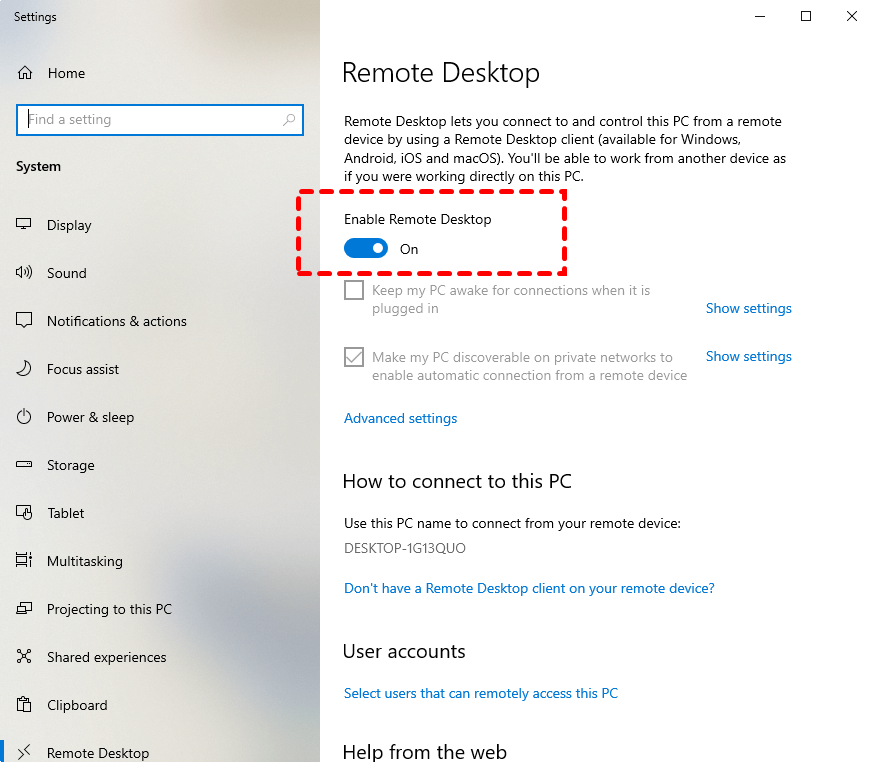
Bước 1. Bật Remote Desktop trên PC đích
- Bắt đầu bằng cách bật Remote Desktop trên máy tính bạn muốn truy cập.
- Đi tới: Cài đặt > Hệ thống > Remote Desktop
- Chuyển công tắc sang Bật để kích hoạt Remote Desktop.
Bước 2. Định cấu hình Chuyển tiếp cổng trên bộ định tuyến của bạn
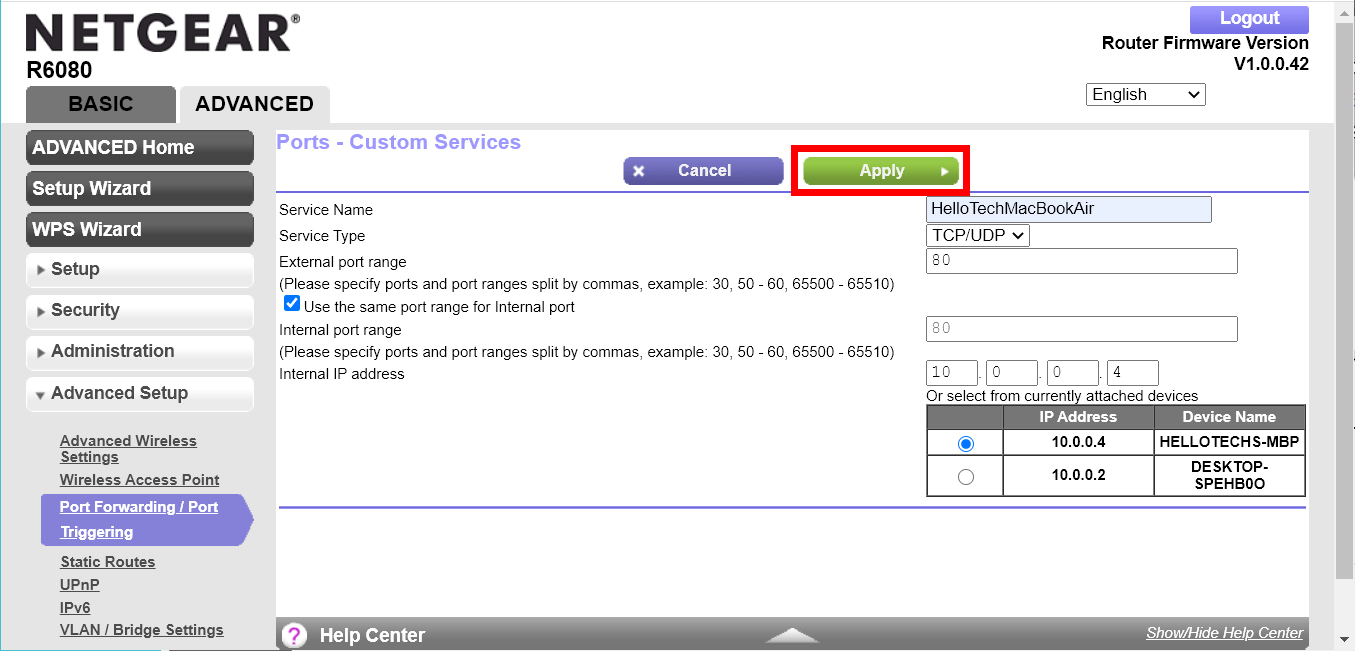
- Mở trình duyệt web và đăng nhập vào bảng điều khiển quản trị của bộ định tuyến (thường qua 192.168.1.1).
- Điều hướng đến phần Chuyển tiếp cổng, phần này có thể nằm trong NAT, Tường lửa, hoặc Cài đặt nâng cao, tùy thuộc vào kiểu máy bộ định tuyến của bạn.
- Thêm quy tắc chuyển tiếp cổng mới với các chi tiết sau: Tên dịch vụ: RDP (hoặc bất kỳ tên nào bạn chọn); Dải cổng: 3389 (đây là cổng RDP mặc định); Địa chỉ IP nội bộ: Nhập địa chỉ IP riêng của máy tính bạn muốn điều khiển; Giao thức: Chọn TCP.
- Lưu các thay đổi khi bạn hoàn tất.
Bước 3. Kết nối bằng Microsoft Remote Desktop
- Mở ứng dụng Kết nối máy tính từ xa từ menu Bắt đầu trên máy tính cục bộ của bạn.
- Nhập địa chỉ IP bên ngoài của mạng từ xa (bạn có thể tìm thấy địa chỉ này bằng cách tìm kiếm "IP của tôi là gì" trên máy tính từ xa).
- Nhập tên người dùng và mật khẩu của máy từ xa, sau đó nhấp vào Kết nối.

Nếu mọi thứ được thiết lập chính xác, bây giờ bạn sẽ được kết nối với màn hình nền từ xa.
Mẹo: Nếu kết nối không thành công, hãy xác minh cài đặt tường lửa của bạn. Đi tới:
- Bảng điều khiển > Hệ thống và Bảo mật > Tường lửa Windows Defender > Cho phép một ứng dụng hoặc tính năng thông qua Tường lửa Windows Defender
- Đảm bảo rằng Remote Desktop được chọn cho cả mạng riêng và mạng công cộng.
Cách 3. Sử dụng VPN để truy cập từ xa
Thiết lập Mạng riêng ảo (VPN) để truy cập máy tính từ xa là một phương pháp đáng tin cậy để kết nối với máy tính trên một mạng khác. VPN giúp máy tính từ xa của bạn hoạt động như thể nó nằm trong cùng một mạng cục bộ, loại bỏ sự bất tiện của việc chuyển tiếp cổng. Hơn nữa, nó mã hóa kết nối của bạn, bổ sung một lớp bảo mật vững chắc trong các phiên từ xa.
Sau đây là cách truy cập máy tính từ xa trên mạng khác bằng VPN:
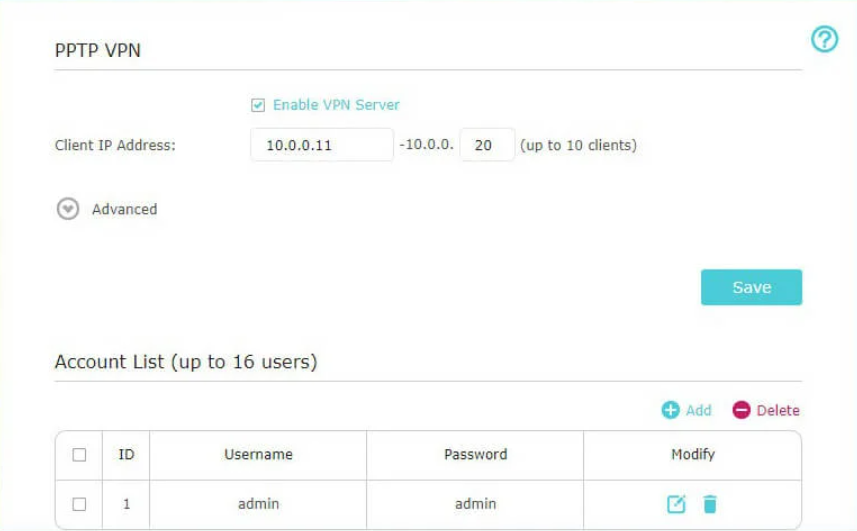
Bước 1. Thiết lập Máy chủ VPN
Bắt đầu bằng cách chọn và thiết lập máy chủ VPN của bạn. Có nhiều nền tảng có sẵn cho việc này. Ví dụ: Jotelulu là một lựa chọn tốt. Đăng ký tài khoản và làm theo hướng dẫn thiết lập để cấu hình máy chủ VPN của bạn.
Bước 2. Cấu hình VPN trên Thiết bị của bạn
Sau khi máy chủ đã sẵn sàng, hãy cấu hình VPN trên thiết bị của bạn:
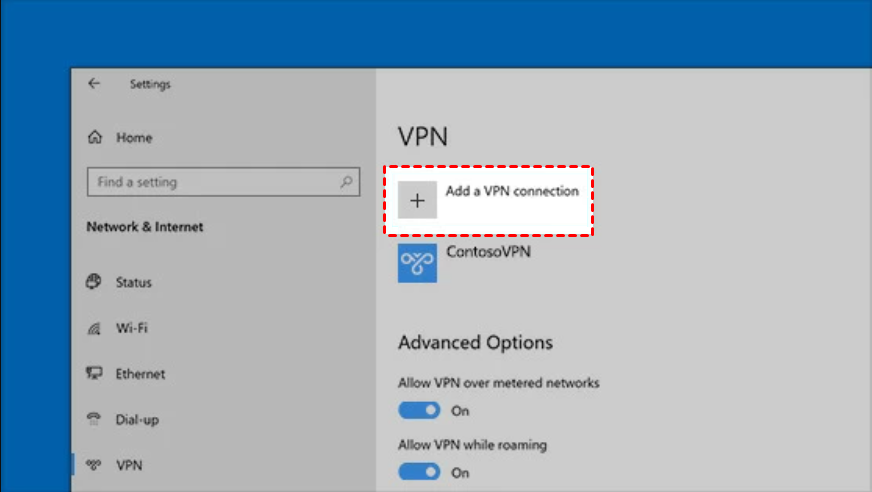
- Đi tới: Cài đặt > Mạng & Internet > VPN > Thêm kết nối VPN
- Nhập thông tin bắt buộc, chẳng hạn như tên máy chủ, loại VPN và thông tin đăng nhập. Khi hoàn tất, hãy nhấp vào Lưu.

Bước 3. Kết nối với VPN và Bắt đầu Truy cập Từ xa
Bây giờ, hãy kết nối với VPN mà bạn vừa cấu hình. Sau khi kết nối thành công, hãy khởi chạy Microsoft Remote Desktop hoặc ứng dụng khách RDP ưa thích của bạn để bắt đầu phiên máy tính từ xa như bình thường.
Với VPN được thiết lập, bạn có được quyền truy cập liền mạch và bảo mật vào các hệ thống từ xa trên các mạng.
Cách 4. Sử dụng DNS động (DDNS) với việc chuyển tiếp cổng để Truy cập Từ xa
Nếu địa chỉ IP của bạn thay đổi thường xuyên, DDNS có thể giúp ích. Nó ánh xạ tên miền nhất quán với địa chỉ IP đang thay đổi của bạn, vì vậy bạn không phải liên tục kiểm tra thủ công.
Phương pháp này rất tuyệt vời nếu bạn đang tìm hiểu cách điều khiển từ xa một máy tính khác trên một mạng khác có IP động.
Sau đây là hướng dẫn từng bước để truy cập máy tính trên mạng khác bằng DDNS và chuyển tiếp cổng:
Bước 1. Liên kết IP động của bạn với một Tên miền
Bắt đầu bằng cách thiết lập dịch vụ DNS động. Một tùy chọn dễ sử dụng là Duck DNS.
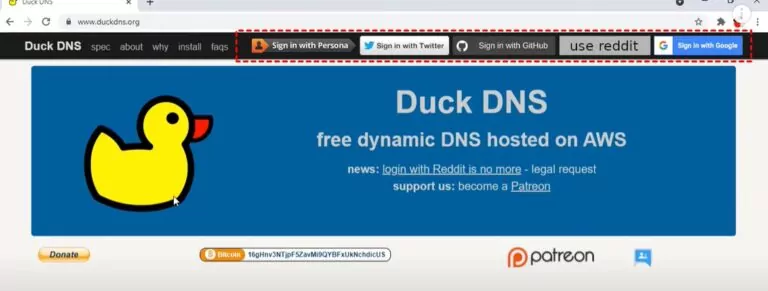
- Truy cập trang web Duck DNS và đăng nhập bằng nền tảng ưa thích của bạn (Google, GitHub, v.v.).
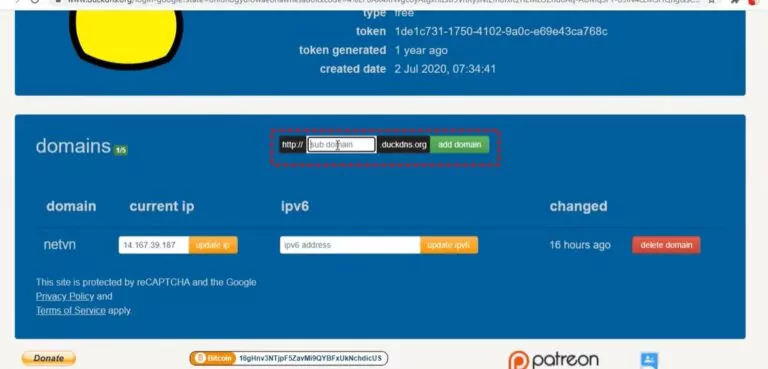
- Dưới phần Domains , hãy tạo một tên miền phụ tùy chỉnh.
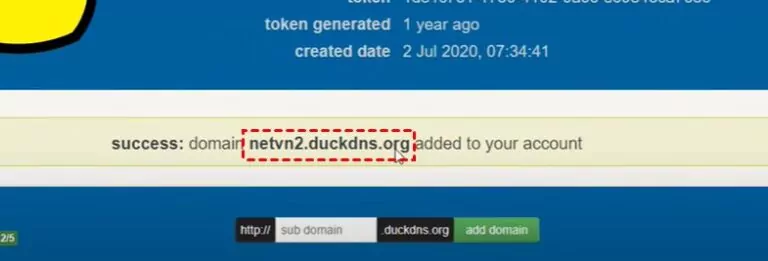
- Ghi lại tên miền Duck DNS mới của bạn (ví dụ: yourname.duckdns.org).
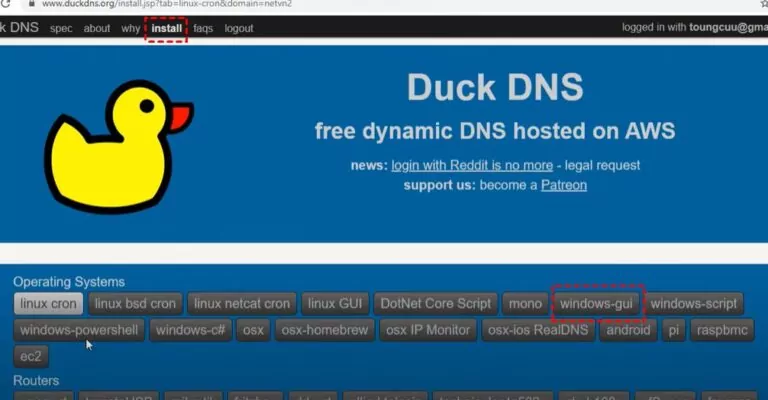
- Chuyển đến tab Install , chọn Windows-GUI, và cài đặt ứng dụng khách trên PC từ xa của bạn.
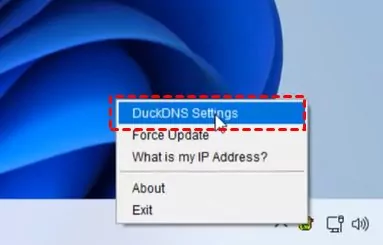
- Sau khi cài đặt, hãy tìm biểu tượng Duck DNS trong khay hệ thống của bạn và truy cập cài đặt.
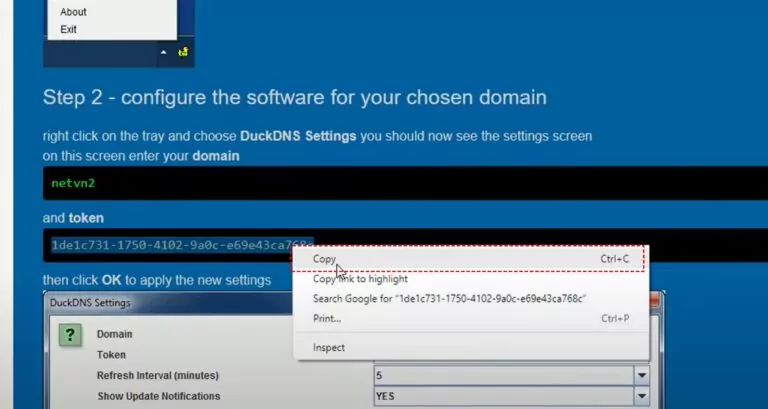
- Sao chép mã thông báo được cung cấp trên trang web Duck DNS.
- Dán mã thông báo vào cài đặt ứng dụng DuckDNS trên thiết bị của bạn, sau đó nhấp vào OK để hoàn tất thiết lập.
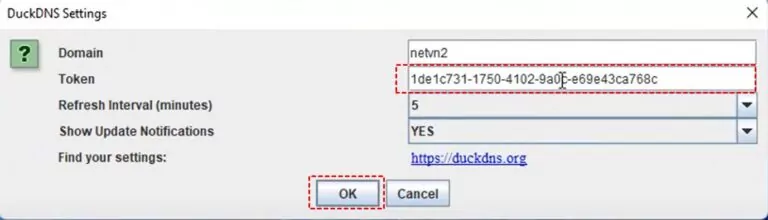
Bây giờ tên miền của bạn sẽ tự động cập nhật với IP hiện tại của máy tính.
Bước 2. Thiết lập Chuyển tiếp Cổng
Tham khảo quy trình chuyển tiếp cổng tương tự đã được giải thích ở Cách 2. Truy cập bảng quản trị bộ định tuyến của bạn, thêm quy tắc cho Cổng TCP 3389 và chuyển hướng nó đến IP nội bộ của máy tính từ xa của bạn.
Bước 3. Kết nối bằng Remote Desktop
Sau khi mọi thứ đã được định cấu hình, hãy mở Remote Desktop Connection trên máy tính cục bộ của bạn.
- Trong trường máy tính, hãy nhập địa chỉ DDNS của bạn (ví dụ: yourname.duckdns.org).
- Nhập tên người dùng và mật khẩu của máy tính từ xa.
- Nhấp vào Connect.
Bây giờ, bạn sẽ kết nối từ xa được với hệ thống của mình, bất kể IP của hệ thống thay đổi thường xuyên thế nào, nhờ có DDNS.
Kết luận
Việc biết cách điều khiển từ xa một máy tính trên mạng khác mang lại sự tiện lợi vô cùng, cho dù bạn đang làm việc tại nhà, đi du lịch hay quản lý các hệ thống từ xa. Từ sự đơn giản cắm-là-chạy của AnyViewer cho đến các phương pháp nâng cao hơn như VPN và Dynamic DNS, luôn có giải pháp dành cho tất cả mọi người. Với các công cụ và thiết lập phù hợp, việc truy cập từ xa qua các mạng không chỉ khả thi mà còn bảo mật, nhanh chóng và cực kỳ dễ sử dụng.

