

Cách phản chiếu màn hình từ máy tính để bàn sang máy tính xách tay không dây trên Windows [3 Phương pháp dễ dàng]
Bạn muốn phản chiếu màn hình máy tính để bàn Windows lên laptop để đa nhiệm, thuyết trình hoặc truy cập từ xa? Bài viết này khám phá 3 phương pháp đáng tin cậy để phản chiếu màn hình của bạn, bao gồm các công cụ gốc của Windows và phần mềm AnyViewer mạnh mẽ, dễ sử dụng.



Tôi có thể hiển thị màn hình PC lên màn hình laptop không?
Hoàn toàn được! Mặc dù ý nghĩ đầu tiên của bạn có thể là kết nối các thiết bị bằng cáp HDMI, nhưng laptop thường không có cổng đầu vào HDMI, chúng chỉ có cổng đầu ra. Nhưng đừng lo lắng, bạn vẫn có thể phản chiếu màn hình PC Windows lên laptop của mình bằng các giải pháp không dây hoặc phần mềm.
Bạn đang thắc mắc cách phản chiếu màn hình từ PC sang laptop không dây trên Windows mà không cần rườm rà với cáp kết nối? Việc phản chiếu màn hình giữa các PC chạy Windows đã trở nên dễ dàng hơn nhờ các tính năng như Miracast, cũng như các công cụ của bên thứ ba như AnyViewer mang lại sự linh hoạt cao hơn. Dưới đây, chúng tôi sẽ khám phá ba cách dễ dàng và đáng tin cậy để thực hiện việc đó.
Cách phản chiếu màn hình từ PC sang laptop không dây trên Windows 10 & 11 [3 cách]
Bạn muốn biến laptop thành màn hình thứ hai cho PC Windows của mình? Dù bạn đang làm việc tại nhà hay đa nhiệm trên nhiều thiết bị, đây là ba cách dễ dàng để phản chiếu màn hình của bạn không dây hoặc qua phần mềm, ngay cả qua internet.
Cách 1. Sử dụng tính năng “Project to This PC” (Chiếu lên PC này) trên Windows 10/11
Nếu cả PC Windows và laptop của bạn đều hỗ trợ Miracast, bạn có thể sử dụng tính năng tích hợp Project to This PC để phản chiếu màn hình không dây.
Phương pháp này đặc biệt hữu ích nếu bạn đang tìm cách phản chiếu PC Windows sang một PC khác mà không cần bất kỳ ứng dụng của bên thứ ba nào.
Các bước phản chiếu màn hình từ PC sang laptop không dây trên Windows 10 & 11:
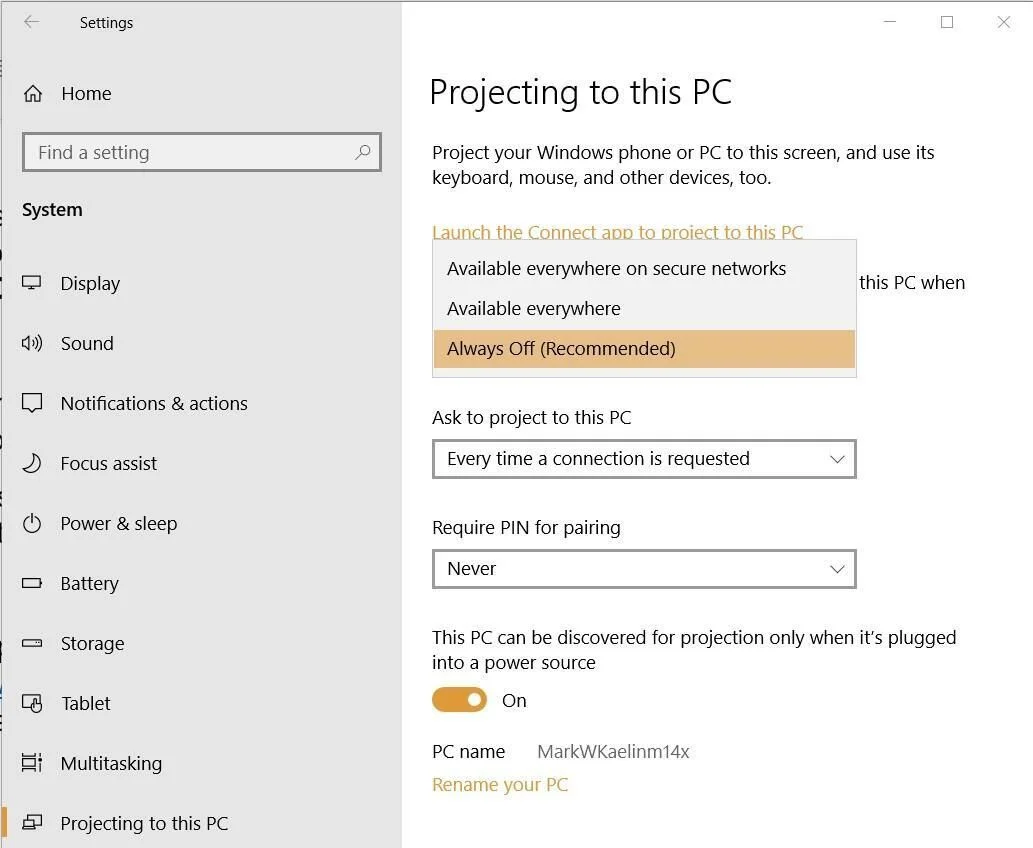
Bước 1. Bật tính năng chiếu trên laptop:
- Trên laptop, hãy đi tới Cài đặt (Settings) > Hệ thống (System) > Chiếu lên PC này (Projecting to this PC).
- Đặt thành “Có sẵn ở mọi nơi” hoặc “Có sẵn ở mọi nơi trên các mạng bảo mật.”
- Chọn tùy chọn ưu tiên của bạn cho lời nhắc và mã PIN.
Bước 2. Kết nối từ PC chính:
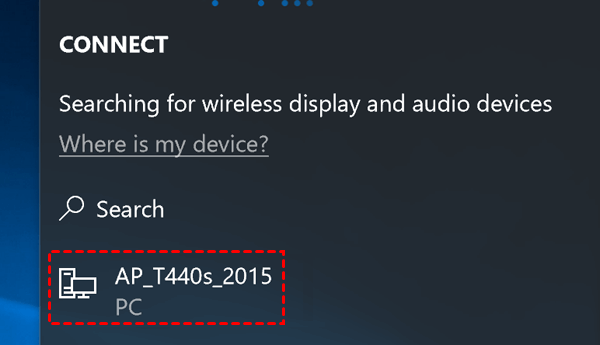
- Nhấn Windows + K trên PC mà bạn muốn chiếu màn hình từ đó.
- Chọn tên laptop của bạn từ danh sách.
- Xác nhận kết nối trên laptop của bạn.
Bước 3. Chọn chế độ chiếu màn hình:
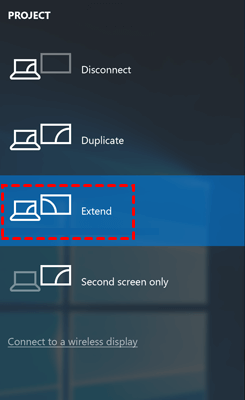
Nhấn Windows + P để chọn giữa Trùng lặp (Duplicate), Mở rộng (Extend), hoặc Chỉ màn hình thứ hai (Second screen only).
Ưu điểm:
- Không cần phần mềm của bên thứ ba
- Sử dụng các tính năng gốc của Windows
Nhược điểm:
- Yêu cầu hỗ trợ Miracast
- Có thể không ổn định trên các thiết bị cũ
Phương pháp 2. Phản chiếu màn hình bằng AnyViewer (Được khuyên dùng)
Nếu bạn đang thắc mắc cách phản chiếu màn hình từ máy tính để bàn sang máy tính xách tay qua mạng không dây trên Windows, AnyViewer chính là câu trả lời. Đây là phần mềm điều khiển từ xa và phản chiếu màn hình được đánh giá cao cho phép bạn kết nối không dây để phản chiếu và điều khiển PC của mình từ một thiết bị Windows khác, chẳng hạn như máy tính xách tay.
Ứng dụng này nhanh chóng, bảo mật và được thiết kế để truy cập mượt mà giữa các thiết bị với cấu hình tối thiểu.
Các bước thực hiện:
Bước 1. Tải xuống và cài đặt AnyViewer:
- Cài đặt AnyViewer trên cả PC Windows và máy tính xách tay từ trang web chính thức.
Bước 2. Tạo tài khoản miễn phí:
- Đăng ký tài khoản miễn phí và đăng nhập trên cả hai thiết bị.

Bước 3. Thiết lập kết nối:
- Trên máy tính xách tay, tìm PC chính của bạn trong danh sách “Thiết bị (Device)”.
- Nhấp vào Điều khiển bằng một cú nhấp chuột (One-click control) hoặc chọn Xem màn hình (View screen) nếu bạn chỉ muốn phản chiếu mà không cần điều khiển.

Bước 4. Tận hưởng tính năng phản chiếu màn hình thời gian thực:
- Giờ đây, bạn có thể nhìn thấy màn hình PC của mình được phản chiếu sang máyδ tính xách tay, thậm chí điều khiển màn hình đó nếu cần.
Tại sao nên chọn AnyViewer để phản chiếu màn hình?
- Độ trễ cực thấp và chất lượng HD: Tận hưởng trải nghiệm phản chiếu mượt mà và sắc nét với hiệu suất độ trễ cực thấp và màn hình độ nét cao của AnyViewer. Cho dù bạn đang phát video, chạy bài thuyết trình hoặc chơi trò chơi từ xa, bạn sẽ nhận được khả năng phản hồi theo thời gian thực mà không gặp phải tình trạng giật lag hay giảm chất lượng phiền phức.
- Bảo mật mã hóa ECC 256-bit: Quyền riêng tư và bảo mật của bạn là ưu tiên hàng đầu. AnyViewer sử dụng mã hóa Đường cong Elliptic (ECC) 256-bit mạnh mẽ để bảo vệ các phiên làm việc của bạn khỏi sự truy cập trái phép, đảm bảo rằng mọi hoạt động phản chiếu màn hình và điều khiển từ xa đều được bảo mật hoàn toàn.
- Hỗ trợ truy cập từ xa không cần người giám sát: Cần phản chiếu hoặc truy cập thiết bị khi không có ai ở đầu bên kia? Không thành vấn đề. AnyViewer hỗ trợ truy cập từ xa không cần người giám sát, cho phép bạn kết nối và điều khiển thiết bị bất cứ lúc nào mà không cần ai đó phải thủ công chấp nhận kết nối.
- Không cần chung mạng cục bộ: Không giống như một số công cụ yêu cầu cả hai thiết bị phải được kết nối cùng một mạng Wi-Fi hoặc LAN, AnyViewer hoạt động mượt mà qua internet. Bạn có thể phản chiếu màn hình của mình qua khoảng cách xa, từ PC ở văn phòng sang laptop ở nhà—hoặc thậm chí khi đang đi du lịch nước ngoài.
- Khả năng tương thích đa nền tảng: AnyViewer hỗ trợ các nền tảng chính bao gồm Windows, macOS, iOS và Android. Điều này làm cho nó trở thành lựa chọn lý tưởng cho người dùng tìm kiếm một giải pháp phản chiếu màn hình và truy cập từ xa đa năng, tất cả trong một, bất kể họ đang sử dụng thiết bị nào.
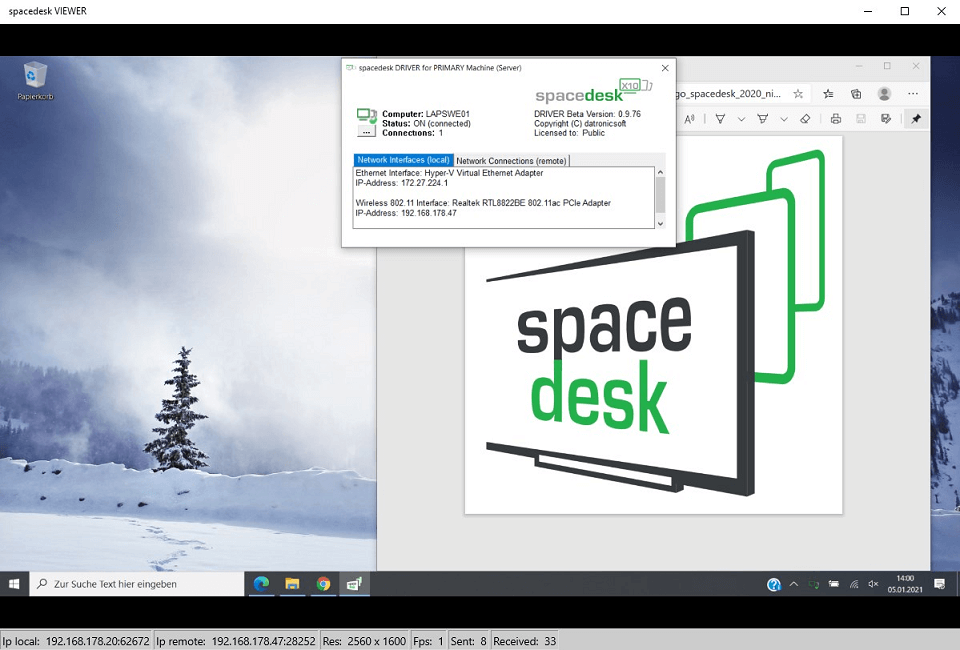
Cách 3. Sử dụng SpaceDesk
SpaceDesk cho phép bạn mở rộng hoặc nhân bản màn hình PC sang máy tính xách tay qua mạng cục bộ, rất hoàn hảo cho thiết lập nhiều màn hình hoặc nếu bạn đang tìm hiểu cách phản chiếu PC Windows sang một PC khác bằng màn hình phụ.
Các bước:
Bước 1. Cài đặt SpaceDesk:
- Trên máy tính chính của bạn, hãy cài đặt SpaceDesk Server từ trang web chính thức của họ.
- Trên máy tính xách tay của bạn, hãy mở trình duyệt và truy cập địa chỉ IP hiển thị trong ứng dụng máy chủ, hoặc cài đặt ứng dụng SpaceDesk Viewer.
Bước 2. Đảm bảo cả hai thiết bị đều kết nối cùng một mạng Wi-Fi.
Bước 3. Khởi chạy SpaceDesk trên cả hai thiết bị.
- Máy tính xách tay sẽ tự động phát hiện máy chủ.
- Chọn máy tính của bạn để bắt đầu phản chiếu.
Ưu điểm:
- Tuyệt vời cho thiết lập màn hình kép
- Miễn phí cho mục đích cá nhân
- Cài đặt dễ dàng
Nhược điểm:
- Yêu cầu mạng cục bộ ổn định
- Có thể bị giật lag trong điều kiện Wi-Fi kém
Kết luận
Cách phản chiếu màn hình từ PC sang laptop không dây trên Windows không hề phức tạp. Nhờ các công cụ hiện đại và công nghệ không dây, việc này trở nên dễ dàng hơn bao giờ hết. Bạn có thể sử dụng tính năng Project to This PC có sẵn của Windows, dùng SpaceDesk để mở rộng màn hình qua mạng, hoặc chọn giải pháp linh hoạt nhất là AnyViewer.
Với AnyViewer, bạn không chỉ phản chiếu màn hình mà còn trải nghiệm truy cập từ xa đa nền tảng cross-platform remote access mượt mà và hiệu suất cao. Dù bạn đang thuyết trình, khắc phục sự cố hay cần truy cập từ xa khi đang di chuyển, AnyViewer là giải pháp tốt nhất cho cách phản chiếu màn hình từ PC sang laptop không dây trên Windows qua Internet.

