

Hướng dẫn đầy đủ: Cách loại bỏ Trojan truy cập từ xa (RAT)
Bài viết này chủ yếu giới thiệu cách phát hiện Trojan truy cập từ xa và cách loại bỏ Trojan truy cập từ xa trên máy tính. Bài viết cung cấp các mẹo và chiến lược khác nhau để đối phó với mối đe dọa bảo mật này. Hãy tiếp tục đọc nếu bạn quan tâm.



Trojan Truy cập Từ xa (RAT) là gì?
Trojan Truy cập Từ xa, hay phần mềm độc hại RAT, là một phần mềm độc hại xâm nhập vào máy tính của bạn mà không bị phát hiện, cấp quyền truy cập từ xa trái phép cho kẻ tấn công đang nhắm mục tiêu vào bạn.
Thông thường, Trojan Truy cập Từ xa xâm nhập vào hệ thống của bạn thông qua phần mềm của bên thứ ba và các tệp đã tải xuống. Các nguồn như tệp đính kèm email, tệp tải xuống qua torrent hoặc phần mềm đi kèm từ các nền tảng không chính thức là những cách phổ biến khiến các Trojan này xâm nhập vào máy tính của bạn.
Các chương trình này gây ra rủi ro lớn vì chúng nhúng sâu vào hệ thống của bạn, đạt được quyền truy cập toàn diện vào dữ liệu của bạn. Đã có những trường hợp Trojan Truy cập Từ xa tạo ra mạng máy tính ma (botnets) bằng cách lan truyền qua các mạng được kết nối với PC bị nhiễm.
Thiệt hại do các Trojan này gây ra có thể rất lớn. Chúng có thể:
- Truy cập dữ liệu nhạy cảm, bao gồm cả thông tin đăng nhập của bạn.
- Theo dõi hoạt động của bạn để hiểu các mẫu sử dụng của bạn.
- Điều khiển các tài nguyên hệ thống như micrô và máy ảnh để theo dõi bạn.
- Làm lây lan phần mềm độc hại và vi-rút.
- Cung cấp cho tin tặc quyền truy cập từ xa vào hệ thống của bạn.
Cách phát hiện vi-rút RAT trên PC của bạn [3 cách]
Khi một loại vi-rút xâm nhập vào hệ thống của bạn, nó thường kích hoạt các hành vi bất thường. Các ứng dụng có thể gặp trục trặc, các tiến trình nền nhân lên và các bất thường khác xảy ra. Bạn thường có thể cảm nhận được khi thiết bị của mình bị xâm phạm.
Để xác định vi-rút trên máy tính của bạn trước khi gỡ bỏ Trojan Truy cập Từ xa, bạn có thể thử các chiến lược sau:
Cách 1. Phát hiện Trojan Truy cập Từ xa bằng tệp hệ thống
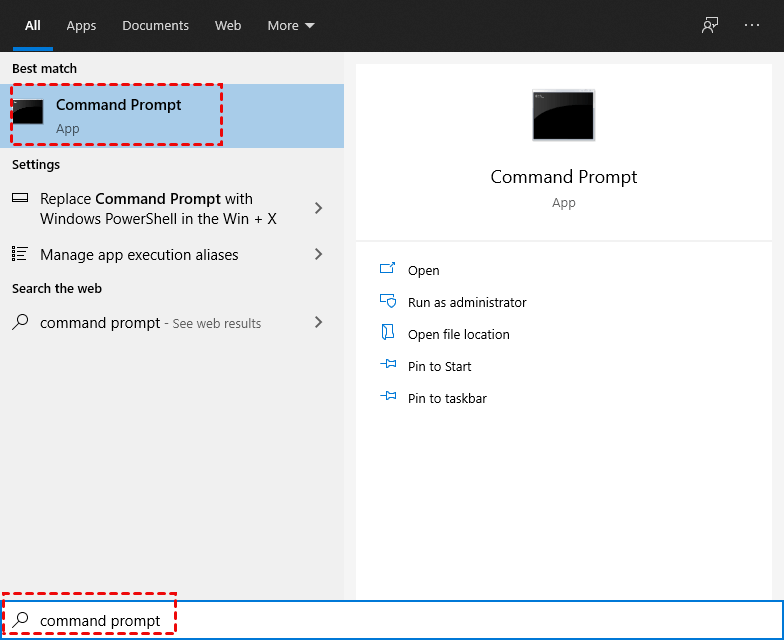
Bước 1. Bắt đầu bằng cách điều hướng đến menu Bắt đầu và tìm kiếm Command Prompt.
Bước 2. Tiến hành chạy "Command Prompt" với tư cách Quản trị viên từ kết quả tìm kiếm trong menu "Start".
Bước 3. Trong giao diện Command Prompt, hãy nhập lệnh trong hình ảnh.
Bước 4. Hành động này sẽ nhắc mở một tệp notepad chứa thông tin chi tiết về hệ thống.
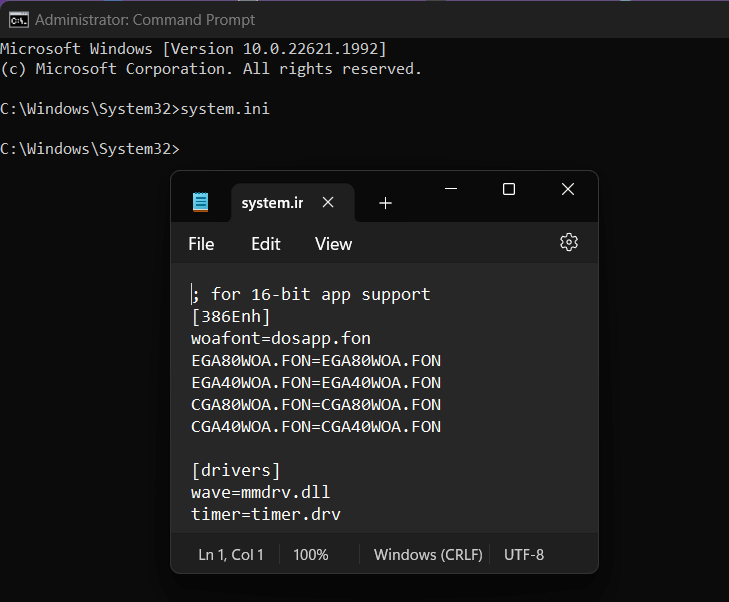
Bước 5. Kiểm tra phần Trình điều khiển (Drivers) trong tệp đã mở. Tìm kiếm bất kỳ sự xuất hiện nào của nhiều hơn hai mục nhập có các ký tự riêng biệt.
Nếu phát hiện thấy những bất thường như vậy, điều đó có thể cho biết quyền truy cập từ xa trái phép vào PC của bạn hoặc sự hiện diện của phần mềm độc hại RAT.
Cách 2. Phát hiện virus RAT bằng PID của Tiến trình
Bước 1. Bắt đầu bằng cách truy cập menu Start và tìm kiếm Command Prompt.
Bước 2. Chạy "Command Prompt" với quyền Administrator từ kết quả tìm kiếm trong menu Start.
Bước 3. Trong giao diện Command Prompt, nhập lệnh "netstat -ano" và nhấn "Enter".
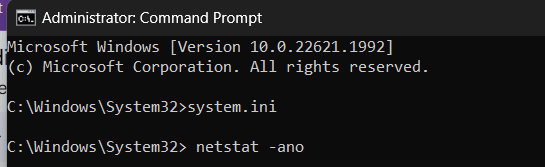
Bước 4. Thao tác này sẽ cung cấp cho bạn PID (Mã định danh tiến trình) của bất kỳ chương trình lạ nào đang chạy trên máy tính của bạn.
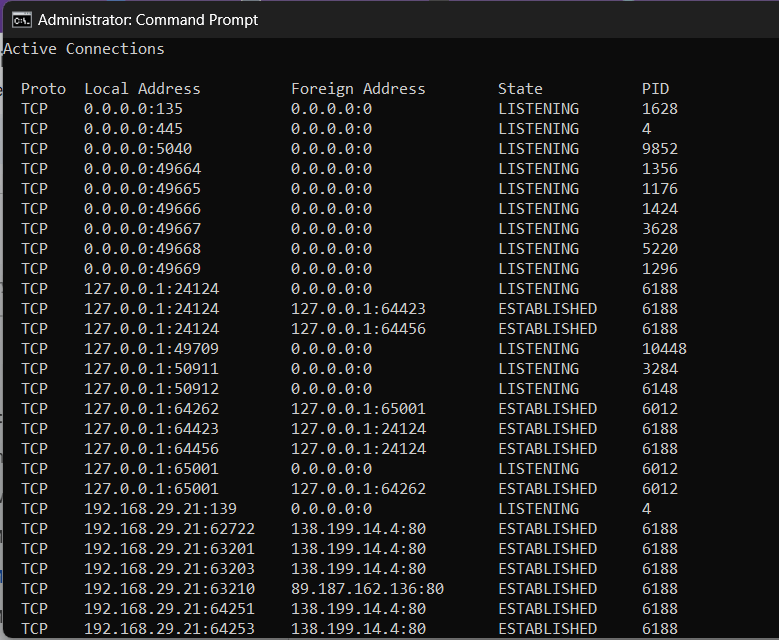
Bước 5. Thu nhỏ cửa sổ Command Prompt và đồng thời nhấn "Ctrl + Shift + Esc" để mở "Task Manager".
Bước 6. Trong cửa sổ Task Manager, chuyển đến tab "Details", nơi bạn sẽ tìm thấy mục PID.
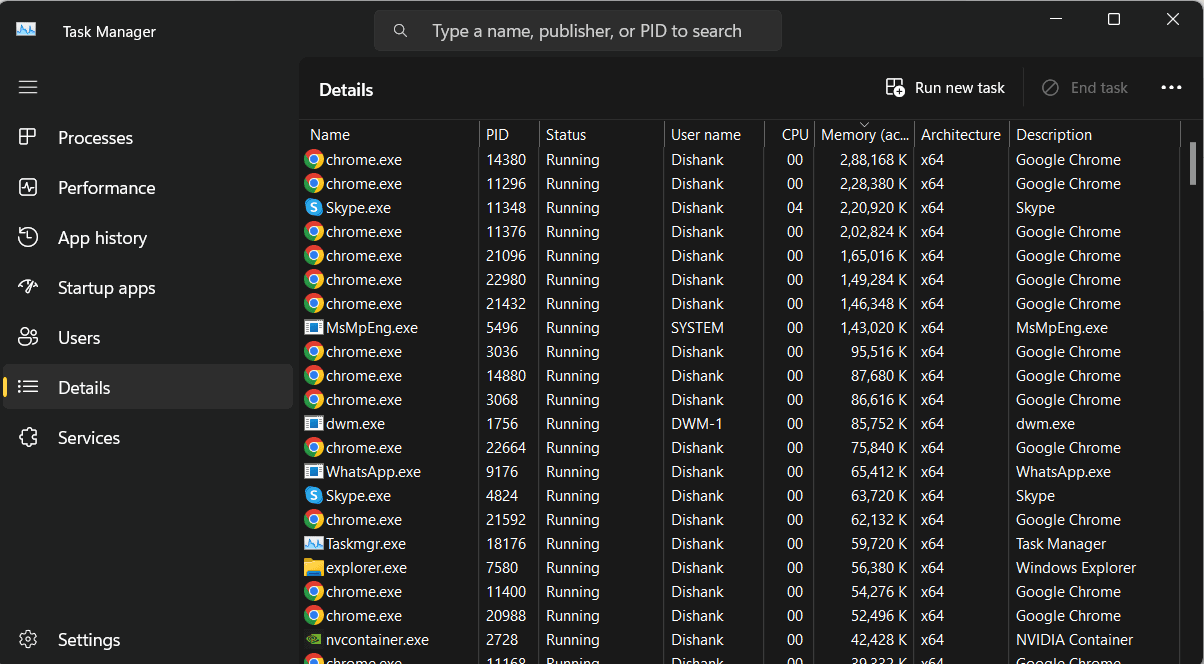
Bước 7. So sánh PID lấy từ Command Prompt với PID được liệt kê trong Task Manager để xác định chương trình tương ứng.
Khi bạn khớp được PID từ cả hai nguồn, bạn có thể xác định chương trình đó là một tệp có khả năng độc hại, tiềm ẩn nguy cơ là virus RAT.
Cách 3. Sử dụng chương trình Diệt virus
Nếu việc thực hiện thủ công các phương pháp trên gặp khó khăn, bạn có thể cân nhắc sử dụng chương trình bảo mật và chống virus nâng cao. Phần mềm như vậy cho phép bạn phát hiện và tiêu diệt virus một cách hiệu quả.
Cách loại bỏ Remote Access Trojan trên PC [5 bước]
Việc loại bỏ RAT đòi hỏi một cách tiếp cận có hệ thống, kết hợp phần mềm diệt virus và công cụ giám sát mạng. Hãy làm theo hướng dẫn từng bước sau để tìm hiểu cách loại bỏ Remote Access Trojan một cách hiệu quả:
Bước 1. Ngắt kết nối internet
Nhanh chóng ngắt kết nối máy tính khỏi internet để dừng giao tiếp giữa RAT và máy chủ của kẻ tấn công. Thao tác này ngăn chặn hiệu quả hành vi đánh cắp dữ liệu đang diễn ra và chặn mọi thao tác tải xuống phần mềm độc hại tiếp theo.
Bước 2. Vào chế độ an toàn
Khởi động lại máy tính ở chế độ Safe Mode để hạn chế tính năng của RAT. Safe Mode chỉ tải các tệp và dịch vụ hệ thống thiết yếu, giúp đơn giản hóa quá trình cô lập và loại bỏ phần mềm độc hại. Bạn có thể truy cập Safe Mode bằng cách khởi động lại máy tính và nhấn phím F8 trong khi khởi động..
Bước 3. Dừng dịch vụ độc hại
Sau khi bạn đã xác định được chương trình cụ thể đóng vai trò là RAT trên hệ thống, bạn cần dừng hoàn toàn dịch vụ của nó.
- Nhấn “Win”+ “R” để mở hộp thoại Run.
- Trong hộp thoại Run, nhập lệnh "msconfig" và nhấn "Enter".
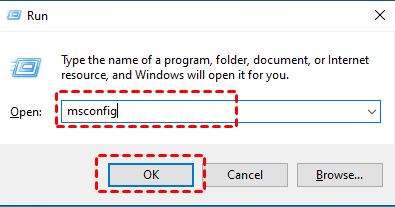
- Thao tác này sẽ mở cửa sổ “System Configuration”.
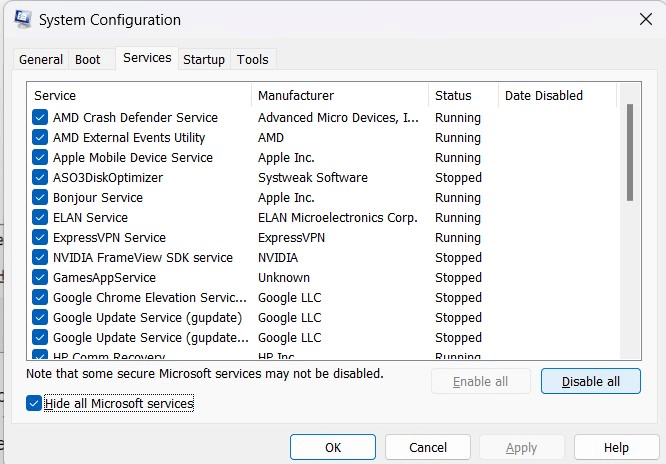
- Chuyển đến tab “Services” trong cửa sổ và cuộn để tìm đúng dịch vụ.
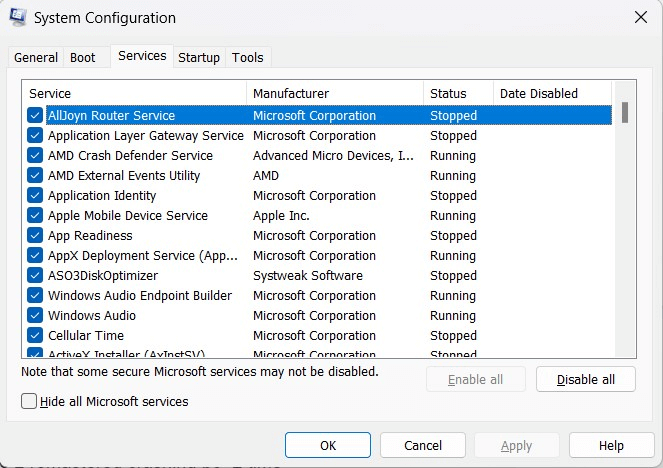
- Vô hiệu hóa hoàn toàn dịch vụ độc hại bằng cách chọn dịch vụ đó và nhấp vào “Disable”.
Bước 4. Cài đặt và cập nhật phần mềm bảo mật chống vi-rút
Cài đặt phần mềm chống phần mềm độc hại có uy tín, chẳng hạn như Bitdefender miễn phí. Phần mềm này nổi tiếng với tỷ lệ phát hiện phần mềm độc hại xuất sắc và ít ảnh hưởng đến hiệusuất hệ thống. Nó cung cấp tính năng bảo vệ thời gian thực, quét các tệp đã tải xuống và bảo vệ chống lừa đảo khi duyệt web. Giao diện của Bitdefender rất trực quan, giúp dễ sử dụng ngay cả đối với người mới bắt đầu.
Ngoài ra, hãy đảm bảo phần mềm chống phần mềm độc hại của bạn được cập nhật phiên bản mới nhất để đảm bảo có các định nghĩa phần mềm độc hại mới nhất.
Bước 5. Xóa các chương trình và tệp không được nhận dạng
Kiểm tra thủ công bất kỳ chương trình hoặc tệp không được nhận dạng nào có thể đã bị bỏ sót trong quá trình quét phần mềm độc hại. RAT thường sử dụng tên tệp và đường dẫn ngẫu nhiên để tránh bị phát hiện, vì vậy hãy thận trọng và xóa bất kỳ thứ gì có vẻ đáng ngờ.
Mẹo bổ sung: Sử dụng AnyViewer để truy cập từ xa an toàn
AnyViewer là một công cụ hỗ trợ và truy cập từ xa phổ biến, cho phép bạn kết nối và điều khiển các máy tính từ xa một cách an toàn. Công cụ này đặc biệt hữu ích cho việc hỗ trợ IT và quản lý các trạm làm việc từ xa. Khác với RAT, AnyViewer là phần mềm hợp pháp được thiết kế với các tính năng bảo mật mạnh mẽ. Các tính năng này đảm bảo rằng các kết nối từ xa của bạn luôn được bảo mật và bảo vệ khỏi sự truy cập trái phép.
Tính năng bảo mật của AnyViewer
AnyViewer ưu tiên bảo mật với các biện pháp mạnh mẽ, bao gồm:
- Mã hóa đầu cuối: AnyViewer áp dụng công nghệ mã hóa đầu cuối ECC 256-bit bất đối xứng tiên tiến để mang lại mức độ bảo mật hàng đầu.
- Xác thực hai yếu tố (TFA) cho tài khoản: Khi được bật, bạn sẽ cần xác nhận các lần đăng nhập từ thiết bị mới qua email, giúp tăng cường thêm một lớp bảo vệ.
- Giám sát qua tường màn hình: Dễ dàng theo dõi nhiều màn hình thiết bị cùng lúc bằng tính năng tường màn hình, giúp phát hiện kịp thời mọi hoạt động đáng ngờ.
- Quản lý quyền theo vai trò người dùng: Cho phép nhóm của bạn tạo tài khoản AnyViewer riêng và chỉ định các vai trò cũng như quyền hạn cụ thể, đảm bảo mức độ truy cập phù hợp cho mọi người.
- Cập nhật liên tục: AnyViewer liên tục phát hành các phiên bản mới để chủ động xử lý các mối đe dọa tiềm ẩn và duy trì các biện pháp bảo mật luôn được cập nhật.
Các bước sử dụng AnyViewer để truy cập từ xa an toàn
Sử dụng AnyViewer bao gồm một số bước, từ thiết lập, cấu hình cho đến vận hành hàng ngày. Dưới đây là hướng dẫn toàn diện về cách sử dụng AnyViewer để truy cập từ xa an toàn:
Bước 1. Tải xuống và cài đặt phần mềm trên máy tính từ xa từ trang web chính thức để đảm bảo tính xác thực. Làm theo các hướng dẫn cài đặt và cấu hình các thiết lập ban đầu. Tạo một tài khoản người dùng.

Bước 2. Cài đặt phần mềm trên máy tính cục bộ và đăng nhập bằng cùng một tài khoản với máy tính từ xa.

Bước 3. Trên máy tính cục bộ, hãy chọn máy tính từ xa mong muốn từ danh sách. Chọn "Điều khiển một chạm" để bắt đầu phiên điều khiển từ xa chỉ với một cú nhấp chuột.

Bước 4. Sau khi kết nối, máy tính cục bộ sẽ giành quyền kiểm soát màn hình từ xa, cho phép thực hiện hiệu quả các tác vụ khắc phục sự cố, cài đặt phần mềm hoặc bảo trì.
- ★Mẹo:
- Bạn nên nâng cấp lên AnyViewer Enterprise Edition để có các tính năng quản lý nâng cao, chẳng hạn như Triển khai hàng loạt (MSI), tạo nhóm cho máy tính, số phiên điều khiển từ xa không giới hạn và nhiều tính năng khác.
Kết luận
Bài viết này đã giới thiệu cách loại bỏ Trojan truy cập từ xa. Bằng cách áp dụng các chiến lược được nêu, chẳng hạn như giám sát hành vi hệ thống, sử dụng phần mềm diệt vi-rút và triển khai các giải pháp truy cập từ xa bảo mật như AnyViewer, bạn có thể củng cố hệ thống phòng thủ chống lại những kẻ xâm nhập tinh vi này.
Hãy nhớ rằng, phản ứng nhanh chóng và triệt để là chìa khóa để giảm thiểu rủi ro do RAT gây ra. Bằng cách hiểu cách phát hiện và tiêu diệt chúng, bạn tự trang bị cho mình khả năng bảo vệ hệ thống và dữ liệu. Hãy luôn cảnh giác, luôn cập nhật thông tin và học cách phát hiện cũng như gỡ bỏ Trojan truy cập từ xa để đảm bảo an toàn cho môi trường kỹ thuật số của bạn.

