

Cách kết nối Windows 7 với Windows 10
Bài viết này giới thiệu hai phương pháp để kết nối Windows 7 với Windows 10. Người dùng có thể lựa chọn theo sở thích của mình.



Cách kết nối Windows 7 với Windows 10
“Tôi có hai máy tính ở nhà, một máy Windows 10 và một máy Windows 7. Kết nối mạng giữa chúng thất bại thảm hại. Cách đơn giản nhất để kết nối hai máy tính với nhau để tôi có thể xem các tệp được lưu trên Windows 10 từ Windows 7 là gì?”
Hai cách kết nối Windows 7 với Windows 10
Trong bài viết này, chúng tôi cung cấp cho bạn hai tùy chọn để kết nối Windows 7 với Windows 10.
Tùy chọn 1. Kết nối Windows 7 với Windows 10 qua cáp LAN
Làm thế nào để kết nối Windows 7 với Windows 10 qua cáp LAN? Có ba thứ bạn cần chuẩn bị: một máy tính xách tay/PC Windows 7, một máy tính xách tay/PC Windows 10 và một cáp Ethernet. Xin lưu ý rằng các bước cấu hình trên máy tính Windows 7 và Windows 10 gần như giống nhau. Vì vậy, ở đây chúng tôi sẽ lấy Windows 10 làm ví dụ. Bạn chỉ cần làm theo các bước tương tự để cấu hình máy tính Windows 7 của chúng tôi.
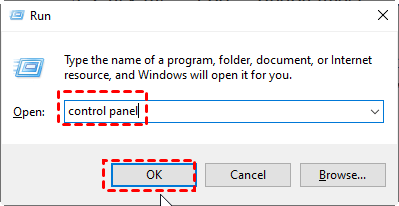
Bước 1. Nhấn WIN R, nhập “control panel” và sau đó nhấp OK để mở Control Panel.
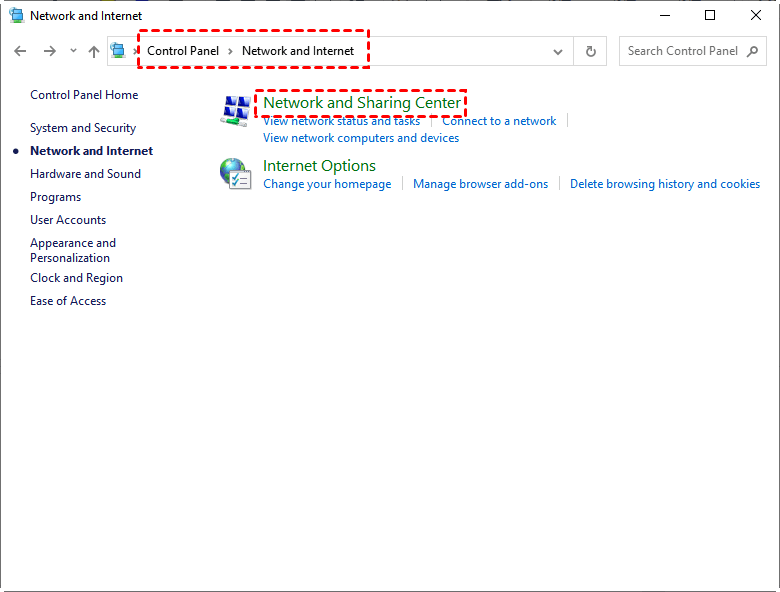
Bước 2. Điều hướng đến: Network and Internet > Network and Sharing Center.
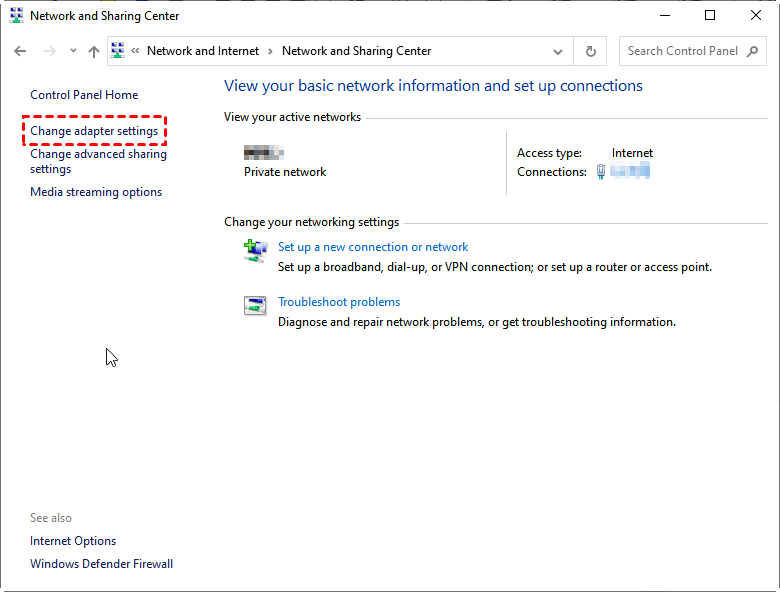
Bước 3. Nhấp Change adapter settings.
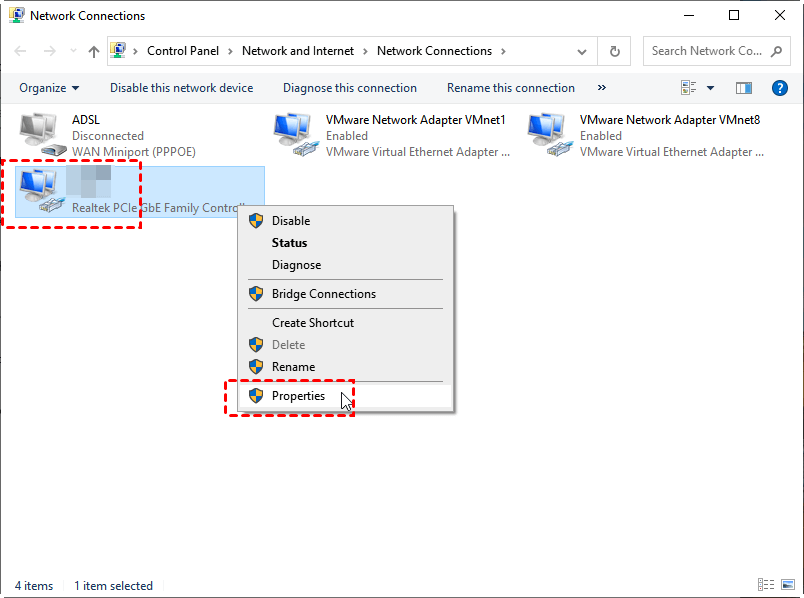
Bước 4. Trong cửa sổ Network Connections tự động bật lên, tìm mạng của bạn. Thông thường, nhưng không nhất thiết, kết nối sẽ được gọi là Ethernet. Nhấp chuột phải vào nó và sau đó nhấp Properties.
Bước 5. Đánh dấu Internet Protocol Version 4 (TCP/IPv4), sau đó nhấp Properties.
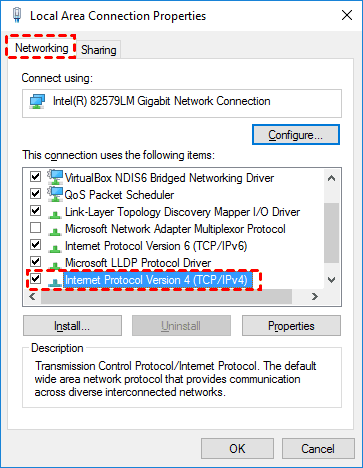
Bước 6. Bật Use the following IP address trong tab General , thay đổi IP address và đặt Subnet mask như sau.
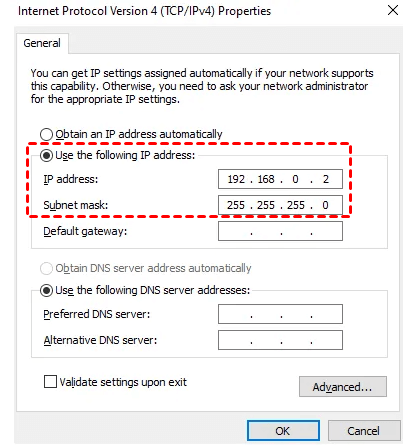
Lưu ý: Trên máy tính Windows 7 của bạn, đặt địa chỉ IP và Mặt nạ mạng con như sau:
Địa chỉ IP: 192.168.0.1
Mặt nạ mạng con: 225.225.225.0
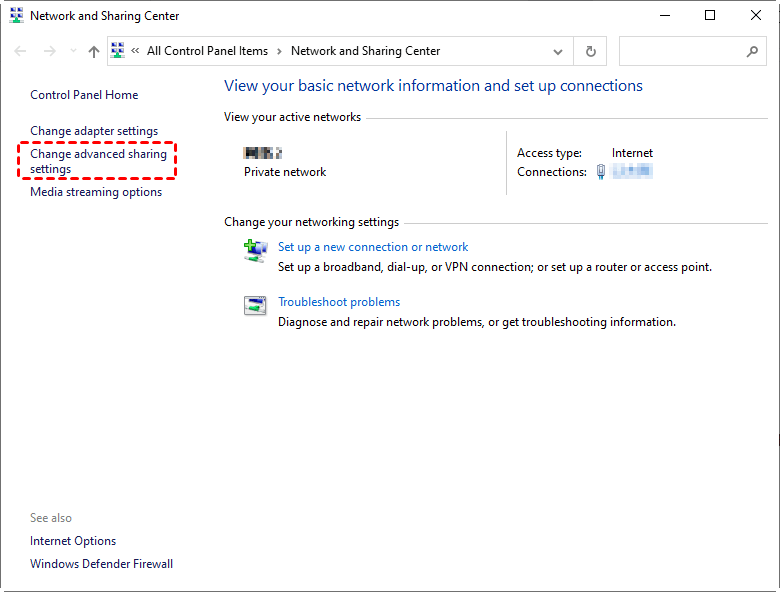
Bước 7. Sau đó quay lại giao diện ở Bước 3, nhấp vào Thay đổi cài đặt chia sẻ nâng cao.
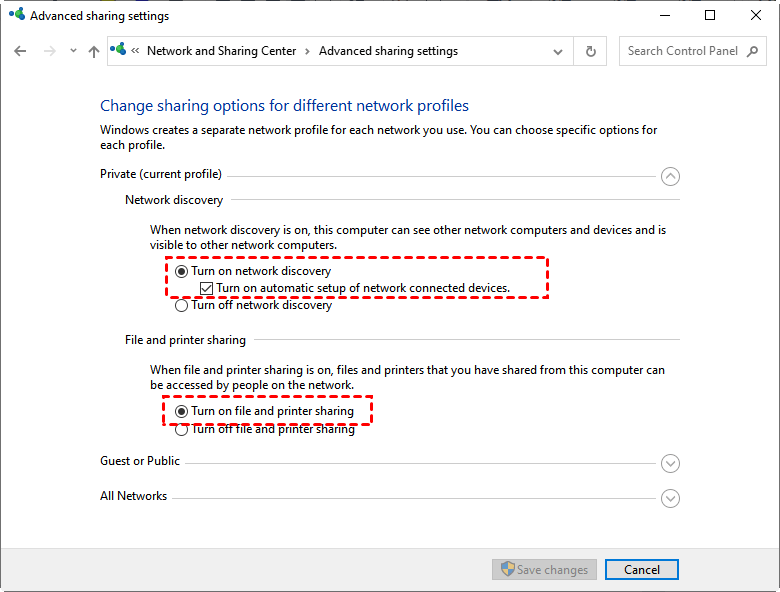
Bước 8. Bật các tùy chọn Bật khám phá mạng, Bật thiết lập tự động các thiết bị kết nối mạng và Bật chia sẻ tệp và máy in.
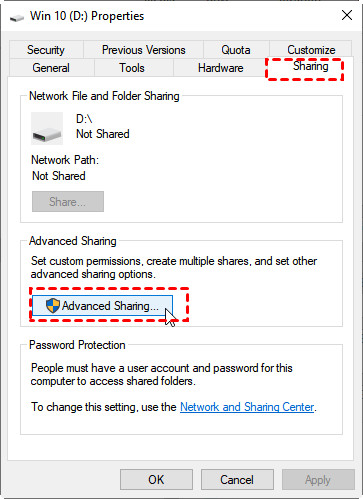
Bước 9. Nhấp vào PC này, nhấp chuột phải vào ổ đĩa bạn muốn chia sẻ, ví dụ: Win 10 (D:), sau đó chọn Thuộc tính. Chuyển sang tab Chia sẻ và nhấp vào Chia sẻ nâng cao.
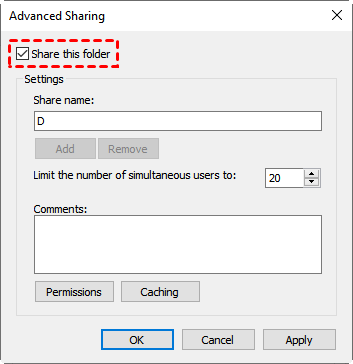
Bước 10. Đánh dấu Chia sẻ thư mục này và sau đó nhấp vào Áp dụng.
Cho đến nay, bạn đã thiết lập Windows 10 tốt. Bạn chỉ cần làm theo các bước tương tự để thiết lập Windows 7. Nhưng hãy chú ý hơn đến Bước 6, địa chỉ IP dùng cho Windows 7 không giống với Windows 10.
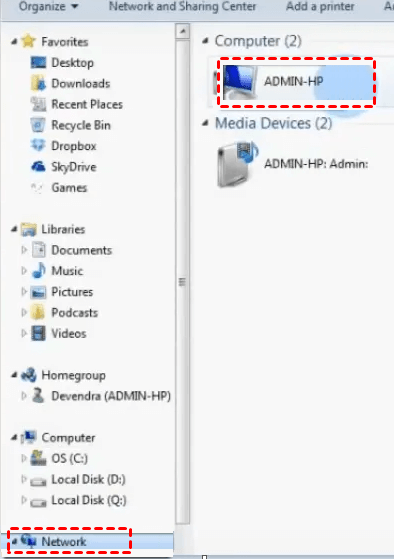
Sau khi thiết lập Windows 7, bạn có thể truy cập cửa sổ Mạng từ File Explorer, và kết nối với Windows 10 sẽ xuất hiện ở đó. Nhấp đúp vào nó, và tất cả các tệp và thư mục trên Windows 10 mà bạn đã chia sẻ sẽ sẵn sàng cho bạn.
Tùy chọn 2. Kết nối Windows 7 với Windows 10 bằng phần mềm máy tính từ xa
Phương pháp nêu trên dành riêng cho hai máy tính trong cùng mạng LAN. Nhưng nếu bạn muốn kết nối Windows 7 với Windows 10 ở mạng khác thì sao? Ví dụ: Windows 7 tại văn phòng và Windows 10 tại nhà. Ở đây chúng tôi cung cấp cho bạn tùy chọn thứ hai. Bạn có thể sử dụng phần mềm máy tính từ xa PC to PC, cho phép bạn kết nối từ xa hai hoặc nhiều máy tính ở những vị trí khác nhau và mạng khác nhau.
Ví dụ, RDP tích hợp sẵn trong Windows RDP. Nhưng nếu bạn muốn sử dụng RDP để truy cập từ xa một máy tính khác qua các mạng khác nhau, bạn cần chuyển tiếp cổng, việc này khá phức tạp. Nhưng bạn có các lựa chọn khác, ví dụ, AnyViewer, cho phép bạn dễ dàng kết nối Windows 7 với Windows 10 qua các mạng khác nhau mà không cần quy trình cấu hình phức tạp.
Bước 1. Tải xuống, cài đặt và khởi chạy AnyViewer trên cả hai máy tính. Đi tới Đăng nhập, và sau đó nhấp vào Đăng ký. (Nếu bạn đã đăng ký trên trang web chính thức của nó, bạn có thể đăng nhập trực tiếp.)

Bước 2. Điền thông tin đăng ký.

Bước 3. Sau đó bạn có thể thấy bạn đã đăng nhập thành công vào AnyViewer. Thiết bị của bạn sẽ tự động được gán vào tài khoản bạn đã đăng nhập.

Bước 4. Đăng nhập vào cùng một tài khoản AnyViewer trên hai thiết bị, sau đó bạn có thể thực hiện kết nối trực tiếp bằng cách nhấp vào Điều khiển một cú nhấp.

- Ghi chú:✎...
- Bạn có thể nâng cấp tài khoản của mình lên Gói Chuyên nghiệp hoặc Doanh nghiệp. Sau đó bạn sẽ có các quyền sau:
- Chỉ định nhiều thiết bị hơn để đạt được quyền truy cập từ xa không cần giám sát đến nhiều thiết bị hơn.
- Kết nối với máy tính khác ở chế độ riêng tư, nghĩa là bạn có thể làm đen màn hình và chặn chuột cùng bàn phím của máy tính từ xa.
- Truyền tệp với tốc độ nhanh hơn. Tốc độ truyền cho tài khoản miễn phí là 500 KB/s, và cho tài khoản trả phí lên tới 10 MB/s.
Bước 5. Sau đó bạn có thể truy cập và điều khiển đầy đủ Windows 10 từ Windows 7 giống như bạn đang ngồi trước Windows 10.
Kết luận
Làm thế nào để kết nối Windows 7 với Windows 10? Bạn có hai lựa chọn trong các trường hợp khác nhau. Nếu Windows 7 và Windows 10 của bạn ở trên cùng một mạng, thì bạn có thể kết nối chúng qua cáp LAN hoặc phần mềm máy tính từ xa. Nếu hai máy tính ở trên các mạng khác nhau, thì bạn có thể kết nối chúng bằng phần mềm máy tính từ xa. Hãy chọn theo tình huống của bạn!

