

Làm cách nào để sử dụng nhiều màn hình với Chrome Remote Desktop?
Hướng dẫn toàn diện về cách định cấu hình thiết lập nhiều màn hình trong CRD, tối ưu hóa hiệu suất hiển thị và sử dụng các phím tắt để điều hướng liền mạch.



Trong môi trường làm việc kết hợp ngày nay, một màn hình duy nhất hiếm khi đủ cho các quy trình làm việc phức tạp mà chúng ta quản lý. Cho dù bạn là một nhà phát triển phần mềm đang thao tác với nhiều cửa sổ terminal, một chuyên gia sáng tạo đang chỉnh sửa video độ phân giải cao, hay một nhà phân tích tài chính đang theo dõi dữ liệu thị trường thời gian thực, thiết lập nhiều màn hình là một yếu tố thay đổi cuộc chơi về năng suất.
Tuy nhiên, khi bạn chuyển từ bàn làm việc ở văn phòng sang thiết lập làm việc từ xa, việc duy trì hiệu quả làm việc với nhiều màn hình có thể gặp chút khó khăn. Chrome Remote Desktop (CRD) cung cấp hỗ trợ mạnh mẽ cho các cấu hình nhiều màn hình, có thể cạnh tranh với các giải pháp doanh nghiệp đắt tiền.
Hướng dẫn toàn diện này sẽ dẫn dắt bạn qua mọi thứ cần biết về cách sử dụng nhiều màn hình với Chrome Remote Desktop, từ thiết lập cơ bản đến tối ưu hóa nâng cao và khắc phục sự cố.
Hướng dẫn từng bước: Cách sử dụng nhiều màn hình
Thực hiện theo bốn bước thiết yếu sau để cấu hình và tối ưu hóa không gian làm việc từ xa nhiều màn hình của bạn nhằm đạt năng suất tối đa.
Bước 1: Chuẩn bị máy chủ (host)
Máy tính từ xa phải nhận diện được nhiều màn hình trước khi Chrome Remote Desktop có thể truyền tải chúng.
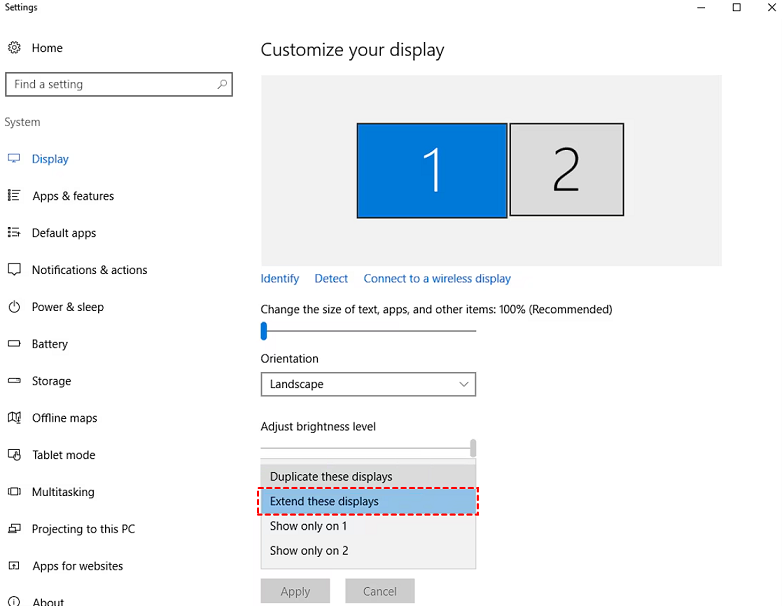
- Windows: Vào "Settings > System > Display". Đảm bảo các màn hình của bạn đã được phát hiện và đặt thành "Extend these displays."
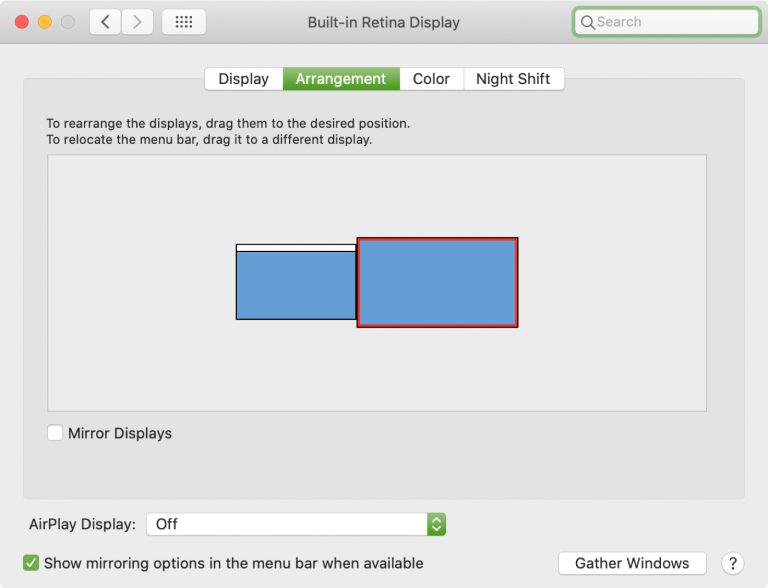
- macOS: Vào "System Settings > Displays". Đảm bảo bố cục đã chính xác và mục "Mirror Displays" không được chọn.
Bước 2: Thiết lập kết nối từ xa
- Trên máy tính cục bộ của bạn, hãy truy cập https://remotedesktop.google.com.
- Chọn máy tính từ xa bạn muốn truy cập và nhập mã PIN của bạn.

Bước 3: Truy cập Menu Đa màn hình
Khi phiên kết nối bắt đầu, hãy tìm Menu Thanh bên (thường là một mũi tên nhỏ ở cạnh phải màn hình).
- Nhấp vào biểu tượng mũi tên để mở rộng các tùy chọn.
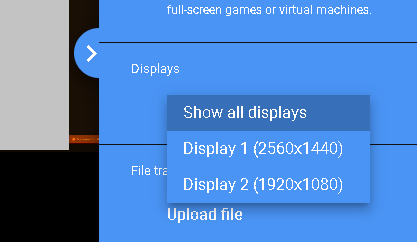
- Tìm mục "Màn hình".
- Tại đây, bạn sẽ thấy các tùy chọn như "Hiển thị tất cả màn hình," "Màn hình 1," và "Màn hình 2."
Bước 4: Định cấu hình cho nhiều màn hình cục bộ (Cách làm "Chuyên nghiệp")
Nếu bạn có hai màn hình vật lý ở nhà và muốn đạt được trải nghiệm toàn màn hình kép Chrome Remote Desktop thực sự:
- Mở cửa sổ mới: Trong trình duyệt của bạn, hãy mở thẻ thứ hai và kết nối lại với cùng một máy tính từ xa.
- Tách cửa sổ: Kéo thẻ thứ hai ra để tạo cửa sổ mới và di chuyển nó sang màn hình vật lý thứ hai của bạn.
- Chỉ định màn hình: Trên Màn hình 1, hãy sử dụng thanh bên để chọn "Màn hình 1." Trên Màn hình 2, hãy sử dụng thanh bên để chọn "Màn hình 2."
- Chuyển sang chế độ toàn màn hình: Nhấn "F11" (Windows) hoặc "Cmd + Ctrl + F" (Mac) trên cả hai cửa sổ để có trải nghiệm liền mạch, đắm chìm.
Cấu hình nâng cao: Phím tắt và Tinh chỉnh
Hiệu quả không chỉ là nhìn thấy màn hình của bạn; mà còn là điều hướng chúng một cách nhanh chóng.
Phím tắt để chuyển đổi màn hình
Vào năm 2026, CRD hỗ trợ các phím tắt gốc để chuyển đổi giữa các màn hình mà không cần nhấp vào thanh bên. Sử dụng phím tắt chuyển đổi màn hình của Chrome Remote Desktop có thể giúp bạn tiết kiệm hàng giờ nhấp chuột theo thời gian:
- Hiển thị tất cả màn hình: "Phím bổ trợ + 0"
- Hiển thị màn hình tiếp theo: "Phím bổ trợ + Mũi tên phải"
- Hiển thị màn hình trước: "Phím bổ trợ + Mũi tên trái"
- Hiển thị màn hình cụ thể (1, 2, v.v.): "Phím bổ trợ + [Số]"
Lưu ý: "Phím bổ trợ" thường là "Ctrl + Alt" trên Windows hoặc "Control + Command" trên Mac.
Tỷ lệ màn hình và Độ phân giải
Để tránh văn bản bị mờ khi sử dụng nhiều màn hình:
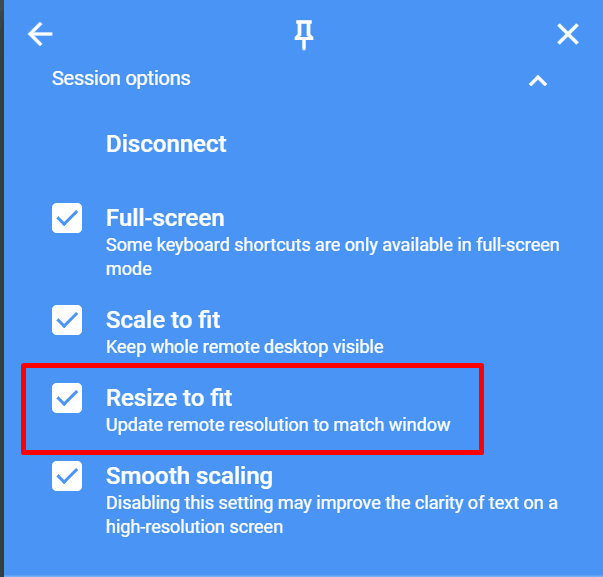
- Thu nhỏ cho vừa vặn: Đảm bảo tùy chọn này được chọn trong thanh bên nếu màn hình cục bộ của bạn có độ phân giải thấp hơn màn hình từ xa.
- Tỷ lệ mượt mà: Giữ tính năng này ở trạng thái bật để có độ rõ nét về mặt hình ảnh tốt hơn khi di chuyển.
Khắc phục sự cố thường gặp về nhiều màn hình
Ngay cả với những tiến bộ vào năm 2026, các giao thức hiển thị từ xa đôi khi vẫn có thể gặp lỗi trục trặc. Nếu bạn đang gặp khó khăn trong việc thiết lập hệ thống nhiều màn hình hoạt động hoàn hảo, dưới đây là các sự cố phổ biến nhất và giải pháp cụ thể cho từng trường hợp.
Chỉ hiển thị một màn hình trong menu chọn
Vấn đề: Chrome Remote Desktop không hiển thị cả hai màn hình; menu chỉ hiển thị "Màn hình 1" mặc dù PC từ xa đã kết nối nhiều màn hình.
Cách khắc phục:
Bước 1: Trên PC chủ, hãy đi tới Cài đặt hiển thị.
Bước 2: Đảm bảo rằng nhiều màn hình được phát hiện và đặt thành "Mở rộng các màn hình này" thay vì "Nhân bản."
Bước 3: Làm mới phiên từ xa trên trình duyệt cục bộ của bạn.
Độ trễ đầu vào đáng kể trên nhiều màn hình
Vấn đề: Có độ trễ đáng chú ý khi di chuyển chuột hoặc kéo cửa sổ khi xem nhiều màn hình.
Cách khắc phục:
Bước 1: Mở thanh bên CRD và bỏ chọn "Tỷ lệ mượt mà."
Bước 2: Bật "Tăng tốc phần cứng" trong cài đặt trình duyệt Chrome của bạn.

Bước 3: Sử dụng kết nối Ethernet có dây thay vì Wi-Fi trên cả hai thiết bị nếu có thể.
Màn hình thứ hai hiển thị màn hình đen liên tục
Vấn đề: Bạn có thể chọn màn hình thứ hai, nhưng cửa sổ vẫn có màu đen hoặc bị đóng băng.
Cách khắc phục:
Bước 1: Trên PC chủ, hãy mở Trình quản lý tác vụ (Ctrl+Shift+Esc).
Bước 2: Tìm "Dịch vụ Chrome Remote Desktop" (chromoting) và nhấp vào Khởi động lại.
Bước 3: Kết nối lại với phiên từ máy tính cục bộ của bạn.
Lỗi căn chỉnh và lệch con trỏ chuột
Vấn đề: Thao tác nhấp chuột không đúng vị trí hoặc con trỏ bị lệch khỏi lựa chọn thực tế.
Cách khắc phục:
Bước 1: Đặt Tỷ lệ DPI (ví dụ: 100% hoặc 125%) giống nhau trên cả máy tính cục bộ và máy tính từ xa.
Bước 2: Tắt rồi bật lại tùy chọn "Điều chỉnh kích thước cho vừa vặn" trong thanh bên CRD.
Bước 3: Đảm bảo mức thu phóng của trình duyệt được đặt thành 100%.
Phím tắt chỉ hoạt động trên một màn hình
Vấn đề: Các phím tắt như "Alt+Tab" hoặc "Win+D" ảnh hưởng đến máy tính cục bộ của bạn thay vì máy tính từ xa.
Cách khắc phục:
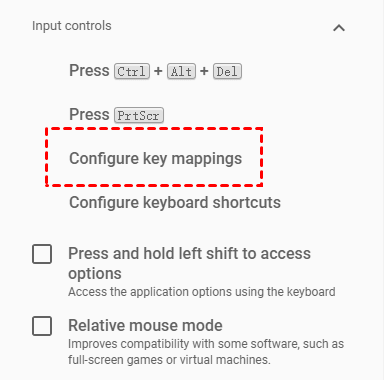
Bước 1: Vào Chế độ toàn màn hình bằng cách nhấn F11 (Windows) hoặc Cmd+Ctrl+F (Mac).
Bước 2: Trong thanh bên CRD, hãy chọn hộp cho "Định cấu hình ánh xạ phím" để đảm bảo các phím hệ thống được gửi đến máy chủ từ xa.
Phiên ngắt kết nối khi chuyển đổi màn hình
Vấn đề: Kết nối bị ngắt hoặc "đăng xuất bạn" ngay thời điểm bạn cố gắng chuyển đổi giữa các màn hình.
Cách khắc phục:
Bước 1: Cập nhật Trình điều khiển đồ họa trên máy tính chủ lên phiên bản mới nhất.
Bước 2: Kiểm tra cài đặt nguồn của máy chủ để đảm bảo GPU không chuyển sang chế độ "Tiết kiệm điện" trong phiên.
Bước 3: Giảm nhẹ độ phân giải từ xa để giảm tải dữ liệu ban đầu trong quá trình chuyển đổi.
Giải pháp thay thế Chrome Remote Desktop tốt nhất để truy cập máy tính nhiều màn hình
Mặc dù Chrome Remote Desktop rất tuyệt vời cho việc sử dụng miễn phí, thông thường hoặc bán chuyên nghiệp, nhưng nó thường không đáp ứng đủ cho người dùng nâng cao, những người yêu cầu kết xuất hiệu suất cao và quản lý đa màn hình liền mạch mà không gặp rắc rối khi phải mở nhiều tab trình duyệt. Nếu bạn thấy giải pháp thay thế "nhiều cửa sổ" của CRD là rườm rà, AnyViewer cung cấp giải pháp thay thế Chrome Remote Desktop mạnh mẽ, chuyên nghiệp hơn được thiết kế riêng cho các môi trường máy tính từ xa phức tạp.
Tại sao nên chọn AnyViewer cho thiết lập nhiều màn hình?
AnyViewer được thiết kế để xử lý các tác vụ hình ảnh độ phân giải cao một cách dễ dàng. Không giống như các công cụ dựa trên trình duyệt, AnyViewer là một ứng dụng máyδ bàn chuyên dụng cung cấp:
- Chuyển đổi nhiều màn hình bằng một cú nhấp chuột: Chuyển đổi giữa nhiều màn hình từ xa ngay lập tức thông qua thanh công cụ chuyên dụng. Bạn có thể xem tất cả các màn hình trên một màn hình hoặc chia nhỏ chúng ra các màn hình cục bộ của mình mà không cần xác thực lại hoặc mở các phiên làm việc riêng biệt.
- Hỗ trợ màn hình ảo đổi mới: Một trong những tính năng nổi bật của AnyViewer là khả năng tạo Màn hình ảo. Nếu máy tính chủ của bạn chỉ có một màn hình vật lý, bạn có thể tạo thêm các màn hình hiển thị ảo. Điều này cho phép bạn mở rộng quy trình làm việc trên nhiều màn hình cục bộ, ngay cả khi thiết lập ở văn phòng từ xa bị giới hạn ở một màn hình duy nhất.
- Kết xuất màu sắc chân thực: Đối với các chuyên gia sáng tạo và kỹ sư, AnyViewer hỗ trợ chế độ "True Color" (Màu chân thực), đảm bảo độ chính xác và độ rõ nét về màu sắc của máy trạm từ xa được duy trì, điều rất quan trọng đối với các tác vụ không gian màu 4:4:4.
- Hỗ trợ tốc độ khung hình cao: AnyViewer hỗ trợ tối đa 60 FPS, lý tưởng cho việc chơi game từ xa, mô hình hóa 3D trong Unity hoặc chỉnh sửa video, nơi độ trễ thấp là yếu tố bắt buộc.
- Công cụ năng suất tích hợp: Ngoài tính năng quản lý màn hình, AnyViewer còn tích hợp tính năng truyền tệp, trò chuyện văn bản và "Chế độ riêng tư" giúp làm tối màn hình vật lý từ xa trong khi bạn làm việc, bảo vệ dữ liệu của bạn khỏi ánh mắt tò mò tại văn phòng.
Cho dù bạn đang quản lý một cụm nội dung hay khắc phục sự cố phần mềm phức tạp, AnyViewer đều cung cấp độ ổn định và bộ tính năng mà các nhà văn SEO chuyên nghiệp và biên tập viên kỹ thuật cần để duy trì năng suất trong thế giới lai năm 2026.
Kết luận
Làm chủ cách sử dụng nhiều màn hình với Chrome Remote Desktop là một kỹ năng thiết yếu để duy trì quy trình làm việc hiệu suất cao bên ngoài văn phòng truyền thống. Mặc dù CRD là một lựa chọn miễn phí vững chắc, nhưng người dùng có nhu cầu về tốc độ khung hình cao hơn và độ chính xác "True Color" có thể thích các công cụ chuyên nghiệp như AnyViewer. Hãy cập nhật trình điều khiển của bạn và tận hưởng trải nghiệm nhiều màn hình mượt mà ở mọi nơi.
Luôn cập nhật trình điều khiển đồ họa của bạn, giữ cho trình duyệt được tối ưu hóa và tận hưởng sự tự do của thiết lập nhiều màn hình dù bạn đi đến đâu.

