

Cách kết nối Mac Mini với máy tính xách tay Windows 10
Bạn muốn kết nối Mac Mini với máy tính xách tay Windows 10? Vì không thể kết nối trực tiếp, phần mềm điều khiển từ xa chính là giải pháp. Hướng dẫn này bao gồm các công cụ hàng đầu như AnyViewer, Microsoft Remote Desktop và Chrome Remote Desktop.



Chúng ta có thể kết nối Mac Mini với máy tính xách tay Windows 10 không?
Chúng ta có thể kết nối Mac Mini với máy tính xách tay Windows 10 không? Câu trả lời vừa có, vừa không. Mac Mini là một máy tính không màn hình, không thể kết nối trực tiếp với máy tính xách tay Windows để làm màn hình thông qua cáp. Nguyên nhân là do hầu hết các máy tính xách tay, bất kể hệ điều hành nào, đều không có cổng đầu vào video.
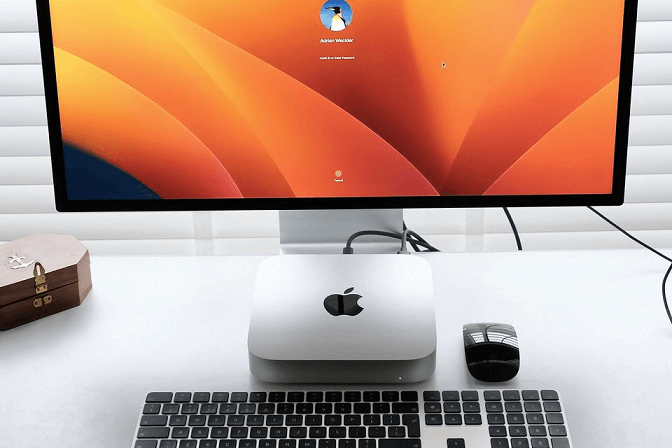
Mặc dù việc sử dụng máy tính xách tay Windows làm màn hình cho Mac Mini là không khả thi, nhưng vẫn có giải pháp thay thế. Phần mềm điều khiển từ xa mang đến một giải pháp thiết thực. Khi Mac Mini của bạn đã được kết nối với màn hình, nó hoạt động giống như bất kỳ máy tính nào khác, cho phép kết nối từ xa. Điều này cho phép bạn điều khiển và tương tác với Mac Mini từ máy tính xách tay Windows qua mạng, mang lại trải nghiệm người dùng mượt mà và hiệu quả.
Top 3 phần mềm điều khiển từ xa cho Mac Mini và Windows
Ba tùy chọn phần mềm điều khiển từ xa có thể giúp kết nối hệ thống Mac Mini và Windows của bạn một cách liền mạch. Các công cụ này đặc biệt hữu ích khi bạn cần truy cập môi trường màn hình nền của Mac Mini từ máy tính xách tay Windows, giúp bạn không cần phải có mặt trực tiếp tại máy Mac Mini.
Tùy chọn 1. AnyViewer [Khuyên dùng]
AnyViewer nổi bật là một lựa chọn phần mềm điều khiển từ xa tuyệt vời để thu hẹp khoảng cách giữa các thiết bị Mac Mini và Windows. Phần mềm này cung cấp giao diện thân thiện với người dùng, hiệu suất cao và các tính năng bảo mật mạnh mẽ, biến nó thành giải pháp lý tưởng để truy cập và điều khiển từ xa Mac Mini của bạn từ máy tính xách tay Windows 10.
Dưới đây là một số lý do tại sao AnyViewer là lựa chọn hàng đầu:
- Khả năng tương thích đa nền tảng: AnyViewer hỗ trợ cả macOS và Windows, đảm bảo sự tương tác liền mạch giữa Mac Mini và máy tính xách tay Windows của bạn.
- Hiệu suất tốc độ cao: Trải nghiệm kết nối từ xa không có độ trễ với độ trễ thấp, giúp các thao tác tương tác của bạn với Mac Mini trở nên mượt mà và hiệu quả.
- Bảo mật nâng cao: Với các giao thức mã hóa tiên tiến, AnyViewer đảm bảo rằng các phiên điều khiển từ xa của bạn luôn được bảo mật và riêng tư.
- Cài đặt và sử dụng dễ dàng: Quá trình thiết lập rất đơn giản và thiết kế trực quan giúp người mới bắt đầu dễ dàng sử dụng mà không cần chuyên môn kỹ thuật.
- Trải nghiệm giàu tính năng: AnyViewer hỗ trợ các phiên điều khiển từ xa đồng thời, thiết lập nhiều màn hình và chế độ riêng tư, giúp nâng cao năng suất của bạn hơn nữa.
Dưới đây là cách kết nối Mac mini với máy tính xách tay Windows 10 bằng AnyViewer:
Bước 1. Tải xuống và cài đặt AnyViewer trên máy tính xách tay Windows của bạn. Mở ứng dụng, nhấp vào "Đăng nhập" và chọn "Đăng ký" để tạo tài khoản mới.

Bước 2. Cài đặt AnyViewer trên Mac Mini của bạn và đăng nhập bằng thông tin xác thực tài khoản giống nhau.

Bước 3. Đi tới phần "Thiết bị", định vị máy tính xách tay Windows của bạn trong danh sách thiết bị và nhấp vào "Điều khiển bằng một cú nhấp chuột."

Bước 4. Màn hình máy tính xách tay Windows của bạn sẽ ngay lập tức được phản chiếu sang Mac Mini.

Mẹo: Nâng cấp lên tài khoản Professional hoặc Enterprise sẽ mở khóa một số ưu điểm như:
- Thêm nhiều người dùng hơn để truy cập từ xa không cần giám sát.
- Điều khiển nhiều máy tính Windows từ Mac Mini của bạn cùng một lúc.
- Cài đặt AnyViewer trên số lượng thiết bị từ xa không giới hạn trong một tên miền.
- Tạo nhóm thiết bị để đơn giản hóa việc quản lý nhiều thiết bị.
- Thiết lập vai trò và quyền để quản lý quyền truy cập của người dùng một cách hiệu quả.
Cách 2. Microsoft Remote Desktop
Microsoft Remote Desktop là một công cụ hữu ích cho người dùng Mac Mini cần kết nối từ xa với máy tính xách tay Windows. Bằng cách cài đặt ứng dụng Remote Desktop Client trên Mac Mini, bạn có thể dễ dàng truy cập và điều khiển các máy tính Windows từ thiết bị macOS của mình.
Dưới đây là một số điều quan trọng cần lưu ý khi kết nối Mac Mini với máy tính xách tay Windows bằng Microsoft Remote Desktop:
- Kết nối VPN: Nếu bạn đang truy cập Microsoft Remote Desktop qua internet, hãy đảm bảo bạn đã kết nối với VPN trước khi khởi chạy ứng dụng. Nếu bạn không sử dụng VPN, bạn sẽ cần định cấu hình chuyển tiếp cổng Remote Desktop.
- Mạng riêng tư so với Mạng công cộng: Nếu máy tính Windows từ xa được đặt thành mạng Công cộng (thay vì Riêng tư hoặc Cơ quan), tường lửa có thể chặn kết nối của bạn. Thay đổi cài đặt mạng thành "Cơ quan" để đảm bảo kết nối thành công.
- Ủy quyền tài khoản để truy cập từ xa: Tài khoản người dùng bạn đang sử dụng phải tồn tại trên máy tính từ xa và được thêm vào danh sách truy cập từ xa. Đảm bảo tài khoản của bạn đã được cấp quyền truy cập từ xa.
Thực hiện theo các bước sau để thiết lập Microsoft Remote Desktop trên Mac Mini của bạn và kết nối với máy tính xách tay Windows:
Thiết lập Windows:
Bước 1. Trên máy tính xách tay Windows của bạn, đi tới "Start > Settings > System". Ở ngăn bên trái, tìm "Remote Desktop" và đảm bảo rằng "Enable Remote Desktop" đã được bật.

Bước 2. Sau khi bật Remote Desktop, nhấn "Win + R" để mở hộp thoại Run. Nhập "cmd" và nhấp vào "OK".

Bước 3. Trong Command Prompt, nhập "ipconfig" và ghi chú lại địa chỉ IPv4 cho Remote Desktop.

Bước 4. Nhập "query user" trong Command Prompt để xem tên của máy tính.

Kết nối từ Mac Mini của bạn:
Bước 1. Tải xuống và cài đặt ứng dụng Microsoft Remote Desktop trên Mac Mini của bạn.
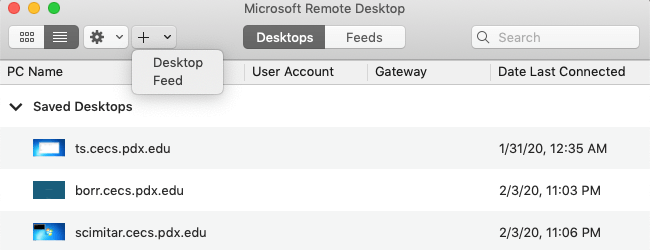
Bước 2. Mở ứng dụng Microsoft Remote Desktop và nhấp vào nút "+". Chọn "Desktop" để tạo kết nối mới.
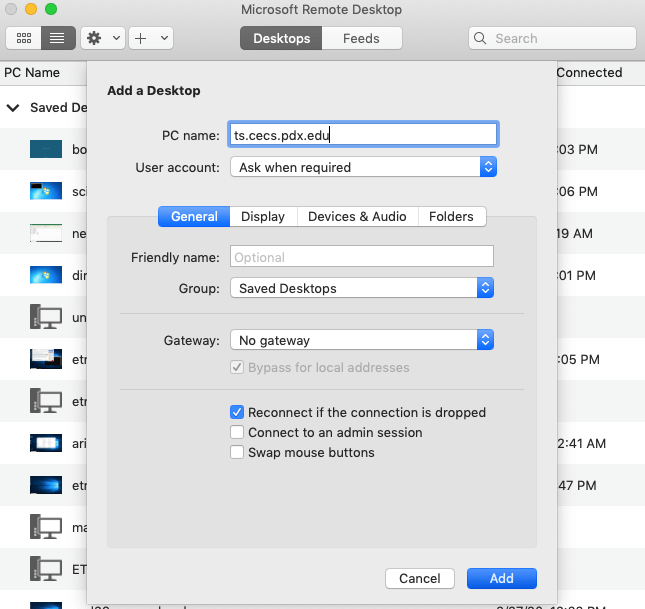
Bước 3. Trong cửa sổ thiết lập kết nối, nhập tên vào trường "Friendly name", sau đó nhập tên miền đầy đủ của máy tính Windows. Nhấp vào "Add" để lưu.
Bước 4. Nhấp đúp chuột vào kết nối mới để bắt đầu quá trình kết nối.

Bước 5. Một thông báo nhắc sẽ xuất hiện yêu cầu tên người dùng và mật khẩu của bạn. Nhập tên người dùng theo định dạng "cecs\username" (có tiền tố "cecs"), sau đó nhập mật khẩu MCECS của bạn dành cho các máy tính do CAT quản lý.
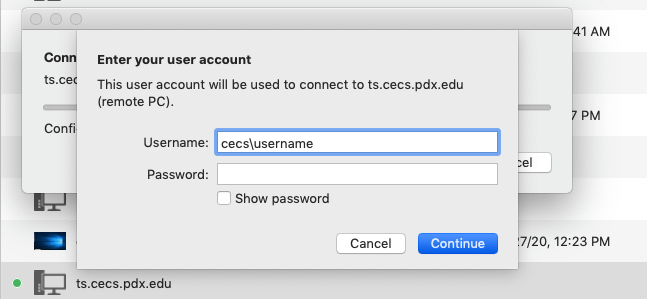
Bước 6. Nếu bạn thấy cảnh báo về chứng chỉ máy chủ do cấu hình nội bộ, hãy nhấp vào "OK" để tiếp tục. Màn hình Windows của bạn bây giờ sẽ xuất hiện trên Mac Mini.
Tùy chọn 3. Chrome Remote Desktop
Chrome Remote Desktop là một công cụ tuyệt vời để truy cập từ xa vào máy tính khác. Công cụ này rất dễ sử dụng trên cả máy tính Mac MiniBook và máy tính xách tay Windows. Sau đây là cách bạn có thể điều khiển máy tính xách tay Windows từ Mac Mini bằng Chrome Remote Desktop:
Thiết lập Chrome Remote Desktop trên máy tính xách tay Windows của bạn:
Bước 1. Mở Chrome, đăng nhập vào tài khoản Google của bạn và truy cập trang web Chrome Remote Desktop.

Bước 2. Nhấp vào "Remote Access", sau đó nhấn nút "Download" để cài đặt tiện ích mở rộng Chrome Remote Desktop.

Bước 3. Làm theo hướng dẫn trên màn hình để thêm tiện ích mở rộng vào Chrome.

Bước 4. Chọn tên cho máy tính của bạn và tạo một mã PIN bảo mật (ít nhất 6 chữ số). Máy tính xách tay Windows của bạn hiện đã sẵn sàng để truy cập từ xa.

Thiết lập Chrome Remote Desktop trên Mac Mini của bạn để điều khiển máy tính xách tay Windows:
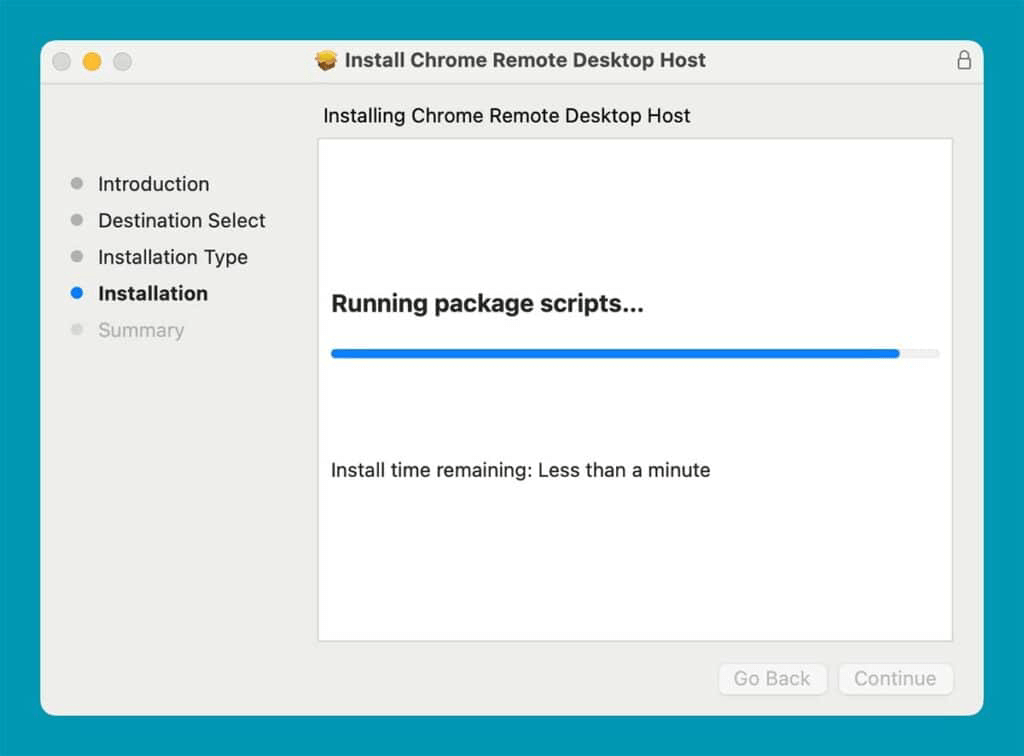
Bước 1. Mở Chrome trên Mac Mini của bạn và truy cập trang web Chrome Remote Desktop. Tải xuống ứng dụng và mở ứng dụng từ Finder hoặc mục Tải xuống (Downloads).
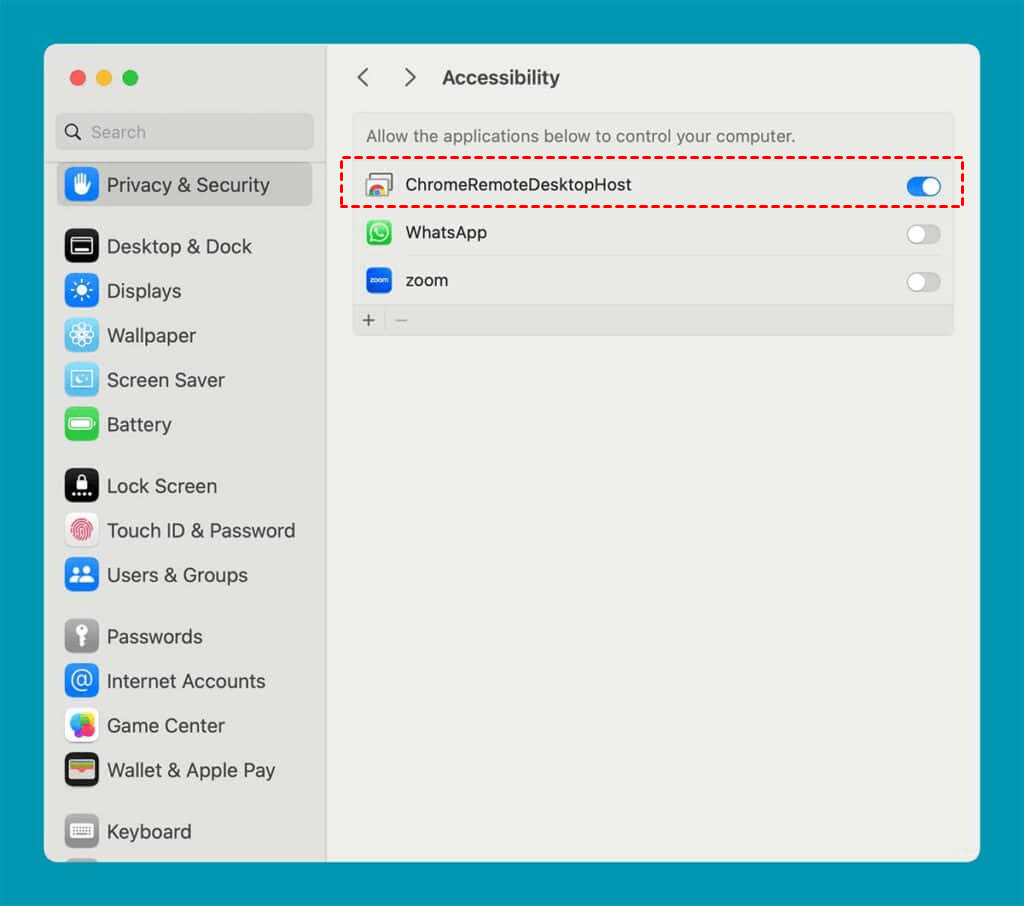
Bước 2. Cấp quyền cho Chrome Remote Desktop để điều khiển Mac Mini của bạn. Đi tới "System Preferences > Security & Privacy > Privacy tab > Accessibility", và chọn hộp kiểm bên cạnh Chrome Remote Desktop để cho phép truy cập.
Bước 3. Sau khi cài đặt tiện ích mở rộng, hãy đăng nhập bằng chính tài khoản Google mà bạn đã sử dụng trên máy tính xách tay Windows.
Bước 4. Dưới mục "Remote devices", bạn sẽ thấy danh sách các máy tính khả dụng. Máy tính xách tay Windows của bạn sẽ xuất hiện. Nhấp vào máy tính đó và nhập mã PIN bạn đã tạo trước đó.

Bước 5. Giờ đây, bạn có thể điều khiển máy tính xách tay Windows từ Mac Mini của mình. Màn hình Windows sẽ hiển thị trong một cửa sổ trên Mac Mini của bạn, cho phép bạn tương tác với máy tính đó giống như khi bạn đang ngồi trước máy tính.
Kết luận
Tóm lại, mặc dù không thể kết nối trực tiếp Mac Mini với máy tính xách tay Windows 10 qua cáp, phần mềm điều khiển từ xa mang lại một giải pháp thay thế hiệu quả. Các công cụ như AnyViewer, Microsoft Remote Desktop và Chrome Remote Desktop cho phép kết nối mượt phí giữa hai thiết bị, mang lại hiệu suất cao, tính bảo mật và sự dễ sử dụng. Trong số này, AnyViewer nổi bật là lựa chọn hàng đầu, cung cấp giao diện thân thiện với người dùng, khả năng tương thích đa nền tảng và hàng loạt tính năng nâng cao, biến đây thành giải pháp lý tưởng cho việc truy cập từ xa giữa Mac Mini và laptop Windows.

