

Chrome Remote Desktop cho Mac: Hướng dẫn thiết lập nhanh
Chrome Remote Desktop cho phép bạn truy cập Mac của mình từ mọi nơi với thiết lập đơn giản và hỗ trợ đa nền tảng. Mặc dù nó miễn phí và an toàn, AnyViewer cung cấp hiệu suất và bảo mật tốt hơn cho các nhu cầu nâng cao hơn.



Chrome Remote Desktop là gì?
Chrome Remote Desktop là giải pháp điều khiển máy tính từ xa cho phép bạn truy cập máy Mac của bạn từ gần như mọi nơi bằng một thiết bị khác có cài Chrome. Công cụ này hoạt động liền mạch trên nhiều nền tảng khác nhau, bao gồm macOS, Windows, Android và iOS. Công cụ này cũng rất dễ sử dụng, hoàn toàn miễn phí và không yêu cầu kiến thức kỹ thuật nâng cao để thiết lập.
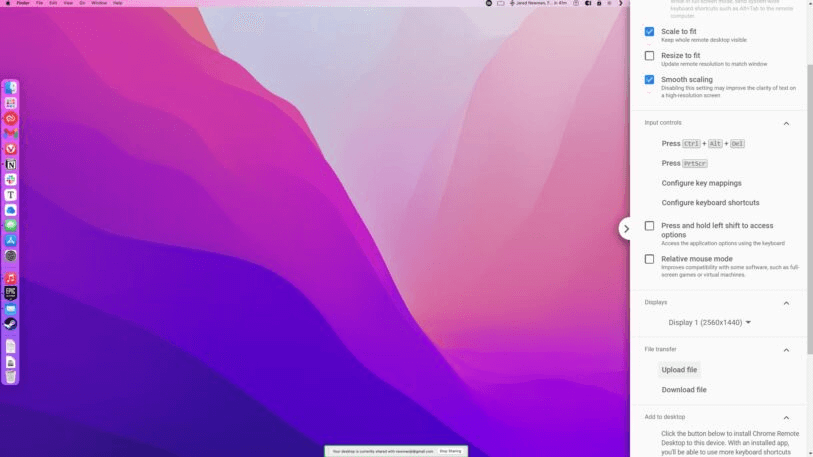
Tính năng của Chrome Remote Desktop cho Mac
- Tương thích đa nền tảng: Hoạt động trên các hệ điều hành khác nhau, bao gồm Windows, macOS, Linux và Chrome OS.
- Thiết lập dễ dàng: Cài đặt nhanh chóng và đơn giản, chỉ cần một tài khoản Google và vài cú nhấp chuột.
- Bảo mật: Sử dụng mã hóa để truy cập từ xa an toàn.
- Miễn phí: Không có phí ẩn hoặc tính năng cao cấp; hoàn toàn miễn phí để sử dụng.
Cách thiết lập Chrome Remote Desktop trên Mac
Dưới đây là các bước chi tiết để thiết lập Chrome Remote Desktop cho Mac.
Bước 1: Cài đặt Google Chrome
Đầu tiên, hãy đảm bảo bạn đã cài đặt Google Chrome trên máy Mac của mình. Nếu chưa có, hãy tải xuống từ trang web chính thức của Google và cài đặt.
Bước 2: Cài đặt tiện ích mở rộng Chrome Remote Desktop
- Mở Google Chrome trên máy Mac của bạn.
- Đi tới Cửa hàng Chrome trực tuyến và tìm kiếm "Chrome Remote Desktop."
- Nhấp vào "Thêm vào Chrome" để cài đặt Chrome Remote Desktop cho Mac.
Bước 3: Thiết lập truy cập từ xa
- Sau khi cài đặt tiện ích mở rộng, hãy mở ứng dụng Chrome Remote Desktop từ menu ứng dụng Chrome.
- Đăng nhập bằng tài khoản Google của bạn.
- Nhấp vào "Bật kết nối từ xa".
- Chọn tên cho máy tính của bạn và đặt mã PIN để truy cập an toàn.
Bước 4: Truy cập máy Mac của bạn từ xa
Sau khi bật truy cập từ xa, bạn có thể kết nối với máy Mac của mình từ một máy tính hoặc thiết bị di động khác. Để thực hiện:
- Mở Chrome Remote Desktop trên thiết bị khác của bạn.
- Đăng nhập bằng cùng một tài khoản Google.
- Chọn máy Mac của bạn từ danh sách các máy tính khả dụng và nhập mã PIN để truy cập.
Mẹo khắc phục sự cố cho Chrome Remote Desktop trên Mac
Mặc dù Chrome Remote Desktop thân thiện với người dùng, nhưng đôi khi vẫn có thể phát sinh sự cố. Dưới đây là một số mẹo khắc phục sự cố để giúp bạn giải quyết các vấn đề phổ biến.
- Đảm bảo bạn đã đăng nhập: Cả máy Mac và thiết bị bạn dùng để truy cập phải được đăng nhập vào cùng một tài khoản Google.
- Kiểm tra kết nối Internet: Kết nối Internet chậm hoặc không ổn định có thể gây ra sự cố khi truy cập từ xa.
- Cập nhật Google Chrome: Hãy đảm bảo bạn đang sử dụng phiên bản mới nhất của Google Chrome để tránh các vấn đề tương thích.
- Bật truy cập từ xa: Nếu Chrome Remote Desktop không hoạt động, hãy đảm bảo quyền truy cập từ xa được bật và các quyền cần thiết được cấp trên máy Mac của bạn.
Giải pháp thay thế tốt nhất cho Chrome Remote Desktop trên Mac
Khi nói đến các giải pháp truy cập từ xa cho Mac, Chrome Remote Desktop là một lựa chọn phổ biến và miễn phí, nhưng AnyViewer cung cấp một số lợi thế có thể khiến nó trở thành lựa chọn tốt hơn tùy theo nhu cầu của bạn. Cả hai công cụ đều cho phép bạn truy cập và điều khiển Mac từ xa, nhưng chúng khác nhau về tính năng, bảo mật và tính dễ sử dụng. Dưới đây là lý do AnyViewer có thể được coi là giải pháp thay thế mạnh mẽ hơn Chrome Remote Desktop cho người dùng Mabookc:
- Bảo mật tốt hơn
AnyViewer cung cấp bảo mật nâng cao, bao gồm xác thực hai yếu tố, mã hóa AES 256-bit và mật khẩu phiên tùy chỉnh. Chrome Remote Desktop có sử dụng mã hóa nhưng không cung cấp các tính năng bảo mật ở cùng mức độ như AnyViewer.
- Độ tin cậy và hiệu suất
AnyViewer mang lại hiệu suất mượt mà hơn, ngay cả khi tốc độ Internet chậm. Nó tự động điều chỉnh để mang đến trải nghiệm tốt nhất cho bạn, trong khi Chrome Remote Desktop đôi khi có thể kém phản hồi hơn trên các kết nối chậm.
- Tính năng doanh nghiệp
AnyViewer có các tính năng như hỗ trợ từ xa, ghi phiên và công cụ cộng tác, giúp nó phù hợp hơn cho doanh nghiệp. Những tính năng này còn thiếu trong Chrome Remote Desktop, vốn hướng nhiều hơn đến việc sử dụng cá nhân.
- Hỗ trợ khách hàng tốt hơn
Trong khi Chrome Remote Desktop cung cấp một số trợ giúp qua các trang hỗ trợ của Google, AnyViewer cung cấp dịch vụ hỗ trợ khách hàng chuyên dụng cho tất cả người dùng, bao gồm hỗ trợ 24/7 cho khách hàng trả phí. Nếu bạn gặp bất kỳ sự cố nào với kết nối từ xa của mình, bạn có thể liên hệ với đội ngũ hỗ trợ của AnyViewer để được khắc phục và giải quyết, giúp nó đáng tin cậy hơn cho các hoạt động kinh doanh quan trọng.
Dưới đây là cách sử dụng AnyViewer:
Bước 1. Tải AnyViewer trên cả máy Mac và thiết bị bạn dùng để truy cập.
Bước 2. Đăng ký và đăng nhập vào tài khoản trên cả hai thiết bị.

Bước 3. Trên thiết bị cục bộ của bạn, đi tới tab Device, chọn Mac từ xa và nhấp vào One-click control để truy cập từ xa Mac không cần giám sát.

Kết luận
Chrome Remote Desktop cho Mac cung cấp giải pháp nhanh chóng và đáng tin cậy để truy cập Mac của bạn từ hầu như mọi nơi. Với thiết lập dễ dàng, hỗ trợ đa nền tảng và bảo mật mạnh mẽ, đây là lựa chọn hàng đầu cho người dùng cần truy cập từ xa mà không cần cấu hình phức tạp hoặc phần mềm đắt tiền.
Câu hỏi thường gặp
1. Chrome Remote Desktop có hoàn toàn miễn phí không?
Vâng, Chrome Remote Desktop hoàn toàn miễn phí sử dụng, không có phí ẩn hoặc đăng ký.
2. Tôi có thể truy cập Mac từ xa bằng iPhone không?
Vâng, bạn có thể sử dụng Chrome Remote Desktop để truy cập Mac từ iPhone hoặc bất kỳ thiết bị di động nào khác.
3. Tôi có cần tài khoản Google để sử dụng Chrome Remote Desktop không?
Vâng, bạn cần có tài khoản Google để thiết lập và truy cập Chrome Remote Desktop trên Mac.
4. Làm cách nào để cải thiện hiệu suất của Chrome Remote Desktop?
Hãy đảm bảo bạn có kết nối Internet ổn định và nhanh, đồng thời đóng mọi ứng dụng không cần thiết trên Mac để cải thiện hiệu suất.

