

Có ai đó truy cập máy tính của tôi từ xa mà tôi không biết không?
Nếu bạn từng tự hỏi liệu ai đó có thể truy cập máy tính của mình từ xa mà mình không biết, câu trả lời là có, và đây là một rủi ro mạng thực sự. Hướng dẫn này giải thích cách các trò Lừa đảo truy cập từ xa diễn ra, cách nhận biết nếu ai đó đang âm thầm điều khiển PC của bạn và các bước cần thực hiện để bảo mật dữ liệu của bạn.



Có ai đó có thể truy cập từ xa vào máy tính của tôi mà tôi không biết không?
Đáng tiếc là có — và đây là một trong những mối1 đe dọa mạng đánh lừa và nguy hiểm nhất hiện nay. Công nghệ truy cập từ xa cho phép người dùng điều khiển máy tính từ một thiết bị hoặc vị trí khác — rất hữu ích cho việc làm việc từ xa hoặc hỗ trợ CNTT từ xa. Tuy nhiên, tin tặc có thể khai thác chính các công cụ này để theo dõi hệ thống của bạn, thường là mà bạn không hay biết.
Các vụ lừa đảo truy cập từ xa thường bắt đầu bằng việc tội phạm đánh lừa những người dùng không ngờ tới để cấp quyền điều khiển cho chúng. Một khi chúng đã xâm nhập, các tệp riêng tư, danh tính cá nhân và thậm chí cả thông tin tài chính của bạn có thể bị xâm phạm. Việc biết cách nhận biết liệu có ai đó đang truy cập từ xa vào máy tính của bạn hay không là điều cần thiết để giữ an toàn cho cuộc sống số của bạn.
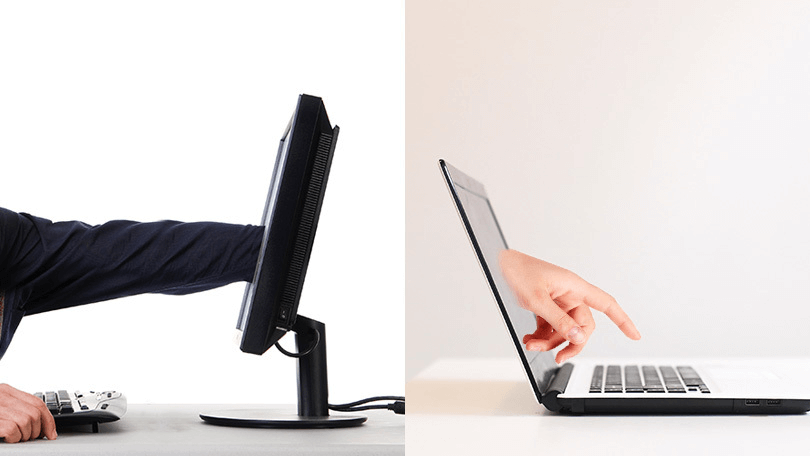
Hướng dẫn này dẫn dắt bạn qua các dấu hiệu cảnh báo cho thấy ai đó có thể đang âm thầm xem hoặc điều khiển máy tính của bạn, và các bước bạn có thể thực hiện để bảo vệ quyền riêng tư, dữ liệu và tiền bạc của mình khỏi tội phạm mạng. Cho dù bạn đang thắc mắc liệu có ai đó có thể truy cập từ xa vào máy tính của tôi mà tôi không biết hay đơn giản là muốn tìm hiểu cách kiểm tra các sự xâm nhập ẩn giấu, thông tin dưới đây sẽ giúp bạn được bảo vệ.
Các vụ lừa đảo truy cập từ xa hoạt động như thế nào?
Các vụ lừa đảo truy cập từ xa thường diễn ra khi tội phạm mạng lừa dối người dùng cấp quyền điều khiển máy tính của họ. Mặc dù một số tin tặc dựa vào các công cụ tiên tiến và kỹ năng lập trình, phần lớn lại thích phương pháp đơn giản hơn, thao túng con người thông qua kỹ nghệ xã hội. Thay vì đột nhập, chúng lừa bạn tự mở cửa.
Một ví dụ điển hình đến từ cảnh báo của FBI về các cuộc gọi hỗ trợ kỹ thuật giả mạo. Những kẻ lừa đảo giả làm đại diện từ các công ty nổi tiếng như Microsoft hoặc Amazon, thuyết phục nạn nhân cài đặt các chương trình truy cập từ xa để bí mật trao cho tội phạm quyền kiểm soát toàn bộ hệ thống của họ.
Dưới đây là cách các vụ lừa đảo như vậy thường diễn ra:
- Bộ phận hỗ trợ kỹ thuật giả mạo liên hệ: Bạn có thể nhận được cuộc gọi, tin nhắn hoặc email từ một người tự xưng là nhân viên của một công ty uy tín. Đôi khi, kẻ lừa đảo thậm chí còn đặt các số dịch vụ khách hàng giả mạo trực tuyến với hy vọng bạn sẽ liên hệ với chúng trước.
- Chúng tạo ra cảm giác giả tạo về tính cấp bách: Một khi đã thu hút được sự chú ý của bạn, những kẻ giả mạo này sẽ cảnh báo rằng máy tính hoặc tài khoản của bạn đã bị xâm phạm. Mục tiêu của chúng là khiến bạn hoảng loạn để bạn làm theo một cách nhanh chóng. Chúng có thể tuyên bố rằng thiết bị của bạn bị nhiễm vi-rút hoặc tài khoản ngân hàng của bạn đang bị nhắm mục tiêu.
- Chúng thuyết phục bạn cài đặt công cụ truy cập từ xa: Đóng giả làm kỹ thuật viên hữu ích, chúng yêu cầu bạn tải xuống chương trình máy tính để bàn từ xa như AnyDesk, TeamViewer hoặc RemotePC. Ngay khoảnh khắc bạn cấp quyền, chúng có được quyền kiểm soát máy tính của bạn giống như bạn.
- Hacker chiếm quyền kiểm soát hoàn toàn: Khi quyền truy cập từ xa được thiết lập, kẻ lừa đảo có thể duyệt qua các tệp, thu thập dữ liệu nhạy cảm, thay đổi cài đặt và thậm chí đăng nhập vào email hoặc tài khoản ngân hàng của bạn.
- Bạn bị khóa máy và bị tống tiền: Một số kẻ lừa đảo tiến xa hơn bằng cách thay đổi mật khẩu của bạn hoặc triển khai phần mềm tống tiền để chặn quyền truy cập. Sau đó, chúng có thể đòi tiền hoặc tiền điện tử trước khi khôi phục quyền kiểm soát.
Bảo vệ bản thân có nghĩa là luôn thận trọng. Không bao giờ tin tưởng các tin nhắn hoặc cuộc gọi hỗ trợ kỹ thuật không được yêu cầu. Nếu ai đó nài nỉ bạn cài đặt phần mềm từ xa để “khắc phục” sự cố, hãy gác máy ngay lập tức và xác minh trực tiếp thông qua trang web chính thức của công ty.
Giữ an toàn khi trực tuyến: Sử dụng các công cụ bảo mật đáng tin cậy và theo dõi các tài khoản của bạn để phát hiện hoạt động đáng ngờ. Bảo vệ kỹ thuật số mạnh mẽ là tuyến phòng thủ đầu tiên của bạn chống lại các hành vi lừa đảo truy cập từ xa.
Cách phát hiện quyền truy cập máy tính từ xa (5 bước đơn giản)
Nếu bạn đang cố gắng tìm hiểu cách kiểm tra xem có ai đó đang truy cập từ xa vào máy tính Windows 10 của bạn hay bất kỳ hệ điều hành nào khác hay không, các bước dưới đây sẽ giúp bạn xác nhận xem thiết bị của mình có bị xâm phạm hay không.
1. Chú ý đến các dấu hiệu xâm nhập rõ ràng
Không phải tất cả tin hacker đều ẩn mình trong bóng tối, nhiều kẻ để lại dấu vết kỹ thuật số rất dễ nhận biết nếu bạn biết mình cần tìm gì. Dưới đây là một số dấu hiệu rõ ràng cho thấy ai đó có thể đang truy cập máy tính của bạn từ xa:
- Hoạt động tài khoản bất thường: Nếu bạn nhận thấy các lần đăng nhập trái phép, hồ sơ người dùng mới hoặc các thay đổi bất ngờ đối với chi tiết cá nhân của mình, điều đó có thể có nghĩa là ai đó đã có quyền truy cập vào tài khoản của bạn và đang thực hiện các thay đổi ngầm.
- Chuyển động chuột bí ẩn: Con trỏ tự di chuyển mà bạn không chạm vào là một dấu hiệu cảnh báo lớn. Trong một trường hợp nổi tiếng, một nhân viên nhà máy nước ở Florida đã ngăn chặn một cuộc tấn công mạng sau khi phát hiện các chuyển động chuột không giải thích được trên màn hình của mình, chứng minh rằng sự cảnh giác luôn mang lại kết quả.
- Thiết bị chạy chậm hoặc quá nóng: Kẻ xâm nhập từ xa thường làm cạn kiệt tài nguyên hệ thống bằng cách truyền dữ liệu hoặc cài đặt phần mềm độc hại ở chế độ nền. Nếu máy tính của bạn đột nhiên trở nên ì ạch hoặc ấm bất thường, nó có thể đang phải làm việc nhiều hơn mức cần thiết vì có người khác cũng đang sử dụng nó.
- Cửa sổ bật lên lạ hoặc cửa sổ dòng lệnh ngẫu nhiên: Hàng loạt cửa sổ bật lên bất ngờ hoặc hoạt động Command Prompt tự phát có thể báo hiệu kết nối ẩn hoặc tiến trình độc hại đang chạy trên hệ thống của bạn.
- Cảnh báo chống vi-rút lặp đi lặp lại: Không nên bỏ qua nhiều cảnh báo từ phần mềm bảo mật của bạn. Chúng có thể là cách hệ thống của bạn gắn cờ các nỗ lực truy cập trái phép.
- Micrô hoặc webcam hoạt động: Nếu đèn micro hoặc camera bật sáng khi bạn không sử dụng, đó là dấu hiệu cảnh báo nghiêm trọng. Hacker có thể đang theo dõi hoặc ghi hình từ xa mà không có sự đồng ý của bạn.
Việc phát hiện ra dù chỉ một trong những dấu hiệu cảnh báo này cũng nên thúc đẩy hành động ngay lập tức, ngắt kết nối internet, chạy quét bảo mật toàn diện và điều tra thêm để bảo mật hệ thống của bạn.
2. Xem xét hoạt động gần đây trên máy tính của bạn
Nếu ai đó đã có quyền truy cập từ xa vào thiết bị của bạn, dấu vết hoạt động của họ thường sẽ xuất hiện trong bản ghi hệ thống hoặc lịch sử trình duyệt của bạn. Bằng cách xem xét các khu vực này, bạn có thể nhanh chóng xác định hành vi đáng ngờ có thể cho thấy sự xâm nhập.
Dưới đây là cách kiểm tra thiết bị của bạn để tìm hoạt động bất thường:
Kiểm tra các tệp và ứng dụng được mở gần đây.
- Windows: Mở menu Bắt đầu và tìm trong mục Ứng dụng gần đây để xem các chương trình nào được truy cập gần đây nhất.
- Mac: Nhấp vào biểu tượng Apple ở góc trên bên trái, sau đó chọn Mục gần đây để xem các tệp và ứng dụng đã được mở.
- Trình duyệt: Xem lại lịch sử duyệt web của bạn để tìm các trang web, tệp tải xuống hoặc tiện ích mở rộng mà bạn không nhận ra. Trong Google Chrome, bạn có thể mở Hoạt động của tôi để xem tất cả các tìm kiếm, trang web và tệp tải xuống gần đây, hãy ghi chú lại bất kỳ điều gì đáng ngờ hoặc không đúng vị trí.
Tìm kiếm các lần đăng nhập bất thường.
Các lần đăng nhập không thành công hoặc vào đêm muộn có thể báo hiệu rằng ai đó đang cố gắng truy cập máy tính của bạn từ xa.
- Windows: Vào Control Panel > System and Security > Administrative Tools > Event Viewer. Trên bảng bên trái, nhấp vào Security để xem lại tất cả các sự kiện đăng nhập đã ghi lại.
- Mac: Apple không tích hợp sẵn trình xem lịch sử đăng nhập, nhưng bạn có thể sử dụng các công cụ giám sát của bên thứ ba đáng tin cậy để kiểm tra kết nối từ xa hoặc các lượt đăng nhập trái phép.
Kiểm tra nhật ký hệ thống để tìm hoạt động truy cập từ xa.
- Windows: Nhấn Windows + R, nhập `eventvwr`, và nhấn Enter để mở Event Viewer. Tại đây, bạn có thể duyệt qua các bản ghi lại mọi thao tác hệ thống, bao gồm các sự kiện truy cập từ xa.
- Mac: Mở Finder, đi tới Applications > Utilities, và khởi chạy Console. Xem lại nhật ký hệ thống để tìm các địa chỉ IP lạ hoặc bản ghi kết nối.
Thường xuyên kiểm tra nhật ký và lịch sử này giúp bạn phát hiện xâm nhập sớm, trước khi tin tặc có thể đánh cắp thông tin nhạy cảm hoặc gây ra thiệt hại nghiêm trọng.
3. Tìm các chương trình truy cập từ xa đã cài đặt
Nếu bạn nghi ngờ ai đó có thể truy cập máy tính của mình từ xa mà bạn không biết, một trong những cách nhanh nhất để xác nhận là kiểm tra phần mềm truy cập từ xa được cài đặt trên hệ thống. Tội phạm mạng thường sử dụng các công cụ hợp pháp để chiếm và duy trì quyền kiểm soát thiết bị mà không gây nghi ngờ ngay lập tức.
Dưới đây là cách nhận biết chúng:
Kiểm tra các tiến trình đang hoạt động.
- Windows: Nhấn Ctrl + Shift + Esc để mở Task Manager. Xem lại danh sách các ứng dụng đang hoạt động và tiến trình nền. Nếu bạn thấy các công cụ truy cập từ xa đang chạy mà bạn không cài đặt, đó là dấu hiệu rõ ràng về hoạt động trái phép.
- Mac: Nhấn Command + Space, nhập Activity Monitor, và nhấn Enter (hoặc nhấp vào biểu tượng kính lúp và tìm kiếm). Khi mở, hãy duyệt qua các ứng dụng và tiến trình đang hoạt động để tìm bất kỳ công cụ kết nối từ xa lạ nào.
Tìm kiếm các ứng dụng đã cài đặt.
- Windows: Đi tới Control Panel > Programs > Programs and Features để xem tất cả phần mềm đã cài đặt. Kỹ lưỡng quét danh sách để tìm các tên như AnyDesk, TeamViewer, RemotePC, hoặc LogMeIn.
- Mac: Mở Finder, chọn Applications, và kiểm tra thư mục để tìm bất kỳ ứng dụng máy tính từ xa nào mà bạn không nhận ra.
Nếu bạn tìm thấy một chương trình mà bạn không nhớ đã cài đặt, đừng mở nó. Ngắt kết nối internet, gỡ cài đặt phần mềm và chạy quét phần mềm độc hại đầy đủ. Việc gỡ bỏ các công cụ truy cập từ xa trái phép nhanh chóng là chìa khóa để ngăn chặn các vi phạm tiếp theo.
4. Xem lại cài đặt tường lửa của bạn
Một tường lửa được cấu hình đúng cách sẽ đóng vai trò là rào chắn giữa máy tính của bạn và những người dùng trái phép. Tuy nhiên, nếu kẻ lừa đảo đã có quyền truy cập từ xa, chúng có thể âm thầm thay đổi các quy tắc tường lửa của bạn để tạo ra các điểm truy cập ẩn, cho phép chúng kết nối lại bất cứ lúc nào chúng muốn. Kiểm tra cài đặt tường lửa có thể giúp phát hiện và chặn các kết nối cửa hậu này.
Sau đây là cách xem lại cấu hình tường lửa của bạn:
- Đối với người dùng Windows:
Bước 1. Nhấn Windows + X và mở Control Panel.
Bước 2. Đi tới System and Security > Windows Defender Firewall > Advanced Settings.
Bước 3. Ở bảng bên trái, hãy kiểm tra cả Inbound Rules và Outbound Rules để tìm các mục không quen thuộc hoặc đáng ngờ.
Bước 4. Nếu bạn thấy một quy tắc không hợp pháp, hãy nhấp chuột phải vào quy tắc đó và chọn Disable Rule để chặn kết nối tạm thời.
Bước 5. Trước khi xóa hoặc vô hiệu hóa vĩnh viễn bất kỳ quy tắc nào, hãy tìm hiểu mục đích của nó, vì một số quy tắc có thể thuộc về các chương trình đáng tin cậy.
- Đối với người dùng Mac:
Bước 1. Nhấp vào menu Apple và mở System Preferences.
Bước 2. Chọn Security & Privacy, sau đó chuyển đến tab Firewall.
Bước 3. Nếu tường lửa của bạn đang tắt, hãy nhấp vào biểu tượng ổ khóa ở góc dưới bên trái, nhập mật khẩu quản trị viên của bạn và bật tính năng này lên.
Bước 4. Nhấp vào Firewall Options để xem tất cả các ứng dụng và dịch vụ được phép.
Bước 5. Xem xét kỹ danh sách này để tìm các mục chưa biết hoặc đáng ngờ. Để chặn kết nối không mong muốn, hãy bỏ chọn hộp bên cạnh ứng dụng tương ứng.
Việc thường xuyên kiểm tra các quy tắc tường lửa đảm bảo rằng chỉ các chương trình đáng tin cậy mới có quyền giao tiếp với hệ thống của bạn, giúp ngăn kẻ xâm nhập và bảo vệ dữ liệu của bạn.
5. Chạy quét phần mềm diệt vi-rút toàn diện
Tin tặc thường dựa vào phần mềm độc hại để xâm nhập thiết bị, đánh cắp thông tin đăng nhập và duy trì quyền truy cập ẩn vào hệ thống của bạn. Chạy quét diệt vi-rút đáng tin cậy là một trong những cách hiệu quả nhất để phát hiện và loại bỏ các mối đe dọa này trước khi chúng gây ra tổn hại nghiêm trọng.
Giải pháp diệt vi-rút uy tín liên tục theo dõi thiết bị của bạn trong thời gian thực, chặn các chương trình đáng ngờ, các nỗ lực lừa đảo (phishing) và các kết nối từ xa trái phép. Giải pháp này đóng vai trò là tuyến phòng thủ đầu tiên của bạn, xác định và cô lập phần mềm độc hại có thể cho phép tin tặc kiểm soát máy tính của bạn.
Tuy nhiên, hãy cẩn thận, tránh sử dụng các công cụ diệt vi-rút hoặc "dọn dẹp PC" miễn phí hoặc không rõ nguồn gốc, vì nhiều công cụ trong số đó ngụy trang phần mềm độc hại hoặc phần mềm gián điệp trong các tệp tải xuống của chúng. Thay vào đó, hãy chọn một giải pháp an ninh mạng đáng tin cậy từ một nhà cung cấp nổi tiếng như Aura, cung cấp khả năng bảo vệ nâng cao và giám sát liên tục đối với các mối đe dọa kỹ thuật số đang phát triển.
Bảo vệ danh tính và dữ liệu của bạn: Nếu tin tặc đã truy cập vào máy tính của bạn, thông tin cá nhân và tài chính của bạn cũng có thể gặp rủi ro. Sử dụng các công cụ như Identity Guard có thể giúp bạn phát hiện sớm nguy cơ trộm cắp danh tính, giám sát dữ liệu nhạy cảm theo thời gian thực và cung cấp bảo hiểm lên tới 1 triệu USD cho các tổn thất liên quan đến gian lận.
Phải làm gì nếu bạn nghi ngờ có quản trị viên từ xa không xác định
Nếu bạn nghi ngờ ai đó đã có quyền truy cập trái phép vào máy tính của mình, việc hành động nhanh chóng là rất quan trọng để bảo vệ dữ liệu, tài khoản và thiết bị của bạn. Các bước sau đây sẽ hướng dẫn bạn bảo mật cả máy tính Windows và Mac.
1. Ngắt kết nối Internet ngay lập tức
Rút cáp Ethernet hoặc tắt Wi-Fi để cắt kết nối của tin tặc. Mặc dù một số phần mềm độc hại vẫn có thể hoạt động ngoại tuyến, việc tắt hoàn toàn máy tính là cách an toàn nhất để ngăn chặn hành vi truy cập trái phép tiếp theo.
2. Thay đổi tất cả mật khẩu bằng thiết bị bảo mật
Tránh sử dụng thiết bị bị xâm phạm để cập nhật mật khẩu của bạn. Trình ghi lại thao tác phím (keylogger) hoặc phần mềm gián điệp có thể ghi lại thông tin đăng nhập mới của bạn. Thay vào đó, hãy sử dụng một thiết bị đáng tin cậy, chẳng hạn như điện thoại thông minh hoặc máy tính của bạn bè, để tạo mật khẩu mạnh, duy nhất cho email, mạng xã hội, ngân hàng và tất cả các tài khoản trực tuyến khác.
3. Chạy phần mềm chống virus và gỡ bỏ các chương trình đáng ngờ
Quét hệ thống của bạn để tìm phần mềm độc hại và xem lại tất cả các chương trình đã cài đặt. Xóa mọi ứng dụng bạn không nhận ra hoặc không tin tưởng.
- Windows: Kiểm tra các chương trình đã cài đặt qua Control Panel > Programs > Programs and Features.
- Mac: Kiểm tra thư mục Applications của bạn để tìm phần mềm không rõ nguồn gốc.
4. Sao lưu tệp và xóa sạch thiết bị của bạn
Thực hiện khôi phục cài đặt gốc giúp xóa phần mềm độc hại ẩn và đưa hệ thống của bạn về trạng thái ban đầu. Trước khi xóa sạch, hãy sao lưu các tệp quan trọng lên đám mây hoặc ổ cứng ngoài để tránh mất dữ liệu.
5. Bảo mật bộ định tuyến Wi-Fi của bạn
Tin tặc có thể khai thác các lỗ hổng mạng để truy cập các thiết bị khác trên mạng gia đình của bạn. Bảo vệ bộ định tuyến của bạn bằng các bước sau:
- Thay đổi thông tin đăng nhập mặc định và sử dụng mật khẩu dài, phức tạp, duy nhất.
- Tắt quản trị từ xa để ngăn chặn quyền truy cập từ bên ngoài.
- Bật mã hóa WPA3; nếu không có sẵn, hãy sử dụng WPA2.
- Cập nhật chương trình cơ sở (firmware) của bộ định tuyến lên phiên bản mới nhất để vá các lỗ hổng bảo mật.
Thực hiện các biện pháp phòng ngừa này không chỉ loại bỏ kẻ xâm nhập khỏi hệ thống của bạn mà còn tăng cường bảo mật kỹ thuật số tổng thể, giảm thiểu nguy cơ bị tấn công trong tương lai.
Cách phòng ngừa các cuộc tấn công truy cập từ xa trong tương lai
Chủ động là cách hiệu quả nhất để bảo vệ thiết bị của bạn khỏi tình trạng truy cập từ xa trái phép. Việc củng cố thói quen bảo mật ngay từ bây giờ sẽ giảm thiểu nguy cơ trở thành nạn nhân của tin tặc trong tương lai.
1. Sử dụng Trình quản lý mật khẩu
Mật khẩu yếu hoặc bị dùng lại gây ra khoảng 80% các vụ vi phạm bảo mật. Trình quản lý mật khẩu chuyên dụng giúp đơn giản hóa việc tạo, lưu trữ và tự động điền các mật khẩu mạnh, duy nhất cho mọi tài khoản, qua đó loại bỏ rủi ro sử dụng thông tin đăng nhập dễ đoán.
2. Bật Xác thực đa yếu tố (MFA)
Việc bổ sung bước xác minh thứ hai giúp cải thiện đáng kể tính bảo mật của tài khoản. Các tùy chọn như ứng dụng xác thực, quét dấu vân tay hoặc mã thông báo bảo mật đảm bảo rằng ngay cả khi mật khẩu của bạn bị lộ, tin tặc cũng không thể truy cập nếu không có bước xác minh bổ sung.
3. Sử dụng Mạng riêng ảo (VPN)
VPN mã hóa hoạt động trực tuyến của bạn, ẩn vị trí và bảo vệ dữ liệu khỏi bị chặn bắt. Bằng cách bảo mật kết nối internet, VPN khiến tội phạm mạng khó có thể truy cập từ xa vào máy tính của bạn hơn rất nhiều.
4. Cập nhật Phần mềm và Ứng dụng
Các bản cập nhật thường xuyên sẽ vá các lỗ hổng bảo mật mà tin tặc thường khai thác. Hãy bật tính năng cập nhật tự động khi có thể và luôn tải xuống phần mềm từ các nguồn chính thống. Nếu bản cập nhật gây ra sự cố, hầu hết các chương trình đều cho phép bạn quay lại phiên bản trước một cách an toàn.
5. Luôn Cảnh giác với Lừa đảo qua Mạng
Lừa đảo qua mạng vẫn là một trong những cách phổ biến nhất để kẻ gian có được quyền truy cập trái phép. Hãy thận trọng với các email, đường liên kết hoặc tệp đính kèm đáng ngờ. Việc nắm bắt thông tin về các thủ đoạn lừa đảo mới nổi có thể ngăn chặn tình trạng đánh cắp danh tính. Chỉ tính riêng trong năm 2022, người Mỹ đã mất 40 triệu USD cho các vụ lừa đảo qua mạng.
6. Báo cáo Hoạt động Đáng ngờ
Nếu bạn gặp phải tình trạng truy cập từ xa trái phép, hãy báo cáo cho các cơ quan chức năng như Ủy ban Thương mại Liên bang (FTC). Thu thập các bằng chứng, chẳng hạn như ảnh chụp màn hình, để giúp các nhà điều tra truy tìm tội phạm mạng và bảo vệ những người khác.
Ngay cả các thiết bị nổi tiếng với tính bảo mật cao, như iOS và macOS, cũng không hoàn toàn miễn nhiễm. Tin tặc có thể nhắm mục tiêu vào Mac và các hệ thống khác như nhau.
Để được bảo vệ toàn diện, hãy cân nhắc sử dụng các công cụ như Identity Guard, cung cấp tính năng bảo vệ chống trộm danh tính, theo dõi dữ liệu nhạy cảm, đồng thời bảo vệ thiết bị và tài chính trước các mốio đe dọa mạng. Việc luôn cảnh giác và sử dụng các giải pháp bảo mật tiên tiến giúp bạn đi trước kẻ gian một bước.
Mẹo bổ sung: Sử dụng phần mềm truy cập từ xa bảo mật như AnyViewer
Nếu bạn thực sự cần truy cập máy tính từ xa, cho công việc, hỗ trợ kỹ thuật hoặc mục đích cá nhân, hãy luôn sử dụng phần mềm đáng tin cậy và được mã hóa. AnyViewer là một ví dụ tuyệt vời về giải pháp truy cập từ xa an toàn được xây dựng với cả hai yếu tố hiệu suất và bảo vệ.

Không giống như các chương trình bên thứ ba rủi ro thường bị kẻ lừa đảo lợi dụng, AnyViewer sử dụng mã hóa đầu cuối, xác thực hai yếu tố và ủy quyền thiết bị để đảm bảo chỉ những người dùng đã xác minh mới có thể kết nối. Các kết nối nhanh chóng, độ trễ thấp làm cho phần mềm này trở nên lý tưởng cho các chuyên gia kinh doanh, kỹ thuật viên CNTT hoặc nhân viên làm việc từ xa cần điều khiển PC của họ một cách an toàn từ bất cứ đâu.
Ngoài ra, AnyViewer cung cấp tính năng tương thích đa nền tảng (Windows, macOS, iOS, Android) và hỗ trợ truyền tệp, ghi lại phiên làm việc và truy cập không có người giám sát, đồng thời duy trì các giao thức bảo mật nghiêm ngặt. Bằng cách sử dụng một công cụ máy tính từ xa hợp pháp, cấp độ doanh nghiệp như AnyViewer, bạn có thể tận hưởng sự tiện lợi của việc điều khiển từ xa mà không làm tổn hại đến sự an toàn kỹ thuật số của mình.
Kết luận
Vậy, liệu ai đó có thể truy cập máy tính của tôi từ xa mà tôi không biết không? Đáng tiếc là có — nhưng bằng cách luôn cảnh giác và biết cách kiểm tra xem có ai đang truy cập máy tính Windows 10 của bạn từ xa hay không, bạn có thể phát hiện và ngăn chặn điều đó sớm.
Hãy nhớ rằng, sự cảnh giác là tuyến phòng thủ mạnh mẽ nhất của bạn. Bằng cách nhận biết các dấu hiệu cảnh báo truy cập trái phép, thường xuyên cập nhật hệ thống của bạn, sử dụng MFA và VPN, cũng như thực hiện các thói quen duyệt web an toàn, bạn sẽ giảm đáng kể nguy cơ bị tấn công truy cập từ xa.
Và nếu truy cập từ xa là một nhu cầu thiết yếu trong quy trình làm việc hàng ngày của bạn, các giải pháp đáng tin cậy như AnyViewer cho phép bạn duy trì kết nối một cách tự tin, kết hợp tính dễ sử dụng với khả năng bảo mật vững chắc.
Máy tính của bạn là ngôi nhà kỹ thuật số của bạn, hãy khóa cửa lại, theo dõi những ai ra vào và không bao giờ giao chìa khóa cho người lạ.

