

Đã sửa: Lỗi không hoạt động âm thanh phần mềm Remote Desktop [4 giải pháp]
Bài viết này chủ yếu phác thảo bốn giải pháp tiềm năng nhằm giúp bạn giải quyết sự cố âm thanh phần mềm Remote Desktop không hoạt động. Nếu bạn hiện đang gặp phải vấn đề này, hãy đọc tiếp để khám phá các cách khắc phục này. Ngoài ra, bạn cũng sẽ được giới thiệu một giải pháp thay thế cho phần mềm Remote Desktop.



Không truyền được âm thanh đến màn hình nền từ xa
Có trợ giúp nào để giải quyết sự cố âm thanh không truyền từ màn hình nền từ xa khi sử dụng phần mềm điều khiển từ xa không?”
- Câu hỏi từ Reddit
Cách khắc phục sự cố âm thanh phần mềm điều khiển từ xa không hoạt động
Tính năng Âm thanh của phần mềm điều khiển từ xa cho phép truyền âm thanh từ thiết bị từ xa sang thiết bị cục bộ. Tuy nhiên, đôi khi người dùng có thể gặp phải thách thức là tính năng âm thanh không hoạt động chính xác trong phần mềm điều khiển từ xa. Dưới đây là bốn cách khắc phục tiềm năng cho sự cố âm thanh này.
Cách khắc phục 1. Kiểm tra loa và trình chỉnh sửa video
Bắt đầu bằng cách kiểm tra cài đặt loa và trình chỉnh sửa video của bạn. Đôi khi, sự cố âm thanh không truyền trong phần mềm điều khiển từ xa phát sinh khi người dùng vô tình hạ thấp âm lượng trong cài đặt chương trình. Nếu âm lượng đã ở mức cao nhất nhưng vẫn không nghe thấy âm thanh, bạn cần điều chỉnh trong menu của phần mềm điều khiển từ xa. Nếu cách này không giải quyết được vấn đề, hãy chuyển sang giải pháp tiếp theo.
Cách khắc phục 2. Thiết lập Truyền âm thanh
Tính năng "Truyền" xác định thiết bị âm thanh nào mà máy khách gửi đi khi nhận kết nối đến. Nếu bạn gặp khó khăn khi nghe âm thanh từ xa, nguyên nhân có thể là do cài đặt Truyền âm thanh không chính xác. Để bật tính năng truyền đầu ra âm thanh từ tất cả các thiết bị trên máy tính của bạn, hãy làm theo các bước sau:
Bước 1. Truy cập Cài đặt của bạn.
Bước 2. Điều hướng đến phần Âm thanh.
Bước 3. Dưới danh mục Truyền, chọn Truyền đầu ra âm thanh của bàn làm việc này.
Cách khắc phục 3. Thiết lập Đầu ra âm thanh
Tính năng "Đầu ra" xác định thiết bị phát âm thanh khi máy khách bắt đầu phiên đi. Để đảm bảo đầu ra âm thanh của bạn được định cấu hình chính xác, hãy làm theo các bước sau:
Bước 1. Truy cập Cài đặt của bạn.
Bước 2. Điều hướng đến phần Bảo mật.
Bước 3. Trong Hồ sơ quyền, hãy xác nhận rằng Nghe đầu ra âm thanh của thiết bị tôi đã được chọn.
Cách khắc phục 4. Kiểm tra cài đặt hệ thống Windows
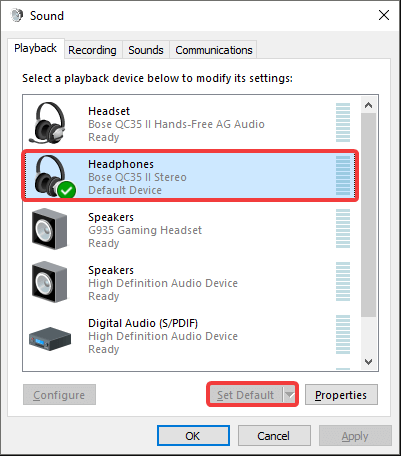
Khi sử dụng tính năng truyền âm thanh, điều quan trọng là phải đảm bảo cài đặt hệ thống Windows của bạn được định cấu hình đúng cách. Nếu bạn gặp sự cố khi truyền, các cài đặt này phải là điểm kiểm tra đầu tiên của bạn. Phần mềm điều khiển từ xa dựa vào các thiết bị âm thanh mặc định chính xác theo cấu hình tiêu chuẩn của nó. Dưới đây là cách kiểm tra và điều chỉnh chúng:
Bước 1. Nhấp vào menu Bắt đầu, sau đó chọn Cài đặt.

Bước 2. Trong menu Cài đặt , nhấp vào Hệ thống.

Bước 3. Chọn Âm thanh và sau đó, ở bên phải dưới mục Cài đặt liên quan, hãy chọn Bảng điều khiển âm thanh.

Bước 4. Trong Bảng điều khiển âm thanh, ở tab Phát lại, hãy đảm bảo thiết bị đầu ra âm thanh dự kiến được đặt làm mặc định bằng cách nhấp vào Đặt làm mặc định.
Giải pháp 5. Cập nhật phần mềm điều khiển từ xa
Phần mềm lỗi thời có thể dẫn đến sự cố tương thích. Truy cập trang web chính thức của phần mềm điều khiển từ xa và tải xuống phiên bản phần mềm mới nhất. Cài đặt và kiểm tra xem sự cố âm thanh còn tiếp diễn không. Các bản cập nhật phần mềm thường chứa bản sửa lỗi có thể giải quyết tình trạng âm thanh từ xa của phần mềm điều khiển từ xa không hoạt động.
Mẹo bổ sung: Khám phá phần mềm điều khiển từ xa không gặp sự cố âm thanh
Đối với những ai đang tìm kiếm phần mềm điều khiển từ xa không có vấn đề liên quan đến âm thanh, AnyViewer là lựa chọn rất được khuyến nghị. Phần mềm điều khiển từ xa miễn phí này nổi bật với các tính năng và khả năng mạnh mẽ. Khi bạn cần âm thanh từ phía máy từ xa, AnyViewer chính là giải pháp dành cho bạn.
Hơn nữa, AnyViewer mở rộng dịch vụ miễn phí để bao gồm cả mục đích sử dụng thương mại. Điều này có nghĩa là bạn có thể sử dụng AnyViewer để điều khiển từ xa máy tính làm việc của bạn từ nhà hoặc cung cấp hỗ trợ từ xa cho khách hàng mà không phát sinh thêm chi phí.
Dưới đây là hướng dẫn nhanh để bắt đầu:
Bước 1. Cài đặt AnyViewer trên các thiết bị bạn đã chọn.
Bước 2. Thiết lập cấu hình cơ bản của bạn bằng cách đăng ký và đăng nhập bằng cùng một tài khoản trên cả hai thiết bị.

Bước 3. Trên thiết bị cục bộ của bạn, hãy tìm máy tính từ xa mục tiêu được liệt kê dưới mục Thiết bị và dễ dàng khởi ạo kết nối bằng tính năng Điều khiển bằng một cú nhấp chuột.

Bước 4. Để bật âm thanh từ xa, hãy đảm bảo âm thanh đã được bật trên thanh công cụ.

- ★Mẹo:
- Mở khóa các lợi ích bổ sung bằng cách nâng cấp lên gói Professional hoặc Enterprise, bao gồm:
- Phân bổ nhiều thiết bị hơn để điều khiển bằng một cú nhấp chuột đơn giản hóa.
- Tận hưởng tốc độ truyền tệp được tăng tốc.
- Thiết lập kết nối an toàn với chế độ riêng tư đến một máy tính khác.
- Trải nghiệm kết xuất hình ảnh chất lượng cao.
- Tạo các nhóm để quản lý hiệu quả nhiều thiết bị trong môi trường doanh nghiệp.
- Và nhiều tính năng khác.
Kết luận
Tóm lại, bài viết này đã cung cấp bốn giải pháp để giải quyết các sự cố không có âm thanh trên phần mềm Remote Desktop, nhấn mạnh vào việc điều chỉnh cài đặt và cập nhật phần mềm. Bên cạnh đó, AnyViewer được giới thiệu như một giải pháp thay thế không gặp sự cố về âm thanh, nâng cao trải nghiệm điều khiển từ xa cho cả mục đích cá nhân và thương mại. Những giải pháp này giúp người dùng vượt qua các trở ngại liên quan đến âm thanh và đảm bảo công việc cũng như hỗ trợ từ xa diễn ra suôn sẻ.

