

6 Cách Khắc Phục Lỗi Hết Thời Gian Mạng Của Phần Mềm Máy Tính Từ Xa
Bạn đang gặp rắc rối với lỗi hết thời gian mạng của phần mềm máy tính từ xa? Đừng lo lắng! Bạn đã đến đúng nơi. Bài viết này cung cấp sáu cách hiệu quả để khắc phục lỗi hết thời gian mạng của phần mềm máy tính từ xa. Hãy tạm biệt sự cố này!



Tại sao phần mềm điều khiển từ xa không kết nối được với mạng của tôi?
Tôi đang cố gắng kết nối với Android nhưng hệ thống báo lỗi: "Kết nối mạng đã quá thời gian chờ." Việc vô hiệu hóa trình chặn quảng cáo có giải quyết được sự cố này không? Ngoài ra, tôi đã vô hiệu hóa kết nối trực tiếp.
- Câu hỏi từ 77ashish
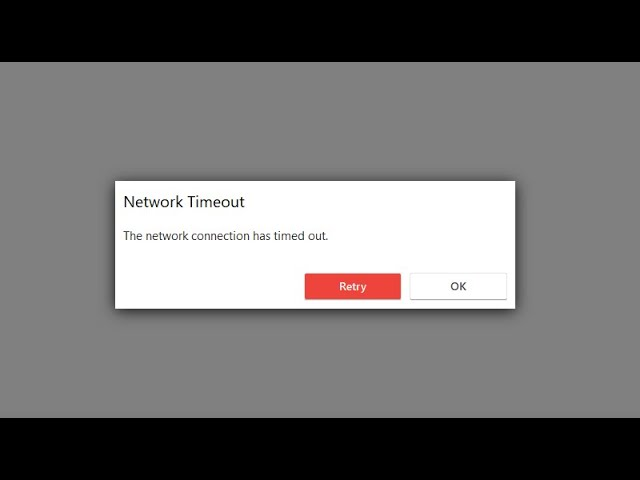
Phần mềm điều khiển từ xa cho phép bạn kết nối từ xa với máy tính không có người dùng và truy cập màn hình cũng như tệp tin của máy tính đó từ bất kỳ đâu trên thế giới. Tuy nhiên, người dùng đôi khi có thể gặp sự cố như "lỗi quá thời gian chờ mạng của phần mềm điều khiển từ xa". Nếu bạn là một trong số những người dùng đó và chưa tìm ra nguyên nhân, bài viết này sẽ cung cấp 6 giải pháp hiệu quả.
Cách khắc phục lỗi quá thời gian chờ mạng của phần mềm điều khiển từ xa [6 giải pháp]
Nếu bạn gặp khó khăn khi cố gắng thiết lập kết nối với máy chủ phần mềm điều khiển từ xa và các thông báo lỗi phiền toái bắt đầu làm bạn khó chịu, đừng lo lắng. Trong bài viết này, chúng tôi sẽ xem xét các giải pháp để khắc phục sự cố quá thời gian chờ mạng của phần mềm điều khiển từ xa. Dưới đây là sáu giải pháp bạn có thể lựa chọn khi gặp sự cố quá thời gian chờ mạng của phần mềm điều khiển từ xa.
Giải pháp 1. Định cấu hình cài đặt tường lửa
Tường lửa được định cấu hình không đúng cách có thể gây ra lỗi quá thời gian chờ mạng của phần mềm điều khiển từ xa. Do đó, bạn cần đảm bảo rằng tường lửa được định cấu hình chính xác.
Bước 1. Trong Control Panel, đi tới "System and Security" > "Windows Defender Firewall". Ở ngăn bên trái, chọn “Allow applications or features to pass through Windows Defender Firewall”.

Bước 2. Nhấp vào "Change Settings", tìm công cụ hỗ trợ từ xa, tích vào hộp kiểm bên cạnh và nhấp vào "OK".
Giải pháp 2. Kiểm tra kết nối internet của bạn
Một trong những lý do chính gây ra lỗi hết thời gian chờ mạng của phần mềm điều khiển từ xa là sự cố liên quan đến mạng. Để khắc phục sự cố này, hãy đảm bảo kết nối Internet của bạn ổn định và đủ nhanh.
Bước 1. Chuyển đến phần "Network & Internet" trong ứng dụng Cài đặt của Windows.

Bước 2. Trong tab "Status" ở phía bên trái, bạn có thể kiểm tra trạng thái kết nối hiện tại.

Bước 3. Nếu bạn gặp bất kỳ trở ngại nào liên quan đến mạng, hãy cuộn xuống màn hình “Status” cho đến khi bạn tìm thấy tùy chọn “Network troubleshooter”. Khi bạn chọn tùy chọn này, Windows sẽ kích hoạt các tính năng chẩn đoán để xác định và giải quyết mọi sự cố ảnh hưởng đến kết nối mạng của bạn.

Giải pháp 3. Khởi động lại máy tính
Khi bạn đã thử các phương pháp trên nhưng không hiệu quả, bạn có thể thử khởi động lại máy tính của mình. Bạn cần mở menu “Start”, nhấp vào nút Nguồn rồi chọn “Restart”.
.png)
Giải pháp 4. Kiểm tra trạng thái máy chủ
Nếu các giải pháp đề cập trước đó không giải quyết được sự cố "kết nối mạng của phần mềm điều khiển từ xa đã hết thời gian chờ", bước tiếp theo là kiểm tra trạng thái của máy chủ phần mềm điều khiển từ xa.
Bước 1.Khởi chạy phần mềm điều khiển từ xa trên máy tính của bạn.
Bước 2.Điều hướng đến mục "News" trong ứng dụng. Tại đây, bạn có thể kiểm tra mục "Server Status" để biết thông tin về trạng thái máy chủ hiện tại.
Giải pháp 5. Cài đặt lại phần mềm điều khiển từ xa
Nếu kết nối mạng của phần mềm điều khiển từ xa đã quá thời gian chờ, giải pháp dễ dàng nhất là cài đặt lại hoàn toàn chương trình. Đôi khi, cài đặt mới là giải pháp tốt nhất cho lỗi quá thời gian chờ mạng của phần mềm điều khiển từ xa và các lỗi khác.
Bước 1. Đồng thời nhấn các phím “Win+R” để mở hộp thoại Run.

Bước 2. Sao chép và dán chuỗi gỡ cài đặt vào cửa sổ lệnh Run, sau đó nhấp vào "OK". Làm theo hướng dẫn để hoàn tất quá trình gỡ cài đặt.
Bước 3. Vui lòng làm theo hướng dẫn để hoàn thành tác vụ gỡ cài đặt.
Bước 4. Tải xuống phiên bản mới nhất của công cụ từ trang web chính thức và cài đặt lại.
Giải pháp 6. Liên hệ hỗ trợ
Nếu không có phương pháp nào ở trên hoạt động, hãy liên hệ với đội ngũ hỗ trợ để được trợ giúp. Mô tả sự cố và nỗ lực của bạn để giải quyết nó. Điều này sẽ giúp họ hiểu rõ hơn và hỗ trợ bạn. đính kèm tài liệu theo dõi để hỗ trợ khắc phục sự cố. Các tài liệu theo dõi có thể được tìm thấy tại các vị trí sau:
- Windows: %appdata%\RemoteSupportTool\trace
- macOS: /var/log/remotesupporttool.trace
- Linux: /var/log/remotesupporttool.trace
AnyViewer: Giải pháp thay thế miễn phí & ổn định
Có bất kỳ phương pháp nào trong sáu phương pháp trên giúp bạn giải quyết sự cố quá thời gian chờ mạng của phần mềm điều khiển từ xa không? Nếu không, bạn nên sử dụng giải pháp thay thế.
AnyViewer là một chương trình điều khiển từ xa miễn phí cung cấp khả năng truy cập từ xa nhanh chóng và ổn định. Nó sử dụng công nghệ kết nối cải tiến để tự động kết nối với các máy chủ tốt nhất nhằm mang lại trải nghiệm điều khiển từ xa nhanh hơn và mượt mà hơn.
Ngoài ra, AnyViewer có ưu điểm đáng kể so với phần mềm điều khiển từ xa khác vì nó miễn phí cho mục đích sử dụng cá nhân và thương mại. Bất kỳ ai đã sử dụng AnyViewer đều biết rằng AnyViewer miễn phí. Phiên bản miễn phí của AnyViewer rất giàu tính năng. Tải xuống ngay và làm theo để tận hưởng các tính năng tuyệt vời của AnyViewer miễn phí.
Bước 1. Cài đặt và khởi chạy AnyViewer trên cả hai máy tính của bạn. Chuyển đến "Đăng nhập" trên cả hai máy tính, sau đó chọn "Đăng ký" (nếu bạn đã tham gia trang web chính thức của họ, bạn có thể đăng nhập ngay lập tức).

Bước 2. Điền vào biểu mẫu đăng ký và nhấp vào "Đăng ký" để thiết lập tài khoản AnyViewer.

Bước 3. Sau đó, bạn sẽ thấy mình đã đăng nhập thành công vào AnyViewer. Thiết bị của bạn sẽ tự động được gán vào tài khoản bạn vừa đăng nhập.

Bước 4. Trên cả hai máy tính, hãy đăng nhập vào cùng một tài khoản AnyViewer. Sau đó, tìm mục "Thiết bị" và chọn máy tính bạn muốn kết nối. Nhấp vào máy tính đó và chọn "Điều khiển bằng một cú nhấp chuột" để thiết lập kết nối nhanh chóng.

- ★Mẹo: Bạn nên nâng cấp tài khoản của mình lên gói chuyên nghiệp hoặc doanh nghiệp. Khi đó, bạn sẽ nhận được các quyền lợi sau:
- Kết nối tối đa 10 thiết bị cùng lúc.
- Quản lý tối đa 100 thiết bị không có người trông coi.
- Đồng thời, bạn có thể truyền tải số lượng tệp khổng lồ không giới hạn (1TB mỗi tệp).
- Trải nghiệm nhiều tính năng tiện dụng, chẳng hạn như Chế độ riêng tư, cho phép bạn vô hiệu hóa bàn phím và chuột của PC từ xa và làm tối màn hình từ xa.
- Tận hưởng chất lượng hình ảnh cao.
Kết luận
Bài viết này chủ yếu giới thiệu sáu giải pháp để khắc phục tình trạng hết thời gian chờ mạng của phần mềm điều khiển từ xa. Việc cố gắng giải quyết vấn đề này có thể hơi phức tạp và bạn sẽ cần thử các phương pháp trên từng cái một để biết phương pháp nào hiệu quả. Tuy nhiên, một giải pháp nhanh hơn là sử dụng phần mềm điều khiển từ xa thay thế, chẳng hạn như AnyViewer. Bạn có thể tận hưởng kết nối từ xa miễn phí, nhanh chóng và ổn định. Hãy dùng thử ngay!

