

Cách truy cập điện thoại Android bị hỏng từ máy tính (Hướng dẫn 2026)
Tìm hiểu cách truy cập và điều khiển màn hình Android bị hỏng từ máy tính. Hướng dẫn này cung cấp các phương pháp hiệu quả để phản chiếu màn hình và sao lưu dữ liệu quan trọng ngay cả khi màn hình cảm ứng không phản hồi.



🌟Tóm tắt nhanh:
Ngay cả khi màn hình điện thoại của bạn bị hỏng hoàn toàn, bạn vẫn có thể truy cập dữ liệu của mình. Giải pháp tùy thuộc vào việc màn hình, tính năng cảm ứng hay cả hai bị hỏng.
• Bạn có thể kết nối điện thoại với màn hình ngoài bằng bộ chuyển đổi HDMI.
• Bạn có thể sử dụng cáp OTG và chuột để điều khiển thiết bị và bật tính năng truyền tệp.
Với phương pháp phù hợp, bạn có thể khôi phục ảnh và tệp mà không cần thay màn hình trước.
Trường hợp người dùng: Tôi có thể truy cập điện thoại có màn hình bị hỏng không?
Chào mọi người, điện thoại của tôi bị hỏng, cả màn hình cảm ứng và bản thân màn hình đều không hiển thị gì nhưng máy vẫn bật nguồn, cách tốt nhất để sử dụng các bộ chuyển đổi nhằm truy cập điện thoại lấy ảnh và tệp ra là gì? Cảm ơn mọi người đã giúp đỡ.
Thông số kỹ thuật: Samsung Galaxy A12
- Câu hỏi từ Reddit
Có, bạn vẫn có thể truy cập vào điện thoại ngay cả khi màn hình bị hỏng bằng cách kết nối điện thoại với máy tính. Khi điện thoại bị rơi, màn hình có thể chỉ bị nứt, tối đen hoàn toàn hoặc ngừng phản hồi cảm ứng. Đôi khi bạn vẫn có thể nhìn thấy màn hình hiển thị nhưng tính năng cảm ứng không hoạt động, và đôi khi tính năng cảm ứng vẫn hoạt động mặc dù màn hình có vẻ đã hỏng.
Cách bạn truy cập điện thoại thực sự phụ thuộc vào tình huống. Nếu màn hình bị nứt nhưng cảm ứng vẫn ổn, việc này thường đơn giản. Nếu màn hình tối đen nhưng cảm ứng vẫn hoạt động, cũng có cách để xử lý. Và nếu cả màn hình lẫn cảm ứng đều không phản hồi, hoặc nếu điện thoại không sử dụng cảm ứng hoàn toàn, bạn vẫn có một số tùy chọn để thử.
Trong hướng dẫn này, chúng tôi sẽ điểm qua các phương pháp tốt nhất để đưa chiếc điện thoại bị hỏng của bạn hiển thị trên PC. Màn hình hỏng có thể rất phiền phức vì bạn thậm chí không thể thực hiện cuộc gọi nhanh hoặc kiểm tra tệp quan trọng, nhưng tin vui là có các giải pháp.
Một điều nữa, hãy cẩn thận khi xử lý màn hình bị hỏng. Tốt hơn là nên đeo găng tay để không bị thương ở ngón tay.
Cách truy cập giao diện màn hình Android bị hỏng trên PC?
Tùy chọn 1. Sử dụng AnyViewer
Nếu màn hình Android của bạn bị hỏng nhưng vẫn phản hồi, việc sử dụng AnyViewer là một trong những cách dễ nhất để điều khiển từ PC. Công cụ này hoạt động trên Android, iOS, Windows và Mac, vì vậy bạn có thể quản lý điện thoại ngay từ PC. Thay vì vật lộn với màn hình bị hỏng, bạn có thể xem và vận hành điện thoại trực tiếp trên màn hình máy tính lớn hơn.
Cài đặt AnyViewer trên PC chạy Windows và thiết bị Android của bạn, đăng nhập vào cùng một tài khoản trên cả hai thiết bị, sau đó kết nối điện thoại của bạn qua ứng dụng để màn hình Android xuất hiện trên máy tính theo thời gian thực.
Sau đó, bạn có thể sử dụng chuột và bàn phím để mở ứng dụng, chuyển tệp giữa máy tính và thiết bị Android, kiểm tra cài đặt và sao lưu dữ liệu quan trọng một cách mượt mà. So với cáp hoặc bộ chuyển đổi, phương pháp này mang lại cho bạn góc nhìn rõ ràng hơn và khả năng điều khiển ổn định hơn. Phương pháp này giúp bạn truy cập dữ liệu an toàn mà không cần thiết lập phức tạp hoặc thao tác rủi ro. Hãy cùng xem cách phản chiếu điện thoại màn hình bị hỏng lên máy tính bằng AnyViewer.
Bước 1. Tải xuống và cài đặt AnyViewer trên PC của bạn. Đăng ký tài khoản và giữ trạng thái đăng nhập.

Bước 2. Đi tới phần "Thiết bị", chọn PC của bạn và chọn "Phản chiếu màn hình thiết bị di động." Mã QR phản chiếu màn hình sẽ xuất hiện trên màn hình.

Bước 3. Mở Google Play Store trên điện thoại Android của bạn, đăng nhập vào một tài khoản, nhấn vào "Bắt đầu" và chọn biểu tượng quét ở góc trên cùng bên phải. Quét mã QR hiển thị trên PC của bạn và nhấp vào "Bắt đầu ngay" khi được nhắc.

Bước 4. Màn hình Android của bạn giờ đây sẽ được phản chiếu lên PC.
Tùy chọn 2. Truy cập điện thoại Samsung bị hỏng màn hình qua Samsung Flow
Nếu bạn đang sử dụng điện thoại Samsung, thiết bị cung cấp giải pháp truy cập ngay cả khi màn hình bị hỏng. Với Samsung Flow, bạn có thể dễ dàng truyền dữ liệu và điều khiển điện thoại Samsung từ PC. Dưới đây là cách phản chiếu màn hình điện thoại Samsung bị hỏng lên PC:
Bước 1. Tải xuống và cài đặt Samsung Flow trên cả điện thoại Samsung và PC của bạn.

Bước 2. Kết nối cả hai thiết bị vào cùng một mạng Wi-Fi.
Bước 3. Ghép nối các thiết bị bằng cách làm theo hướng dẫn trên màn hình và xác nhận mã xác thực.

Bước 4. Sau khi ghép nối, bạn có thể truy cập điện thoại Samsung và truyền tệp một cách dễ dàng.

Tùy chọn 3. ApowerMirror
ApowerMirror nổi bật là một công cụ màn hình xuất sắc được thiết kế để truyền màn hình điện thoại Android sang thiết bị khác. Ban đầu được phát triển để phản chiếu màn hình giữa điện thoại và máy tính theo hai chiều, ApowerMirror mở rộng tính năng để phản chiếu điện thoại sang điện thoại hoặc máy tính bảng. Điều này làm cho nó trở thành một công cụ hữu ích để chia sẻ màn hình Android bị hỏng của bạn sang một thiết bị Android khác.
Đặc biệt, ApowerMirror vượt trội trong việc cung cấp độ phân giải độ nét cao khi phản chiếu màn hình. Để hiểu cách phản chiếu màn hình Android bị hỏng sang một thiết bị Android khác bằng ApowerMirror, hãy thực hiện các bước dưới đây:
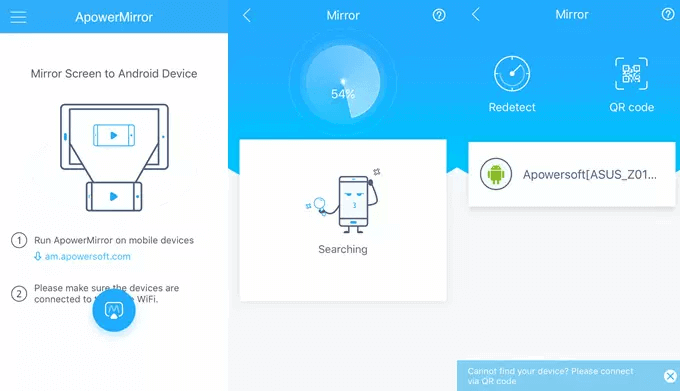
Bước 1. Bắt đầu bằng cách tải xuống và mở ApowerMirror trên cả hai thiết bị Android. Đảm bảo rằng cả hai thiết bị đều được kết nối với cùng một mạng WiFi.
Bước 2. Nhấn vào nút “Phản chiếu”, ApowerMirror sẽ tự động phát hiện các thiết bị khả dụng trên cùng một kết nối WiFi. Chỉ cần chọn tên thiết bị Android bị vỡ màn hình của bạn.
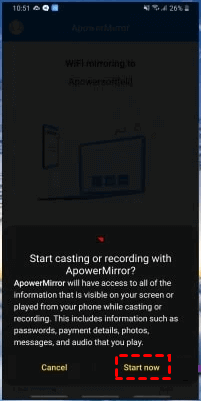
Bước 3. Cuối cùng, nhấp vào “Bắt đầu ngay” để bắt đầu quá trình phản chiếu. Chứng kiến thiết bị Android bị vỡ màn hình của bạn được hiển thị liền mạch trên thiết bị Android còn lại.
Tùy chọn 4. ScreenShare
Hãy cân nhắc sử dụng ScreenShare, một công cụ phản chiếu màn hình thay thế, để phản chiếu màn hình Android bị vỡ sang thiết bị Android khác. ScreenShare cho phép kết nối và điều khiển từ xa thiết bị Android của bạn. Sau khi thiết lập kết nối, nó cung cấp các tính năng như trò chuyện thoại và vẽ, nâng cao trải nghiệm phản chiếu màn hình tổng thể với các chức năng mượt mà.
Làm theo các bước dưới đây để bắt đầu quá trình phản chiếu thiết bị Android bị vỡ màn hình sang một thiết bị Android khác bằng ScreenShare:
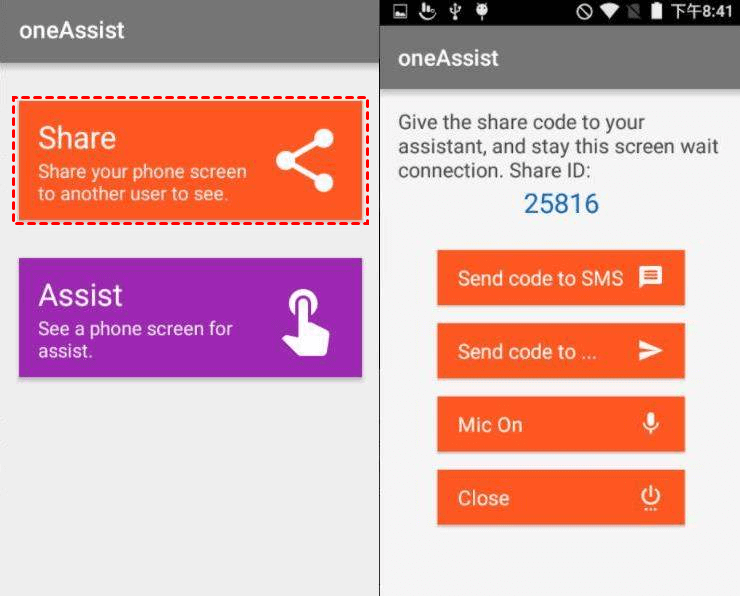
Bước 1. Tải xuống và cài đặt Screen Share trên cả hai thiết bị Android.
Bước 2. Mở ứng dụng và trên điện thoại Android bị vỡ màn hình của bạn, hãy nhấn vào tùy chọn “Chia sẻ” để cấp quyền cho điện thoại Android khác xem màn hình của bạn.
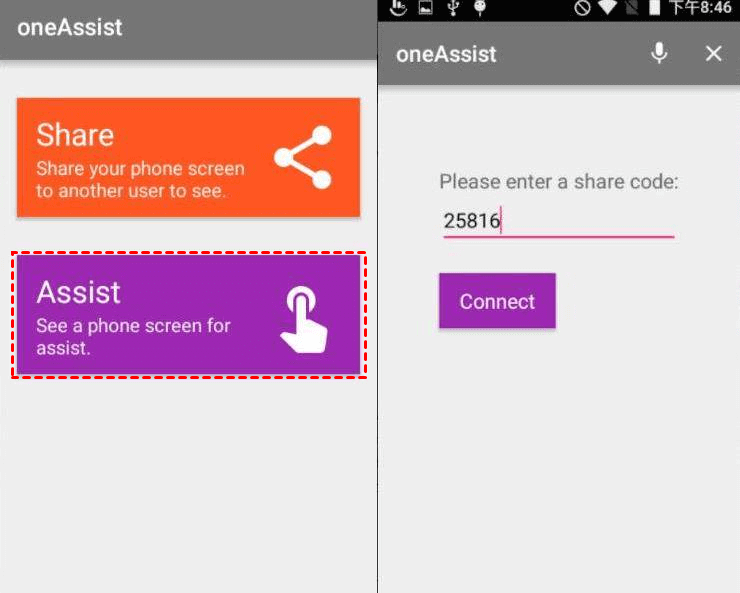
Bước 3. Trên điện thoại Android còn lại, hãy chọn “Hỗ trợ.” Nhập mã PIN do điện thoại Android bị vỡ màn hình cung cấp và nhấp vào “Kết nối” để truy cập liền mạch màn hình Android bị vỡ trên điện thoại Android của bạn.
Cách 5. Kết nối điện thoại với màn hình ngoài
Nếu bạn hoàn toàn không thể tương tác với màn hình điện thoại, việc phản chiếu màn hình sang một màn hình ngoài có thể là lựa chọn tối ưu nhất. Bằng cách sử dụng bộ chuyển đổi HDMI, bạn có thể truyền hình ảnh từ điện thoại lên TV hoặc màn hình và tương tác với thiết bị bằng chuột hoặc bàn phím.
Các bước kết nối điện thoại bị hỏng với màn hình ngoài:
Bước 1. Chọn bộ chuyển đổi HDMI phù hợp:
- Đối với điện thoại có cổng USB-C, hãy sử dụng bộ chuyển đổi USB-C sang HDMI.
- Đối với thiết bị có cổng micro-USB, bạn sẽ cần bộ chuyển đổi micro-USB (MHL) sang HDMI.
Bước 2. Cắm bộ chuyển đổi vào cổng sạc của điện thoại.
Bước 3. Kết nối một đầu cáp HDMI với bộ chuyển đổi.
Bước 4. Cắm đầu còn lại của cáp HDMI vào cổng HDMI có sẵn trên màn hình hoặc TV của bạn.
Bước 5. Sử dụng nút đầu vào/nguồn trên màn hình để chọn cổng HDMI mà bạn đã kết nối.
Bước 6. Khi màn hình điện thoại được phản chiếu, hãy sử dụng chuột hoặc bàn phím đã kết nối (qua OTG) để thao tác với thiết bị.
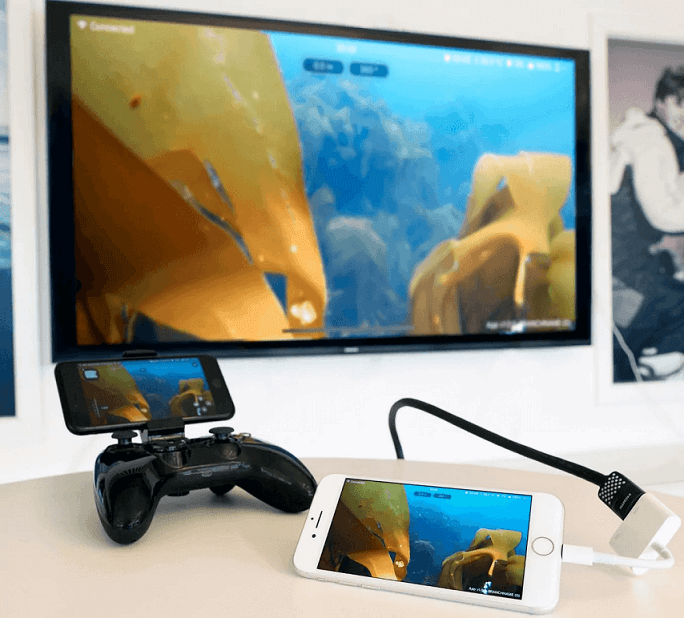
Quan trọng: Phương pháp này chỉ hoạt động nếu điện thoại của bạn hỗ trợ xuất tín hiệu HDMI (MHL hoặc DisplayPort qua USB-C). Hãy đảm bảo kiểm tra tính tương thích trước khi thực hiện.
Cách 6. Sử dụng cáp OTG và chuột USB (Màn hình hiển thị nhưng cảm ứng không hoạt động)
Nếu màn hình Android của bạn hiển thị nhưng chức năng cảm ứng bị hỏng, bạn vẫn có thể điều khiển thiết bị bằng chuột USB. Phương pháp này giúp bạn thủ công bật Gỡ lỗi USB (USB Debugging), điều kiện cần thiết để các công cụ phản chiếu màn hình hoặc điều khiển qua máy tính hoạt động bình thường.
Bước 1. Kết nối bộ chuyển đổi USB OTG (USB-A sang USB-C hoặc Micro-USB) với điện thoại, sau đó cắm chuột USB có dây hoặc không dây vào bộ chuyển đổi.
Bước 2. Chờ con trỏ chuột xuất hiện trên màn hình điện thoại, sau đó dùng chuột để mở khóa thiết bị bằng cách vẽ hình mở khóa hoặc nhập mã PIN.
Bước 3. Mở Cài đặt (Settings), cuộn đến Giới thiệu về điện thoại (About Phone), và chạm vào Số phiên bản (Build Number) bảy lần cho đến khi Tùy chọn nhà phát triển (Developer Options) được kích hoạt.
Bước 4. Quay lại Cài đặt, mở Tùy chọn nhà phát triển, và bật Gỡ lỗi USB (USB Debugging). Xác nhận thông báo nếu xuất hiện.
Khi Gỡ lỗi USB đã được bật, bạn có thể kết nối điện thoại với PC và sử dụng các công cụ phản chiếu màn hình hoặc khôi phục dữ liệu dễ dàng hơn. Nếu màn hình hoàn toàn đen, hãy chuyển sang phương pháp tiếp theo.
Tùy chọn 7. Sử dụng tính năng Tìm thiết bị của tôi trên Google
Nếu màn hình cảm ứng không phản hồi và bạn không thể sử dụng chuột, bạn ít nhất có thể bảo vệ hoặc " đánh thức " thiết bị từ xa. Điều này giúp đảm bảo điện thoại hoạt động và sẵn sàng khi kết nối với PC để truyền tệp.
Bước 1. Trên PC, hãy mở trình duyệt và truy cập vào trang Tìm thiết bị của tôi trên Google.
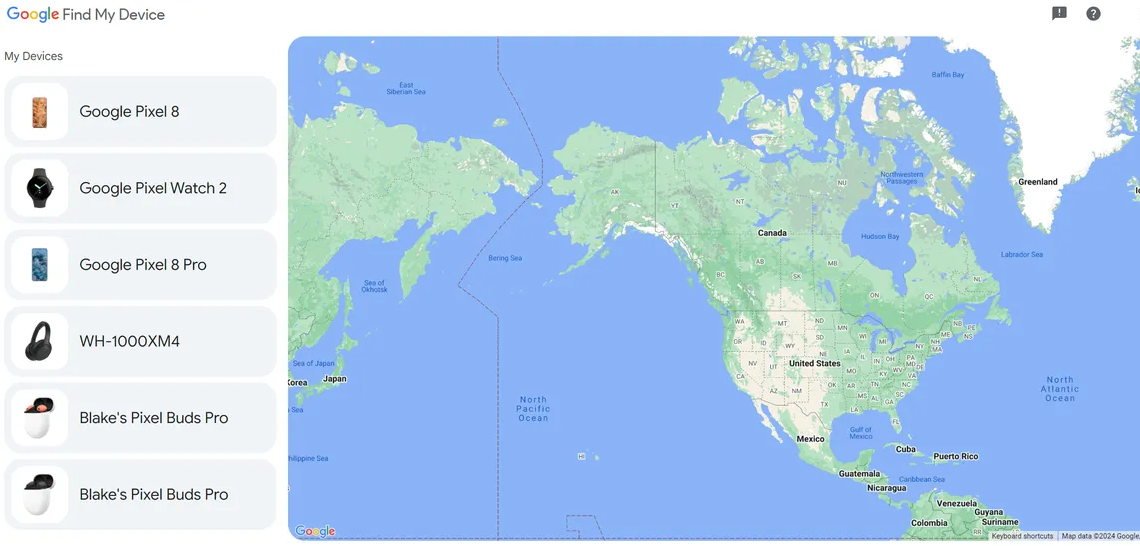
Bước 2. Đăng nhập bằng cùng tài khoản Google liên kết với điện thoại Android bị hỏng.
Bước 3. Chọn thiết bị của bạn từ danh sách và chọn tùy chọn Khóa.
Bước 4. Đặt mật khẩu tạm thời mới nếu tính năng mở khóa bằng sinh trắc học không hoạt động.
Bước 5. Sau khi khóa thiết bị từ xa, hãy kết nối thiết bị với PC bằng cáp USB và kiểm tra xem thiết bị có được nhận dạng để truyền tệp hay không.
Phương pháp này không bật trực tiếp tính năng Gỡ lỗi USB, nhưng nó có thể giúp ổn định việc nhận diện thiết bị. Nếu bạn muốn có cách đơn giản hơn để truy cập màn hình mà không cần sử dụng các lệnh phức tạp, hãy xem giải pháp tiếp theo.
Kết luận
Ngay cả khi màn hình điện thoại của bạn bị hỏng, bạn vẫn có một số cách để truy cập và khôi phục dữ liệu quan trọng. Các công cụ như AnyViewer, Samsung Flow, ApowerMirror và ScreenShare giúp bạn có thể phản chiếu điện thoại sang thiết bị khác hoặc điều khiển trực tiếp từ máy tính. Bạn cũng có thể kết nối điện thoại với màn hình ngoài bằng bộ chuyển đổi phù hợp nếu màn hình và cảm ứng hoàn toàn không phản hồi. Với các phương pháp này, bạn có thể sao lưu an toàn ảnh, tệp và dữ liệu khác từ một chiếc điện thoại bị hỏng màn hình mà không gặp nhiều phiền phức.
Câu hỏi thường gặp
🗨️ Làm cách nào để phản chiếu màn hình Android bị hỏng lên máy tính?
Bạn có thể phản chiếu màn hình Android bị hỏng lên PC bằng các công cụ như AnyViewer hoặc ApowerMirror. Cài đặt ứng dụng trên cả hai thiết bị và kết nối chúng vào cùng một mạng WiFi. Nếu màn hình cảm ứng vẫn hoạt động, hãy quét mã QR hiển thị trên PC để bắt đầu phản chiếu. Nếu cảm ứng không hoạt động, trước tiên hãy kết nối chuột qua cổng USB OTG để bật tính năng gỡ lỗi USB, sau đó bắt đầu phản chiếu màn hình.
🗨️ Tôi có thể truy cập điện thoại từ PC khi màn hình bị hỏng không?
Có, miễn là điện thoại vẫn bật nguồn, bạn có thể truy cập điện thoại từ PC. Bạn có thể sử dụng phần mềm phản chiếu màn hình, truyền tệp qua USB hoặc kết nối điện thoại với màn hình ngoài. Giải pháp chính xác tùy thuộc vào việc màn hình có hiển thị được không và cảm ứng còn hoạt động hay không.
🗨️ Làm cách nào để kết nối điện thoại Samsung có màn hình hỏng với máy tính?
Bạn có thể sử dụng Samsung Flow để kết nối điện thoại Samsung với PC. Cài đặt Samsung Flow trên cả hai thiết bị, kết nối chúng vào cùng một mạng WiFi và hoàn tất quá trình ghép nối. Sau khi ghép nối, bạn có thể truyền tệp và điều khiển điện thoại từ máy tính. Nếu không thể chạm vào màn hình, hãy sử dụng chuột OTG để mở khóa thiết bị và phê duyệt quyền.
🗨️ Làm thế nào để xem màn hình Android trên PC?
Để xem màn hình Android trên PC, hãy cài đặt công cụ phản chiếu màn hình như AnyViewer hoặc ApowerMirror. Kết nối cả hai thiết bị với cùng một mạng và làm theo các bước kết nối trong ứng dụng. Sau khi kết nối, màn hình điện thoại của bạn sẽ hiển thị trên máy tính.
🗨️ Làm cách nào để hiển thị giao diện di động trên PC?
Bạn có thể hiển thị màn hình điện thoại trên PC bằng cách sử dụng ứng dụng phản chiếu màn hình, kết nối qua USB đã bật chế độ gỡ lỗi hoặc sử dụng bộ chuyển đổi HDMI để xuất màn hình ra màn hình rời. Nếu cảm ứng không hoạt động, cáp OTG kèm theo chuột có thể giúp bạn điều khiển thiết bị trước.

