

Hướng dẫn từng bước: Cách cho phép AnyDesk kết nối tự động
Bài viết này cung cấp hướng dẫn đầy đủ về cách thiết lập AnyDesk kết nối tự động. Nội dung bao gồm toàn bộ quy trình, các tùy chọn thay thế như TeamViewer và cách khắc phục các sự cố thường gặp để đảm bảo trải nghiệm truy cập từ xa mượt mà.



Giới thiệu
Bạn có bao giờ thấy mình cần phải truy cập máy tính làm việc khi đang ở bên ngoài không? Hoặc có lẽ bạn cần hỗ trợ một thành viên trong gia đình giải quyết vấn đề kỹ thuật mà không cần phải rời khỏi nhà. Dù lý do là gì, AnyDesk là một trong những công cụ tốt nhất để truy cập máy tính từ xa. Nhưng bạn có biết rằng bạn có thể thiết lập để cho phép AnyDesk kết nối tự động không? Vâng, chính xác là vậy! Không cần phải chờ đợi ai đó ở đầu bên kia chấp nhận yêu cầu kết nối của bạn nữa.
Trong hướng dẫn này, chúng ta sẽ tìm hiểu cách cho phép AnyDesk kết nối tự động, giúp trải nghiệm truy cập từ xa của bạn mượt mà hơn bao giờ hết. Chúng tôi sẽ đề cập đến mọi thứ từ lý do tại sao bạn nên thiết lập tính năng này cho đến hướng dẫn từng bước để thực hiện, cùng với một vài mẹo khắc phục sự cố để giữ cho mọi thứ hoạt động trơn tru.
AnyDesk là gì?
Vậy, điều gì làm nên sức hút của AnyDesk? Nếu bạn mới làm quen với phần mềm máy tính từ xa, AnyDesk là một trong những cái tên hàng đầu. Nó được thiết kế để cho phép bạn truy cập các thiết bị của mình từ bất kỳ đâu trên thế giới, miễn là bạn có kết nối internet. Cho dù bạn là chuyên gia cần truy cập các tệp công việc từ nhà hay là người đam mê công nghệ quản lý nhiều hệ thống, AnyDesk đều đáp ứng được nhu cầu của bạn.
Điều gì làm cho AnyDesk nổi bật? Đầu tiên, nó nổi tiếng với độ trễ thấp, nghĩa là có rất ít độ trễ khi bạn điều khiển thiết bị từ xa. Giao diện trực quan, giúp ngay cả người mới bắt đầu cũng dễ dàng điều hướng. Thêm vào đó, nó tương thích với nhiều hệ điều hành — Windows, macOS, Linux, Android, iOS và nhiều hệ điều hành khác. Và nếu bạn lo lắng về bảo mật, AnyDesk sử dụng mã hóa TLS 1.2, đây là tiêu chuẩn tương tự được sử dụng trong ngân hàng trực tuyến.
Nhưng đây là điểm thú vị thực sự: AnyDesk cho phép bạn thiết lập kết nối tự động, đây là một tính năng tiết kiệm thời gian tuyệt vời nếu bạn thường xuyên cần truy cập từ xa vào cùng một thiết bị.
Tầm quan trọng của kết nối tự động
Bạn hỏi tại sao phải bận tâm đến kết nối tự động phải không? Chà, hãy tưởng tượng kịch bản sau: bạn đang di chuyển và đột nhiên cần truy cập một tài liệu trên máy tính văn phòng của mình. Bạn không muốn đợi ai đó chấp nhận yêu cầu kết nối của mình, đặc biệt là khi không có ai ở đó. Đây là lúc việc cho phép AnyDesk kết nối tự động trở nên hữu ích.
Bằng cách bật kết nối tự động, bạn có thể:
- Tiết kiệm thời gian: Không cần đợi ai đó chấp nhận yêu cầu kết nối của bạn. Bạn có thể kết nối tức thì.
- Tăng hiệu suất: Cho dù bạn đang quản lý một máy chủ hay nhiều thiết bị, kết nối tự động cho phép bạn chuyển đổi giữa các hệ thống một cách nhanh chóng và dễ dàng.
- Nâng cao sự tiện lợi: Hoàn hảo cho các thiết bị không có người trông coi, bạn có thể truy cập hệ thống của mình bất cứ khi nào cần mà không cần có người ở đầu bên kia.
Nhưng với quyền lực lớn đi kèm trách nhiệm lớn, phải không? Kết nối tự động có thể cực kỳ thuận tiện, nhưng chúng cũng đòi hỏi các biện pháp bảo mật cẩn thận để đảm bảo hệ thống của bạn không bị bỏ ngỏ trước các lỗ hổng.
Cách cho phép AnyDesk kết nối tự động
Bây giờ, hãy đi thẳng vào vấn đề chính: làm cách nào để kết nối AnyDesk tự động? Đừng lo lắng; việc này dễ hơn bạn tưởng. Chỉ cần làm theo các bước sau và bạn đã sẵn sàng.
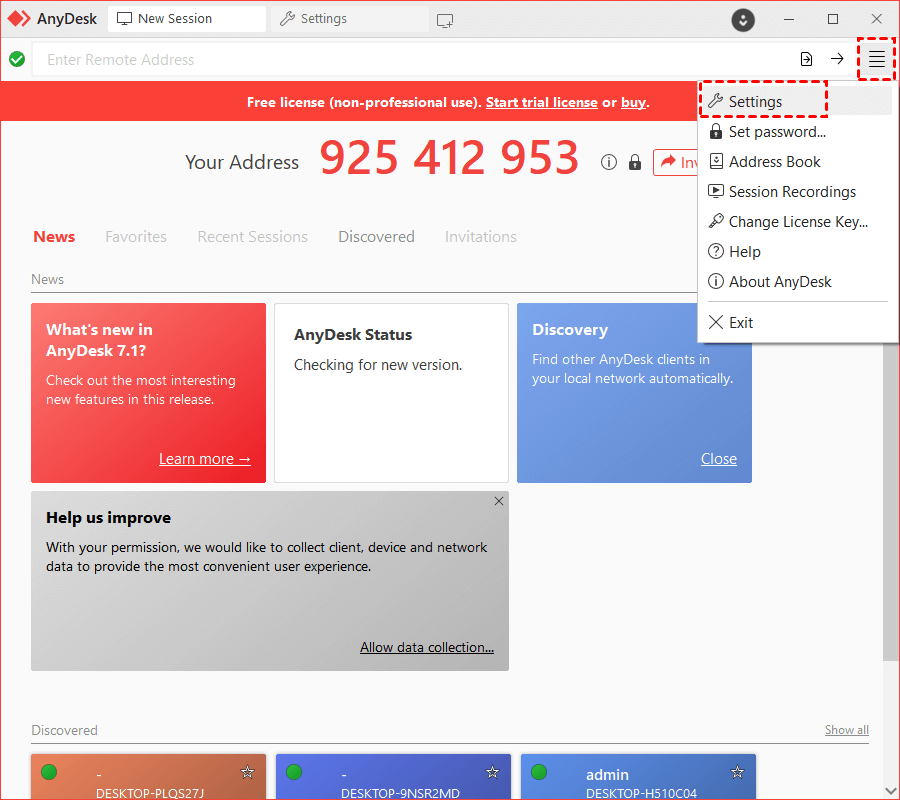
Bước 1. Truy cập Cài đặt AnyDesk: Mở AnyDesk trên thiết bị của bạn và chuyển đến menu cài đặt chính.
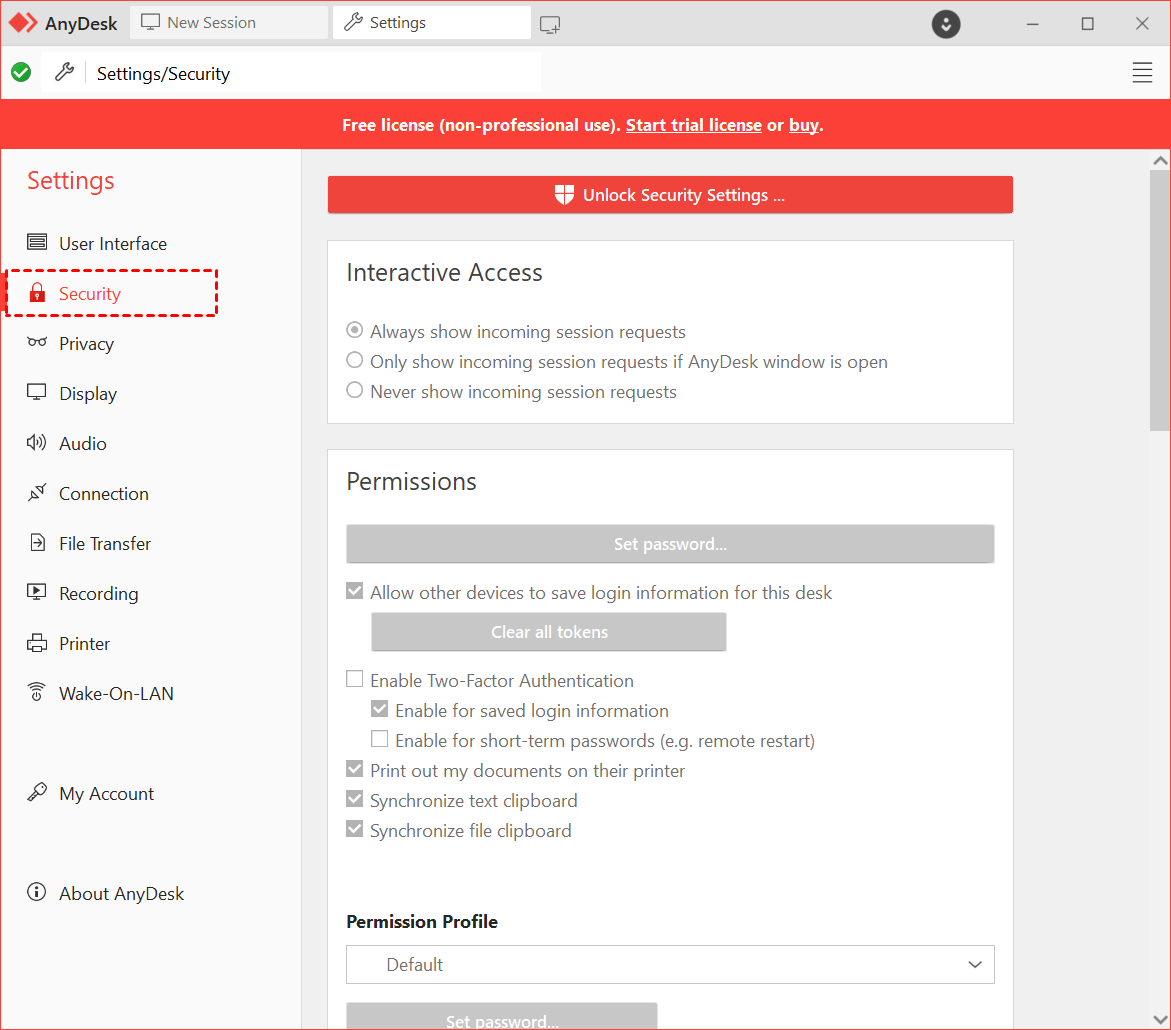
Bước 2. Chuyển đến tab Bảo mật: Trong phần cài đặt, hãy tìm tab "Bảo mật", nơi bạn có thể định cấu hình quyền và quyền truy cập.
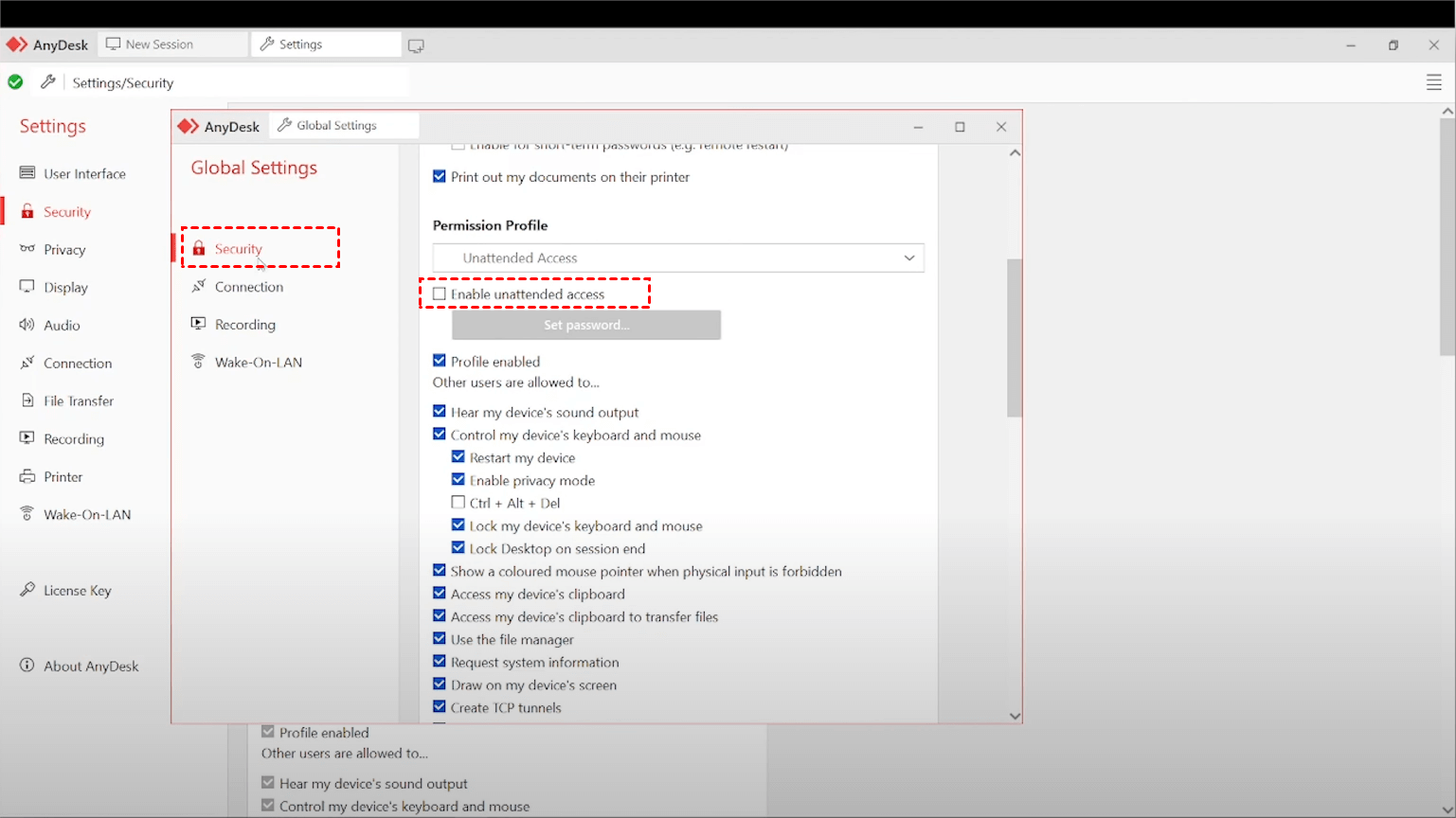
Bước 3. Bật Truy cập không có người trông coi: Trong phần “Truy cập không có người trông coi”, hãy chọn hộp kiểm cho phép bạn bật tính năng này.
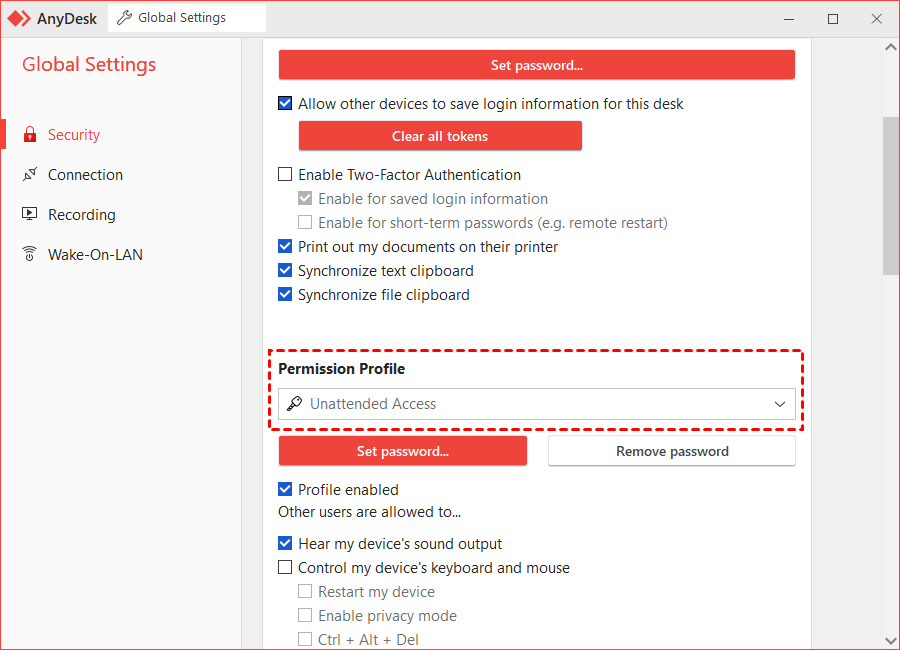
Bước 4. Đặt mật khẩu mạnh: Chọn một mật khẩu mạnh và độc nhất cho quyền truy cập không có người trông coi. Mật khẩu này sẽ được yêu cầu để kết nối tự động với thiết bị của bạn, giúp tăng cường một lớp bảo mật.
AnyViewer: Giải pháp thay thế AnyDesk dễ dàng nhất với tính năng truy cập từ xa không có người trông coi
Mặc dù AnyDesk là một công cụ truy cập từ xa xuất sắc, nhưng đây không phải là lựa chọn duy nhất trên thị trường. Nếu bạn đang tìm kiếm một giải pháp thay thế cung cấp tính năng tương tự, thao tác dễ dàng, thuận tiện hơn và một số lợi ích bổ sung, AnyViewer có thể chính là những gì bạn cần.
AnyViewer là một trong những ứng dụng máy tính từ xa nổi tiếng nhất hiện nay và hoàn toàn có lý do chính đáng. Ứng dụng này rất thân thiện với người dùng, cung cấp các tính năng bảo mật mạnh mẽ và đi kèm nhiều chức năng vượt ra ngoài giới hạn truy cập từ xa thông thường. Ví dụ: AnyViewer cho phép bạn truyền tệp giữa các thiết bị, chia sẻ màn hình, trò chuyện văn bản và thậm chí khắc phục sự cố từ xa. Nếu bạn muốn truy cập từ xa không có người trông coi, AnyViewer cung cấp điều khiển một chạm để dễ dàng bật tính năng này. Việc này rất dễ thực hiện dù bạn có rành về máy tính hay không.
Nhưng điều thực sự làm nên sự khác biệt của AnyViewer chính là việc chú trọng mạnh mẽ vào tính năng bảo mật. Ứng dụng cung cấp xác thực hai yếu tố, mã hóa đầu cuối 256-bit và nhiều công cụ khác để giữ an toàn cho dữ liệu của bạn. Nếu bạn lo ngại về rủi ro bảo mật liên quan đến việc cho phép kết nối tự động, các tính năng bảo mật toàn diện của AnyViewer có thể phù hợp với bạn hơn.
Thêm vào đó, nếu bạn đang quản lý một đội ngũ lớn hoặc cần truy cập vào nhiều loại thiết bị khác nhau, các giải pháp có thể mở rộng của AnyViewer sẽ là lựa chọn tuyệt vời cho các doanh nghiệp ở mọi quy mô.
Bước 1. Trên cả hai thiết bị, hãy bắt đầu bằng cách tải xuống và mở AnyViewer. Để thiết lập tài khoản mới, hãy nhấp vào "Đăng nhập" rồi chọn "Đăng ký." Đảm bảo rằng bạn đăng nhập bằng cùng một tài khoản trên cả hai thiết bị.

Bước 2. Sau khi đăng nhập, thiết bị của bạn sẽ tự động liên kết với tài khoản của bạn.

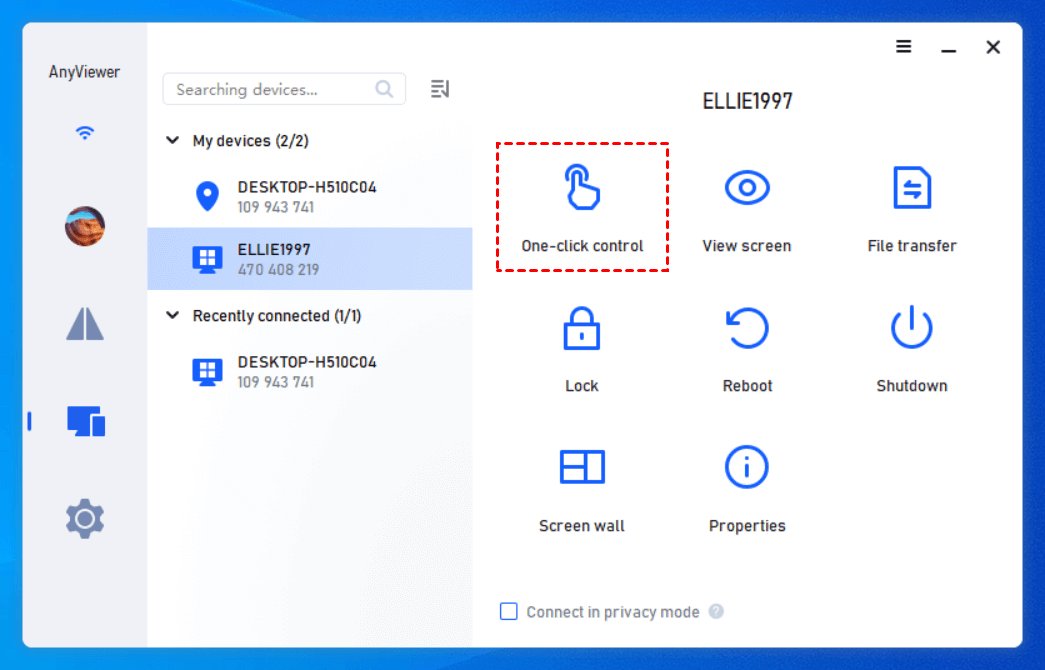
Bước 3. Điều hướng đến tab Thiết bị, chọn thiết bị bạn muốn truy cập và nhấp vào "Điều khiển bằng một cú nhấp chuột" để bật quyền truy cập từ xa không có người giám sát.
- ★Mẹo: Nâng cấp lên gói Professional hoặc Enterprise sẽ nâng cao trải nghiệm AnyViewer của bạn và mở khóa nhiều lợi ích:
- Dễ dàng kết nối với nhiều thiết bị hơn bằng điều khiển một cú nhấp chuột.
- Tăng cường bảo mật với Chế độ riêng tư, đảm bảo kết nối riêng tư và bảo mật.
- Quản lý đồng thời nhiều thiết bị mà không bị giới hạn.
- Tận hưởng tốc độ truyền tệp nhanh hơn để trao đổi dữ liệu mượt mà hơn.
- Đơn giản hóa việc quản lý danh mục thiết bị lớn bằng cách tạo các nhóm tùy chỉnh phù hợp cho doanh nghiệp.
- Tận hưởng chất lượng hình ảnh được cải thiện để có trải nghiệm từ xa sắc nét và chi tiết hơn.
- ...
Kết luận
Trong hướng dẫn này, chúng tôi đã hướng dẫn bạn quy trình cho phép AnyDesk kết nối tự động, giúp việc truy cập từ xa trở nên hiệu quả và thuận tiện hơn. Bằng cách làm theo hướng dẫn từng bước, bạn có thể tiết kiệm thời gian và tăng năng suất bằng cách kết nối tức thì với các thiết bị của mình mà không cần sự phê duyệt thủ công. Hãy nhớ rằng, mặc dù các kết nối tự động mang lại sự thuận tiện lớn, nhưng việc duy trì các biện pháp bảo mật mạnh mẽ như đặt mật khẩu mạnh và bật xác thực hai yếu tố là điều tối quan trọng. Nếu bạn đang tìm kiếm một giải pháp thay thế, AnyViewer cung cấp chức năng tương tự với các tính năng bảo mật nâng cao, biến đây thành lựa chọn hàng đầu cho cả doanh nghiệp lẫn cá nhân.

