

[Hướng dẫn đầy đủ] Cách cho phép nhiều kết nối Remote Desktop trên Server 2019, 2022
Bài viết này đi sâu vào các bước chi tiết để cho phép nhiều kết nối Remote Desktop trên Server 2019 và 2022. Hãy đọc tiếp nếu bạn muốn biết thêm.



Có bao nhiêu người dùng có thể kết nối vào remote desktop của Windows Server 2019?
Xin chào. Tôi đã mua một Windows Server 2019 để sử dụng cho công việc. Đồng nghiệp và tôi cần sử dụng từ xa để xử lý công việc nhóm. Câu hỏi là làm thế nào để cho phép nhiều hơn 2 phiên RDP trên Windows Server 2019?”
- Câu hỏi từ Quora

Trong Windows, bạn có tùy chọn cấu hình số lượng kết nối từ xa đồng thời được phép cho một kết nối. Theo mặc định, Windows giới hạn các phiên RDP trên Windows Server chỉ ở 2 kết nối đồng thời. Nếu bạn cố gắng truy cập nhiều hơn hai người dùng cùng lúc, bạn sẽ gặp thông báo lỗi cho biết có quá nhiều người dùng đã đăng nhập vào Server 2019.
Để yêu cầu truy cập cho nhiều hơn 2 người dùng đồng thời, bạn cần cài đặt các vai trò RDS và phân bổ giấy phép CAL người dùng tương ứng để đáp ứng số lượng phiên cần thiết.
Cách cho phép nhiều Kết nối Remote Desktop trong Server 2019 và 2022
Quy trình cho phép nhiều Kết nối Remote Desktop trên Server 2019 và 2022 được chia thành năm phần. Hãy làm theo các bước chi tiết được nêu trong từng phần để bắt đầu.
Phần 1. Bật nhiều phiên RDP trên Windows Server
Để cho phép nhiều kết nối Remote Desktop trên Windows Server 2019 và 2022, trước tiên bạn phải kích hoạt nhiều phiên RDP trên Windows Server.
Bước 1. Nhập “Chỉnh sửa chính sách nhóm” hoặc “gpedit.msc” vào ô tìm kiếm và mở nó.

Bước 2. Điều hướng đến: Computer Configuration > Administrative Templates > Windows Components > Remote Desktop Services > Remote Desktop Session Host > Connections.

Bước 3. Nhấp đúp vào Hạn chế người dùng Dịch vụ Remote Desktop vào một phiên Dịch vụ Remote Desktop duy nhất trên bảng bên phải.

Bước 4. Chọn Đã tắt để cho phép các kết nối từ xa đồng thời.

Bước 5. Quay lại giao diện Kết nối và nhấp đúp vào Giới hạn số lượng kết nối để thiết lập số lượng kết nối tối đa.

Bước 6. Chọn Đã bật và nhập số lượng kết nối tối đa theo nhu cầu của bạn.

Bước 7. Khởi động lại máy tính để áp dụng các cài đặt và sau đó bạn có thể cho phép nhiều kết nối Máy tính Từ xa trên Server 2019/2022.
Phần 2. Cài đặt Vai trò Cấp phép Máy tính Từ xa
Tính năng Cấp phép Máy tính Từ xa có thể được cài đặt trên bất kỳ máy chủ Windows Server nào mà không cần phải cài đặt nó trên một trong các máy chủ trong trại RDS.
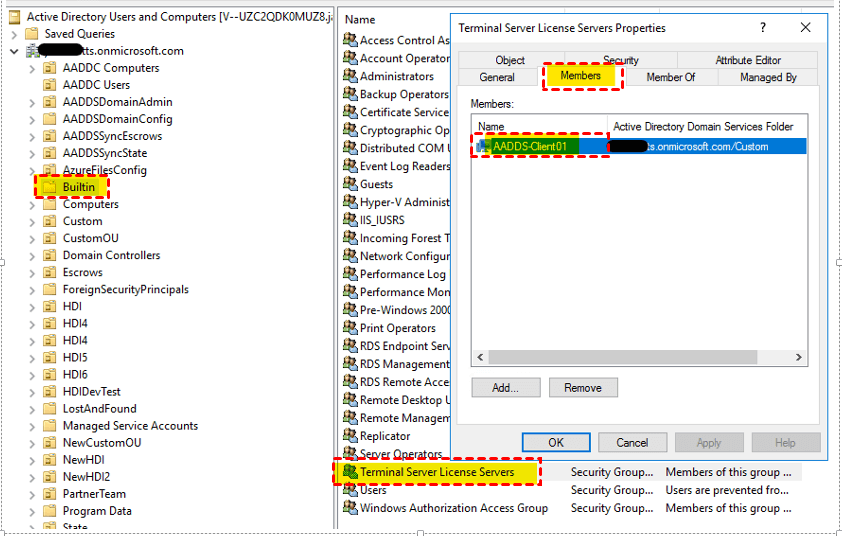
Bước 1. Nếu triển khai máy chủ Cấp phép RD trong miền AD, hãy đảm bảo thêm máy chủ vào nhóm Máy chủ Cấp phép Máy chủ Terminal được tích hợp sẵn. Nếu không làm như vậy, máy chủ sẽ không thể cấp CAL RDS cho mỗi người dùng cho người dùng miền.
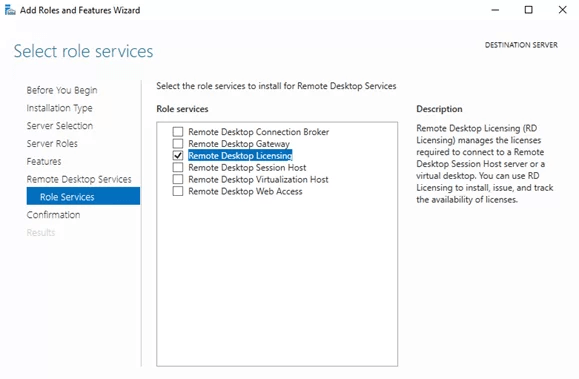
Bước 2. Cài đặt dịch vụ Cấp phép Máy tính Từ xa bằng bảng điều khiển Trình quản lý Máy chủ. Điều hướng qua Thêm Vai trò và Tính năng > Dịch vụ Máy tính Từ xa > Cấp phép Máy tính Từ xa.
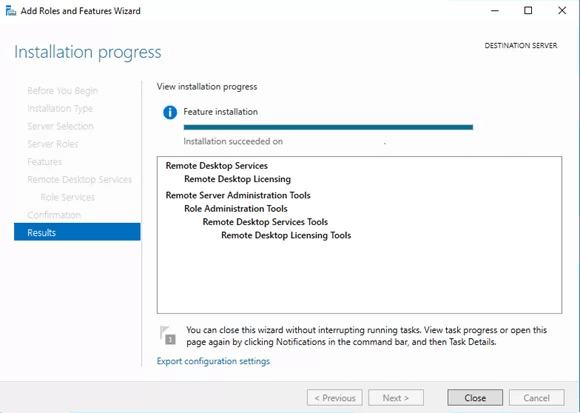
Bước 3. Chờ cho vai trò được cài đặt hoàn tất.
Phần 3. Kích hoạt Máy chủ Cấp phép Dịch vụ Máy tính Từ xa
Để kích hoạt Máy chủ Cấp phép RDS của bạn để cấp giấy phép cho các máy khách RDP, hãy thực hiện các bước sau:
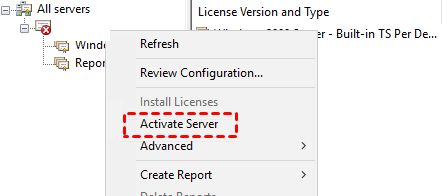
Bước 1. Mở Trình quản lý Cấp phép Máy tính Từ xa (licmgr.exe), sau đó nhấp chuột phải vào tên máy chủ và chọn Kích hoạt Máy chủ.
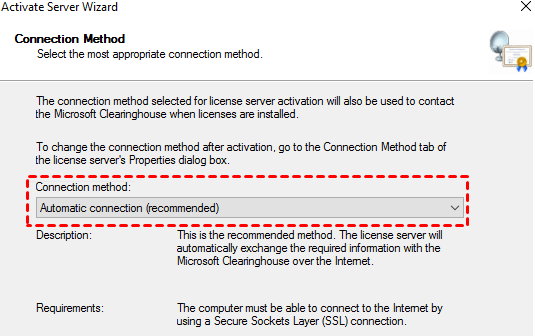
Bước 2. Trong trình hướng dẫn kích hoạt máy chủ cấp phép RDS, hãy chọn phương thức kích hoạt ưa thích của bạn: qua Internet, sử dụng trình duyệt hoặc qua điện thoại.
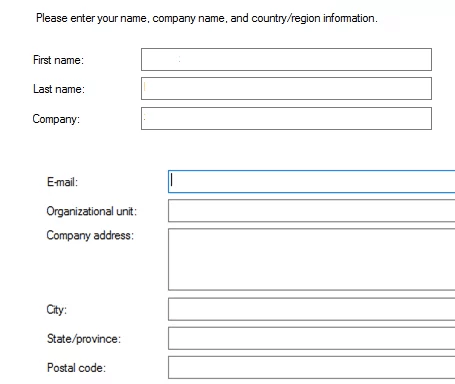
Bước 3. Cung cấp thông tin công ty cần thiết vào các trường bắt buộc.
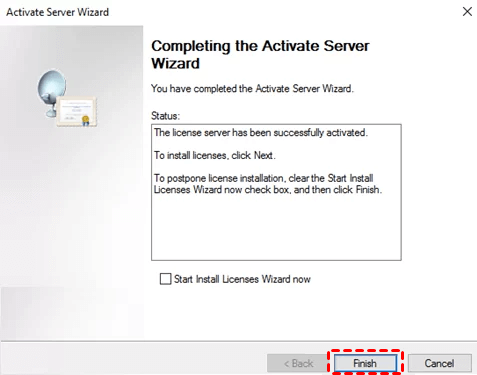
Bước 4. Nhấp vào nút Hoàn tất để hoàn tất quá trình kích hoạt.
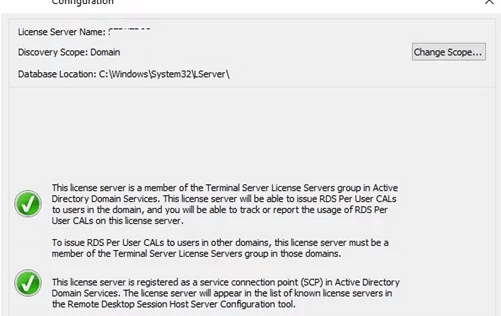
Bước 5. Nhấp vào tên máy chủ trong bảng điều khiển và chọn Xem lại Cấu hình. Đảm bảo rằng máy chủ cấp phép RD được bật và có khả năng cấp giấy phép cho các máy khách trong miền AD.
Phần 4. Cài đặt Giấy phép Truy cập Máy khách RDS (CAL)
Bây giờ, bạn cần cài đặt gói giấy phép truy cập máy khách đầu cuối (RDS CAL) mà bạn đã mua trên máy chủ cấp phép. Có hai loại RDS CAL:
CAL Theo Thiết bị: Đây là giấy phép vĩnh viễn được gán cho một máy tính (thiết bị) kết nối với máy chủ RDS nhiều hơn một lần. Ban đầu, giấy phép tạm thời được cấp khi một thiết bị kết nối lần đầu. Các giấy phép này không đồng thời, nghĩa là nếu bạn có 10 giấy phép Theo Thiết bị, chỉ có 10 máy tính có thể kết nối với máy chủ RDS của bạn.
CAL Theo Người dùng: Giấy phép này cho phép người dùng kết nối với RDS từ bất kỳ số lượng máy tính/thiết bị nào. Nó được liên kết với tài khoản người dùng trong Active Directory và được cấp trong khoảng thời gian từ 52 đến 89 ngày (số ngẫu nhiên).
Đảm bảo rằng các RDS CAL bạn đang sử dụng tương thích với phiên bản Windows Server mà người dùng hoặc thiết bị đang kết nối.
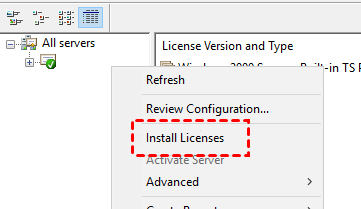
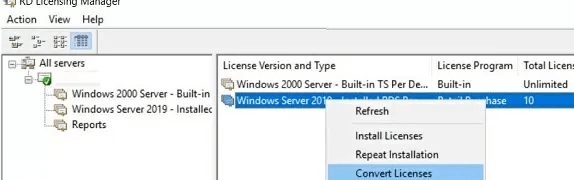
Bước 1. Nhấp chuột phải vào máy chủ của bạn trong bảng điều khiển Trình quản lý Cấp phép Máy tính Từ xa và chọn Cài đặt Giấy phép.
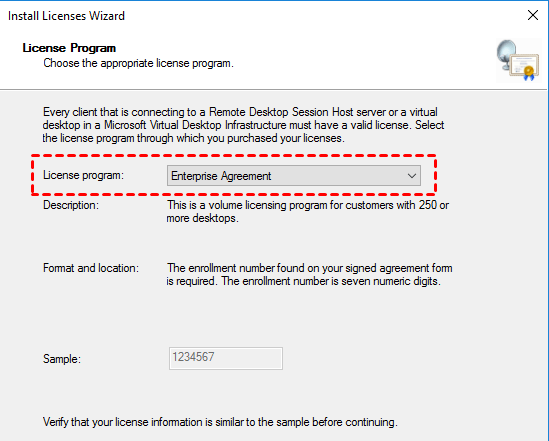
Bước 2. Chọn phương thức kích hoạt (tự động, trực tuyến hoặc qua điện thoại) và chương trình cấp phép (ví dụ: Thỏa thuận Doanh nghiệp).
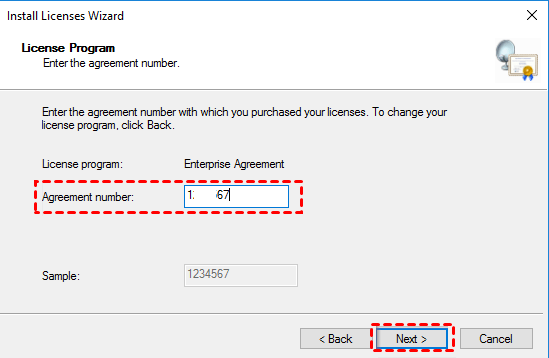
Bước 3. Tùy thuộc vào chương trình cấp phép đã chọn, hãy cung cấp thông tin cần thiết. Ví dụ: nếu sử dụng Thỏa thuận Doanh nghiệp, hãy nhập số của nó. Nếu chọn Gói Giấy phép (Mua lẻ), hãy nhập khóa sản phẩm gồm 25 ký tự nhận được từ Microsoft hoặc đối tác.
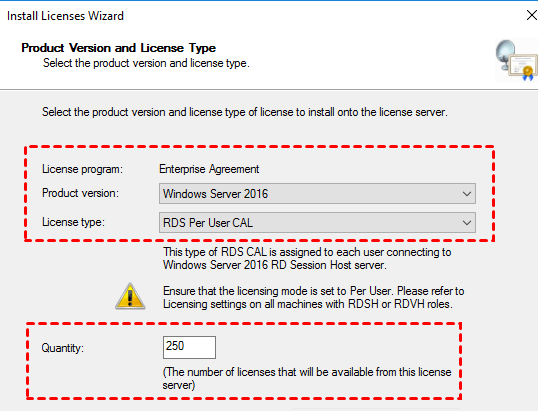
Bước 4. Chỉ định phiên bản sản phẩm (ví dụ: Windows Server 2022, 2019 hoặc 2016), loại RDS CAL và số lượng giấy phép đầu cuối sẽ được cài đặt trên máy chủ.
Bước 5. Sử dụng tùy chọn Chuyển đổi Giấy phép trong bảng điều khiển RD Licensing Manager để chuyển đổi RDS User CALs thành Device CALs (và ngược lại) nếu cần.
Phần 5. Cấu hình Cài đặt Cấp phép trên RD Session Hosts
Người dùng có thể sử dụng vai trò RDSH trong thời gian gia hạn 120 ngày sau khi nó được cài đặt trên Windows Server, sau đó họ sẽ không thể kết nối với RDS. Để máy chủ RDSH của bạn nhận CALs và cấp chúng cho thiết bị/người dùng, bạn phải chỉ định địa chỉ của máy chủ cấp phép RD trong cài đặt RD Session Host.
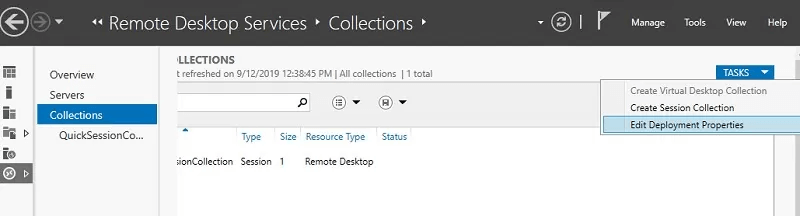
Bước 1. Mở Server Manager, điều hướng đến Remote Desktop Services, và chọn Collections. Trong menu "Tác vụ" ở góc trên bên phải, chọn "Chỉnh sửa Thuộc tính Triển khai".
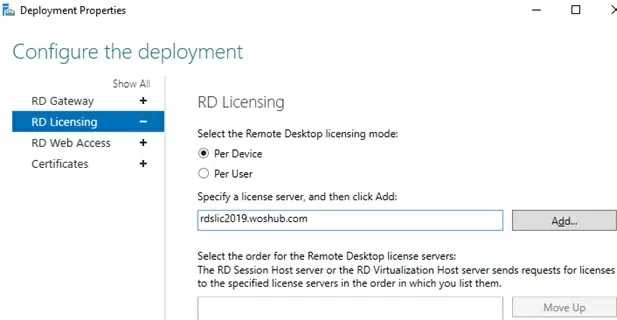
Bước 2. Đi đến tab RD Licensing , chọn loại cấp phép (Theo người dùng hoặc Theo thiết bị), và nhập địa chỉ máy chủ cấp phép. Nhấp Thêm > OK.
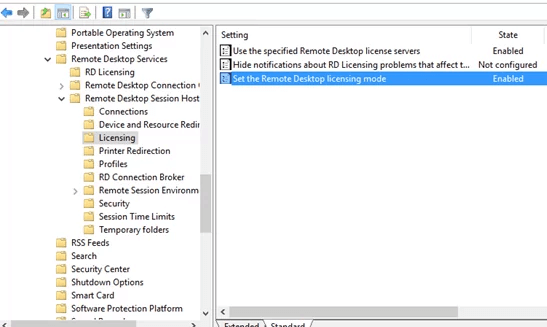
Bước 3. Điều hướng đến Cấu hình Máy tính > Chính sách > Mẫu Quản trị > Thành phần Windows > Dịch vụ Máy tính Từ xa > Máy chủ Phiên Máy tính Từ xa > Cấp phép. Cấu hình các tùy chọn sau:
- Sử dụng máy chủ cấp phép Remote Desktop đã chỉ định: Chỉ định tên hoặc địa chỉ IP của máy chủ nơi giấy phép RDS được cài đặt.
- Đặt chế độ cấp phép Remote Desktop: Chọn loại giấy phép cho RDS CALs.
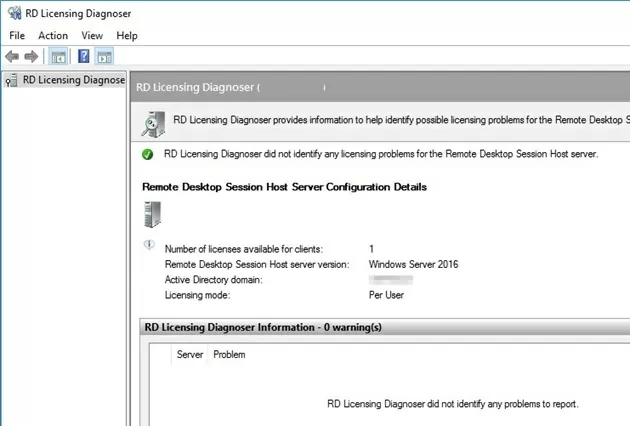
Bước 4. Chạy Remote Desktop Licensing Diagnoser (lsdiag.msc) trên RDSH để đảm bảo nó phát hiện máy chủ cấp phép và các RDS CAL có sẵn. Nếu không có cảnh báo và thông báo cho thấy phát hiện thành công, máy chủ RDSH có thể nhận RDS CAL cho người dùng/thiết bị từ xa.
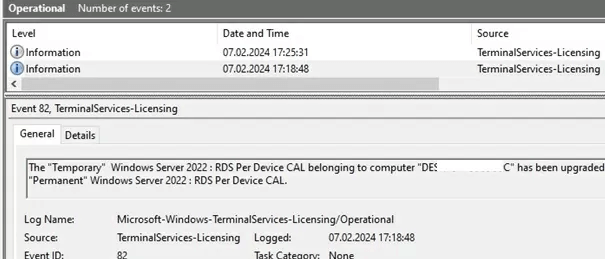
Bước 5. Kết nối đến máy chủ RDSH từ máy khách và xác minh rằng máy chủ cấp phép đã cấp một RDS CAL. Mở bảng điều khiển Event Viewer và điều hướng đến Applications and Services Logs > Microsoft > Windows > TerminalServices-Licensing > Operational. ID sự kiện 82 sẽ chứa mô tả cho một RDS CAL được cấp thành công.
AnyViewer: Cách dễ nhất để thực hiện nhiều kết nối từ xa
Việc bật nhiều phiên RDP trên Windows Server có thể là một nhiệm vụ khó khăn. Để có giải pháp thay thế đơn giản hơn, hãy cân nhắc sử dụng AnyViewer. AnyViewer là phần mềm máy tính từ xa chuyên nghiệp được thiết kế cho Windows, bao gồm cả Windows OS và Windows Server OS. Các gói chuyên nghiệp và doanh nghiệp của nó hỗ trợ các phiên đồng thời không giới hạn. Hơn nữa, AnyViewer dễ dàng thiết lập và sử dụng, với độ phức tạp cấu hình tối thiểu, mang lại sự tiện lợi vượt trội cho người dùng.
Sau khi tải xuống và cài đặt trên tất cả các thiết bị, hãy làm theo các bước tiếp theo để thiết lập nhiều kết nối từ xa qua AnyViewer.
Bước 1. Trên máy tính cục bộ, đi đến giao diện Đăng nhập và nhấp vào Đăng ký để tạo tài khoản AnyViewer mới (bạn có thể đăng nhập trực tiếp nếu bạn đã đăng ký.)
Bước 2. Khi bạn đăng nhập thành công vào AnyViewer, bạn sẽ thấy danh sách các thiết bị được tự động gán vào tài khoản bạn đã đăng nhập.

Bước 3. Đăng nhập vào cùng một tài khoản máy chủ trên các máy tính từ xa.
Bước 4. Trên máy tính cục bộ, nhấp vào giao diện Thiết bị để xem các thiết bị đã được gán vào tài khoản. Chọn máy tính bạn muốn điều khiển, nhấp vào Điều khiển một chạm để có quyền truy cập từ xa không cần giám sát.

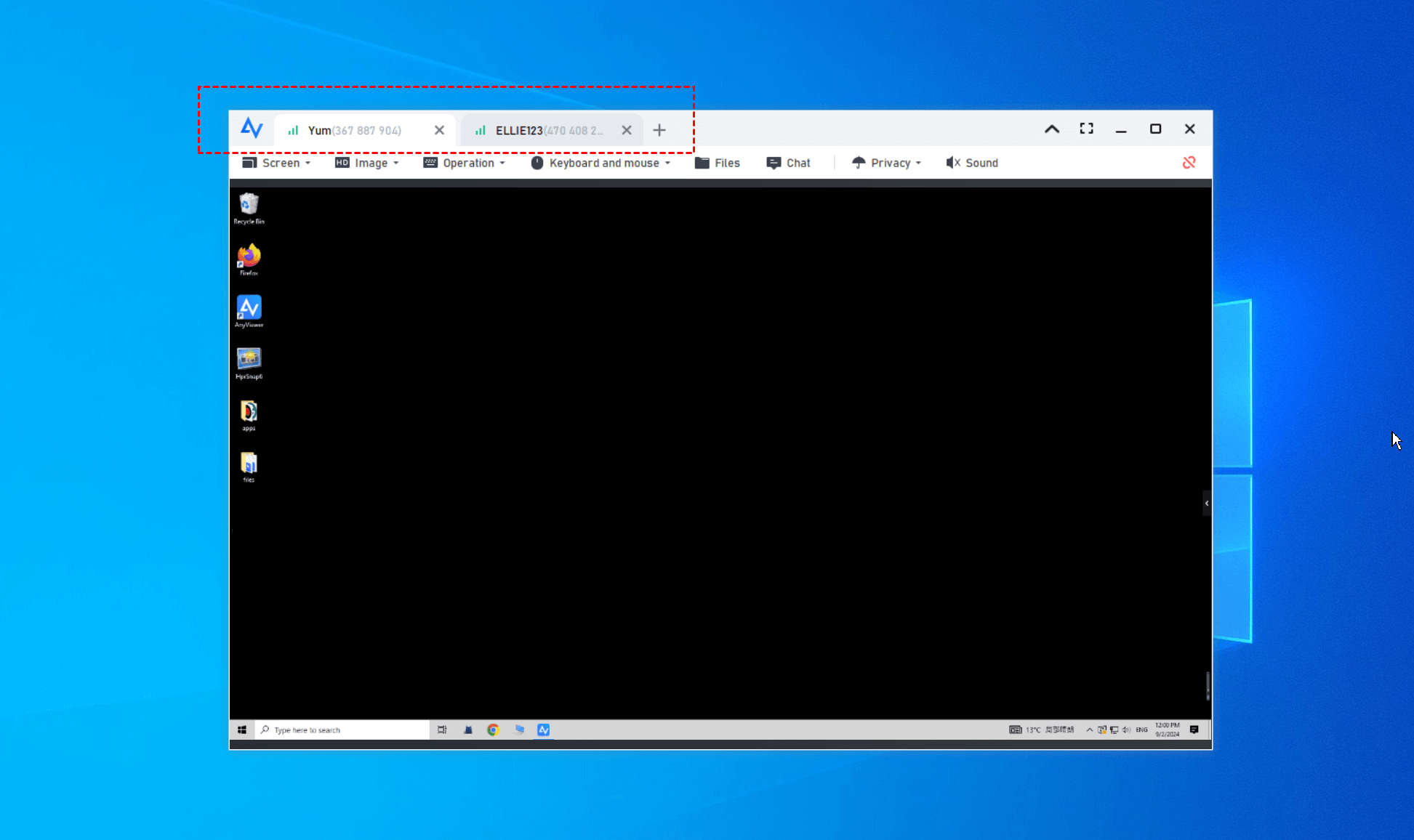
Bước 5. Bạn có thể kết nối đến nhiều thiết bị theo các bước tương tự. Bạn có thể chuyển đổi thuận tiện giữa các phiên bằng cách nhấp vào tab.
Ngoài ra, bạn có thể sử dụng tính năng tường màn hình, cho phép bạn theo dõi hoạt động của tất cả các thiết bị đã chọn trong một cửa sổ duy nhất và điều khiển chúng. Chức năng này mang lại sự linh hoạt trong việc quản lý thiết bị theo sở thích của bạn.

- ✍Ghi chú:
- Dưới đây là một số lợi ích khác mà gói Chuyên nghiệp hoặc Doanh nghiệp có thể mang lại cho bạn:
- Nhiều thiết bị đã đăng nhập hơn vào một tài khoản.
- Tốc độ truyền tệp nhanh hơn.
- Kết nối ở chế độ riêng tư.
- Triển khai hàng loạt (MSI).
- Tạo nhóm để quản lý thiết bị tốt hơn.
Kết luận
Tóm lại, Windows Server 2019 mặc định chỉ cho phép hai kết nối Remote Desktop đồng thời, nhưng bạn có thể cho phép nhiều kết nối Remote Desktop trên Server 2019 bằng cách cấu hình các vai trò Dịch vụ Máy tính Từ xa (RDS) và cài đặt Giấy phép Truy cập Máy khách Máy tính Từ xa (CAL). Điều này bao gồm việc kích hoạt nhiều phiên RDP, cài đặt và kích hoạt vai trò Cấp phép Máy tính Từ xa, cài đặt CAL và cấu hình cài đặt cấp phép trên RD Session Hosts.
Ngoài ra, bạn có thể đơn giản hóa quy trình bằng cách sử dụng AnyViewer, một phần mềm máy tính từ xa chuyên nghiệp hỗ trợ các phiên đồng thời không giới hạn với độ phức tạp cấu hình tối thiểu. Hãy chọn phương pháp phù hợp nhất với nhu cầu của bạn để làm việc nhóm từ xa hiệu quả.

