

Giải đáp 2026: Sự khác biệt giữa 30 FPS và 60 FPS
Có sự khác biệt nào giữa 30 FPS và 60 FPS không? Bạn có đang mong muốn tìm câu trả lời cho câu hỏi này không? Hãy đọc bài viết này và bạn sẽ tìm thấy câu trả lời.



Có sự khác biệt đáng kể nào giữa 30 FPS và 60 FPS không?
Khi xem các loại video khác nhau, chúng ta thường thấy thuật ngữ FPS. Vậy FPS là gì? FPS (khung hình trên giây) là đơn vị đo tốc độ khung hình, tức là tần số mà các hình ảnh liên tiếp được ghi lại hoặc phát lại. FPS phản ánh chất lượng của video. Nguyên nhân là do tốc độ khung hình thấp hơn tạo ra hình ảnh tương đối mờ, trong khi tốc độ khung hình cao hơn mang lại video mượt mà hơn.
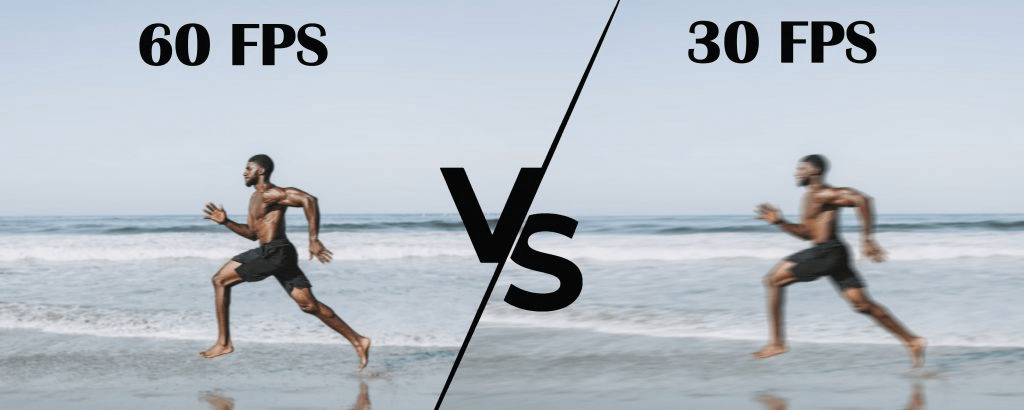
Có rất nhiều tốc độ khung hình video phổ biến, chẳng hạn như 30 FPS, 60 FPS, 120 FPS, 240 FPS, v.v., nhưng phổ biến nhất là 30 FPS và 60 FPS.
30 FPS có nghĩa là 30 hình ảnh tĩnh được hiển thị mỗi giây, trong khi 60 FPS có nghĩa là 60 hình ảnh tĩnh được hiển thị mỗi giây. Tốc độ khung hình không chỉ giới hạn ở video. Điều này cũng đúng với đồ họa máy tính, hoạt hình và thậm chí cả trò chơi điện tử.
Vậy sự khác biệt giữa 30 FPS và 60 FPS là gì? Hãy tiếp tục đọc bài viết này và cùng chúng tôi tìm hiểu nhé.
Khám phá sự khác biệt giữa 30 FPS và 60 FPS
Sự khác biệt giữa 30 FPS và 60 FPS là gì? Bạn nên chọn cái nào? Hãy cùng nhau khám phá các câu trả lời.
- Độ mượt mà. 30 FPS có nghĩa là 30 hình ảnh tĩnh được hiển thị mỗi giây, trong khi 60 FPS có nghĩa là 60 hình ảnh tĩnh được hiển thị mỗi giây. Vì vậy, rõ ràng là 60 FPS sẽ mượt mà hơn.
- Độ rõ nét. Tốc độ khung hình càng lớn thì hình ảnh càng rõ nét. Vì vậy, tất nhiên, 60 FPS sẽ có hình ảnh sắc nét hơn 30 FPS.
- Khả năng phản hồi. Tương tự như vậy, số khung hình trên giây càng nhiều thì khả năng phản hồi càng nhanh và tốt hơn.
- Yêu cầu phần cứng. FPS cao hơn (ví dụ: 60 FPS) trông mượt mà hơn, nhưng nó cũng đòi hỏi máy tính hoặc thiết bị có sức mạnh xử lý lớn hơn. Do đó, 60 FPS sẽ đòi hỏi cơ sở hạ tầng phần cứng khắt khe và tiên tiến hơn so với 30 FPS.
Bây giờ câu trả lời cho câu hỏi sự khác biệt giữa 60 fps và 30 fps đã rõ ràng. Bạn có thể đưa ra quyết định dựa trên nhu cầu của mình.
30 FPS so với 60 FPS: Loại nào tốt hơn?
Không có câu trả lời cố định cho câu hỏi này. Mỗi người có những yêu cầu khác nhau và câu trả lời khác nhau. Nhưng điều quan trọng cần biết là 60 FPS tốt hơn 30 FPS về độ mượt mà, độ rõ nét và mọi mặt khác. 60 FPS ghi lại nhiều chi tiết hơn, trong khi 30 FPS có thể làm cho cảnh quay trông mờ và kém chất lượng. Với 60 fps, bạn sẽ có được trải nghiệm mượt mà hơn.
Tuy nhiên, trong thời đại kỹ thuật số, 30 FPS đã trở nên khá phổ biến và hiện là tốc độ khung hình mặc định cho nhiều phương tiện truyền thông trực quan. Đây cũng là FPS chuẩn trong nhiều trò chơi điện tử, đặc biệt là trò chơi trên bảng điều khiển, và 30 FPS chiếm ít dung lượng lưu trữ hơn cũng như yêu cầu phần cứng ít hơn.
AnyViewer: Phần mềm điều khiển từ xa với tốc độ khung hình cao và độ trễ thấp
Khi người dùng sử dụng điều khiển từ xa, cũng sẽ có các yêu cầu về tốc độ khung hình cho màn hình hiển thị điều khiển từ xa. Đối với điều khiển từ xa, tốc độ khung hình càng cao càng tốt, điều này sẽ giúp trải nghiệm điều khiển từ xa của người dùng mượt mà và sắc nét hơn, đồng thời cũng có thể nắm bắt được nhiều chi tiết hơn trên màn hình và ghi lại nhiều dữ liệu hơn.
AnyViewer được đề xuất ở đây là một phần mềm điều khiển từ xa tất cả trong một, miễn phí, tốc độ khung hình cao, độ trễ thấp. AnyViewer hỗ trợ tốc độ khung hình cao lên đến 60 FPS, mang lại cho người dùng màn hình điều khiển từ xa mượt mà và sắc nét hơn. Người dùng không chỉ có thể sử dụng AnyViewer để truy cập từ xa không có người trông coi nhanh chóng và liền mạch, mà còn có thể thực hiện các tính năng như truyền tệp, âm thanh từ xa, điều chỉnh chất lượng hình ảnh, trò chuyện văn bản thời gian thực và nhiều phiên kết nối trong một phiên điều khiển từ xa.
Bên cạnh những tính năng ban đầu, AnyViewer còn có tính tương thích cao, không chỉ hỗ trợ các hệ thống Windows và Windows Server mà còn cả iOS và Android. Điều này có nghĩa là người dùng có thể thực hiện các phiên điều khiển từ xa liền mạch bằng các thiết bị khác nhau.
Với AnyViewer, bạn sẽ có được trải nghiệm mượt mà hoàn hảo:
Bước 1. Tải xuống và cài đặt AnyViewer trên cả hai thiết bị của bạn.
Bước 2. Sau khi khởi chạy AnyViewer trên thiết bị của bạn, hãy chuyển đến "Đăng nhập" và nhấp vào “Đăng ký”.

Bước 3. Điền vào biểu mẫu đăng ký để tạo tài khoản AnyViewer và đăng nhập vào tài khoản này trên cả hai thiết bị của bạn.

Bước 4. Sau khi đăng nhập thành công, bạn sẽ thấy thiết bị của mình đã được tự động gán vào tài khoản mà bạn đang đăng nhập.

Bước 5. Trên một trong các thiết bị của bạn, hãy nhấp vào "Thiết bị" và chọn thiết bị đích mà bạn muốn kết nối, sau đó nhấp vào "Điều khiển bằng một cú nhấp chuột" để bắt đầu phiên điều khiển từ xa.

Bước 6. Khi kết nối đã được thiết lập, nếu bạn muốn thay đổi chất lượng hình ảnh, chỉ cần nhấp vào "Chế độ" trên thanh công cụ để thực hiện việc đó.

- ★Mẹo: Bạn có thể nâng cấp tài khoản lên gói Chuyên nghiệp hoặc Doanh nghiệp để mở khóa thêm nhiều lợi ích:
- Kết nối nhiều thiết bị hơn bằng tính năng điều khiển bằng một cú nhấp chuột.
- Có quyền truy cập vào một máy tính có thể điều khiển vô số thiết bị cùng một lúc.
- Nhận quyền kết nối ở chế độ riêng tư.
- Nhận lợi ích truyền tệp với số lượng không giới hạn cùng một lúc.
- Truyền tệp với tốc độ nhanh hơn.
- ...
Kết luận
Sau khi đọc bài viết này, bạn đã hiểu sự khác biệt giữa 30 FPS và 60 FPS. Để có trải nghiệm video mượt mà, sắc nét và nhanh hơn, bạn cần chọn 60 FPS. Bài viết này cung cấp cho bạn phần mềm điều khiển từ xa có tốc độ khung hình cao và độ trễ thấp. Với AnyViewer, bạn sẽ nhận được trải nghiệm điều khiển từ xa mượt mà, nhanh chóng và rõ nét một cách liền mạch. Hãy nhanh tay sử dụng nhé!

