

2026 Zoho Assist 與 TeamViewer:全面比較
您是否正在尋找最佳的遠端存取軟體?本文比較兩款表現出色的遠端存取軟體:Zoho Assist 與 TeamViewer,並提供您選擇最合適方案所需的資訊。

來自 Tyler 發表於 2026年08月19日


概述: Zoho Assist vs.TeamViewer
在當今數位時代, 遠端存取軟體 已成為個人和組織不可或缺的工具. 對於需要管理和存取遠端電腦的人來說, 市場上有許多選擇, 提供不同功能以滿足各種需求. 最受歡迎的兩個選擇是 Zoho Assist vs. TeamViewer.
什麼是 Zoho Assist?
Zoho Assist 由知名雲端軟體公司 Zoho 提供, 是一個全面的解決方案, 讓企業能輕鬆地提供隨需遠端支援, 以高效服務客戶. 它是一個雲端平台, 無需安裝, 並提供 14 天免費試用. 之後, Zoho Assist 提供多種定價方案, 以滿足企業的個別需求.

什麼是 TeamViewer?
另一方面, TeamViewer 是一個完整的遠端桌面解決方案, 可完整存取安裝它的任何電腦. 個人和非商業使用者可以免費使用該軟體, 而企業使用者則可以選擇免費試用以評估其適用性. TeamViewer 支援所有主流作業系統, 包括 Windows, macOS, Android, 和 iOS, 使其成為靈活且多功能的選擇.

Zoho Assist vs.TeamViewer 的比較
在本文中, 我們將深入探討 TeamViewer vs. Zoho Assist 之間的詳細比較, 這兩種流行的遠端存取工具, 以協助您根據具體需求做出明智的決定.
功能
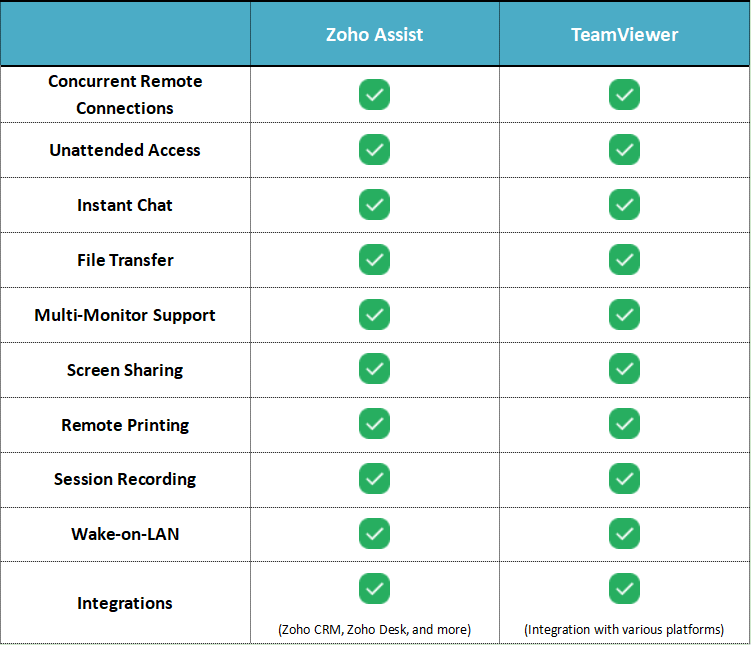
TeamViewer 和 Zoho Assist 提供了哪些功能?
Zoho Assist
Zoho Assist 擁有多項旨在增強遠端支援和客戶服務的功能. 它具備語音和視訊聊天功能, 可讓支援人員與客戶之間無縫溝通. 這有助於提供更好的協助和疑難排解. 此外, Zoho Assist 支援多螢幕功能, 讓技術人員能在工作階段中有效管理多個螢幕. 工作階段錄製是另一個有價值的功能, 可記錄所有工作階段活動, 用於培訓目的和歷史客戶/支援通訊.
TeamViewer
憑藉其跨平台支援,TeamViewer 為遠端桌面需求提供了強大且靈活的解決方案.它可方便地在 Android 或 iOS 行動裝置上執行,也可從可攜式 USB 儲存裝置執行,帶來無與倫比的可攜性.此功能使 TeamViewer 在眾多應用程式中脫穎而出.
TeamViewer 常用於共享簡報,產品展示,虛擬訓練,以及訓練教材的分享.此外,在終端使用者不願意在機器上安裝額外軟體的遠端支援情境中,它也是一個理想的選擇.只要執行應用程式,並將自己的 ID 和密碼提供給對方,支援團隊就能立即存取遠端電腦,調查問題,並迅速解決.
作業系統
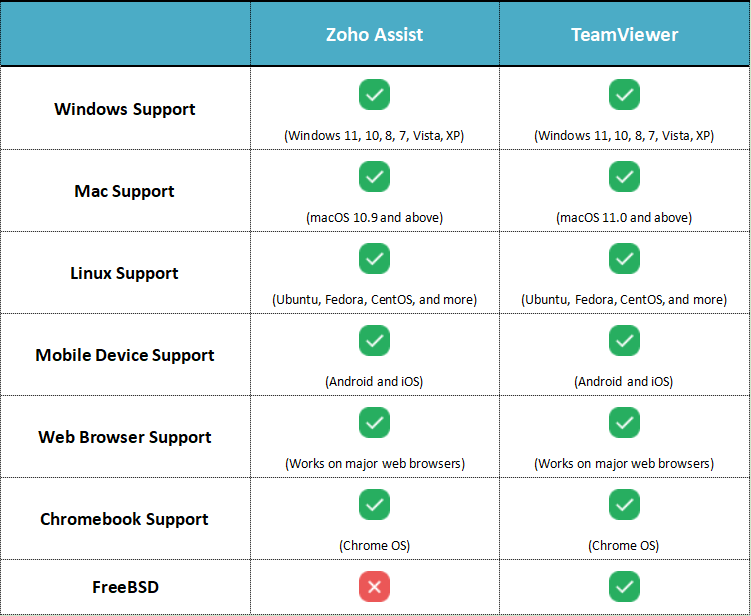
Zoho Assist 和 TeamViewer 皆支援多種作業系統,確保與各種平台的相容性.下表說明 Zoho Assist 和 TeamViewer 所支援的作業系統:
定價
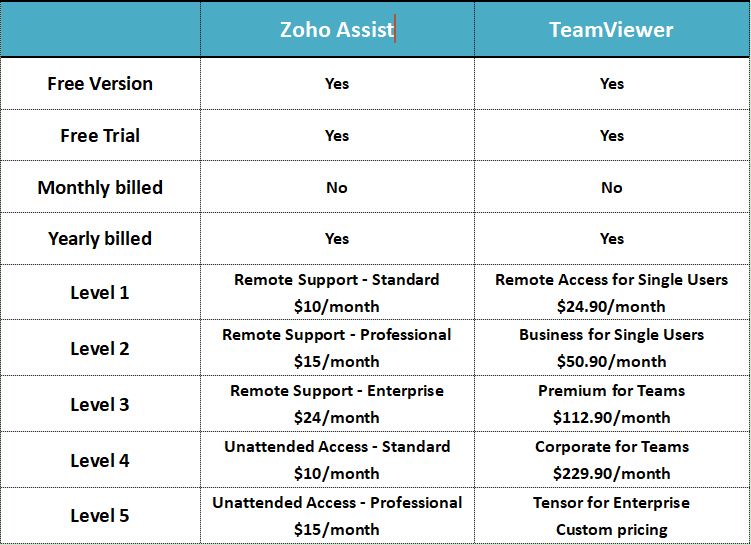
在考慮遠端存取解決方案時,將定價納入考量至關重要.Zoho Assist 和 TeamViewer 都提供多種定價方案,透過比較,您可以找到最符合預算和需求的選擇.
Zoho Assist
Zoho Assist 提供一系列定價方案,以滿足不同的需求和預算.這些包括:
- 免費版:此選項支援五台無人值守電腦和一名遠端技術人員。它提供許多功能,包括即時聊天、剪貼簿共用、使用者管理、多顯示器導覽、雙重驗證,以及支援多種作業系統。
- 遠端支援 - 標準版:此方案按年計費時,每位技術人員每月 $10 美元(或每月 $12 美元),並包含遠端螢幕遮蔽、檔案傳輸、工作階段轉移、與熱門服務台平台整合等功能。
- 遠端支援 - 專業版:專業版方案按年計費時,每位技術人員每月 $15 美元(或每月 $18 美元),並包含額外功能,如工作階段排程、螢幕分享、行動裝置與物聯網裝置支援、進階報告,以及個人化電子郵件範本。
- 遠端支援 - 企業版:企業版方案按年計費時,每位技術人員每月 $24 美元(或每月 $28 美元),並提供進階功能,如視訊聊天、工作階段錄製、服務佇列、額外雲端儲存空間,以及部門組織。
- 無人值守存取 - 標準版:此套裝按年計費時每月 $10 美元(或每月 $12 美元),可存取 25 台電腦。包含電腦分組、大量部署、Wake on LAN、遠端電源等功能。
- 無人值守存取 - 專業版:專業版方案按年計費時,每位技術人員每月 $15 美元(或每月 $18 美元),包含額外功能,如進階報告、個人化電子郵件範本、部門組織,以及工作階段錄製。
TeamViewer
TeamViewer 提供個人使用免費版。此外,它提供 14 天免費試用,以評估其對企業使用者的適用性。TeamViewer 的定價選項如下:
- TeamViewer 遠端存取:此方案每月 $24.90 美元,含 1 個授權。
- TeamViewer 商務版:商務版方案的價格為每月 $50.90 美元,含 1 個授權。
- TeamViewer 進階版:進階版方案每月 $112.90 美元,最多涵蓋 15 個授權。
- TeamViewer 企業版:此方案定價為每月 $229.90 美元,支援最多 30 個授權。
安全性
Zoho Assist 和 TeamViewer 採用哪些安全措施?
Zoho Assist
為了確保安全且加密的通訊,Zoho Assist 採用雙因素驗證(2FA)方法,例如 OTP 和 SMS。它使用 SSL 和 AES 256 位元加密,為遠端存取提供安全的環境。作為雲端型解決方案,無需下載任何軟體,定期更新由 Zoho Assist 負責。此外,它對防火牆友善,且易於設定,可實現無縫的工作流程。
TeamViewer
TeamViewer 提供市場上一些最完善的安全措施:
- 資料中心與骨幹。TeamViewer 的伺服器位於先進的資料中心內,符合嚴格的 ISO 27001 合規標準。這些設施利用多條備援電信連線和備援電源,確保最佳的可靠性與效能。
- 安全連線。所有流量均透過 RSA 4096 公開/私密金鑰交換和 AES 256 位元工作階段加密來保護。
- 密碼驗證。TeamViewer 採用安全遠端密碼(SRP)協定第 6 版,此協定保證在 TeamViewer 密碼的驗證過程中,不會交換任何密碼等效資料。
- 暴力破解防護。為了增強安全性並保護連線,TeamViewer 實作了強大的協定來防範暴力破解攻擊。這些協定在連續失敗的密碼嘗試之間加入了指數遞增的等待時間。此措施有效確保連線的安全與隱私。
優點與缺點
為了提供全面的觀點,讓我們探討 Zoho Assist 和 TeamViewer 的優缺點:
Zoho Assist
優點:
- 經濟實惠:Zoho Assist 提供隨用隨付的付款選項和經濟實惠的方案。
- 白牌服務:能夠以自己的品牌自訂軟體。
- 多用戶端存取:可同時服務多個用戶端。
缺點:
- 免費方案選項有限:免費方案有某些限制。
- 功能並非所有方案通用:沒有任何單一方案涵蓋所有可用功能。
- 電腦數量上限:進階方案的最高限制為 25 台電腦。
TeamViewer
優點:
- 提供個人使用免費版本:非常適合需要遠端存取的個人使用者。
- 使用者友善介面:易於瀏覽和使用。
- 快速的連線速度:確保順暢的遠端存取體驗。
缺點:
- 與市場上其他軟體相比價格較高: 部分使用者可能覺得相對昂貴.
- 較大檔案傳輸可能較慢: 傳輸速度在處理大型檔案時可能有所不同.
- 電話支援僅在平日提供: 電話支援的提供時間有限.
額外提示: 最佳免費 Zoho Assist 和 TeamViewer 替代方案
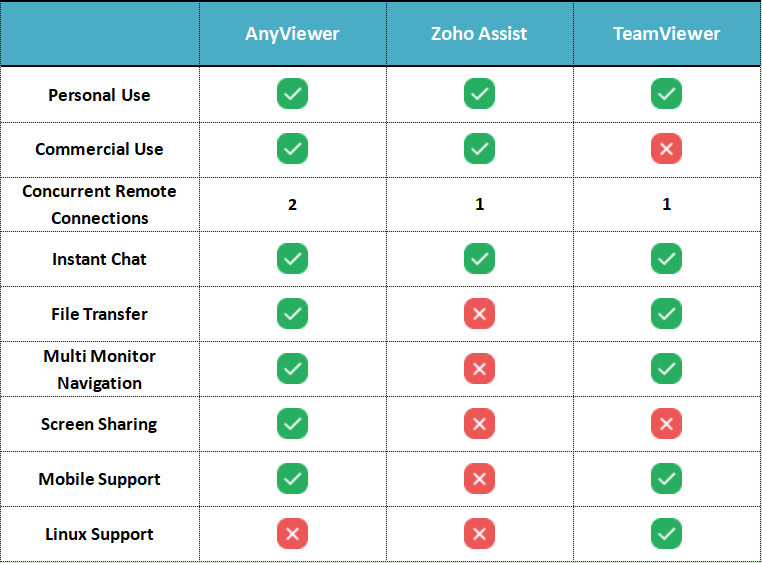
除了 Zoho Assist 和 TeamViewer 之外, 也必須考慮 AnyViewer 作為免費替代方案. AnyViewer 相較於 Zoho Assist 和 TeamViewer 擁有許多優勢, 使其成為市場上具競爭力的 遠端存取解決方案. 其功能包括卓越效能, 安全連線, 高效率檔案傳輸, 無縫行動存取, 以及易於使用的介面. 有了這些功能, AnyViewer 是尋求 Zoho Assist 和 TeamViewer 替代方案 使用者的首選.
以下是 AnyViewer, Zoho Assist, 和 TeamViewer 免費版本的詳細比較.
步驟 1. 在主機上啟動 AnyViewer. 按一下 註冊 以進行註冊.

步驟 2. 輸入資訊以完成 註冊.

步驟 3. 在用戶端裝置上啟動 AnyViewer. 登入您先前註冊的帳戶, 裝置便會在您登入時自動綁定.

步驟 4. 按一下 裝置, 選擇您要控制的電腦並按一下 一鍵控制 以執行無人值守遠端存取.

- 註記:✎... AnyViewer 也為商業用途提供極具成本效益的方案. 您可以升級至 專業版或企業版方案 以享有更多權益!
- 增加並行連線通道, 允許更多同時連線.
- 擴充的裝置指派選項, 讓您在管理和存取裝置時更具彈性.
- 隱私模式用於安全連線, 確保您的資料和隱私受到保護.
- 以高品質影像渲染享受最佳效能, 獲得無縫的遠端存取體驗.
重點總結
在選擇最合適的遠端存取解決方案時, 價格與功能是需要考慮的關鍵因素. Zoho Assist vs. TeamViewer 各具獨特優勢, 使其適用於不同情境.
除了 Zoho Assist 和 TeamViewer 之外, 您可以考慮 AnyViewer 作為免費的替代方案. AnyViewer 提供的功能比 Zoho Assist 和 TeamViewer 更多. 立即試用.



 新增為偏好來源