

TeamViewer 連線在一分鐘後中斷:原因與解決方法
本文說明常見的TeamViewer連線中斷問題,例如一分鐘後斷線及逾時後連線被阻擋,並提供明確指引以提升連線穩定性,預防意外中斷。

來自 Iota 更新於 2026年03月03日


🌟快速總結:
本文分享如何解決因商業用途偵測或閒置導致的TeamViewer工作階段逾時與連線封鎖問題。您可以嘗試手動修復,例如重啟服務或申訴帳戶狀態。然而,由於這些解決方法通常只是暫時的,最有效的長期方案是轉換至更穩定的遠端桌面工具。AnyViewer作為首選替代方案,提供功能豐富且安全的個人免費版本,能避免被過度標記並確保遠端工作階段不中斷。
如何修復TeamViewer工作階段逾時問題?
方法 1. 聯繫TeamViewer支援團隊
如果您已在TeamViewer啟用授權,但仍遇到工作階段逾時錯誤或看到「逾時後連線被封鎖」訊息,聯繫官方支援是最直接的解決方案。支援團隊可以審查您的帳戶狀態、檢查授權啟用詳情,並確認您的ID是否被錯誤標記。
您可以透過官方網站提交支援請求,提供您的TeamViewer ID、授權資訊及問題的清晰描述。經驗證後,其技術團隊可協助移除錯誤限制並恢復正常的遠端存取。
方法 2. 升級並啟用付費授權
如果您反覆遇到非商業用途逾時,可能是因為您已超出免費連線限制或您的使用被偵測為商業用途。在此情況下,升級方案是務實的解決方法。
TeamViewer對免費帳戶實施嚴格限制。當系統判定軟體被用於商業目的時,可能觸發短暫的工作階段逾時或連線封鎖。購買並啟用付費授權可移除這些限制,提供更長的工作階段持續時間、穩定連線及完整的商業使用權利。
升級後,請確保您的授權已在帳戶中正確啟用並連結至裝置。確認無誤後,您的遠端工作階段應能運行,不再頻繁出現逾時中斷。
方法 3. 重啟TeamViewer服務
如果您是付費用戶,但在TeamViewer中仍遇到閒置工作階段逾時錯誤或反覆連線失敗,重啟服務可以重新整理程式並清除暫時性故障。這個簡單的動作常能解決可能阻擋連線的輕微背景衝突。
步驟 1. 按下Win R,輸入「services.msc」,然後點擊確定。

步驟 2. 向下滾動找到 TeamViewer,在其上按右鍵並選擇 重新啟動。
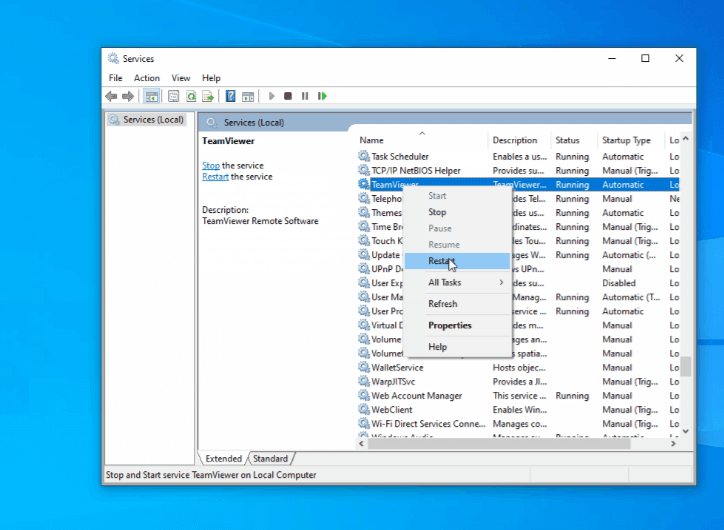
現在您可以開啟 TeamViewer 並嘗試連線到遠端電腦,請確保輸入正確的密碼,否則連線可能會再次被拒絕。
方法 4. 重新啟動遠端電腦
如果 TeamViewer 連線逾時問題反覆發生,重新啟動遠端電腦有助於解決此問題。重新啟動可以清除暫時性的系統錯誤、重新整理網路連線,並重啟可能導致 TeamViewer 逾時問題的背景服務。
您可以請遠端裝置附近的人手動將其重新啟動。如果兩台電腦位於同一個區域網路內,您也可以使用命令提示字元來重新啟動遠端電腦。
注意:在重新啟動之前,請確保 TeamViewer 在遠端電腦上已設定為隨 Windows 啟動。否則,重新啟動後,程式可能不會自動啟動,您可能無法遠端重新連線。
在 TeamViewer 主介面中,前往 選項 > 一般 > 勾選 隨 Windows 啟動 TeamViewer。

步驟 1. 在本機電腦上,按下 Win R,輸入「cmd」並點擊 確定。

步驟 2. 輸入「shutdown /i」並按下 Enter 以叫出「遠端關機對話方塊」。
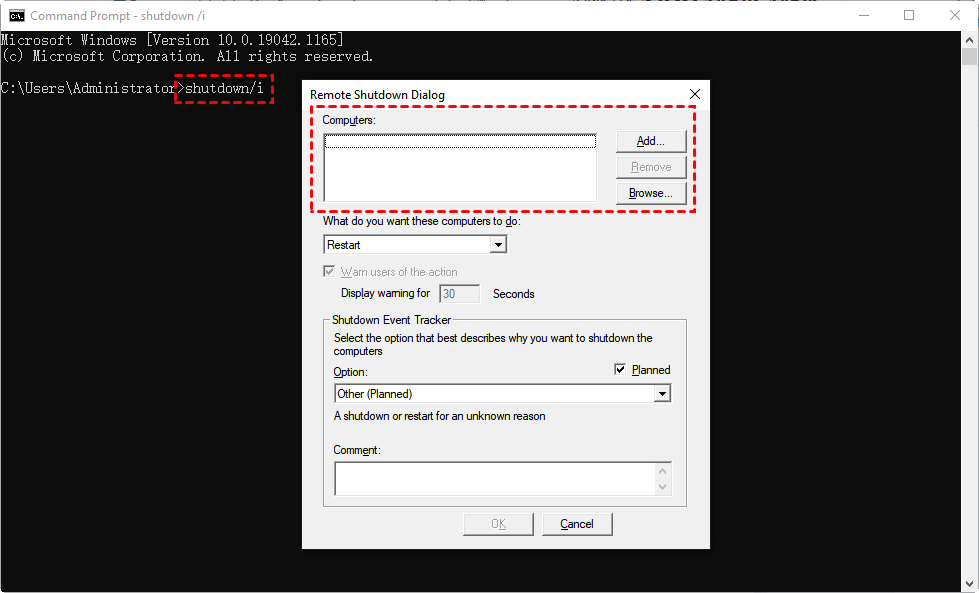
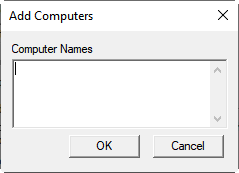
步驟 3. 點擊 新增 並輸入您想要重新啟動的裝置的電腦名稱或 IP 位址,然後選擇 確定。
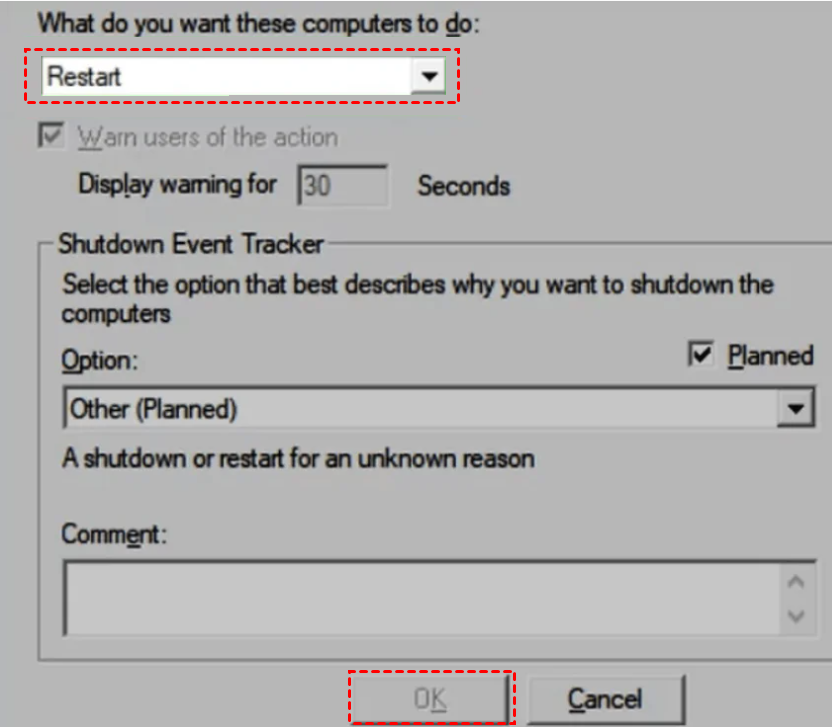
步驟 4. 在 您要這些電腦做什麼 下方選擇 重新啟動,然後點擊 確定 以重新啟動裝置。
👍方法5. 選擇AnyViewer以獲得穩定的遠端存取
如果您正在尋找永久解決TeamViewer連線逾時問題的方法,重要的是要認識到臨時修復很少能提供持久的結果。重設您的ID或提交個人使用申訴可能提供短期緩解,但TeamViewer在1分鐘後連線逾時的情況經常再次出現。為了獲得穩定且不中斷的遠端存取,轉向更可靠的替代方案(例如AnyViewer)可能是更有效的長期策略。 AnyViewer提供個人使用的免費版本,不會因懷疑商業活動而積極標記帳戶,確保更一致且安全的遠端連線。
AnyViewer提供了一個專業、功能豐富的遠端存取替代方案,使其成為尋求更多靈活性和功能性的用戶的可靠選擇。 以下是一些其突出的功能:
- 無人值守與有人值守存取:無論您需要另一端有人協助,或是遠端存取無人監管的裝置,AnyViewer都提供兩種解決方案,以實現最大的靈活性。
- 多平台支援:無縫連線Windows、macOS、Android和iOS——非常適合使用不同裝置和作業系統的用戶。
- 強加密:橢圓曲線密碼學(ECC)提供強大的端到端加密,確保連線安全且私密。即使裝置位於不同網路,您的資料仍受到保護。
- 多螢幕支援:如果您使用多螢幕設定,AnyViewer可讓您在遠端存取期間查看所有螢幕或選擇特定螢幕,以獲得更流暢的體驗。
- 檔案傳輸:在遠端連線期間無縫地在裝置間傳輸檔案,確保高效的協作與支援。
- 無限並行連線: 享受同時執行多個遠端連線的靈活性,提升IT支援團隊和企業的生產力與效率。
步驟 1. 在遠端電腦上,從左側面板前往登入,然後點擊註冊。

步驟 2. 填寫以下資訊並點擊註冊。

步驟 3. 在本機電腦上,開啟 AnyViewer 並登入相同帳戶。接著您就能看到已分配的裝置。

步驟 4. 前往裝置,選擇您要連線的目標電腦,然後點擊一鍵控制以執行無人值守遠端存取。
您也可以勾選以隱私模式連線,透過將遠端電腦畫面變黑並在遠端工作階段期間停用遠端鍵盤與滑鼠點擊,來更好地保護您的資料。

為何會發生 TeamViewer 工作階段逾時?
TeamViewer 工作階段逾時通常發生在系統偵測到限制、風險或不尋常的使用模式時。這些限制旨在控制免費使用並保護網路安全,但它們可能會中斷正常的遠端工作。
以下是最常見的原因:
1. 疑似商業用途
如果 TeamViewer 認為軟體在免費授權下被用於商業目的,它可能會在短時間後觸發工作階段逾時,有時甚至快至一分鐘。
2. 免費版本時間限制
免費帳戶有連線限制。當使用量超過允許的時長或頻率時,系統可能會自動斷開工作階段。
3. 非活動工作階段偵測
如果一段時間內沒有滑鼠或鍵盤活動,TeamViewer 可能會關閉工作階段以節省資源並增強安全性。
4. 網路不穩定
不穩定的網際網路連線、防火牆限制或 VPN 衝突可能中斷裝置間的通訊,導致非預期的逾時。
5. 重複的連線歷史記錄
如果在短時間內發生多次逾時或重新連線嘗試,系統可能會暫時封鎖 ID 並顯示連線逾時後被封鎖的訊息。
透過了解 TeamViewer 工作階段逾時的根本原因,您可以判斷問題是否與授權、非活動狀態或網路不穩定有關。這使您能夠應用最合適的修復方法,並降低工作階段反覆中斷的風險。
結論
TeamViewer 工作階段逾時問題可能會中斷您的工作並降低效率。雖然在某些情況下,聯繫支援團隊、升級授權、重新啟動服務或重新啟動遠端電腦可能有所幫助,但這些解決方案並不能總是防止問題再次發生。
如果您希望獲得更加穩定且一致的遠端存取,選擇可靠的替代方案(例如 AnyViewer)可能是一個實用的長期選擇。與 TeamViewer 相比,它提供靈活的功能、強大的安全性,以及供個人使用的免費版本,且沒有嚴格的逾時限制。透過根據您的需求選擇合適的工具,您可以確保更順暢、更安全的遠端連線。
常見問題
🗨️ 如何修復 TeamViewer 工作階段逾時?
檢查您的授權狀態、確保網際網路穩定、重新啟動 TeamViewer 服務,或升級您的方案。您也可以考慮從 TeamViewer 切換到更穩定的替代方案,例如 AnyViewer。
🗨️ 如何移除 TeamViewer 工作階段限制?
購買並啟用付費授權,以移除免費帳戶的時間限制和商業使用限制。
🗨️ 為什麼我總是從 TeamViewer 中被踢出?
這通常是由於疑似商業用途、偵測到非活動連線、不穩定的網路連線,或是免費版本的時間限制所導致。
🗨️ 如果我的電腦處於睡眠狀態,還能使用 TeamViewer 嗎?
不行。如果遠端電腦處於睡眠模式,TeamViewer 將無法連線。裝置必須保持開機並連接到網際網路。
🗨️ 如何讓我的電腦在遠端桌面連線期間保持喚醒?
調整您的系統電源設定,以防止進入睡眠模式,並在遠端連線期間停用螢幕或系統的自動休眠功能。
🗨️ 如何讓 TeamViewer 在背景持續執行?
在設定中啟用「隨 Windows 啟動 TeamViewer」的選項,並確保服務在背景中持續執行。



 新增為偏好來源