

Microsoft 遠端桌面傳輸檔案的詳細指南
本文是 Microsoft 遠端桌面傳輸檔案的詳細指南。透過遠端桌面連線傳輸檔案有兩種方式:直接複製貼上檔案,或使用「移至」功能。

來自 Tyler 發表於 2026年08月19日


如何使用 Microsoft 遠端桌面傳輸檔案?
「有時我需要在家處理工作問題。但當我這樣做時,很困擾的是我沒有家用電腦上的檔案。我嘗試透過遠端桌面連線傳輸檔案,但我不知道如何操作。有人能為我提供一些詳細步驟嗎?」

如何執行 Microsoft 遠端桌面傳輸檔案 [2 種方法]
在本文中,我們為您介紹兩種使用 Microsoft 遠端桌面傳輸檔案的方法。
開始之前,我們將介紹如何設定主機電腦上的遠端桌面連線。如果您已啟用 RDP 並取得主機電腦的 IP 位址和使用者名稱,請跳到下列步驟,繼續建立遠端連線。
準備工作:在主機電腦上設定遠端桌面連線
1. 啟用遠端桌面連線
瀏覽至:設定 > 系統 > 遠端桌面 > 開啟 啟用遠端桌面 開關,然後按一下 確認 按鈕。

2. 允許遠端連線至主機電腦
步驟 1:選取 控制台 > 系統及安全性 > 系統,在「系統」區段下,按一下 遠端設定。
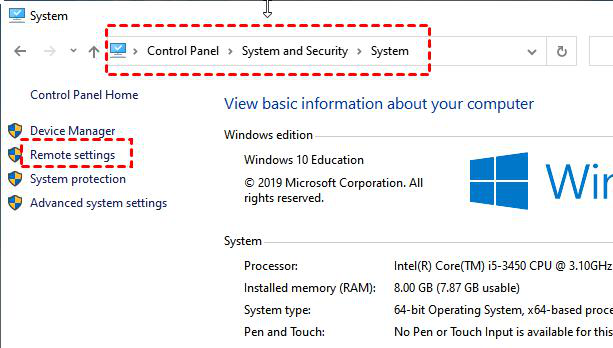
步驟 2:勾選「允許遠端連線至此電腦」,然後按一下 確定。

3. 取得 IP 位址和使用者名稱
步驟 1. 按下 Win R 開啟執行對話方塊。輸入 "cmd",然後按一下 OK。

步驟 2. 輸入命令 “ipconfig”,然後記下 IPv4 位址。

步驟 3. 輸入 “query user” 以查看主機電腦的使用者名稱。

完成上述操作後,請依照後續步驟了解如何透過遠端桌面連線傳輸檔案。
從用戶端電腦與主機電腦建立遠端連線
步驟 1. 在用戶端電腦上,按下 Win R 開啟執行對話方塊,輸入 “mstsc”,然後按一下 OK。

步驟 2. 按一下 顯示選項,選取 本機資源,然後按一下最後一個區段中的 更多 按鈕。同時請確認已勾選 剪貼簿 選項。

步驟 3. 按一下 “ ”(位於 磁碟機 旁),然後選取您要進行傳輸的磁碟,再按一下 OK。

步驟 4. 返回 一般 介面,輸入主機電腦的 IP 位址 和 使用者名稱,然後選取 連線。
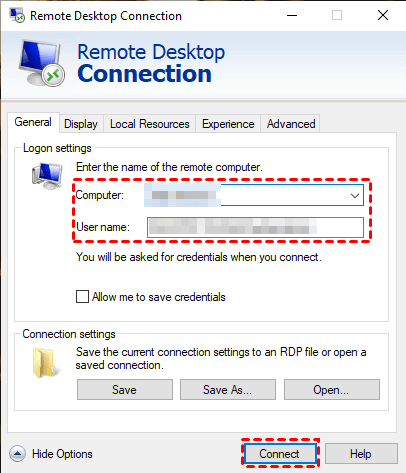
步驟 5:如果出現彈出式視窗,請輸入主機 PC 的密碼,然後按一下確定。

當電腦之間的連線建立後,您有兩種方式可以透過 Microsoft 遠端桌面傳輸檔案。
方式 1:直接複製和貼上
如果檔案小於 2 GB,您可以直接複製和貼上。請注意,RDP 檔案傳輸的速度相當慢。
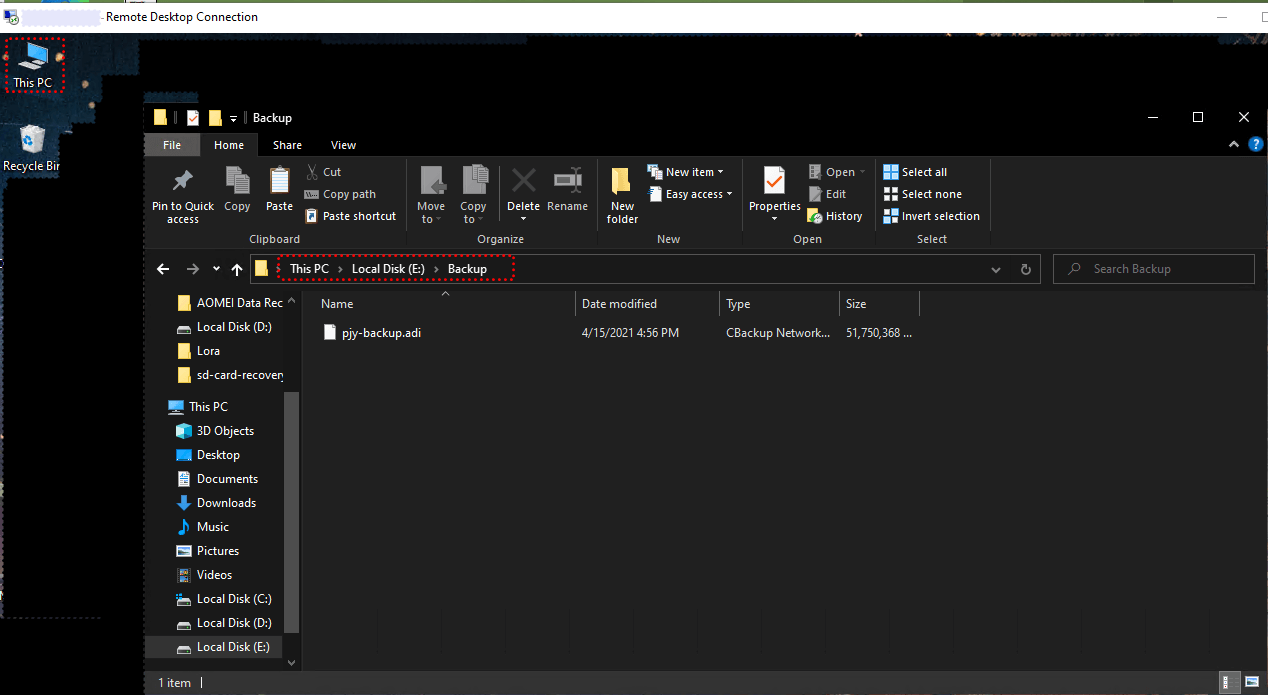
步驟 1:連線完成後,您可以看到主機電腦的檔案。

步驟 2:按 Ctrl C 複製要傳輸的檔案或資料夾,然後按 Ctrl V貼到桌面。

步驟 3:如果檔案或資料夾位於磁碟機上,請前往「本機」找到它們,然後按 Ctrl C 複製檔案,再按 Ctrl V 將檔案貼到用戶端電腦。
方式 2:使用 Move to 功能
如果您需要傳輸的檔案大於 2 GB,我們建議您使用 Move to 功能。
步驟 1:按一下 本機 在主機電腦桌面上尋找您之前勾選的重新導向的磁碟機和資料夾。

步驟 2. 找到儲存所需檔案的磁碟並選取要傳輸的檔案. 前往 首頁 > 移至 > 選擇位置, 然後選擇您先前重新導向的用戶端磁碟機以在電腦之間進行 RDP 檔案傳輸.

透過 RDP 傳輸檔案的優點和缺點
在了解如何透過遠端桌面連線傳輸檔案後, 以下是優缺點列表以讓您對 RDP 檔案傳輸有清晰的了解.
- 優點:
- 它是無需安裝的內建程式.
- 免費使用.
- 缺點:
- 傳輸檔案時相當緩慢, 且傳輸速度會受到許多因素影響.
- 無法複製和貼上超過 2 GB 的檔案.
- 當兩台電腦不在區域網路內時非常複雜.
- 不支援 Windows 家用版, 例如, 您的 Windows 10 家用版不支援遠端傳輸檔案.
- 會在遠端工作階段期間鎖定主機電腦, 這會浪費您的工作時間因為當有人控制您的電腦時您無法使用電腦.
AnyViewer: 無限制的檔案傳輸
您可以搜尋不同的免費檔案傳輸軟體以確保工作效率並節省更多時間. 在這種情況下我們建議您使用 AnyViewer 以獲得下列優點.
- 使用起來非常友善沒有任何限制, 例如, 在檔案傳輸期間不會鎖定主機電腦.
- 支援多種 Windows 版本並支援多種網際網路環境無需 VPN 或連接埠轉發.
- 具備更快的檔案傳輸速度且更有效率.
- 提供聊天視窗以允許裝置之間進行文字通訊.
在兩台電腦上下載, 安裝並啟動 AnyViewer.
第 1 部分. 註冊 AnyViewer
步驟 1. 在主機電腦上,前往登入,然後點擊註冊(如果您已經註冊,可以直接登入)。

步驟 2. 填寫註冊資訊。

步驟 3. 當您成功登入 AnyViewer 後,您會看到您的裝置自動被指派到您所登入的帳號。

第 2 部分. 透過 AnyViewer 傳輸檔案
在主機電腦上登入 AnyViewer 後,您有兩種透過 AnyViewer 傳輸檔案的選項。
選項 1. 使用合作夥伴 ID 傳輸檔案
當您需要將檔案傳輸給不夠信任的人時,您應使用此方法,無需在另一台裝置上登入同一個 AnyViewer 帳號,以確保安全。
步驟 1. 在用戶端電腦上,輸入主機電腦的裝置 ID,選擇檔案傳輸,然後點擊連線。
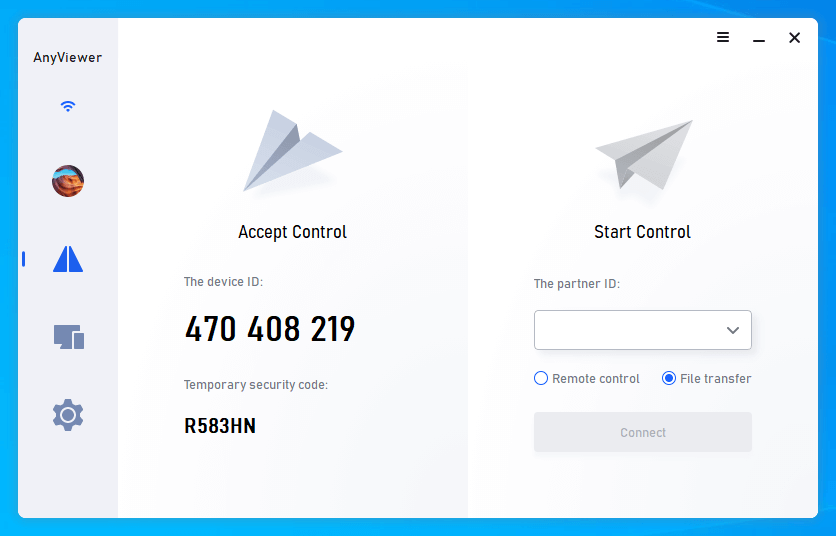
步驟 2. 接著會出現連線請求,詢問您要向合作夥伴發送請求或輸入安全碼。
選擇控制其他電腦的方式後,您就可以在兩台裝置之間傳輸檔案。

選項 2. 使用相同帳號傳輸檔案
當您需要在電腦上頻繁傳輸檔案時,建議使用此方法,這更方便且高效。開始傳輸檔案前,請確保您的裝置已登入相同帳號。
步驟 1. 在用戶端電腦上,前往裝置選擇要連線的目標裝置,然後點擊檔案傳輸。

無論您選擇哪個選項, 一個檔案傳輸對話方塊會出現. 主機電腦顯示在方塊的左側, 而用戶端電腦顯示在右側. 若要將選取的檔案傳送至用戶端電腦, 請在選取要傳送的檔案後按一下向右箭頭. 若要將檔案傳輸到主機電腦, 請選取檔案並按一下對面的向左箭頭.

傳輸狀態位於方塊底部. 以滑鼠右鍵按一下可暫停或移除任務.

- ✍ 附註: AnyViewer 的檔案傳輸功能允許免費帳戶傳輸小於 100 MB 的單一檔案, 且每次最多傳輸 100 個檔案. 升級至 一個 Professional 或 Enterprise 方案 以傳輸更大的檔案. 然後您將享有以下權益:
- 一次傳輸更多檔案以節省您的時間.
- 在隱私模式下連線到另一台電腦, 這表示您可以將遠端電腦的螢幕調黑並封鎖其滑鼠和鍵盤.
- 更快的檔案傳輸速度. 免費帳戶的傳輸速度為 500 KB/s, 付費帳戶的傳輸速度最高可達 10 MB/s.
結論
本文詳細介紹如何使用 Microsoft 遠端桌面傳輸檔案. 然而, 它在檔案大小和網路條件方面有諸多限制, 此外, 透過遠端桌面連線傳輸檔案相當緩慢. 因此, AnyViewer 是更方便且不受限制的檔案傳輸的更好選擇.



 新增為偏好來源