

如何在iPhone上使用Chrome遠端桌面連線到PC?
需要在遠端電腦上存取檔案,但只攜帶iPhone?您可以使用Chrome遠端桌面進行iPhone對PC的存取與控制。

來自 Tyler 發表於 2026年08月19日


為什麼要使用 Chrome Remote Desktop 透過 iPhone 存取 PC?
Chrome Remote Desktop 是一款由 Google 開發的熱門遠端存取工具。讓我們看看它有哪些出色之處。
- 無論是在電腦、平板或手機上使用,它都完全免費。
- 它非常容易使用,無需花時間學習。
- 它的手機應用程式具有豐富的手勢操作,讓您能使用 iPhone 達成大部分電腦功能。

Chrome Remote Desktop 從 iPhone 存取 PC 的詳細步驟
接下來,我們以 Windows 系統的 Chrome Remote Desktop 為例(Windows 和 Mac OS 中 Chrome Remote Desktop 的設定方法基本相同)。
準備工作:
- 在您的 PC 上下載 Chrome 瀏覽器,並在 Chrome 瀏覽器上登入 Google 帳戶。
- 在您的 iPhone 上下載 iOS 版的 Chrome Remote Desktop 應用程式。
第 1 部分:在 PC 上設定 Chrome Remote Desktop
步驟 1:在您的 PC 上開啟 Chrome Remote Desktop 網頁,按一下遠端存取,然後按一下藍色按鈕以下載 CRD。

步驟 2:在 Chrome 線上應用程式商店中,按一下加到 Chrome,將 Chrome Remote Desktop 新增到您的 Chrome 瀏覽器。

步驟 3:按一下新增擴充功能以確認安裝。

步驟 4:按一下接受並安裝來進行安裝。

步驟 5:為您的電腦輸入名稱,然後按一下下一步。

步驟 6:選擇一個至少 6 位數字的 PIN,然後輸入兩次以啟動程式。

✍注意:如果您不小心忘了 Chrome 遠端桌面的 PIN 碼,別擔心,您可以重新找回。
第 2 部分:開始使用 Chrome 遠端桌面從 iPhone 存取 PC
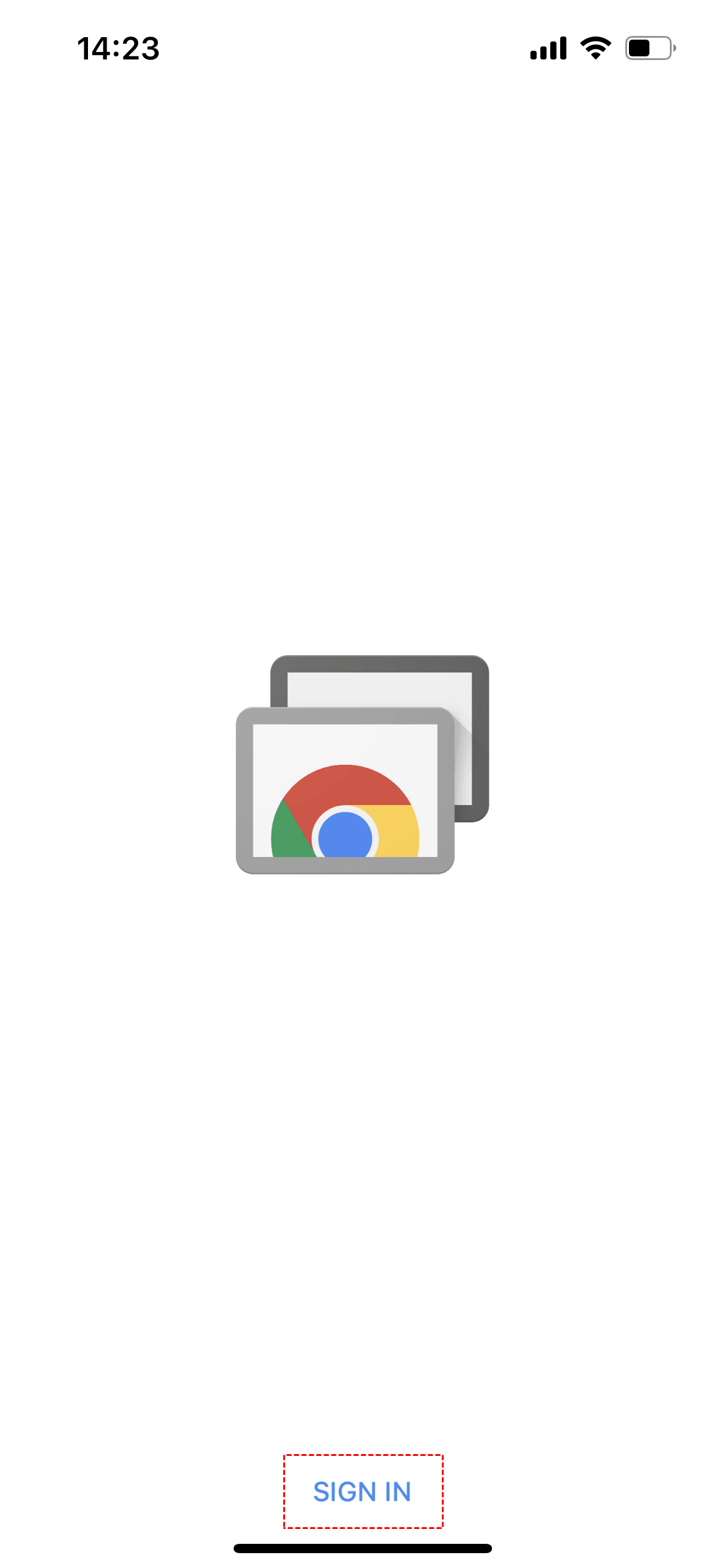
步驟 1. 在 iPhone 上開啟 Chrome 遠端桌面應用程式,然後點按 「登入」;接著登入 Google 帳戶(請確認該帳戶與 PC 上登入的帳戶相同)。
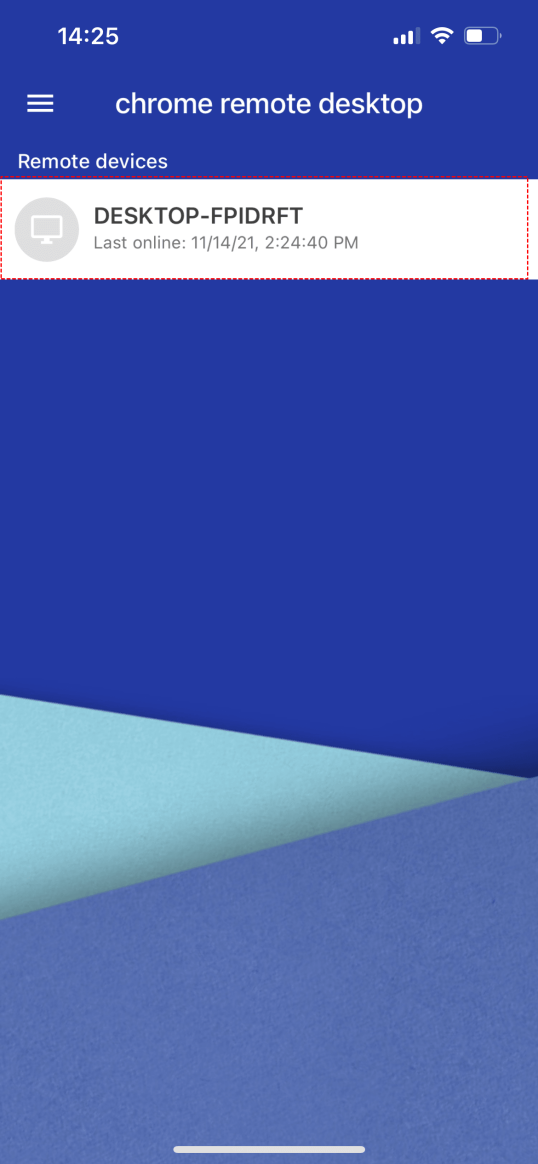
步驟 2. 接著您會看到先前在遠端 PC 上設定的遠端裝置,點按該遠端裝置。
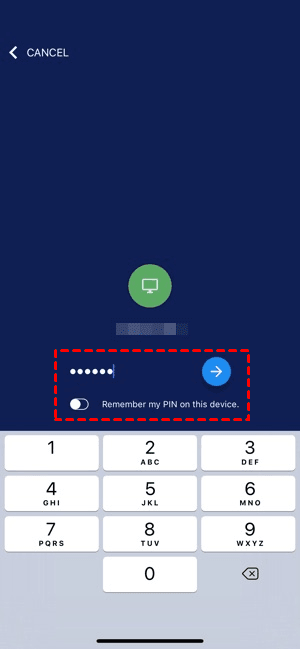
步驟 3. 輸入您先前設定的 PIN 碼,然後點按旁邊的藍色箭頭按鈕。如果您需要經常使用 Chrome 遠端桌面,可以啟用下方記住此裝置上的 PIN 碼選項。
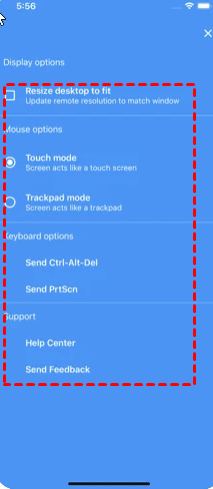
步驟 4. 成功連線後,您就可以在 iPhone 上控制遠端 PC。此外,您也可以點按螢幕右下角的藍色按鈕開啟顯示選項。
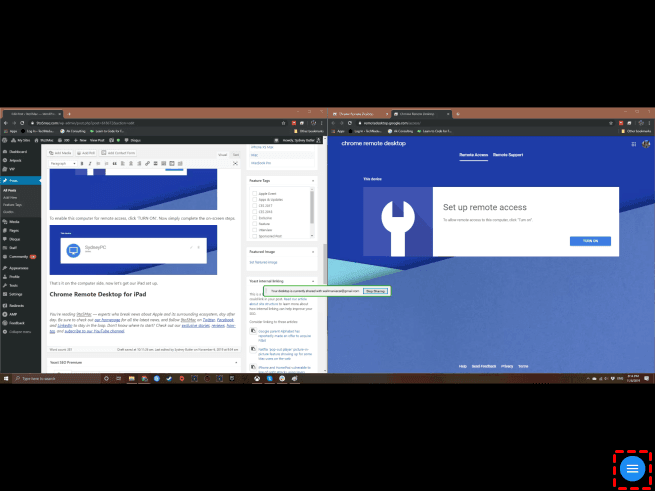
步驟 5. 在「顯示選項」視窗中,您也可以調整桌面大小、切換滑鼠選項或使用鍵盤選項。
從 iPhone 透過 Chrome 遠端桌面存取 PC 後的手勢
▶ 用一根手指拖曳滑鼠游標。
▶ 用兩根手指點按以按右鍵。
▶ 用三根手指點按以喚出滑鼠中鍵。
▶ 用兩根手指捏合或張開以縮放。
▶ 用兩根手指向上或向下滑動以垂直捲動。
▶ 用四根手指點按螢幕以顯示選單。
注意:有時 iOS 更新會導致 Chrome 遠端桌面在 iOS 上無法運作,您可以重新啟動 iPhone,看看能否恢復運作。
推薦的 Chrome 遠端桌面替代方案:從 iPhone 存取 PC
如果您想尋找更簡單且更穩定的 iPhone 對 PC 遠端存取和控制方式, AnyViewer 是個很好的選擇. 讓我們看看選擇這款遠端桌面軟體的原因.
- 快速下載與設定. 只需幾秒鐘, 您即可完成下載, 安裝和設定.
- 彈性的連線方式. 它提供三種連線至 PC 的方式: 一鍵存取, 安全碼, 以及遠端控制請求.
- 端對端加密. 它使用強大的 ECC 演算法來加密遠端工作階段.
- 重新啟動後可重新連線. 重新啟動遠端 PC 後, 您可以從 iPhone 再次連線到該 PC.
現在, 看看如何使用這款免費的 Chrome Remote Desktop 替代方案, 從 iPhone 一鍵存取和控制 Windows 電腦.
第 1 部分. 啟用對 PC 的一鍵遠端存取
步驟 1. 在您的 Windows 電腦上下載, 安裝並啟動 AnyViewer.

步驟 2. 前往 登入, 點擊 註冊, 並填寫註冊資訊.

步驟 3. 然後您會看到您已成功登入 AnyViewer. 您的裝置將自動指派至您所登入的帳戶.

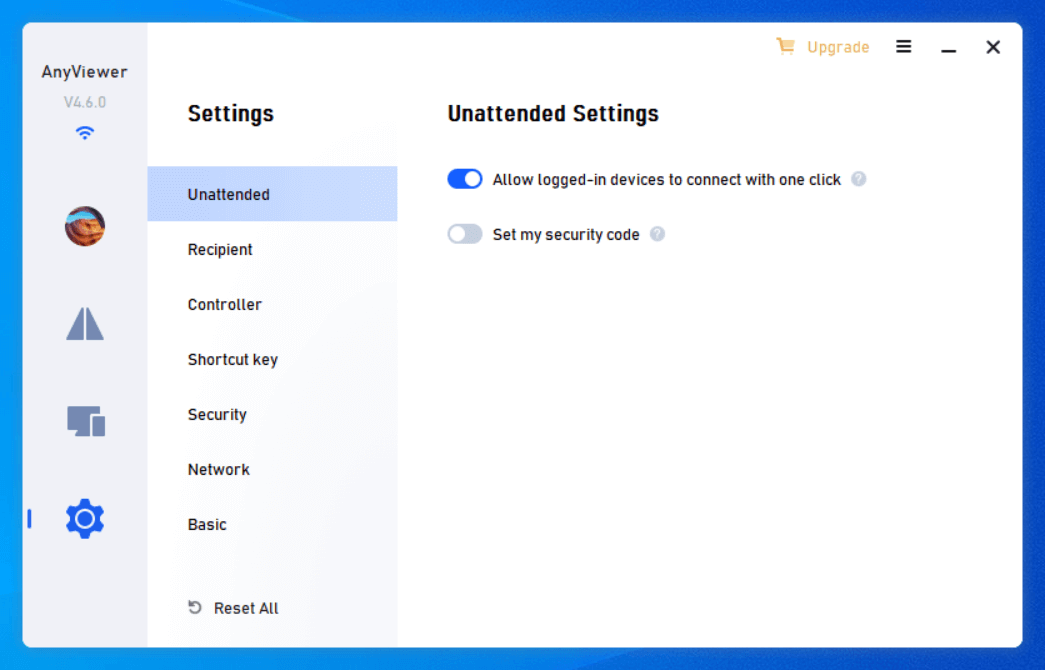
步驟 4. 前往 設定 > 無人值守 並確保 一鍵連線至已綁定裝置 已啟用.
第 2 部分. 從 IPHONE 開始遠端存取
步驟 1. 在您的 iPhone 上, 前往 App Store 或掃描 QR Code 以下載並安裝 AnyViewer for iOS.
步驟 2. 登入同一個帳號,然後前往 裝置 > 我的裝置.

步驟 3. 您可以看到所有已指派的電腦。點一下您要存取的電腦,然後點一下一鍵 控制.

然後,您可以從您的 iPhone 看到您的 PC,並像坐在電腦前面一樣使用它。它支援直向和橫向螢幕.

常見問題
在了解如何透過 Chrome 遠端桌面從 iPhone 存取 PC 後,如果您想了解更多,請繼續閱讀.
Q. 我可以使用 Chrome 遠端桌面從 PC 控制 iPhone 嗎?
A. 抱歉,您無法使用 Chrome 遠端桌面控制 iPhone,因為 iPhone 的封閉生態系統.
Q. 我可以在 iPad 上使用 Chrome 遠端桌面嗎?
A. 可以,您可以在 iPad 上使用 Chrome 遠端桌面 控制 PC。步驟基本上相同.
Q. 當使用 Chrome 遠端桌面從 iPhone/iPad 控制 PC 時,是否可以按右鍵?
A. 可以。在您的 iPhone 或 iPad 上,用兩根手指點一下即可按右鍵.



 新增為偏好來源