

Uzak Masaüstü için VPN Kurulumu [Adım Adım Eğitim]
Bu yazıda, Uzak Masaüstü için VPN kurulumunu ele alacağız. İnternet üzerinden Uzak Masaüstü Bağlantısı ile başka bir bilgisayarı uzaktan kontrol etmek istiyorsanız, talimatları almak için okumaya devam edin!

Yazan Tyler / Yayın tarihi: June 23, 2026


Uzak Masaüstü için VPN'i nasıl kurarım?
Merhaba. Ofiste Windows 10 Pro çalıştıran bir masaüstü bilgisayarım var. İnternet üzerinden ona Uzak Masaüstü bağlantısı yapmak istiyorum. Ancak Uzak Masaüstü için VPN kurmayı öğrenmem gerekiyor. Kim bana yardımcı olabilir? Teşekkürler.”
- Windwos Forumu'ndan soru

Uzak Masaüstü için VPN Kurulumu [2 durum]
Microsoft, aynı ağdaki herhangi bir bilgisayara uzaktan bağlanmanıza olanak tanıyan ücretsiz bir hizmet olan Uzak Masaüstü Bağlantısı sağlar. Bunu İnternet üzerinden iki şekilde yapmak da mümkündür: yönlendiricinizde port yönlendirme ayarlama veya yönlendiricide VPN bağlantıları kurma. Bu yazı, Uzak Masaüstü için VPN kurulumunun nasıl yapılacağına daha ayrıntılı olarak değinecektir.
İşlem öncesi: Yönlendiricinizin VPN ile uyumlu olduğundan emin olun. (VPN uyumluluğunu ve VPN sunucu seçeneğini kontrol etmek için yönlendirici yönetim paneline erişebilirsiniz) Yönlendiriciniz OpenVPN protokolünü destekliyorsa, 1. duruma gidin. Kullanmanızı şiddetle öneririz. Aksi takdirde, 2. durumdaki adımlarla PPTP'yi etkinleştirebilirsiniz.
Durum 1. OpenVPN protokolünü destekleyen yönlendiricilerde VPN kurulumu
OpenVPN, sizi dinleyicilerden ve bilgisayar korsanlarından koruyan modern ve güvenli bir protokoldür. Yönlendiriciniz destekliyorsa, PPTP'den daha iyi performans gösterdiği için kullanmanızı şiddetle tavsiye ederiz. Yapılandırma dosyasında bulunan sertifika ve özel anahtar güvenliğinizi sağlar. OpenVPN hem ev hem de kurumsal kullanıcılar için iyi bir seçimdir.
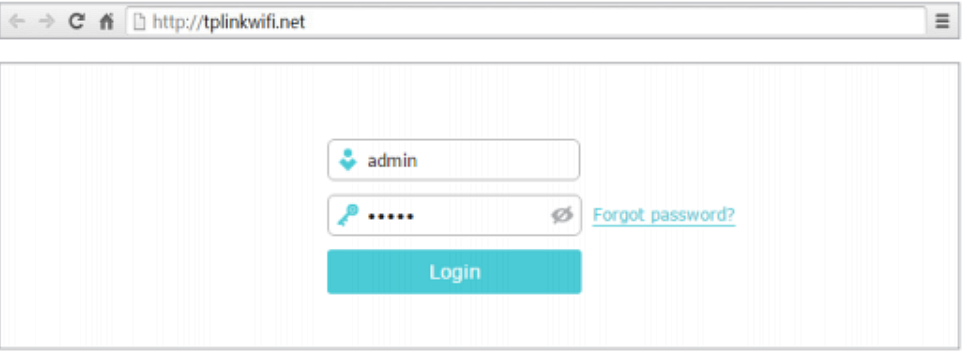
Adım 1. Bir web tarayıcısı açın ve yönlendirici yönetim paneline giriş yapın. Giriş bilgilerini bilmiyorsanız, yönlendiricinizin kullanım kılavuzunu kontrol edin.
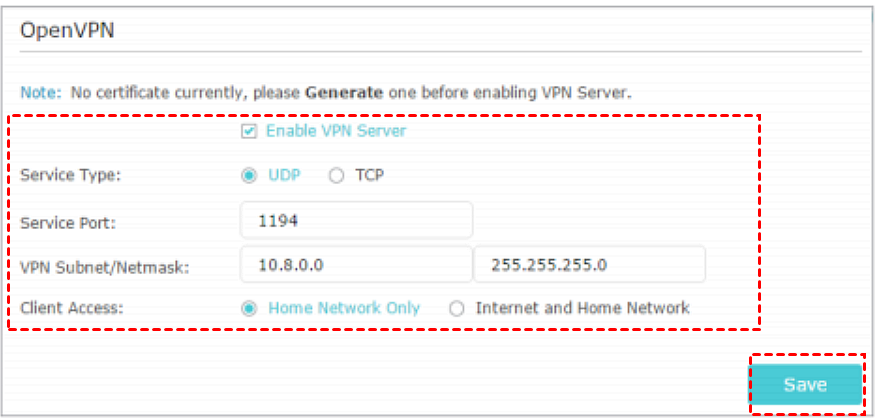
Adım 2. VPN Sunucusu > OpenVPN'i bulun ve tıklayın. VPN Sunucusunu Etkinleştir seçeneğini işaretleyin, Hizmet Türü'nü seçin ve bir VPN cihazının bağlandığı bir VPN Hizmet Bağlantı Noktası girin (bağlantı noktası numarası 1024 ile 65535 arasında olmalıdır). VPN Alt Ağ/Alt Ağ Maskesi bölümü altında, OpenVPN sunucusunun cihaza kiralayabileceği IP adreslerinin aralığını belirtin. İstemci Erişim Türü'nüzü seçin ve Kaydet'e tıklayın.
Adım 3. Yeni bir sertifika almak için Oluştur'a tıklayın.

Adım 4. OpenVPN yapılandırmasını güvenli bir yere kaydetmek için Dışa Aktar'a tıklayın.

Adım 5. OpenVPN yazılımını indirin ve bilgisayarınıza kurun.
Adım 6. Yapılandırma dosyasını OpenVPN istemci yardımcı programının "config" klasörüne kopyalayın. Ardından OpenVPN istemcisini çalıştırabilirsiniz.
Durum 2. PPTP protokolünü destekleyen yönlendiricilerde VPN kurulumu
PPTP en eski protokollerden biridir ve çoğu işletim sistemine yerleşiktir. Windows'taki yerleşik VPN sağlayıcısını veya başka bir işletim sisteminin entegre PPTP desteğini kullanarak manuel bir PPTP VPN bağlantısı oluşturabileceğiniz için herhangi bir ek yazılım kurmanıza gerek yoktur.
Adım 1. Bir web tarayıcısı açın ve yönlendiricinizin yönetici paneline giriş yapın. Giriş bilgilerini bilmiyorsanız, yönlendiricinizin kullanım kılavuzuna bakın.
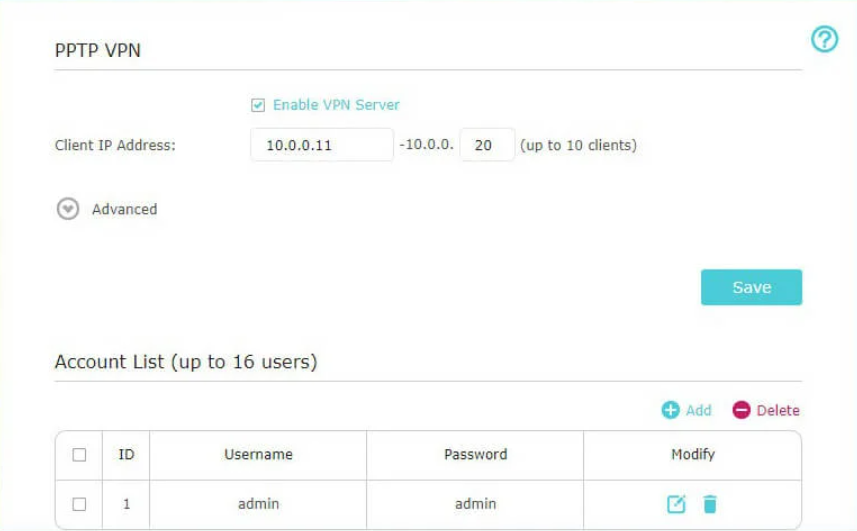
Adım 2. VPN Sunucusu > PPTP VPN'i bulun ve tıklayın. VPN Sunucusunu Etkinleştir seçeneğini işaretleyin, bilgileri doldurun ve Kaydet'e tıklayın.
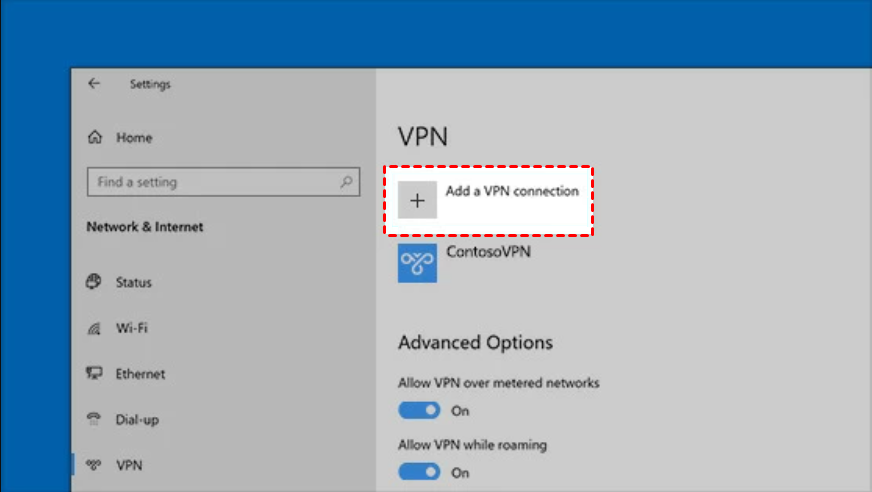
Adım 3. Ayarlar'ı açın. Ağ ve İnternet > VPN'e tıklayın ve VPN bağlantısı ekle'ye tıklayın.
Adım 4. Aşağıdakileri ayarlayın:
VPN sağlayıcısı: Windows (yerleşik).
Bağlantı adı: Herhangi bir görünen ad.
Sunucu adı veya adresi: Sunucu bilgisayarın genel IP adresi.
VPN türü: Noktadan Noktaya Tünelleme Protokolü (PPTP).
Oturum açma bilgisi türü: Kullanıcı adı ve parola.
Kullanıcı adı (isteğe bağlı) ve Parola (isteğe bağlı): Yönlendirici panelinde PPTP için girdiğiniz hesap bilgileri.
İşlem tamamlandığında, Oturum açma bilgilerimi hatırla seçeneğini işaretleyin ve Kaydet'e tıklayın.
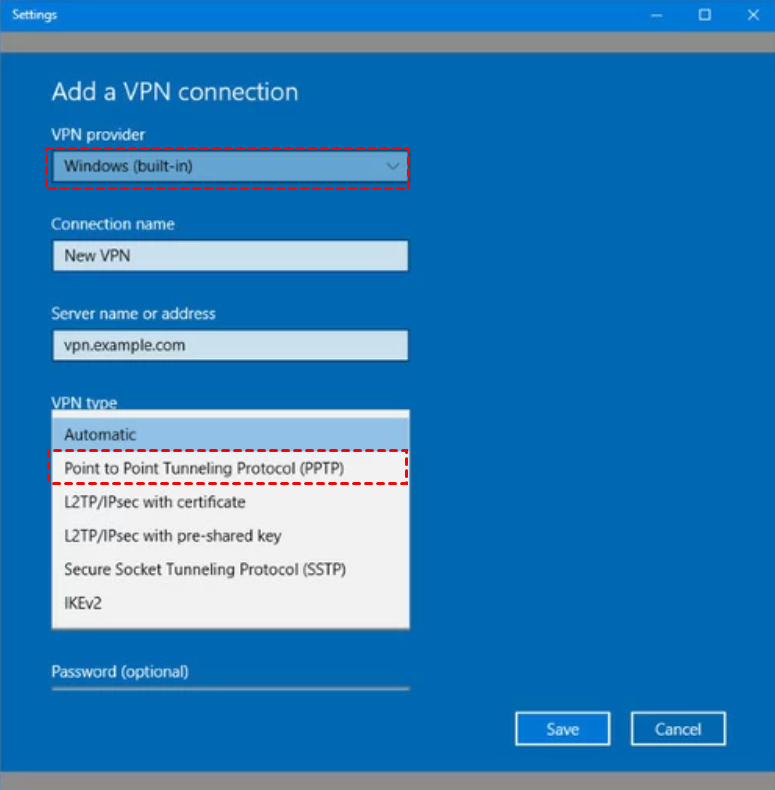
Adım 5. Ardından VPN bağlantısını seçin ve bağlanın.
Bonus ipucu: VPN olmadan İnternet üzerinden Uzak Masaüstü nasıl gerçekleştirilir
VPN kullanmadan farklı bir ağdaki bilgisayara nasıl uzaktan bağlanacağınızı biliyor musunuz? Bunu, üçüncü taraf bir uzaktan kontrol aracı kullanarak kolayca yapabilirsiniz. En iyisi, İnternet üzerinden basit adımlarla bilgisayarınıza erişim izni vermenizi sağlayan AnyViewer‘dır. VPN veya port yönlendirme kurmanıza gerek yok!
Ayrıca AnyViewer aşağıdaki gelişmiş özelliklere sahiptir:
- Dosya aktarımı. USB sürücü veya yükleme olmadan İnternet üzerinden bilgisayarlar ve sunucular arasında birden çok dosyayı aktarın.
- Birden çok oturum. Aynı anda birden çok cihazı kontrol edin.
- Sohbet. Uzaktan oturumda bilgisayarlar arasında mesaj alışverişi yaparak daha verimli çalışın.
- Mobil cihaz kontrolü. iOS/Android cihazlardan Windows bilgisayarlara erişin ve bunları kullanışlı jestler ve klavye işlemleriyle kontrol edin.
AnyViewer‘ı cihazlarınıza buradan indirin!
Adım 1. AnyViewer‘ı ana bilgisayarda başlatın. Kayıt için Kaydol‘a tıklayın.

Adım 2. Kaydol işlemini tamamlamak için bilgileri girin.

Adım 3. AnyViewer‘ı istemcide başlatın. Kaydettiğiniz hesaba giriş yapın. Giriş yaptığınızda cihaz otomatik olarak atanacaktır.

Adım 4. Cihaz'a tıklayın. Kontrol etmek istediğiniz bilgisayara tıklayın ve Tek tıkla kontrol'e tıklayarak katılımsız uzaktan erişim gerçekleştirin.

- Notlar:✎... AnyViewer ayrıca iş amaçlı belirli planlara sahiptir. Daha fazla haklardan yararlanmak için Profesyonel veya Kurumsal plan seçebilirsiniz!
- Daha fazla eşzamanlı kanal.
- Aynı anda daha fazla oturum kurun.
- Bir hesaba daha fazla cihaz atayın.
- Gizlilik modunda erişin.
Sonuç
Bu yazıyı okuduktan sonra, İnternet üzerinden Uzak Masaüstü için VPN'i başarıyla kullanabilirsiniz. Ayrıca, VPN veya port yönlendirme olmadan her yerden uzak bir oturum oluşturmak için AnyViewer'a geçebilirsiniz.

