

Windows'ta Chrome Uzaktan Masaüstü Nasıl Kaldırılır
Chrome Uzaktan Masaüstü'nü kaldırmanın yolunu mu arıyorsunuz? Bu yazı size çok yardımcı olabilir. Hem Windows'ta Chrome Uzaktan Masaüstü uygulamasının nasıl kaldırılacağını hem de Google tarayıcısından Chrome Uzaktan Masaüstü uzantısının nasıl silineceğini anlatıyoruz. Ayrıntılı adımları öğrenmek için okumaya devam edin!

Yazan Tyler / Yayın tarihi: August 28, 2026


Chrome Uzaktan Masaüstü nasıl kaldırılır
Genellikle Chrome Uzaktan Masaüstü kullanıyorum ancak bugün artık bağlanamadığımı fark ettim. Şimdi diğer uzak masaüstü araçlarını kullanmayı denemeye karar verdim. Chrome Uzaktan Masaüstü'nü nasıl kaldırırım? Windows 10 kullanıyorum. Bu arada, uzak masaüstü yazılımı için herhangi bir öneriniz var mı? Şimdiden teşekkürler.”
- Bir kullanıcıdan gelen soru

Chrome Uzaktan Masaüstü nasıl kaldırılır [2 durum]
Chrome Uzaktan Masaüstü, kullanıcıların uzak bilgisayarlara kolayca bağlanmasını sağlar. Ancak, uzak destek, uzaktan çalışma vb. için pek kullanışlı olmayan sınırlı özelliklere sahiptir. Bu durumda, artık bu programı istemiyor veya ihtiyaç duymuyor olabilirsiniz.
Şimdi size Chrome Uzaktan Masaüstü uygulamasını ve Google uzantısını sırasıyla nasıl kaldıracağınızı göstereceğiz.
Durum 1. Chrome Uzaktan Masaüstü Ana Bilgisayarını kaldırma [3 yol]
Bir Windows bilgisayardan Chrome Uzaktan Masaüstü kaldırma işlemini gerçekleştirmenin üç yolu vardır.
✍️Yol 1. Chrome Uzaktan Masaüstü'nü Programlar ve Özellikler ile kaldırma
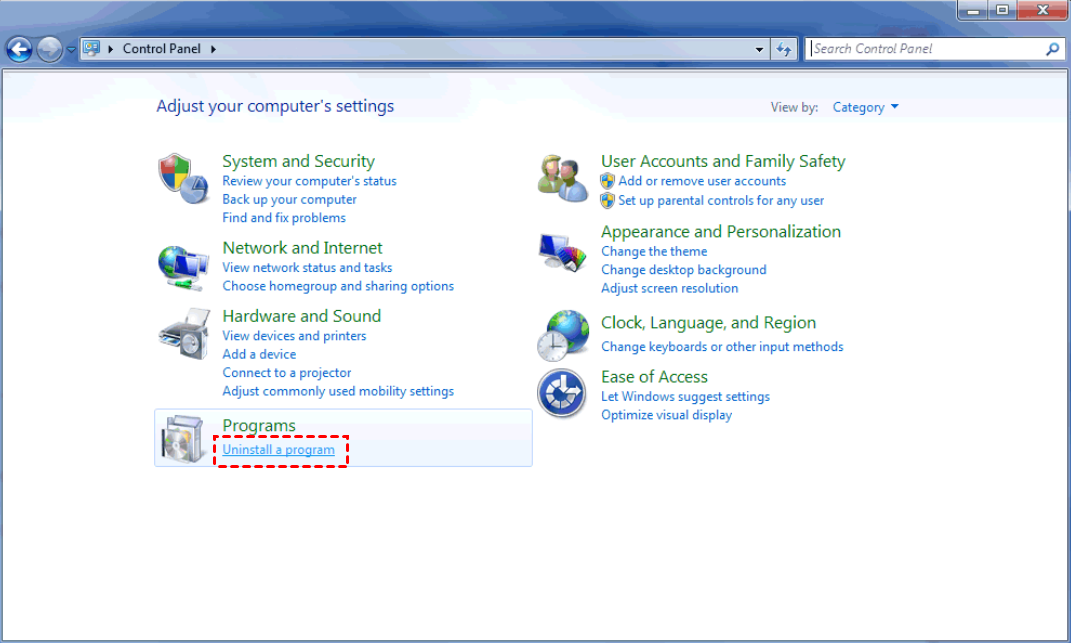
Adım 1. Denetim Masası'nı açın, Programlar kısmını bulun ve Program kaldır seçeneğine tıklayın.
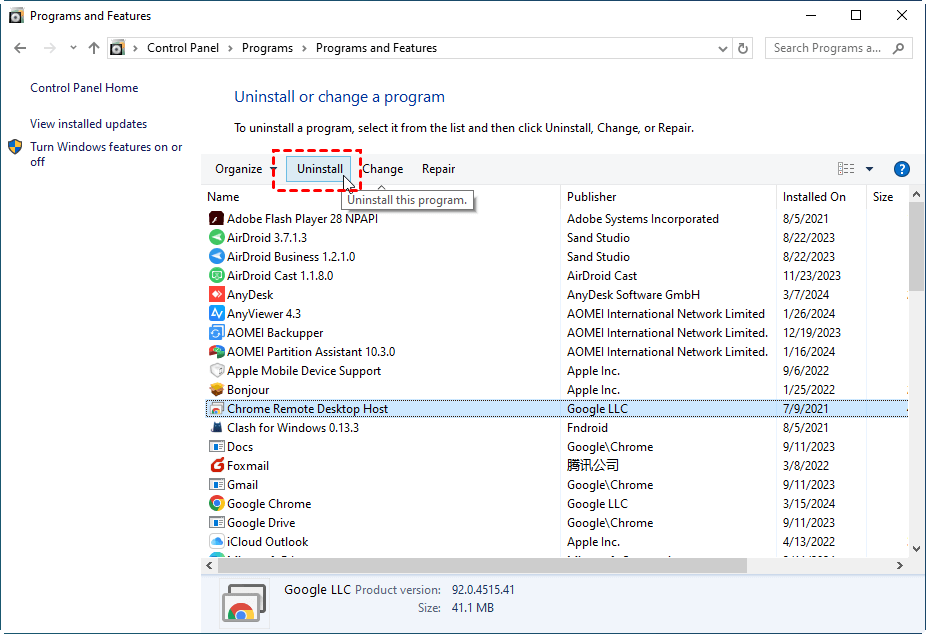
Adım 2. Chrome Remote Desktop Host öğesine kadar aşağı kaydırın, sağ tıklayın ve Kaldır seçeneğini belirleyin.

✍️Yol 2. Chrome Uzaktan Masaüstü'nü Uygulamalar ve özellikler'den kaldırma
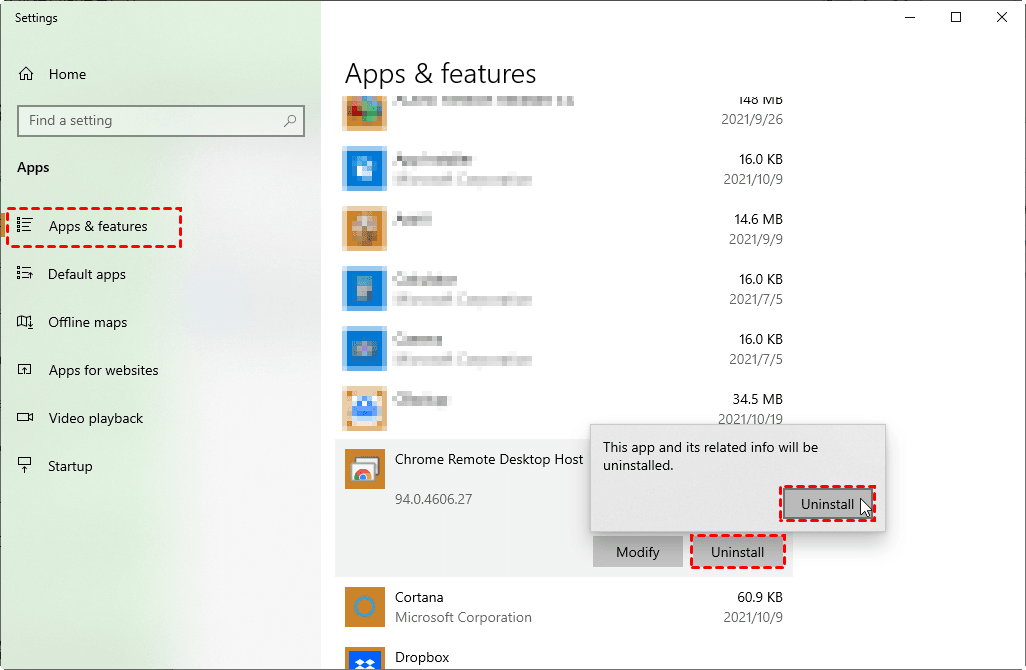
1. Adım: Windows tuşuna basın, uygulamalar ve özellikler araması yapın ve açmak için çift tıklayın.

2. Adım: Chrome Remote Desktop Host > Kaldır öğesini bulun ve tıklayın.
3. Adım: Bu açılır pencerede Kaldır seçeneğine tıklayın.
✍️Yöntem 3. Chrome Remote Desktop'ı kendi kaldırıcı programı ile kaldırın
1. Adım: Dosya Gezgini uygulamasını açın ve Chrome Remote Desktop Host kurulum klasörüne gidin.
2. Adım: uninstall.exe veya unins000.exe programını bulun.
3. Adım: Kaldırıcıya çift tıklayın ve Chrome Remote Desktop Host'u kaldırmak için ekrandaki talimatları izleyin.
Durum 2. Google Chrome Uzaktan Masaüstü uzantısını kaldırın
Chrome Uzaktan Masaüstü uzantısını kullandıysanız, bunu Google tarayıcınızdan kolayca kaldırabilirsiniz.
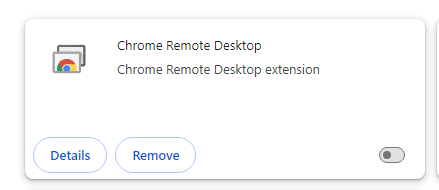
1. Adım: Google Chrome uygulamasını açın ve hesabınızda oturum açın. menü simgesine > Uzantılar > Uzantıları yönet seçeneğine tıklayın.
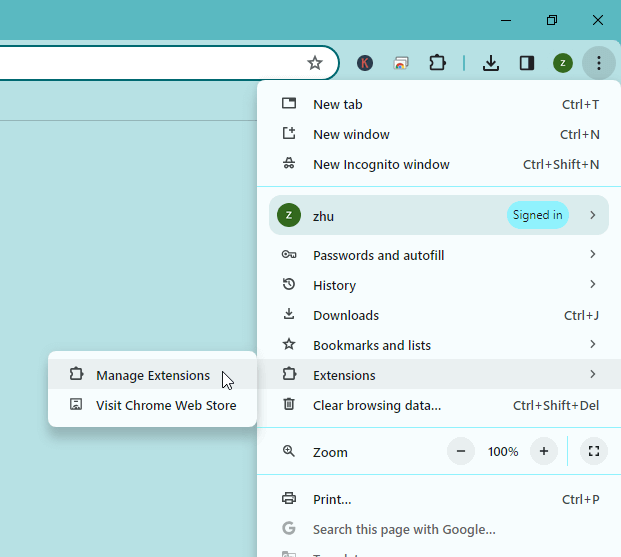
2. Adım: Mavi geçiş düğmesini kapatın ve ardından Kaldır seçeneğine tıklayın.
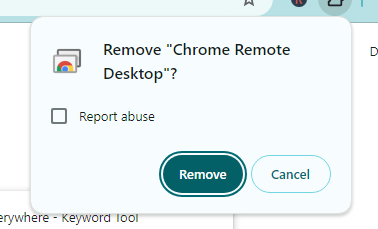
3. Adım: Açılır pencerede Kaldır seçeneğine tıklayın.
En iyi Chrome Uzak Masaüstü alternatifi [güvenli & kararlı]
Chrome Uzak Masaüstü hala beta geliştirme aşamasındadır, bu nedenle çeşitli küçük hatalar ve sınırlı özellikler içerebilir. Bu nedenle, daha yeterli uzak seçeneklerden yararlanmak için profesyonel bir uzak erişim aracı arayabilirsiniz; burada, kapsamlı özellikleriyle AnyViewer'ı kullanmanızı öneririz.
Neden AnyViewer'ı seçmelisiniz?
➤ Sadece tek bir tıklama ile katılımsız uzak erişim sağlar.
➤ Cihazlar arasında kolayca dosya aktarımı yapmak için birden fazla yol sunar, dosya yüklemenize/indirmenize gerek kalmaz.
➤ Güvenli ve kararlıdır.
➤ Çoklu oturumu destekler, bu da aynı anda birden fazla bilgisayarı uzaktan kontrol edebileceğiniz anlamına gelir.
➤ Sohbet, görüntü kalitesini özelleştirme, masaüstü duvar kağıdını gizleme gibi çeşitli yerleşik özellikleri etkinleştirir.
➤ Kullanışlı PC'den PC'ye, Android'den PC'ye ve iOS'tan PC'ye uzaktan kontrol sağlar.
Adım 1. Ana bilgisayarda AnyViewer'ı açın, Giriş yap kısmına gidin ve Kaydol seçeneğine tıklayın.

Adım 2. Bilgileri doldurun ve Kaydol seçeneğine tıklayın.

3. Adım. İstemci bilgisayarda AnyViewer'ı açın. Aynı hesapla giriş yapın, ardından atanmış cihazları görebilirsiniz.

4. Adım. Cihaz bölümüne gidin, uzaktan kontrol etmek istediğiniz bilgisayarı seçin ve katılımsız uzaktan erişim sağlamak için Tek tıkla kontrol seçeneğine tıklayın.

✔️Ayrıca Professional veya Enterprise planına yükseltme yapabilirsiniz, böylece aşağıdaki haklara sahip olursunuz:
▶Daha fazla cihaz atayın. Pro/Enterprise planı 10/100 atanmış cihazı destekler.
▶Daha fazla eşzamanlı bağlantının keyfini çıkarın. 10 eşzamanlı bağlantıdan yararlanmak için Enterprise sürümüne yükseltmenizi öneririz.
▶Gizlilik modunda bağlanın. Uzak bilgisayarı karartarak ve uzak klavye ile fareyi devre dışı bırakarak gizliliğinizi daha iyi koruyacaktır.
▶Yüksek hızlı dosya aktarımı. 10 MB/sn'ye varan daha yüksek bir hızla aynı anda sınırsız dosya aktarın.
Sonuç
Bu gönderi, Chrome Uzaktan Masaüstü'nün nasıl kaldırılacağını tanıtmaktadır. Kaldırıldıktan sonra, bilgisayar sisteminizde hiçbir yerde bulunmaz. Bu nedenle, bilgisayarınızı kolayca uzaktan kontrol etmek istediğinizde, AnyViewer her zaman öncelikli tercihiniz olabilir.

