

[Kolay Kılavuz] iPad ve iPad Pro, Mini veya Air'de Windows Uygulaması Çalıştırın
Bu yazıda, iPad/iPad Pro/iPad Air/iPad Mini'de Windows uygulamasını 2 ücretsiz ve güvenli uzak masaüstü aracıyla kolayca ve hızlı bir şekilde nasıl çalıştıracağınızı anlatacağız.

Yazan Tyler / Yayın tarihi: June 23, 2026


iPad, Apple tarafından oluşturulan, geliştirilen ve pazarlanan, iOS sistemleri çalıştıran bir tablet bilgisayardır. iPad, iPad, iPad Pro, iPad Mini, iPad Air vb. dahil olmak üzere birden fazla seriye sahiptir. Windows bilgisayarına kıyasla daha taşınabilirdir ve onu her zaman yanınızda taşırsınız.
İş bilgisayarınız yanınızda olmadığında ve işle ilgili şeyleri uzaktan halletmeniz gerektiğinde, iş için iPad'de Outlook 365 gibi Windows tabanlı uygulamaları çalıştırmanız gerekebilir. Sorun, Windows ve iOS farklı platformlar olduğundan iPad'de Windows uygulaması çalıştırmanın mümkün olup olmadığıdır.
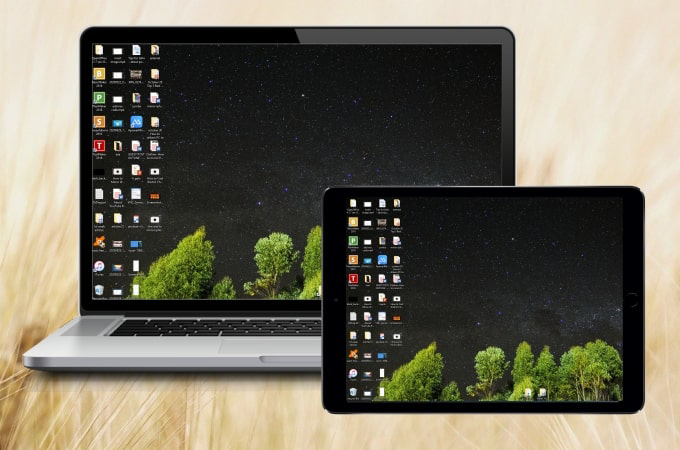
iPad/iPad Pro/iPad mini/iPad Air'de Windows uygulamasını 2 yardımcı programla çalıştırma
iPad'in kapalı ekosistemi olduğu iyi bilinir ve aslında iPad'e veya iPhone gibi diğer iOS cihazlarına Windows kurabilirsiniz. Endişelenmeyin, bir iPad'den bir Windows bilgisayara erişmek ve ardından iPad'de Windows uygulamalarını kullanmak için uzak masaüstü yazılımı kullanabilirsiniz. Burada iki harika ve ücretsiz uzaktan erişim yardımcı programı tanıtılmaktadır ve istediğiniz gibi birini seçebilirsiniz.
Seçenek 1. AnyViewer ile [internet üzerinden] iPad'de Windows uygulamalarını çalıştırma
AnyViewer, Windows bilgisayar erişimi için bir uzak masaüstü programı, aynı LAN'da veya farklı bir ağdan iPad, Android veya Windows'tan Windows'a güvenli, hızlı ve kararlı bir şekilde erişmenizi ve iPad'den Windows'u kontrol etmenizi sağlar. Şimdi, AnyViewer kullanarak bir iPad'den Windows çalıştıran bir bilgisayara erişmek için adımları izleyin.
▶ Bölüm 1. AnyViewer'ı Windows 11, 10, 8, 7'de kurma
Adım 1. Uygulamalarının iPad'den çalıştırılması gereken Windows bilgisayara AnyViewer for Windows'u ücretsiz indirin.
Adım 2. Oturum Aç'a gidin, ardından Kaydol'a tıklayın ve bir AnyViewer hesabı oluşturmak için gerekli bilgileri doldurun. Ardından, hesaba otomatik olarak giriş yapacaksınız ve bilgisayar hesaba atanacaktır.

Bölüm 2. Windows bilgisayara erişin ve iPad'den Windows uygulamalarını kullanın
Adım 1. Windows uygulamalarını kullanmak istediğiniz iPad'inize AnyViewer for iOS'u indirin. Çalıştırın ve aynı AnyViewer hesabına giriş yapın.
Adım 2. Cihaz'a gidin ve ardından bilgisayar adını My devices listesinde görebilirsiniz.

Adım 3. Windows bilgisayara dokunun ve Tek tıklamalı kontrol, öğesine tıklayın, ardından uzak Windows bilgisayarın masaüstünü görebilirsiniz. Windows uzak uygulamasını iPad'de, Windows bilgisayarı kullanıyormuş gibi çalıştırabilirsiniz.

Hem dikey hem de yatay ekranları destekler, menü simgesine dokunup Ekranı Döndür'e tıklayarak geçiş yapabilirsiniz. Ayrıca Güç Yönetimi, Görüntü Kalitesi gibi başka seçenekler de vardır.

✍ Not: Bir Profesyonel veya Kurumsal plana yükseltmeniz şiddetle tavsiye edilir. Ayrıca, iPad'inizden PC'ye uzak bağlantı kurduktan sonra gizlilik modunda erişime gidebilir ve yüksek kaliteli görüntü, tek tıklamalı güvenli gözetimsiz erişim için daha fazla cihaz atama gibi diğer ayrıcalıkların keyfini çıkarabilirsiniz.
Seçenek 2. Aynı ağ üzerinden RD istemcisi ile iPad'de Windows uygulaması çalıştırma
Windows bilgisayarınızda iPad'de Windows uygulamalarını kullanmak için üçüncü taraf yazılım indirip kurmak istemiyorsanız, RD client'ı düşünebilirsiniz. Microsoft tarafından geliştirilen RD client, LAN üzerinden Uzak Masaüstü ile bir bilgisayara erişmek için kullanılabilir. İki cihaz farklı ağlardaysa, port yönlendirme gerekli olabilir. Şimdi, RD client aracılığıyla iPad'den bir Windows bilgisayarına nasıl erişeceğinizi ve uygulamaları nasıl kullanacağınızı öğrenin.
Adım 1. Windows bilgisayarında Uzak Masaüstü'nü etkinleştirin.
Adım 2. iPad'de App Store'a gidin, RD client'ı indirin ve başlatın.
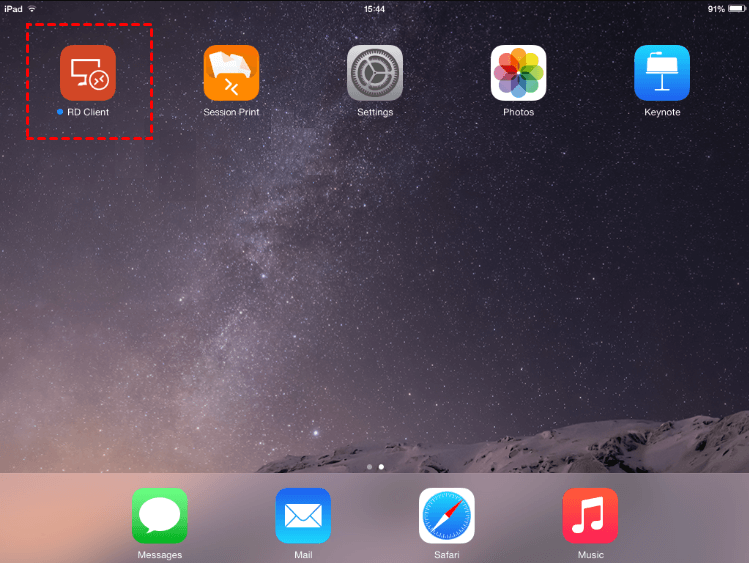
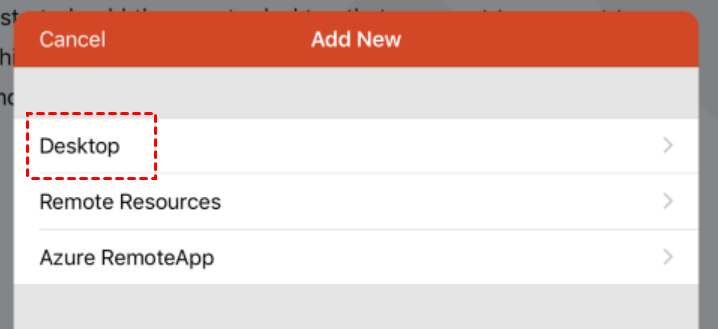
Adım 3. Yeni bir masaüstü eklemek için işaretine ve Masaüstü'ne tıklayın.
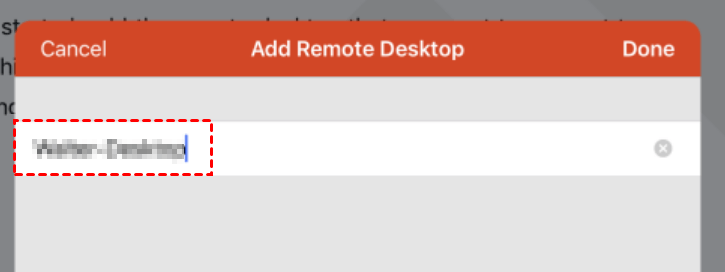
Adım 4. Windows bilgisayarının masaüstü adını veya IP adresini girin.
Adım 5. Biraz daha yapılandırma yapmak için Ek Seçenekler'e tıklayın.
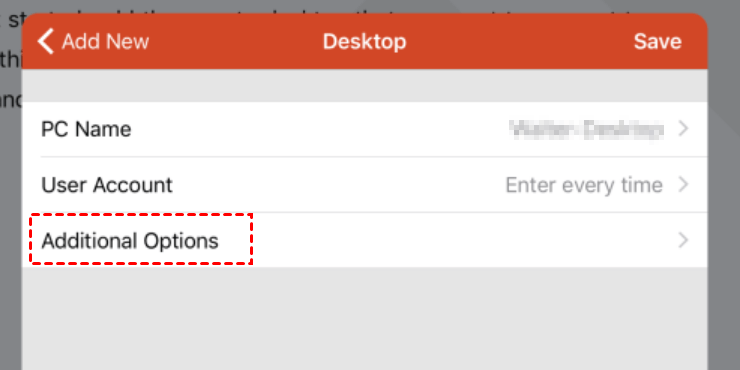
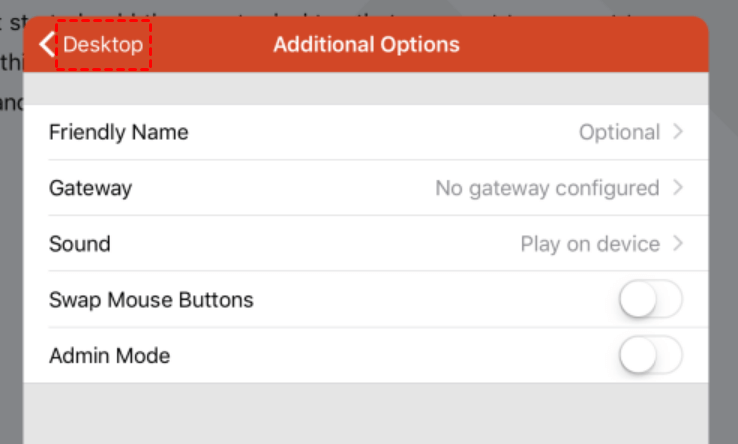
Adım 6. Kolay Ad, Ağ Geçidi, Ses yapılandırabilir veya Fare Düğmelerini Değiştir ve Yönetici Modu'nu etkinleştirmeyi seçebilirsiniz. Yapılandırmadan sonra Masaüstü'ne dokunun.
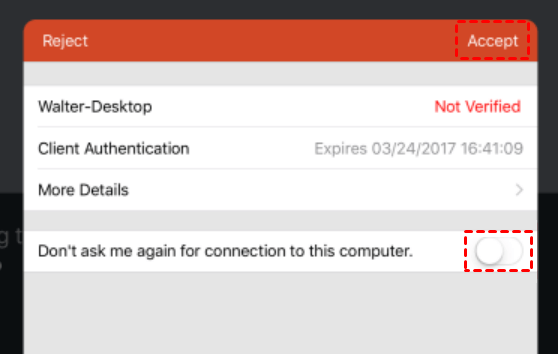
Adım 7. Ardından bilgisayarın masaüstü ana Uzak Masaüstü penceresinde görünecektir. Bilgisayarın doğrulanmadığını belirten bir ekran görürseniz, bağlantıya devam etmek için Kabul Et'e dokunun. Ayrıca, mesajı tekrar görmek istemiyorsanız Bu bilgisayara bağlantı için bana tekrar sorma’ seçeneğini de açabilirsiniz.
Adım 8. Artık bağlantı başarıyla kuruldu. Artık Windows bilgisayarına erişebilir ve iPad'de Windows uygulamalarını veya programlarını çalıştırabilirsiniz.

Sonuç
iPad'de Windows uygulaması çalıştırabilir miyim? Elbette net bir cevabınız var. Herhangi bir yerden iPad'de Windows uygulaması çalıştırmak için basit, güvenli ve hızlı bir çözüme ihtiyacınız varsa, AnyViewer sizin tercihiniz olabilir. Aynı LAN veya WIFI üzerindeki bir bilgisayara erişmek istiyorsanız, RD client kabul edilebilir.

