

Evden İş Bilgisayarına RDP ile Nasıl Uzaktan Bağlanılır
Bu yazı, evden iş bilgisayarına nasıl uzaktan bağlanılacağını ele alır. Uzaktan bağlantı öncesinde ve sırasında yapmanız gerekenler. Uzaktan kontrolünüzü başlatmak için bu yazıda listelenen adımları izleyin.

Yazan Tyler / Yayın tarihi: June 23, 2026


Evden iş bilgisayarıma nasıl uzaktan bağlanabilirim?
“Ben bir anneyim ve bazen kızımla ilgilenmek için evden çalışmam gerekiyor. Her şeyi yedeklemek zorunda kalmadan evden iş bilgisayarıma uzaktan bağlanmamın bir yolu var mı? Remote Desktop kullanabilir miyim? Kullanması karmaşık mı? Herhangi bir tavsiye memnuniyetle karşılanacaktır!"
RDP ile evden iş bilgisayarına nasıl uzaktan bağlanılır
Normalde, iş bilgisayarımız ve ev bilgisayarımız aynı ağ altında değildir, bu da RDP kullanarak evden iş bilgisayarına veya işten ev bilgisayarına uzaktan bağlanmayı çok daha zorlaştırır. Temel olarak, üç bölümden geçeceksiniz.
- Bölüm 1. Ana bilgisayarı uzak bağlantılara hazırlayın
- Bölüm 2. İki cihaz aynı ağlarda olmadığından port yönlendirme ayarlayın
- Bölüm 3. Evden iş bilgisayarına RDP üzerinden bağlanmaya başlayın
Bölüm 1. Ana bilgisayarı uzak bağlantılara hazırlayın
Sistem sürümünüzü kontrol edin
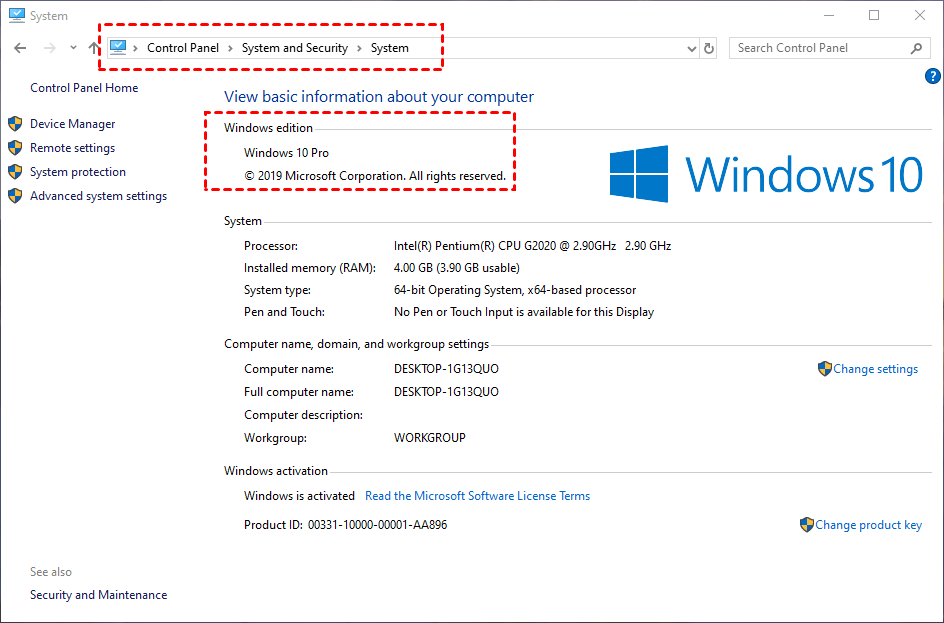
Denetim Masası > Sistem ve Güvenlik > Sistem'e gidin ve Windows sürümüne bakın. Windows 10 Home sürümü ise RDP'yi desteklemez. O zaman Windows 10 Home'u Windows 10 Pro'ya yükseltmeniz gerekir.
Uzak Masaüstü'nü Etkinleştirin
İş bilgisayarınızın Windows 10 Pro olduğunu kontrol ettiyseniz, ana bilgisayarın uzaktan kontrole izin verdiğinden emin olmanız gerekir. Ayrıntılı adımlar şunlardır: Başlat > Ayarlar > Sistem > Uzak Masaüstü ve Uzak Masaüstü'nü Etkinleştir seçeneğini açın.

Ana bilgisayarınızın PC adını kontrol edin
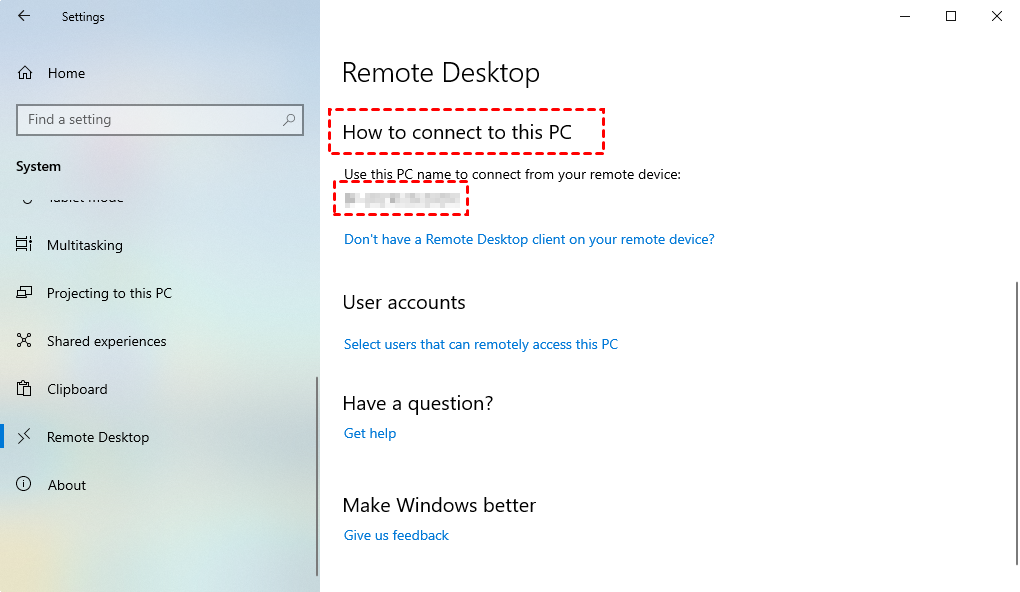
Son olarak, bilgisayarınızın PC adını bilmeniz gerekir. Ayrıntılı adımlar şunlardır: Başlat > Ayarlar > Sistem > Uzak Masaüstü ve PC adınız “Bu bilgisayara nasıl bağlanılır” altındadır. İş bilgisayarınızın PC adını not edin, evden iş bilgisayarına uzaktan bağlanmaya çalıştığınızda buna ihtiyacınız olacak.
Bölüm 2. Port yönlendirme ayarlayın
Port yönlendirme, harici cihazların özel ağlardaki bilgisayar hizmetlerine erişmesine izin vermek için kullanılan bir tekniktir. Bunu, harici bir bağlantı noktasını dahili bir IP adresi ve bağlantı noktasıyla eşleyerek yapar. Bu nedenle, port yönlendirmeyi uygulamak için önce statik IP adresini yapılandırmamız gerekir.
Statik IP adresi nasıl alınır?
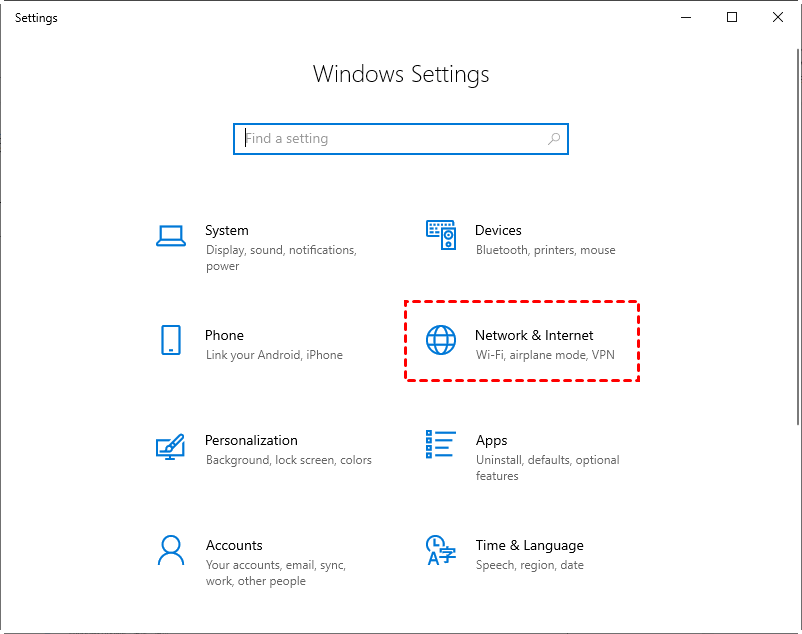
Adım 1. Başlat'a tıklayın ve ardından Ayarlar'a tıklayın. Ağ ve İnternet'i bulun ve ardından tıklayın.
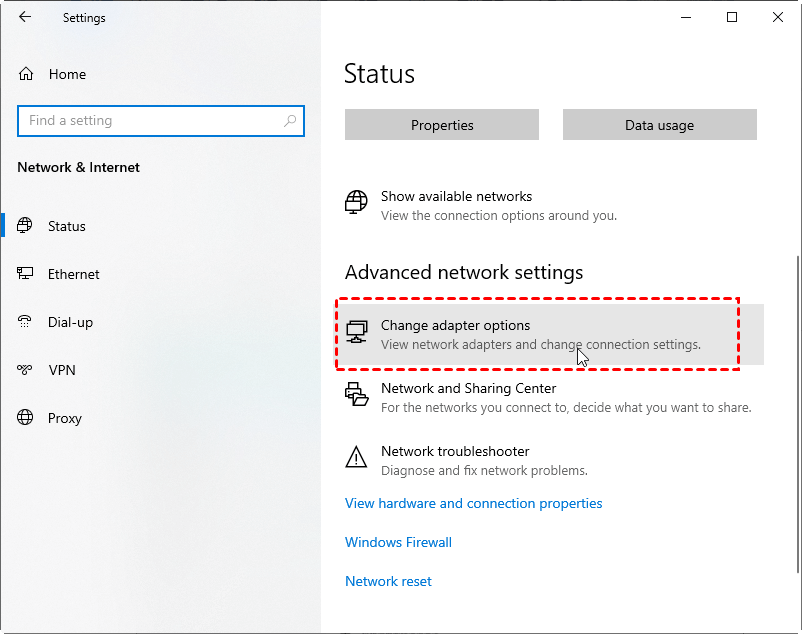
Adım 2. Ağ ve İnternet arayüzünde, Gelişmiş ağ ayarları'nı bulun, aşağıdaki Bağdaştırıcı seçeneklerini değiştir'e tıklayın.
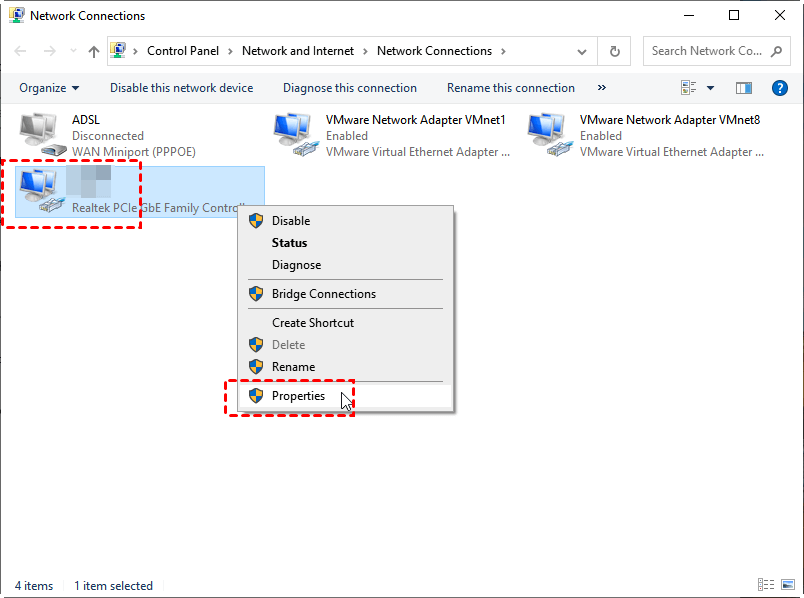
Adım 3. Ağınıza sağ tıklayın ve ardından Özellikler'e tıklayın.
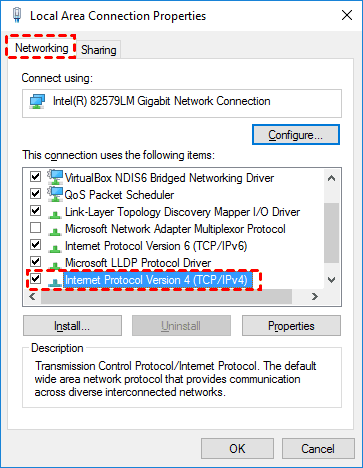
Adım 4. İnternet Protokolü Sürüm 4 (TCP/IPv4) seçeneğini işaretleyin ve Özellikler'e tıklayın.
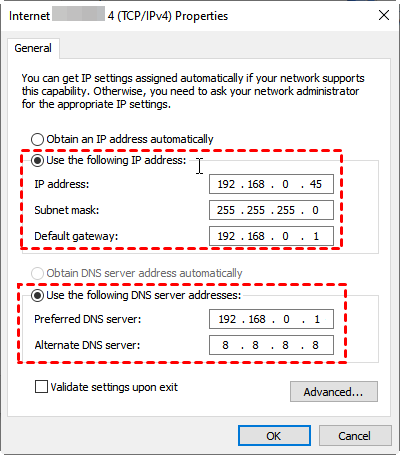
Adım 5. Genel sekmesinde Aşağıdaki IP adresini kullan seçeneğini açın, IP adresini yerel DHCP kapsamı dışında geçerli bir yerel IP adresiyle değiştirin, Alt ağ maskesi'ni ayarlayın ve Varsayılan ağ geçidi'ni ayarlayın. Ardından Aşağıdaki DNS sunucu adreslerini kullan seçeneğini açın, Tercih edilen DNS sunucusu'nda ilgili adresi ayarlayın ve Tamam'a tıklayın.
Genel IP adresi nasıl bulunur?
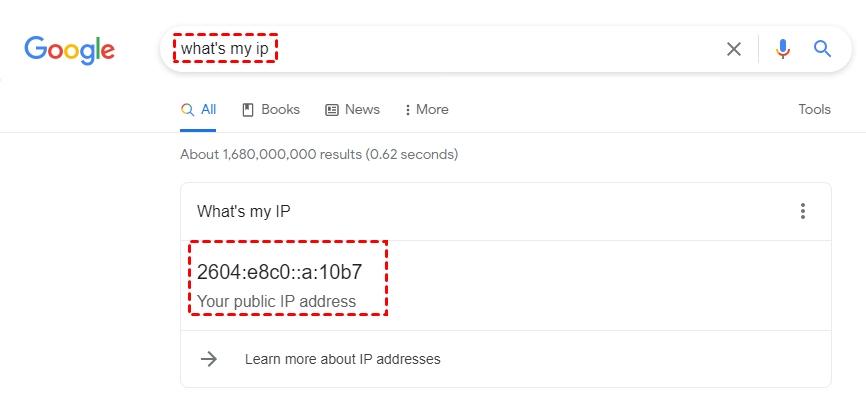
Yukarıdaki adımları tamamladıktan sonra, statik IP'yi ayarlamayı bitirmiş olursunuz. Ancak statik IP yalnızca LAN ortamında kullanılabilir, bilgisayarı İnternet üzerinden uzaktan kontrol etmek için harici IP adresini (yani genel IP adresini) de almamız gerekir.
İlk olarak, Chrome tarayıcısını açın, arama kutusuna “IP adresim nedir” yazın ve ardından genel IP adresini görebilirsiniz (güvenlik sorunlarından kaçınmak için genel IP adresinizi kimseyle paylaşmamayı unutmayın).
Port yönlendirme nasıl uygulanır?
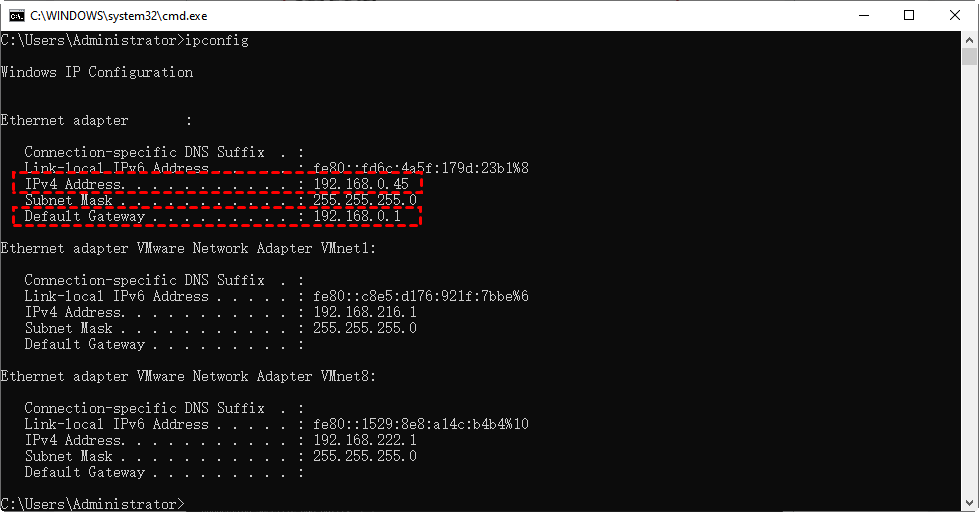
Adım 1. Win R tuşlarına basarak Çalıştır iletişim kutusunu açın. “cmd” yazın ve Tamam'a basın. Ardından “ipconfig” yazın ve Enter tuşuna basarak IPv4 Adresini ve Varsayılan Ağ Geçidini kontrol edin.
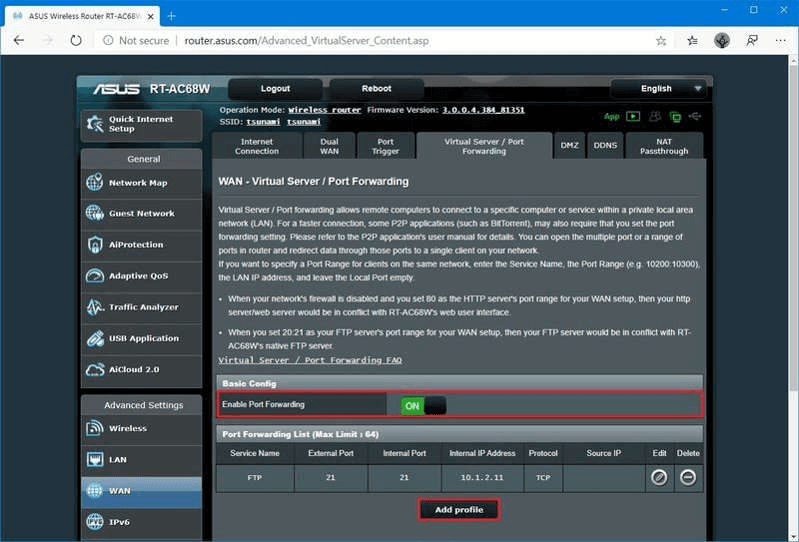
Adım 2. Tarayıcı adres çubuğuna cihaz ağ geçidi adresini girin, yönlendiriciye giriş yapmak için doğru kullanıcı adı ve şifreyi girin, port yönlendirmenin etkin olduğunu onaylayın, Profil ekle seçeneğini bulun ve tıklayın.
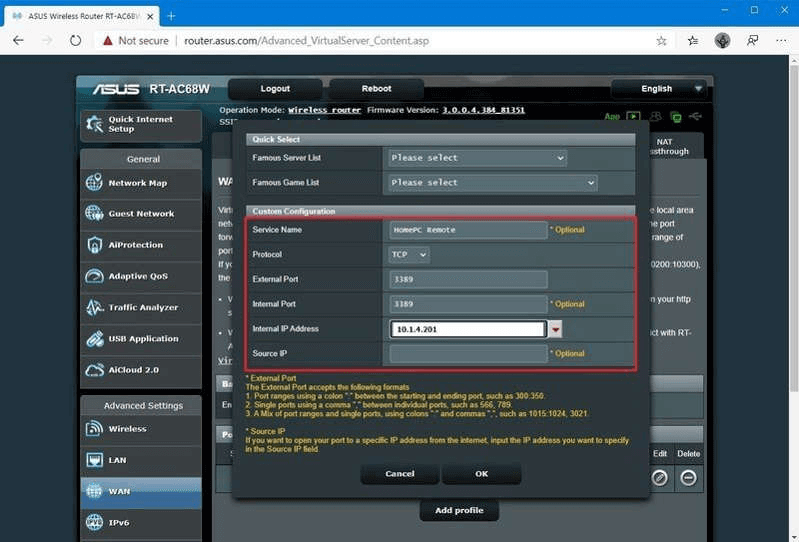
Adım 3. Yeni bir port oluşturmak için ilgili bilgileri doldurun, aşağıdakilere başvurabilirsiniz:
- Hizmet adı: istediğiniz gibi doldurun
- Protokol: TCP
- Dış port: 3389
- İç port: 3389
- İç IP adresi: bilgisayar IP adresi, örneğin 10.1.4.1

Bölüm 3. Evden iş bilgisayarına RDP üzerinden bağlanmaya başlayın
Adım 1. İstemci bilgisayardaki Arama kutusunda Uzak Masaüstü Bağlantısı seçeneğini arayın. Ardından açın.

Adım 2. Bağlantıyı sağlamak için Uzak Masaüstü Bağlantısı arayüzünde yukarıda bulduğumuz genel IP adresini ve kullanıcı adını girin.

Uzak Masaüstü, Android veya iOS cihazları gibi diğer cihazlar için de kullanılabilir. Evde Android veya iOS cihaz kullanıyorsanız, Google Play ve Mac App Store'dan ücretsiz olarak indirebilirsiniz. Kurulum tamamlandıktan sonra, uzak bağlantınızı başlatmak için yukarıda belirtilen adımları tekrarlayabilirsiniz.
Evden iş bilgisayarına uzaktan bağlanmanın daha kolay bir yolu: AnyViewer
Yukarıda gördüğünüz gibi, RDP'nin oldukça fazla kısıtlaması vardır. Örneğin, Windows sürümleri, ağlar vb. Peki ya iş bilgisayarınızın sistemi gereksinimleri karşılamıyorsa? O zaman uzaktan bağlantıyı nasıl sağlayabilirsiniz?
Burada size profesyonel ve ücretsiz bir üçüncü taraf uzaktan kontrol aracı AnyViewer öneriyoruz, en iyi RDP alternatifidir. Neden böyle söylüyoruz?
- Uzaktan bağlantı kurmak için bir IP adresi veya bilgisayar adı gerektirmez.
- Farklı ağlardaki iki cihazda, port yönlendirme veya VPN kullanmadan kullanılabilir.
- Windows 10 Home Edition dahil olmak üzere birden fazla Windows sürümünü çalıştıran cihazları destekler; oysa RDP, Windows 10 Home Edition'a (ve bazı diğer sürümlere) bağlanmak için kullanılamaz.
- Daha hızlı bir hızla bilgisayarlar arasında uzaktan dosya aktarımı yapabilir.
Adım 1. Evde çalışırken iş bilgisayarınızdaki önemli bir dosyayı almak istiyorsanız, yapmanız gereken ilk şey, hem iş hem de ev bilgisayarınıza AnyViewer'ı indirmektir.
Adım 2. Oturum Aç'a gidin ve ardından Kaydol'a tıklayın. (Resmi web sitesinde zaten kaydolduysanız, doğrudan oturum açabilirsiniz.)

Adım 3. Kayıt bilgilerini doldurun.

Adım 4. Ardından AnyViewer'a başarıyla giriş yaptığınızı görebilirsiniz. Cihazınız, oturum açtığınız hesaba otomatik olarak atanacaktır.

Adım 5. İki cihazda aynı AnyViewer hesabına oturum açın, ardından Dosya Aktarımı'na tıklayarak doğrudan dosya aktarımı yapabilirsiniz.

Adım 6. Ardından bir Dosya Aktarımı iletişim kutusu görünecektir. Uzak bilgisayardaki herhangi bir dosyaya erişmek için tıklayabilirsiniz.

Adım 7. İki cihaz arasında dosya aktarmak için ok içeren mavi düğmelere tıklayın. Aktarım durumunu Dosya Aktarımı iletişim kutusunun alt kısmında görebilirsiniz. Aktarım görevini duraklatmak veya kaldırmak için sağ tıklayın. Aktarım tamamlandığında iletişim kutusu kapatılabilir.

- ★İpuçları:
- Ücretsiz hesap için aktarılabilen tek bir dosyanın maksimum boyutu 100 MB'dir ve her seferinde aktarılabilen maksimum dosya sayısı 100'dür. Ayrıca hesabınızı bir profesyonel veya kurumsal plana yükseltebilirsiniz. Bir profesyonel veya kurumsal plan size ne kazandırır:
- Daha hızlı aktarım hızı. Ücretsiz hesap için aktarım hızı 500 KB/s, ücretli hesap için ise 10 MB/s'ye kadardır.
- Toplu olarak aktarılan dosya sayısında artış.
- Aktarılabilen tek bir dosyanın daha büyük boyutu.
- Gözetimsiz uzaktan erişim için aynı hesaba daha fazla cihaz atanabilir.
- Yönetim için görüntülenen mevcut bağlı cihaz sayısı artar.
- Gizliliği korumak için gizlilik modunda bağlanın.
Sonuç
Bu yazı, esas olarak RDP ve üçüncü taraf uzak masaüstü yazılımı AnyViewer aracılığıyla evden iş bilgisayarına nasıl uzaktan bağlanılacağını tanıtmaktadır. Açıkçası, AnyViewer, RDP'ye kıyasla çok daha kolay bir işletim sürecine sahiptir. Uzaktan bağlantılar kurmanın kolay bir yolunu arıyorsanız, onu seçebilirsiniz.

