

2026'nın En İyi 3 PC Uzaktan Kontrol Uygulaması
PC'mi uzaktan kontrol edecek bir uygulama var mı? Bu kapsamlı rehberi okuyarak en iyi ücretsiz PC uzaktan kontrol uygulaması hakkında bilgi edinebilir ve basit talimatlarla PC uzaktan kontrol uygulamasının nasıl kullanılacağını öğrenebilirsiniz.

Yazan Tyler / Yayın tarihi: June 23, 2026


En iyi uzaktan bilgisayar kontrol uygulaması için öneriniz var mı?
Gelecek hafta Android telefonumla dizüstü bilgisayarımı uzaktan kontrol etmeyi planlıyorum. Android telefonumdan 3D simülasyon gibi belirli programları çalıştırmak için bilgisayarımı kontrol edebileceğim önerilen bir Android uygulaması var mı? "
-Reddit'ten soru
Bir bilgisayara uzaktan erişim ve kontrol yeteneği giderek daha önemli hale geldi. PC uzaktan kontrol uygulaması, bir Android cihazdan, iPhone, iPad veya başka bir bilgisayardan bir bilgisayarı uzaktan kontrol etmenizi sağlar. İster seyahat ederken ofis bilgisayarınızdaki dosyalara erişmesi gereken bir iş profesyoneli olun, ister aile ve arkadaşlara uzaktan yardım sağlayan bir teknoloji meraklısı olun, doğru PC uzaktan kontrol uygulamasına sahip olmak her şeyi farklı kılabilir.
Bir PC uzaktan kontrol uygulaması hangi özelliklere sahip olmalıdır?
Piyasada çok sayıda seçenek mevcutken, doğru PC uzaktan kontrol uygulamasını seçtiğinizden emin olmak için hangi özelliklere bakmalısınız? İşte dikkate alabileceğiniz bazı özellikler:
✔ Güvenlik: Bir kontrol aracının güvenliği en önemlisidir. İyi bir uzaktan kontrol PC uygulaması, veri sızıntısını önleyecek kadar güvenli olmalıdır.
✔ Kullanım kolaylığı: Yeni başlayan biri için, PC uzaktan kumandasının anlaşılması ve kullanılması zor olursa sinir bozucu olabilir.
✔ Akıcılık: Uzaktaki bilgisayarı kontrol ederken yanıt hızı hızlı olmalı ve PC'ye sorunsuz işlemler yapabilmelisiniz.
✔ Uyumluluk: Popüler bir ücretsiz PC uzaktan kontrol uygulaması hem en yeni hem de eski işletim sistemleriyle uyumlu olmalıdır.
✔ Fiyat: PC'leri kontrol etmek için ücretsiz uygulamalar kullanmak popülerdir. Kullanıcılar para harcamak zorunda kalırsa, bütçeleri dahilinde daha iyi bir deneyim beklerler.
En iyi 3 PC uzaktan kontrol uygulaması [özellikler ve fiyatlandırma]
Yukarıda belirtilen beş kriteri göz önünde bulundurarak, olağanüstü özellikler ve cazip avantajlar sunan en iyi üç PC ve dizüstü bilgisayar uzaktan kontrol uygulamasını seçtik.
1. AnyViewer [tek tıklamayla kontrol mevcut]

AnyViewer, en tanınmış PC uzaktan kontrol uygulamalarından biri olarak öne çıkar ve uzak masaüstü erişimi, dosya aktarımı ve BT desteği için kapsamlı bir özellik paketi sunar. Sezgisel arayüzü ve platformlar arası uyumluluğu ile AnyViewer, hem kişisel hem de profesyonel kullanıcılara hitap eder.
◆ Temel özellikler:
- Katılımsız uzaktan erişim: tek tıkla kontrol ile katılımsız bir uzak bilgisayara kolayca erişin ve kontrol edin.
- Dosya aktarımı: Uzak bilgisayarlar arasında dosyaları hızlı ve verimli bir şekilde sorunsuzca aktarın.
- Çoklu monitör geçişi: Birden fazla monitörü olan bir bilgisayara bağlanırken bir veya tüm ekranları görüntüleyin.
- Metin sohbeti: Uzak bilgisayarın önünde oturan kullanıcıyla metin sohbeti aracılığıyla kolayca iletişim kurun.
- Ekran duvarları: Tek bir pencere içinde birden fazla cihazı izlemek ve yönetmek için ekran duvarları oluşturun.
- Uzaktan güç yönetimi: Uzak bilgisayarı doğrudan AnyViewer'dan yeniden başlatın ve kapatın.
- Gizlilik modunda erişim: Uzak bilgisayarı, ekranını karartarak ve fiziksel klavye ile faresini devre dışı bırakarak gizlilik modunda kontrol edin, böylece yetkisiz erişimi önleyin.
- Grup yönetimi: Cihazları farklı gruplara ayırarak bir grup cihazı kolayca yönetin.
- Toplu dağıtım: Çok sayıda cihaz için dağıtım sürecini kolaylaştırın.
◆ Artıları:
- Ücretsiz sürüm mevcut: AnyViewer, yaygın uzaktan erişim için tüm talepleri karşılayabilecek bir Ücretsiz plan sunar.
- İnternet üzerinden PC uzaktan kontrolü kolaydır: AnyViewer, kullanıcıların VPN veya bağlantı noktası yönlendirmesi kurmadan farklı bir ağdan bir PC'yi uzaktan kontrol etmesine olanak tanır.
- Tüm Windows sürümlerini destekler: Kullanıcılar, AnyViewer ile Windows Home veya Standard bilgisayarlara erişebilir.
- Oturum içinde çözünürlük ayarı mevcuttur: Uzak bir oturumda çözünürlüğü değiştirebilirsiniz.
- Android cihazları mükemmel şekilde kontrol edin: AnyViewer, kullanıcıların Android cihazlardan ve Android cihazlara sorunsuz bir şekilde uzaktan kontrol etmesine olanak tanır.
◆ Eksileri:
- Uzaktan yazdırma mevcut değil: Uzak dosyaların yerel bir yazıcıya yazdırılmasına izin verilmez.
- Mac ve Linux bilgisayarlar desteklenmez: AnyViewer, Linux veya Mac bilgisayarlara uzaktan erişmez.
◆Fiyatlandırma:
| Ücretsiz Sürüm | AnyViewer Professional | AnyViewer Enterprise | Kullanılabilirlik | |
| Yıllık | $0.00 | $42.96 | $199.00 |
|
| Farklar | 2 cihaz aynı anda oturum başlatabilir | Sınırsız cihaz aynı anda oturum başlatabilir | Sınırsız cihaz aynı anda oturum başlatabilir | |
| Bir bilgisayar aynı anda 2 bilgisayarı kontrol edebilir | Bir bilgisayar aynı anda sınırsız bilgisayarı kontrol edebilir | Bir bilgisayar aynı anda sınırsız bilgisayarı kontrol edebilir | ||
| Tek tıkla kontrol için 3 cihaz atayın | Tek tıkla kontrol için 10 cihaz atayın | Tek tıkla kontrol için 100 cihaz atayın | ||
| 1 ekran duvarı | 1 ekran duvarı | Sınırsız ekran duvarı | ||
Gizlilik modu erişimini desteklemez | Gizlilik modu erişimini destekler | Gizlilik modu erişimini destekler |
◆AnyViewer nasıl kullanılır:
Adım 1. Bilgisayara uzaktan kontrol yazılımını ücretsiz indirmek ve kurmak için aşağıdaki düğmeye tıklayın.
Adım 2. AnyViewer'ı PC'nize kurun ve çalıştırın. Bir AnyViewer hesabı oluşturun ve giriş yapın.
- İpuçları:
- Giriş yaptıktan sonra, bilgisayar hesaba atanacak ve atanan bilgisayarlar arasında tek tıkla uzaktan erişim sağlayabilirsiniz.
Adım 3. Artık kullanıcılar PC'lerini yerel cihazlarından kontrol edebilirler.
▪ Windows PC'den:
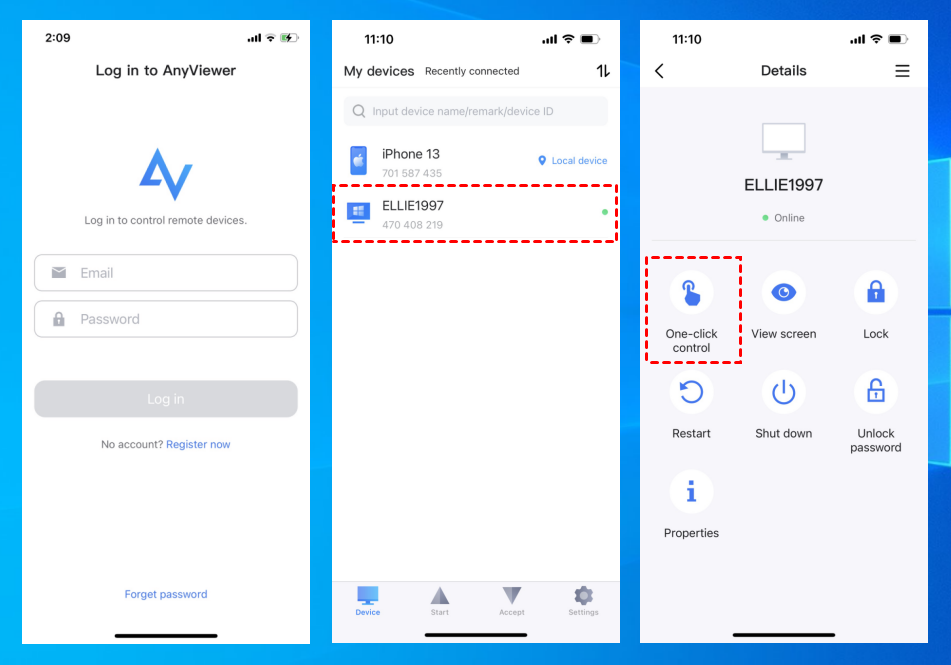
AnyViewer'ı kurun ve başlatın, ardından aynı AnyViewer hesabına giriş yapın. "Cihaz" seçeneğine tıklayın ve kontrol etmek istediğiniz bilgisayarı bulun. Üzerine tıklayın ve "Tek tıkla kontrol" seçeneğini seçin. Ardından, uzak bilgisayarın tam kontrolünü yerel bilgisayarınızdan alabilirsiniz.

▪ iPhone/iPad veya Android'den
App Store'a giderek AnyViewer'ın iPhone uygulamasını indirin veya Google Play'e giderek AnyViewer Android uygulamasını indirin. Kurun ve çalıştırın. Aynı AnyViewer hesabına giriş yapın, hesaba atanmış bilgisayarları göreceksiniz. Kontrol etmek istediğiniz bilgisayara tıklayın ve "Tek tıkla kontrol" seçeneğine tıklayın.
2. Microsoft Remote Desktop [önceden yüklenmiş çözüm]

İlk olarak tanıtılan PC kontrol uygulaması Microsoft Remote Desktop'tır. Adından da anlaşılacağı gibi Microsoft tarafından geliştirilmiştir. Windows bilgisayarlarda (yalnızca Windows Pro ve Enterprise) önceden yüklenmiş olarak gelir. Bir PC'nin, Uzak Masaüstü Bağlantısı gibi RD istemci uygulamalarıyla WIFI, LAN veya internet üzerinden kontrol edilmesine olanak tanır.
◆ Temel özellikler:
- Gözetimsiz erişim: Kullanıcılar, bir IP adresi, kullanıcı adı ve şifre ile gözetimsiz bir bilgisayarı kontrol edebilir.
- Kopyala ve yapıştır: Windows'tan Windows'a bağlantılarda, kullanıcılar bağlı cihazlar arasında dosya kopyalayıp yapıştırabilir.
- Uzaktan yazdırma: Kullanıcılar uzak bilgisayarlardaki dosyalara erişebilir ve yazdırabilir.
- Uzaktan ses: Windows'tan Windows'a erişimde, RDP ses tahmini aracılığıyla ses iletilebilir.
◆ Artılar:
- Tamamen ücretsiz: Yerleşik bir Windows hizmetidir. Bu nedenle satın almak için para veya indirmek için zaman harcamanıza gerek yoktur.
- Çapraz platform: Windows'tan Windows'u kontrol etmenin yanı sıra, kullanıcılar Mac, Android, iOS veya Linux'tan bir Windows bilgisayarı kontrol etmek için ilgili RD istemci uygulamasını indirebilir.
◆ Eksiler:
- Farklı bir ağdan karmaşık kurulum süreci: Kullanıcılar dış ağdan erişirken ağı ve yönlendiriciyi yapılandırmalıdır.
- Yalnızca Windows Pro ve gelişmiş sürümlerinde bulunur: Kullanıcılar RD istemci uygulamaları ile Windows Home sürümlerine erişemez.
- Uzak ekran kilitlenir: Uzak bilgisayar kontrol edildiğinde otomatik olarak kilitlenir. Bu nedenle kullanıcılar uzak kullanıcıya belirli bir işlemi gösteremez.
- Ctrl Alt End kullanılamaz: RDP oturumları sırasında Ctrl Alt End gönderemezsiniz.
◆ Fiyatlandırma:
Windows Pro veya gelişmiş bir sürümle ücretsizdir. Ev kullanıcılarının PC uzaktan kontrolü için Pro'ya yükseltme yapması gerekir. Şu anda Ev'den Pro'ya yükseltme fiyatı $99'dur.
◆Microsoft Uzak Masaüstü nasıl kullanılır:
Adım 1. Kullanıcılar Uzak Masaüstü'nü etkinleştirin Windows bilgisayarda, Uzak Masaüstü istemci uygulaması aracılığıyla bu bilgisayara uzaktan erişime izin vermek için.
Arama kutusuna "uzak masaüstü ayarları" yazın, arayın ve açın. Toggle'ı "Açık" konumuna sürükleyerek Uzak Masaüstü'nü etkinleştirin. Ardından işlemi onaylayın.

Adım 2. Ardından kullanıcılar PC'yi yerel cihazlarından uzaktan kontrol edebilir.
▪ Başka bir bilgisayardan
"Windows" "R" tuşlarına basın, "mstsc" yazın ve Enter tuşuna basarak Windows 11/10/8.1/8/7'de Uzak Masaüstü Bağlantısı'nı açın. Pencerede, kontrol etmek istediğiniz bilgisayarın IP adresini yazın ve "Bağlan" öğesine tıklayın. Ardından, PC uzaktan kontrolünü tamamlamak için Windows oturum açma istemlerini izleyin.
▪ Mac'ten
Mac'inize Microsoft Remote Desktop'ı Mac App Store'dan indirin ve kurun. "New“ düğmesine tıklayın ve gerekli bilgileri (PC adı (Windows bilgisayarın IP adresi), kullanıcı adı, şifre vb.) doldurun. Ardından bu pencereyi kapatın.
▪ Linux'tan
Komut kabuğunu açmak için Xterm'i kullanın. Pencerede, masaüstünün kurulu olup olmadığını kontrol etmek için "desktop" yazın. Değilse, masaüstü paketini kurun. Öyleyse, IP adresinin ardından "desktop" yazın ve Enter'a basın.
▪ Android'den
Remote Desktop uygulamasını indirin ve bir Android telefon veya tablette Google Play'den kurup başlatın. “ ” simgesine dokunun ve "PC Ekle" seçeneğini belirleyin. Kontrol etmek istediğiniz PC'nin IP adresini girin ve kullanıcı adı ile şifreyi yazın. Ardından, devam etmek için “Kaydet” düğmesine tıklayın.
▪ iPhone/iPad'den
RD istemcisini iPhone veya iPad'inizdeki App Store'dan indirin, kurun ve başlatın. “ ” simgesine tıklayın, "PC Ekle" seçeneğini belirleyin, "PC Adı"na tıklayın, Windows PC'nin IP adresini girin ve ardından uzak PC'ye bağlanmak için kullanılan hesabın kullanıcı adı ve şifresini girin. Ardından, "Devam" düğmesine tıklayarak bir iPhone'dan bir PC'nin kontrolünü ele alın veya iPad'den.
3. Chrome Remote Desktop [tarayıcı eklentisi]

Chrome Remote Desktop bağımsız bir uygulama veya Chrome tarayıcısının bir eklentisi olarak uzaktan erişim ve destek için bulunabilir. Yani, kullanıcılar platformda Chrome tarayıcısını kullanabildikleri sürece Chrome Remote Desktop'ı kullanabilirler.
◆ Temel özellikler:
- PIN ile kalıcı erişim: Erişilecek bilgisayarda Chrome Remote Desktop'ı PIN ile kurun; kullanıcılar PIN aracılığıyla kalıcı olarak erişebilir.
- Kod ile geçici erişim: Tek seferlik erişim için kod oluşturmak da mümkündür.
- Dosya aktarımı desteklenir: Kullanıcılar iki bilgisayar arasında dosya yükleyip indirerek dosya aktarabilir.
- Uzaktan ses: Chrome Remote Desktop, yerel bir cihazdan uzaktaki bir PC'yi kontrol ederken ses akışı yapabilir.
- İşlevsel seçenekler: Kullanıcılar, seçeneklere tıklayarak uzak bilgisayara Ctrl Alt Del, PrintScreen ve F11 gönderebilir.
◆ Artılar:
- Geniş uyumluluk: Kullanıcılar, Chrome tarayıcıyı çalıştıran Windows, Linux veya Mac bilgisayarlarını ana bilgisayar olarak kurmak için kullanabilir ve PC'yi herhangi bir cihazdan kontrol edebilir.
- Çözünürlük ayarını destekler: CRD oturumunda, kullanıcılar uzak çözünürlüğü pencereye uyacak şekilde güncelleyebilir.
- İnternet üzerinden erişimi destekler: Kullanıcılar, yönlendirici veya ağ yapılandırması yapmadan farklı bir ağdan CRD ile bir bilgisayara bağlanabilir.
◆ Eksiler:
- Uzaktan yazdırma kullanılamıyor: Kullanıcılar uzak dosyaları yerel yazıcıya yazdıramaz.
- Sohbet işlevi yok: kullanıcılar uzak bilgisayardaki kişiyle sohbet edemez.
- Kararsız bağlantı: Chrome Remote Desktop'ın donması veya yüklemede takılı kalması gibi sorunlarla karşılaşmak nadir değildir.
◆Fiyatlandırma:
Chrome Remote Desktop uzantısı tamamen ücretsizdir.
◆Chrome Remote Desktop Nasıl Kullanılır:
Adım 1. Kullanıcıların, kontrol edilecek PC'ye Chrome Remote Desktop uzantısını eklemesi ve kurması gerekir.
Linux, Windows veya Mac bilgisayarlarda, Chrome tarayıcıyı açın ve Chrome Web Mağazası'ndan Chrome Remote Desktop'a erişin. "İndir" simgesine tıklayın ve "Chrome'a Ekle"ye tıklayın ve uzaktan kontrol uzantısını indirmek için yönergeleri izleyin. İndirme işleminden sonra, Chrome Remote Desktop'ı yüklemek için "Kabul Et & Yükle"ye tıklayın. Ardından, bilgisayar adını ve PIN'i manuel olarak ayarlayın.

Adım 2. Artık kullanıcılar, PC'leri yerel cihazlarından uzaktan kontrol edebilir.
▪ Bilgisayardan
Bilgisayarınızda Chrome'u açın, aynı Google hesabına giriş yapın Uzaktan Erişim arayüzüne gidin ve kontrol edilecek bilgisayara tıklayın. Uzak bilgisayar için ayarladığınız PIN'i girin ve ardından PC'yi yerel bilgisayarınızdan başarıyla kontrol edebilirsiniz.
▪ Android'den
Google Play'den Chrome Remote Desktop uygulamasını indirin. Kurun ve açın. Erişmeniz gereken bilgisayara dokunun ve PIN'i girin.
▪ iPhone veya iPad'den
App Store'dan Chrome Remote Desktop uygulamasını indirin. Kurun ve açın. Erişmeniz gereken bilgisayara dokunun ve PIN'i girin.
- İpuçları:
- PC'yi mobil cihazlardan iki yöntemle kontrol etmek mümkündür: sanal fare ve dokunmatik mod.
Sonuç
Doğru PC uzaktan kontrol uygulamasını seçmek, sorunsuz ve kolay erişim için çok önemlidir. Piyasada pek çok seçenek varken, güvenlik ve kullanım kolaylığı gibi sizin için önemli olan özelliklere bakmak gerekir. Farklı uygulamaları inceledikten sonra üç tanesi öne çıkıyor: AnyViewer, Microsoft Remote Desktop ve Chrome Remote Desktop. Her birinin güçlü yönleri var; ister birçok özellik, ister farklı cihazlarda çalışma, isterse basit kullanım olsun. Sizin için en iyisini seçmek, en çok neye ihtiyacınız olduğunu düşünmek ve akıllı bir seçim yapmak anlamına gelir.
Bilgisayar için Uzaktan Kontrol Uygulamaları Hakkında SSS
Bir PC uzaktan kontrol yazılımı ile neler yapabilirim?
PC uzaktan kontrol uygulamaları, fare ve klavyeyi kontrol etme, uygulamaları başlatma, dosyaları yönetme ve hatta masaüstüne erişme gibi çeşitli işlevler sunar. Bazı uygulamalar ayrıca uzaktan kapatma, ekran paylaşımı ve medya kontrolü gibi özellikler de sağlar.
Uzaktan kontrol uygulamalarını kullanmak güvenli midir?
Genel olarak, PC uzaktan kontrol uygulamaları, özellikle AnyViewer gibi güvenilir ve güvenli uygulamaları seçerseniz kullanımı güvenlidir. AnyViewer, masaüstü ve mobil girişler için iki adımlı doğrulamayı destekler. Ayrıca, güçlü parolalar kullanın ve güvenliği sağlamak için uzaktan kontrol uygulamasını en son sürüme güncelleyin.
Bir uzaktan kontrol uygulaması kullanmak için bilgisayarıma yazılım yüklemem gerekir mi?
Evet, çoğu PC uzaktan kontrol uygulaması, bilgisayarınıza ilgili bir uygulama veya yazılım yüklemenizi gerektirir. Bu yazılım, kontrol eden cihaz ile PC arasındaki bağlantıyı kolaylaştırır. Uzaktan kontrol uygulaması tarafından sağlanan kurulum talimatlarını izlediğinizden emin olun.
Başka PC uzaktan kontrol uygulamaları var mı?
Yukarıdaki tüm bilgisayar uzaktan kontrol uygulamaları indirmesi, kurması ve kullanması kolaydır ve tüm kullanıcılar için ücretsizdir veya ücretsiz bir sürüm sunar. Bir Android veya iOS telefonla bir PC'yi kontrol ederken oyuna odaklanan kullanıcılar için, Monect PC Remote ve Remote Unified gibi diğer uygulamalar da iyi seçeneklerdir.

