

Uzak Bilgisayar Yeniden Başlatmada Takıldı - Hemen Düzeltin!
Bir oturumda yeniden başlatma ekranında takılan uzak bilgisayar nasıl düzeltilir biliyor musunuz? Bu yazımızda size birkaç etkili çözüm sunuyoruz. Aynı sorunla karşı karşıya kalıyorsanız, bu ipuçlarını öğrenmek için okumaya devam edin!

Yazan Tyler / Yayın tarihi: September 16, 2026


Uzak bilgisayar yeniden başlatma ekranında kalırsa ne yapmalı?
Sabit IP adresine sahip Windows bilgisayarıma erişmek için düzenli olarak bir uzak masaüstü aracı kullanıyorum. Bilgisayar açık ve yanıt veriyorsa, genellikle erişebilir ve gerekirse uzaktan yeniden başlatabilirim. Ne yazık ki, bugün uzaktan oturumda yeniden başlatma seçeneğini kullandığımda, uzak bilgisayarım yeniden başlatma ekranında takıldı. Bunu çözmek için herhangi bir seçenek var mı?”
- Soru sahibi: {{question-from}}
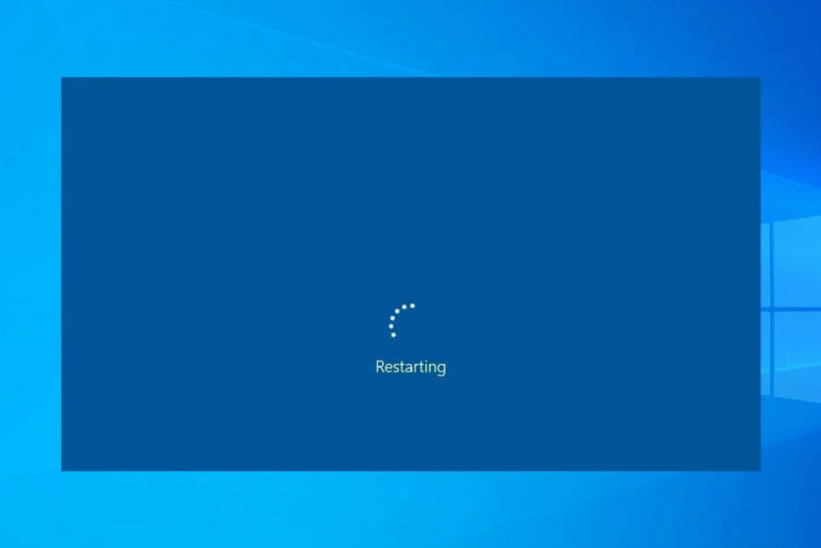
Uzak oturumda yeniden başlatma ekranında kalan uzak bilgisayar nasıl düzeltilir [2 yöntem]
Uzak masaüstü araçları, kullanıcıların bilgisayarı uzaktan kilitlemesi/kapatması/yeniden başlatması için her zaman kullanışlıdır. Bununla birlikte, bilgisayarı yönetirken bilgisayarın donması veya yeniden başlatma ekranında takılması gibi sorunlar ortaya çıkabilir.
Uzak oturumda bilgisayarınız yeniden başlatma ekranında kaldığında ne yapmalısınız? Zorlamalı yeniden başlatma komutunu kullanarak bilgisayarınızı uzaktan yeniden başlatmayı tekrar denemek için aşağıdaki yöntemleri deneyebilirsiniz.
Yöntem 1. Komut İstemi (CMD) ile uzaktan zorlamalı yeniden başlatma
Ek bir yüklemeye gerek kalmadan Windows'un yerleşik Komut İstemi'ni kullanabilirsiniz.
Adım 1. Yerel bilgisayarda, başlat menüsünden "cmd" ifadesini aratın ve Yönetici olarak çalıştır seçeneğini belirleyin.

Adım 2. Tüm kapatma komutlarını görmek için Komut İstemi'ne “shutdown /?” yazın.
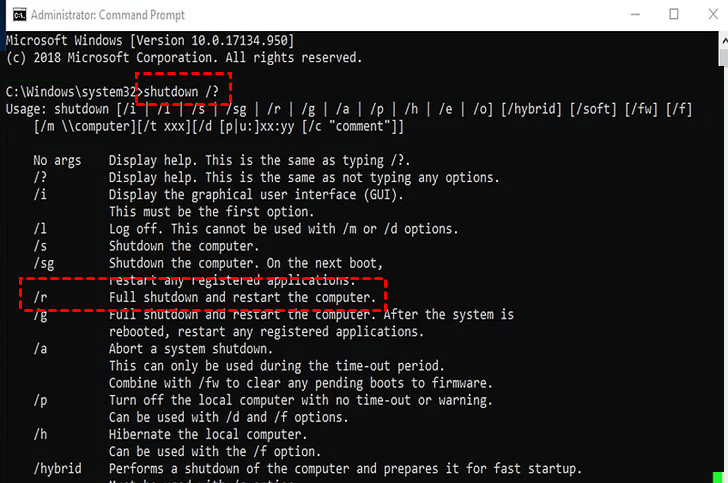
Adım 3. Uzak bilgisayarınızı yeniden başlatmak için “shutdown m \\COMPUTERNAME /r” komutunu girin.
Not: “COMPUTERNAME” kısmını uzak bilgisayarın PC adı veya IP adresi ile değiştirin.
Yöntem 2. PsExec aracılığıyla uzaktan zorlamalı yeniden başlatma
PsExec, kullanıcıların uzak bir bilgisayarda komut çalıştırmasına olanak tanımayan bir Microsoft aracıdır.
Adım 1. Uzak komutları çalıştıracak yerel bilgisayara PsExec uygulamasını indirin.
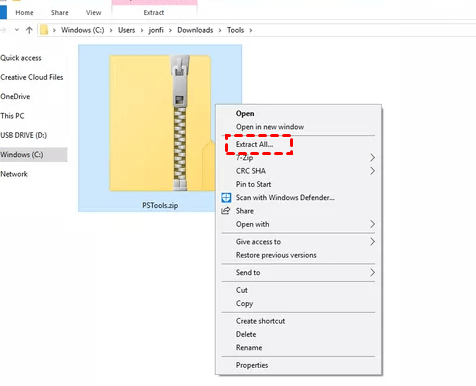
Adım 2. İndirilen ZIP dosyasına sağ tıklayın ve Tümünü Ayıkla seçeneğine tıklayın.
Adım 3. Ayıklanan klasörü bulun, arama çubuğuna "cmd" yazın ve ardından Enter tuşuna basın.
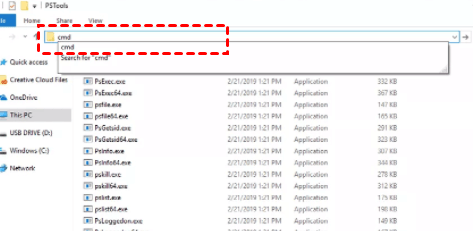
Adım 4. Ardından Komut İstemi penceresi açılacaktır ve artık PsExec aracılığıyla komutlar çalıştırabilirsiniz.

Adım 5. Uzak bilgisayarı yeniden başlatmak için şu komutu girin:
- PsExec.exe \\remote-pc-name shutdown /r
Not:「remote-pc-name」 ifadesini uzak bilgisayarın adı veya IP adresiyle değiştirin.

Ek ipucu: Uzak bilgisayarın yeniden başlatmada takılması nasıl önlenir [2 yöntem]
Windows 10/11'in bir uzak oturumda yeniden başlatma ekranında takılmasının birkaç nedeni vardır. Örneğin, güncel olmayan sürücü, hatalı çalışan RAM vb. Bazen uzmanlaşmamış bir uzak masaüstü aracı da uzak oturumda çeşitli sorunlara yol açabilir.
Bu bölümde, uzak bilgisayarın tekrar yeniden başlatmada takılmasını önlemek için size bazı ipuçları sunacağız.
Yöntem 1. Güvenilir uzak masaüstü aracı kullanın
Öncelikle, bilgisayarınızı uzaktan yönetmek için güvenilir bir uzak masaüstü yazılımı seçmeniz gerekir. Örneğin, kullanıcılara hatasız, güvenli ve kararlı bir bağlantı sunmaya adanmış AnyViewer yazılımını kullanabilirsiniz.
- ★AnyViewer'ın diğer avantajları:
- Kullanımı kolay. Kullanıcıların uzaktan işlemleri kolayca gerçekleştirmesi için sezgisel ve sade bir arayüze sahiptir.
- Tek tıkla uzaktan yeniden başlatma. Tek tıkla yeniden başlatma / kilitleme / kapatma seçenekleri sunar.
- Hızlı uzaktan bağlantı. Düşük gecikmeyle başka bir bilgisayara yalnızca tek tıkla uzaktan erişim sağlamak için gözetimsiz uzaktan erişime olanak tanır.
- Yüksek hızda dosya transferi.Esnek dosya transfer yöntemlerini destekler ve cihazlar arasında büyük dosyaların yüksek hızda transfer edilmesini sağlar.
AnyViewer'ı indirin ve aşağıdaki adımlarla cihazlarınıza kurun:
Adım 1. Ana bilgisayarda, yeni bir AnyViewer hesabı kaydetmek için Kaydol seçeneğine tıklayın. (Zaten kaydolduysanız doğrudan oturum açabilirsiniz.)

Adım 2. Bilgileri doldurun ve Kaydol seçeneğine tıklayın.

Adım 3. İstemci bilgisayarda aynı hesapla oturum açın; bilgisayar otomatik olarak hesaba atanacaktır.

Adım 4. Cihaz bölümüne gidin, uzaktaki bilgisayarınızı seçin; aralarından seçim yapabileceğiniz birkaç tek tıkla işlem seçeneği göreceksiniz. İhtiyaçlarınıza uygun olanına tıklayın.

Ek ipucu: Mobil için AnyViewer ayrıca telefondan veya tabletten PC'yi uzaktan kontrol etmenize/kilitlemenize/yeniden başlatmanıza/kapatmanıza olanak tanır.

Yöntem 2. Sürücüleri güncelle
Güncel olmayan bir sürücü de uzak bilgisayarın yeniden başlatmada takılı kalmasına yol açabilir, aşağıdaki adımlarla sürücünüzü güncellemeyi deneyin:
Adım 1. Başlat öğesine sağ tıklayın ve Aygıt Yöneticisi seçeneğini seçin.

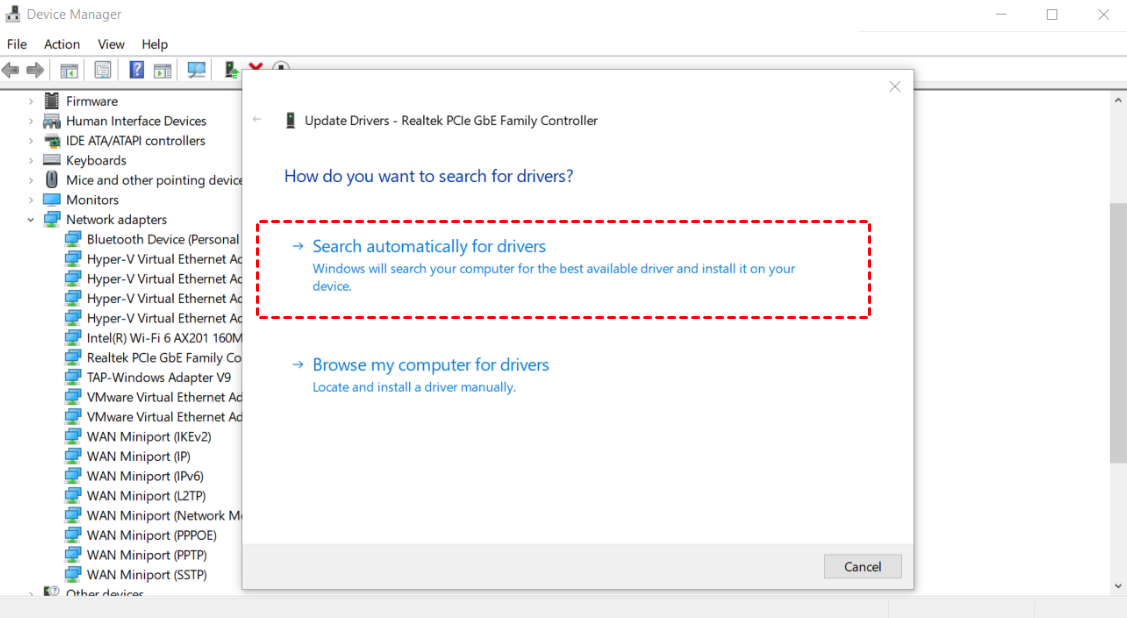
Adım 2. Hedef sürücüyü bulun ve sağ tıklayın, ardından Sürücüyü güncelle seçeneğine tıklayın.

Adım 3. Sürücüleri otomatik olarak ara seçeneğine tıklayın ve Windows'un bilgisayarınızdaki en iyi sürücüyü otomatik olarak bulup yüklemesini bekleyin.
Sonuç
Bu gönderi, bir uzak oturumda uzak bilgisayarın yeniden başlatmada takılı kalmasının nasıl düzeltileceğini göstermektedir. Bu sorunun tekrar yaşanmasını önlemek için öncelikle güvenilir bir uzak masaüstü aracı seçmenizi öneririz, AnyViewer en iyi seçeneğiniz olabilir.

