

Güvenli ve Yasal En İyi 4 RDP Wrapper Alternatifi [Artıları ve Eksileri Dahil]
Bu yazıda, RDP Wrapper'ın açıklaması ve bilgisayarlar arasında uzak bağlantılar kurmak için dört ücretsiz RDP Wrapper alternatifi listesi sunulacaktır.

Yazan Tyler / Yayın tarihi: August 19, 2026


RDP Wrapper'a Kısa Giriş
RDP kullanıcıları RDP Wrapper'a aşina olabilir. RDP Wrapper, Service Control Manager ile Terminal Services arasında bir katman görevi görür. Alternatif olarak, Service Control Manager ile Terminal Services'i birbirine bağlayan bir boruya benzetilebilir. Bir Remote Desktop Host ve birden çok RDP oturumunu destekler. termsrv.dll dosyasını değiştirmek yerine, orijinal termsrv.dll dosyası olduğu gibi bırakılır.
Ancak, RDP Wrapper'ın güvenliği ve yasallığı birçok kullanıcının endişesidir.
- Güvenlik açısından, RDP Wrapper, potansiyel bilgisayar korsanlarının saldırması için bir kapı açarak ve kullanıcının verilerini çalmak ve kontrolünü ele geçirmek için Truva atı yazılımı sokarak sisteme bir zayıflık ekler; bu da bir bakıma tehlikelidir.
- Yasallık açısından, kullanıcılar uzak masaüstü dağıtımları için gerekli CAL'leri ve RDS CAL'leri satın almak zorundadır.
Bu iki dezavantaj kullanıcıları oldukça rahatsız eder ve onları RDP Wrapper'a yasal alternatifler aramaya iter.
En İyi 4 Güvenli ve Yasal RDP Wrapper Alternatifi [Ücretsiz]
Bu bölümde, RDP Wrapper'a dört ücretsiz, güvenli ve meşru alternatif keşfedeceksiniz. Bu seçenekleri keşfetmek ve deneyiminizi geliştirmek için kılavuzu izleyin.
Seçenek 1. AnyViewer [şiddetle tavsiye edilir]
Güvenli uzak masaüstü yazılımı, potansiyel tehditlere karşı güvenliğinizi güçlendirmek için gereklidir. Bu özel araçlar sistemlerinize kolayca entegre olur ve kendi güvenlik özellikleriyle donatılmıştır. Mevcut çeşitli seçenekler arasında AnyViewer, ücretsiz ve son derece güvenli bir uzak masaüstü yazılımı olarak güçlü koruma için en iyi seçimdir.
AnyViewer, güvenli uzak masaüstü deneyimleri sağlayan bir dizi güçlü güvenlik önlemiyle kendini ayırt eder ve RDP Wrapper'ın en iyi alternatifi olarak öne çıkar:
- Gelişmiş Şifreleme: AnyViewer, uzak bağlantıları şifrelemek için güçlü bir 256-bit Eliptik Eğri Kriptografisi (ECC) algoritması kullanır ve böylece bağlantıları güvende tutar.
- İki Faktörlü Kimlik Doğrulama: Erişim izni vermeden önce AnyViewer, iki faktörlü kimlik doğrulama süreci gerektirir; böylece yalnızca yetkili kullanıcılar uzak masaüstünüze bağlanabilir.
- Cihaz Kilidi: Uzaktayken veya bilgisayarınızı paylaşırken yetkisiz değişiklikleri önlemek için AnyViewer'ın arayüzünü kilitleyebilir ve ayarlarınızı koruyabilirsiniz.
- Gizlilik Modu: AnyViewer, uzak ekranı karartan ve klavyeyi devre dışı bırakan bir gizlilik modu sunar; böylece uzak oturumlar sırasında etkinlikleriniz özel ve güvenli kalır.
Adım 1. AnyViewer'ı indirin ve kurun. Oturum aç seçeneğine gidin ve ardından Kaydol düğmesine tıklayın.

Adım 2. Kayıt bilgilerini doldurun. Ardından AnyViewer'a başarıyla giriş yaptığınızı görebilirsiniz. Cihazınız, giriş yaptığınız hesaba otomatik olarak atanır.
Adım 4. İki cihazda aynı AnyViewer hesabına giriş yapın, ardından Tek tıkla kontrol seçeneğine tıklayarak doğrudan bağlantı kurabilirsiniz.
✍ Not: Uzak bilgisayara gizlilik modunda erişmek için gelişmiş bir plana yükseltmeniz gerekir. Bundan sonra, tek bir bilgisayardan daha fazla bilgisayarı kontrol etme, yüksek kaliteli görüntülerin keyfini çıkarma gibi birçok başka hakka sahip olabilirsiniz.
Avantajlar:
- Hızlı ve Güvenilir: AnyViewer, uzak kontrol için hızlı ve istikrarlı bir bağlantı sağlar, gecikmeleri azaltır ve kare hızını 60 FPS'ye kadar çıkarır.
- Kullanıcı Dostu: Kullanımı kolay arayüzü sayesinde AnyViewer, teknolojiye hakim olmasanız bile herkes için idealdir. Uzaktan bilgisayar erişimini basitleştirir.
- Sağlam Güvenlik: AnyViewer, güçlü ECC şifrelemesiyle verilerinizi güvende tutar ve iki faktörlü kimlik doğrulamayla ek bir koruma katmanı ekler.
- Özelliklerle Dolu: AnyViewer, dosya paylaşımı, ekran paylaşımı, uzaktan ses, çoklu oturum ve metin sohbeti dahil olmak üzere birçok kullanışlı aracı ücretsiz sunar.
- Mobil Uyumlu: AnyViewer'ın iOS ve Android kullanıcıları için mobil sürümü vardır, böylece hareket halindeyken bilgisayarınıza uzaktan erişebilirsiniz.
Eksiler:
- Platformlar Arası Kısıtlama: Şu anda AnyViewer, Mac ve Linux bilgisayarları kontrol edemez.
Seçenek 2. Chrome Remote Desktop
Chrome Remote Desktop, ücretsiz bir uzak erişim aracıdır ve genellikle bir Chrome uzantısı olarak gösterilir; PC veya iPhone üzerinde, farklı işletim sistemlerindeki başka bir PC'ye erişmek veya onu kontrol etmek için kullanılabilir. Chrome Remote Desktop'ın güvenliği konusuna gelince, yeterince güvenli olduğunu söylemeliyiz.
Onunla yapılan uzak oturum sırasında, tüm veriler doğrudan istemciden ana bilgisayara gönderilir. Veri güvenliğini korumak için şifreli bir birleşik protokol ve AES şifreleme algoritması kullanır. Ayrıca, bağlantıyı korumak için PIN kullanılabilir; bu, yasal bir RDP Wrapper alternatifidir. İşte somut adımlar.
Adım 1. Ana bilgisayarda Chrome Remote Desktop'ı arayın. "Uzaktan Erişim" öğesine tıklayın ve ardından mavi indirme düğmesine tıklayın.
Adım 2. Chrome Remote Desktop uzantısını yüklemek için adımları izleyin. Ardından bir ad girin ve “İleri” düğmesine tıklayın.
Adım 3. En az 6 rakamdan oluşan bir PIN seçin ve programı başlatmak için PIN'i iki kez girin.
Adım 4. Yerel PC'de Chrome tarayıcısını açın ve buraya gidin. Ardından aynı Google hesabıyla oturum açın. Oturum açtıktan sonra kullanılabilir bilgisayarları görebilirsiniz.
Adım 5. Daha önce kurduğunuz bilgisayara tıklayın ve PIN'ini girin. Ardından uzaktan kontrolünüze başlayabilirsiniz.
Artılar:
- Kolay Kurulum: Chrome Remote Desktop'ın kurulumu oldukça kolaydır. Tek ihtiyacınız bir Google hesabı, Chrome tarayıcısı ve Chrome Remote Desktop uzantısıdır.
- Her Yerde Çalışır: Chrome uzantısı olduğu için Chrome'u destekleyen tüm cihazlarla uyumludur.
- Mobil Uyumlu: iOS veya Android kullanıyorsanız, Chrome Remote Desktop'ın sizin için bir mobil sürümü vardır.
Eksiler:
- Google Hesabı Gerekir: Bir Google hesabınız olmalıdır; Firefox gibi diğer tarayıcıları tercih ediyorsanız bu ideal olmayabilir.
- Sohbet İşlevi Yok: Uzak oturumlar sırasında sohbet etmek istiyorsanız, Chrome Remote Desktop'ta bu özellik yoktur; bu da teknik destek için elverişsiz olabilir.
Seçenek 3. TightVNC
TightVNC, uygun önlemler alındığında güvenli bir uzak masaüstü aracıdır. Veri koruması için şifreleme sunar, güçlü parola kullanımına izin verir ve çeşitli kimlik doğrulama yöntemlerini destekler. Güvenlik duvarı ve yönlendirici yapılandırmalarınızın erişimi yalnızca güvenilir IP adresleriyle sınırladığından emin olun ve yazılımı güvenlik için güncel tutun. Çoğu kullanım durumunda genel olarak güvenli olsa da, hassas veriler veya sıkı güvenlik gereksinimleri için daha özel çözümleri değerlendirin.
Bölüm 1. Uzak Bilgisayarda TightVNC Sunucusunu Kurma
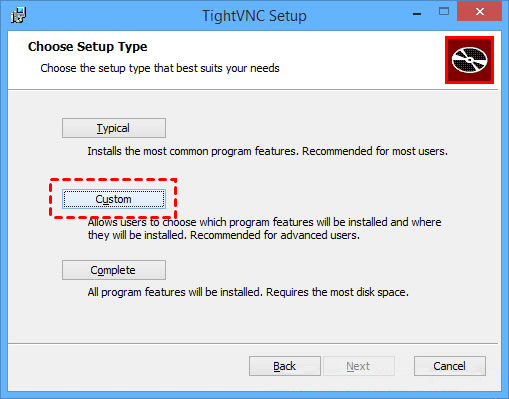
Adım 1. TightVNC'yi resmi web sitesinden indirin ve yükleyiciyi çalıştırın. Sorulduğunda "Özel" seçeneğini seçin.
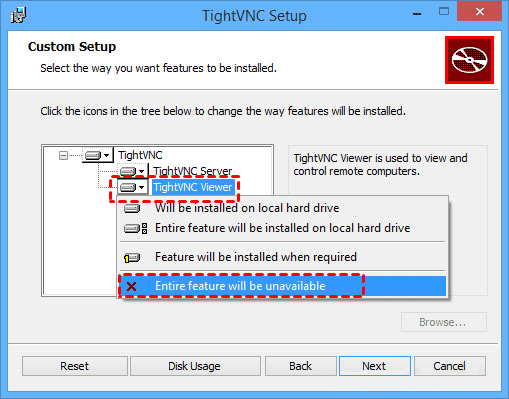
Adım 2. Yükleyici hem TightVNC Sunucusu'nu hem de TightVNC Görüntüleyici'yi içerir, ancak uzak bilgisayar için yalnızca sunucuya ihtiyacınız vardır. TightVNC Görüntüleyici'nin yanındaki sabit disk simgesine tıklayarak onu kullanılamaz hale getirin.
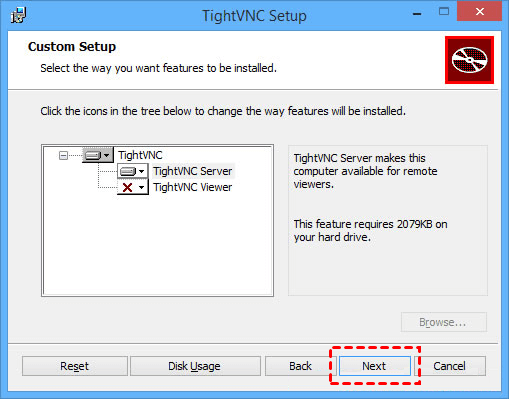
Adım 3. Devam etmek için "İleri" düğmesine tıklayın.
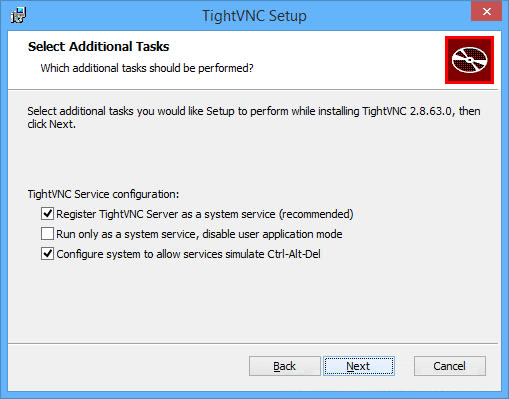
Adım 4. Varsayılan ayarları olduğu gibi bırakın; hiçbir şeyi değiştirmenize gerek yok.
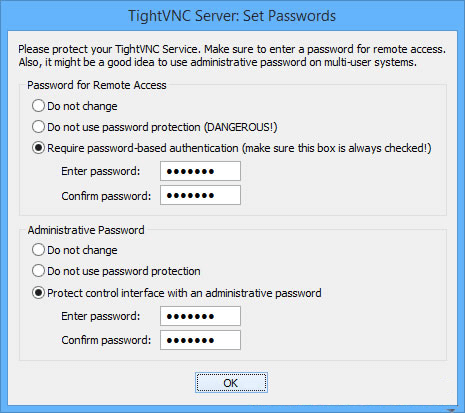
Adım 5. İki farklı parola belirleyin - biri Uzaktan Erişim, diğeri Yönetici Parolası.
Bölüm 2. Yerel Bilgisayarda TightVNC Viewer’ı Hazırlama
Adım 1. TightVNC’yi resmi web sitesinden indirin ve önceki adımda yaptığınız gibi yükleyiciyi çalıştırın.
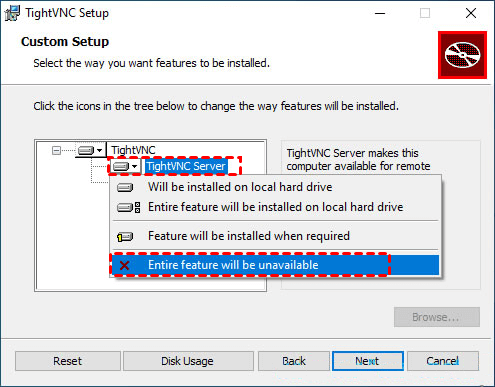
Adım 2. Bu kez Viewer Server gerekli. Yalnızca Viewer’ı seçmek için TightVNC Server’ın solundaki simgeye tıklayıp onu kullanılamaz duruma getirin. Ardından "Next." öğesine tıklayın.
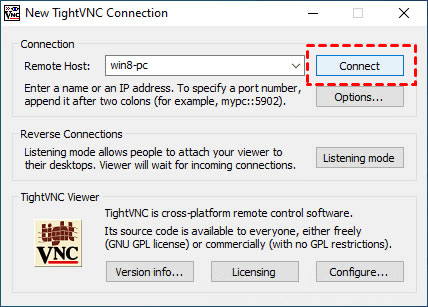
Adım 3. Kurulumdan sonra TightVNC Viewer’ı açın. "Remote Host" kutusuna uzak bilgisayarın adını veya IP adresini girin ve ardından "Connect." öğesine tıklayın.
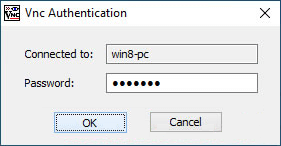
Adım 4. Görünen "Vnc Authentication" penceresinde "Password for Remote Access" bilgisini girin ve bağlantıyı sağlamak için OK düğmesine tıklayın.
Avantajlar:
- Her Yerde Çalışır: Windows, Linux ve macOS için mevcuttur, bu nedenle çok yönlüdür ve farklı kullanıcılara ve cihazlara uygundur.
- Kaynak Kullanımı Hafif: TightVNC bilgisayarınızın kaynaklarını tüketmez; hafif bir uygulamadır ve eski veya daha az güçlü bilgisayarlar için uygundur.
Dezavantajlar:
- Temel Özellikler: Yalnızca temel uzaktan erişim ve kontrol özellikleri sunar; diğer uzak masaüstü çözümlerinde bulunan bazı gelişmiş seçeneklerden yoksundur.
- Gözetimsiz Erişim Yok: Ücretsiz sürüm genellikle karşı tarafta birinin izin vermesi olmadan uzak bir bilgisayara bağlanamaz.
- Karmaşık Yapılandırma. TightVNC’yi kurmak ve yapılandırmak nispeten karmaşıktır.
Seçenek 4. TeamViewer
TeamViewer, güvenli ve kullanıcı dostu bir uzak masaüstü aracıdır. Uzak oturumlar sırasında verilerinizi korumak için güçlü şifreleme ve kimlik doğrulama yöntemleri kullanır. Düzenli güvenlik güncellemeleri ve çok faktörlü kimlik doğrulama seçeneği güvenliğini artırır. Kullanıcı dostu arayüzü, çeşitli kullanıcılar için erişilebilir olmasını sağlar ve güvenli uzak erişim için güvenilir bir seçimdir.
Adım 1. TeamViewer'ı her iki bilgisayara indirin ve kurun.
Adım 2. TeamViewer'ı açın ve ana ekranında "TeamViewer'ı Windows ile Başlat" ve "Kolay erişim izni ver" seçeneklerini işaretleyin.
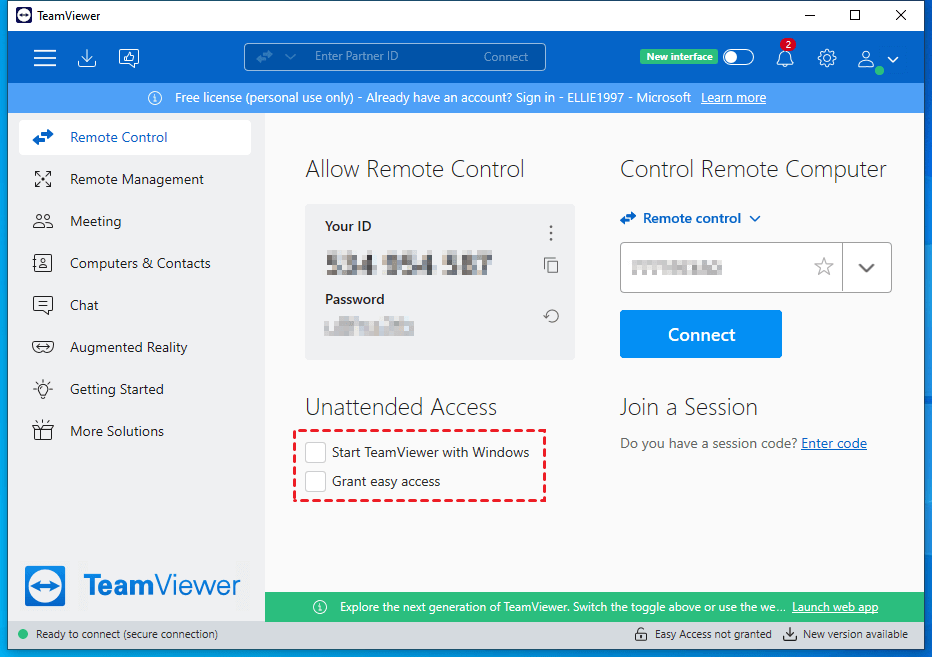
Adım 3. TeamViewer hesabınıza giriş yapın.

Adım 4. Giriş yaptıktan sonra, bu cihazda TeamViewer'ın gözetimsiz bilgisayarlara uzak erişiminin etkinleştirildiğini göreceksiniz. Bu ana bilgisayara hesabınız üzerinden şifresiz erişebilirsiniz.
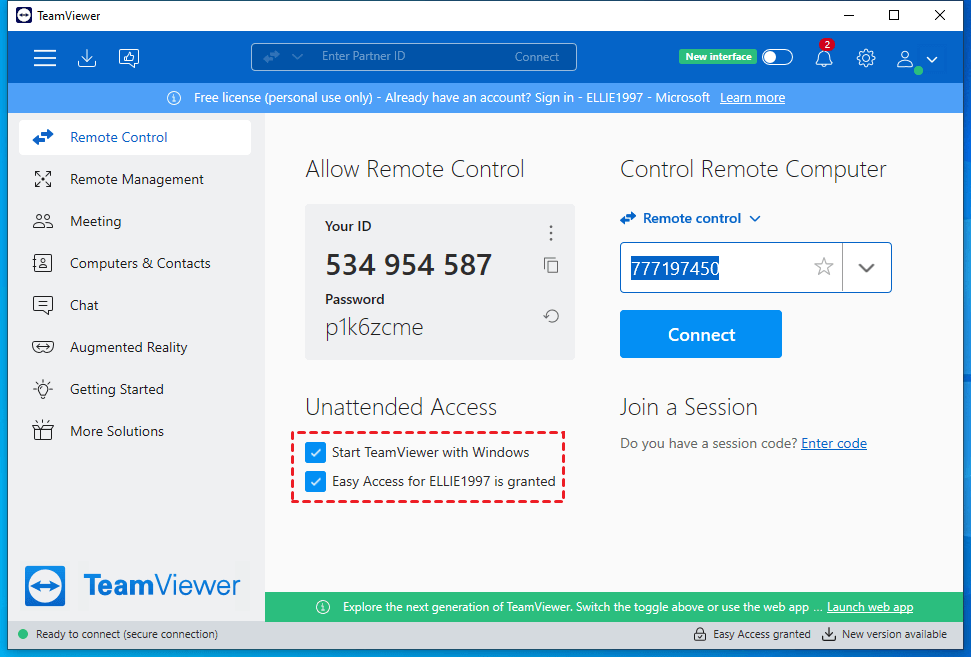
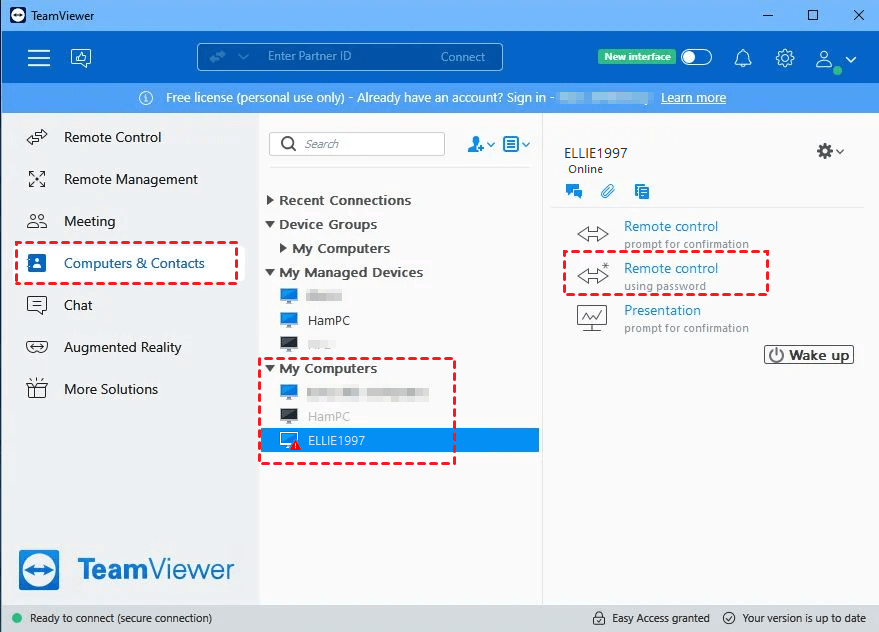
Adım 5. Yerel bilgisayarda, kolay erişimi etkinleştirmek için aynı adımları izleyin. Ardından, "Bilgisayarlar ve Kişiler" bölümüne gidin, hedef bilgisayarınızı seçin ve "Şifre kullanarak uzaktan kontrol" seçeneğine tıklayın.
Artılar:
- Yüksek Güvenlik: 256-bit AES şifreleme, iki faktörlü kimlik doğrulama ve koşullu erişim ile SSO gibi gelişmiş özelliklerle güçlü güvenlik sağlar.
- Geniş Uyumluluk: 127 farklı mobil cihaz, işletim sistemi ve gömülü cihazla çalışarak geniş bir teknoloji yelpazesini kapsar.
- Kararlı ve Hızlı: Yüksek kaliteli görüntülerle kararlı ve hızlı uzak erişim sunar.
Eksiler:
- Ticari Kullanım İçin Ücretsiz Değildir: Ücretsiz sürüm yalnızca kişisel kullanım içindir; ticari kullanım için ödeme yapmanız gerekir.
- Pahalı Ücretli Planlar: Ücretli lisanslar hem bireyler hem de kuruluşlar için maliyetli olabilir.
- Sınırlı Ücretsiz Özellikler: Ücretsiz sürümün birkaç özelliği vardır.
- İnternete Bağımlı: İnternet bağlantınız zayıf veya güvenilmezse performans düşebilir.
Sonuç
Bu yazıda, RDP Wrapper hakkında kısa bir tanıtım yapıyor ve dört ücretsiz, güvenli ve yasal RDP Wrapper alternatifi sunuyoruz: Chrome Remote Desktop ve AnyViewer. Bir PC'ye uzaktan erişmek için daha az kısıtlı ve daha verimli bir seçenek arıyorsanız, AnyViewer sizin için en iyi seçim olabilir.

