

Çocuğumun Bilgisayarını Uzaktan Kilitlemenin En İyi Yolu
Çocuğumun bilgisayarını uzaktan nasıl kilitleyebilirim? Bu, birçok annenin yanıt aradığı bir sorudur. Korkmayın—cevap bu yazıda açıklanacak. Sorununuzu çözmek için okumaya devam edin!

Yazan Tyler / Yayın tarihi: September 22, 2026


Çocuğumun bilgisayarını kilitleyebilir miyim?
14 yaşındaki oğlum oyun bilgisayarına o kadar düşkün ki bazen bütün gece uyanık kalıp bütün gün uyuyor. Normalde bu durum eğitimini aksatırdı ancak annesiyle birlikte yaşadığı evde evden eğitim alıyor. Bilgisayarının kilitlenmesi veya kapanması için istediğimiz zaman bilgisayarı kilitlemenin ve kapatmanın bir yolu var mı?
- StackExchange'den bir soru

Cevap tabii ki Evet. Günümüzde çocuklar zamanlarının önemli bir kısmını ödev, oyun veya sosyalleşme amacıyla bilgisayar başında geçiriyor. Teknoloji harika bir eğitim aracı olabileceği gibi aşırı ekran süresi veya uygunsuz içeriğe maruz kalma gibi sorunlara da yol açabilir. Ebeveynler için bir çocuğun bilgisayarını uzaktan kilitleme yeteneği, bu zorlukların üstesinden gelmeye yardımcı olmak ve çocuğunuzun önemli olan şeylere odaklanmasını sağlamak için güçlü bir araçtır. Peki çocuğunuzun bilgisayarını uzaktan tam olarak nasıl kilitlersiniz?
Uzaktan erişim yazılımı kullanarak çocuğunuzun bilgisayarını kolayca kilitleyebilirsiniz. Ancak günümüzde piyasada çeşitli uzaktan kumanda yazılımları bulunmaktadır. Kullanıcılar nasıl seçim yapmalıdır? Endişelenmeyin, bu makale "çocuğumun bilgisayarını uzaktan kilitleme" Windows sorununu çözmek için size üç seçenek sunacaktır. Sorununuzu çözecek doğru seçeneği belirlemek için okumaya devam edin.
Çocuğumun bilgisayarı uzaktan nasıl kilitlenir? [3 seçenek]
Çocuklar bilgisayar oyunları oynamaya bağımlı hale geliyor ve zamanın nasıl geçtiğini anlamıyor. Bu durum birçok anne için baş ağrısıdır. Çocuğumun bilgisayarlarını uzaktan nasıl kilitleyeceğinizi bilmek ister misiniz? Bu, çocuklarınızın bilgisayar oyunu oynayarak geçirdiği süreyi kontrol etmek için iyi bir yol olabilir. Metin, çocuğunuzun bilgisayarını uzaktan kilitlemek için size üç yöntem sunar ve size uygun olanı seçebilirsiniz.
Seçenek 1. En iyi ücretsiz uzaktan kumanda yazılımı AnyViewer
Çocuğunuzun bilgisayarını uzaktan kilitlemek için kapsamlı ve güvenilir bir çözüm arıyorsanız, AnyViewer ideal bir yazılımdır. Temel ebeveyn denetimlerinin ötesine geçerek, çocuğunuzun cihazına her yerden tam erişim sağlayan güçlü bir uzak masaüstü aracı sunar. Bilgisayarı hemen kilitlemeniz, ayarları düzenlemeniz veya kullanımı gerçek zamanlı olarak izlemeniz gerekip gerekmediğine bakılmaksızın AnyViewer, sezgisel arayüzü sayesinde bunu zahmetsiz hale getirir.
Uzak bağlantınızın güvenli olmasını sağlamak için güçlü şifreleme protokolleriyle donatılmıştır. Hem Windows hem de mobil cihazlarla uyumlu olan AnyViewer; ister evde, ister işte, ister hareket halinde olun, çocuğunuzun bilgisayar kullanımını uzaktan yönetmenize olanak tanır. Basitlik, güvenlik ve çok yönlülüğün birleşimiyle AnyViewer, ebeveyn denetimini tamamen yeni bir seviyeye taşıyarak çocuğunun çevrimiçi deneyimini güvenli ve dengeli tutmak isteyen teknoloji meraklısı ebeveynler için olmazsa olmaz bir araç haline getirir. Bunu kullanarak uzak cihazları tek bir tıklamayla kolayca kilitleyebilir, kapatabilir veya yeniden başlatabilirsiniz.
- Gözetimsiz uzaktan kilitleme. Uzak cihazın doğrudan kilitlemeye izin vermesine gerek kalmadan gözetimsiz uzaktan kilitleme gerçekleştirmek için her iki cihazda da aynı hesapla oturum açmanız yeterlidir. Bu, çocuğunuzun bilgisayarını uzaktan kilitlemenize daha iyi yardımcı olacaktır.
- Ağ kısıtlaması yok. AnyViewer, kullanıcıların aynı yerel ağ (LAN) üzerinden veya farklı ağlar aracılığıyla uzak bilgisayarlara bağlanmasına ve çeşitli işlemler gerçekleştirmesine olanak tanır. Bu, herhangi bir ağı kullanarak çocuğunuzun bilgisayarını her yerden uzaktan kontrol etmenizi sağlar.
- Zengin özellikler. AnyViewer ayrıca uzaktan erişim sırasında gözetimsiz uzaktan erişim, dosya aktarımı, uzak cihaz sesinin gerçek zamanlı senkronizasyonu, metin sohbeti, çoklu monitör desteği, ekran paylaşımı vb. gibi bir dizi mükemmel özellik sunar.
- Yüksek uyumluluk. AnyViewer yalnızca Windows 11/10/8.1/8 ve Windows Server 2022/2019/2016/2012 R2 gibi birden fazla Windows sürümüyle uyumlu olmakla kalmaz, aynı zamanda Android ve iOS'u da destekler.
Nasıl kullanılacağını öğrenmek için indirme bağlantısına tıklayın!
Adım 1. İndirdikten sonra AnyViewer'ı her iki cihazınıza da yükleyin. "Oturum aç" öğesine tıklayın ve "Kaydol" seçeneğini seçin. Ardından, her iki cihazınızda da aynı hesapta oturum açın.

Adım 2. AnyViewer'da başarıyla oturum açtıktan sonra, cihazınız oturduğunuz hesaba otomatik olarak atanacaktır.

Adım 3. “Cihaz” bölümüne gidin ve bağlanmak istediğiniz hedef cihazı seçin, ardından uzaktan bilgisayarı kilitlemek için “Kilitle” seçeneğine tıklayın.
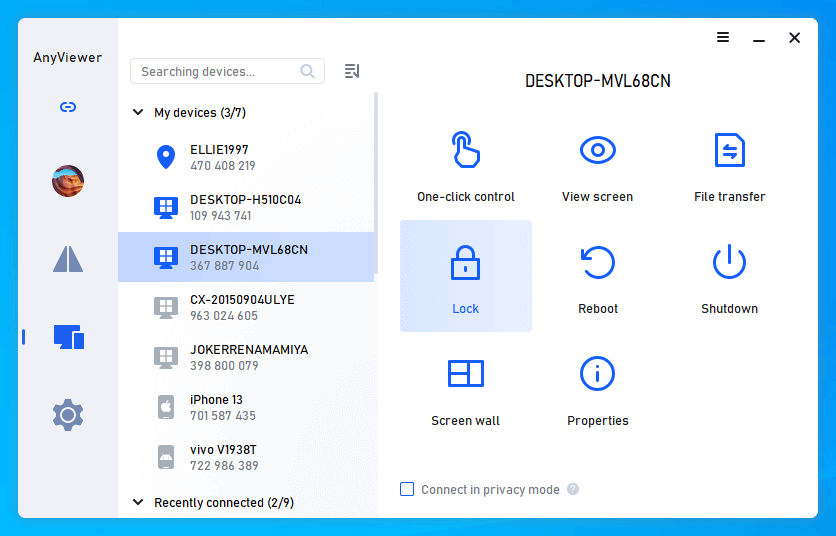
- ★İpuçları: Daha fazla avantaj elde etmek istiyorsanız hesabınızı Professional veya Enterprise planına yükseltebilirsiniz:
- Daha fazla cihaz atamasına izin vererek ve bağlantı geçmişini etkili bir şekilde izlemek için tüm bağlı cihazların ayrıntılı bir günlük kaydını sağlayarak gözetimsiz uzaktan erişimi geliştirir.
- Tek bir bilgisayar, aynı anda sınırsız sayıda cihazı kontrol edebilir.
- Daha hızlı dosya aktarımı hızlarının keyfini çıkarın.
- Gizlilik Modu içinde başka bir cihaza erişimin keyfini çıkarın.
- En üst düzey uzaktan erişim görüntü kalitesi için Ultra HD modunun, 4:4:4 True Color modunun ve 60FPS'ye kadar desteğin keyfini çıkarın.
- ...
Seçenek 2. En bilinen Windows Uzak Masaüstü
RDP , bilgisayara uzaktan erişmemizi sağlayan yerleşik bir Windows özelliğidir. Uzak ekranı kilitleme görevi, uzak bir bağlantı kurularak gerçekleştirilebilir. Bu aynı zamanda uzak ekranı kilitlemek için iyi bir yöntemdir. Burada RDP kullanarak uzak bir bilgisayarın nasıl kilitleneceğini öğreneceğiz.
Adım 1. Kontrol etmek istediğiniz PC'de Başlat düğmesine tıklayın, ardından "Ayarlar" > "Sistem" > "Uzak Masaüstü Uzak Masaüstü" seçeneğine gidin. Burada bu bilgisayarın PC adını görebilirsiniz. Bu bilgisayara erişmek için kullanmanız gerekeceğinden bunu unutmayın.

Adım 2. Uzak Masaüstü'nü etkinleştirmek için kaydırıcıyı sürükleyin. Ardından "Onayla" düğmesine tıklayın.
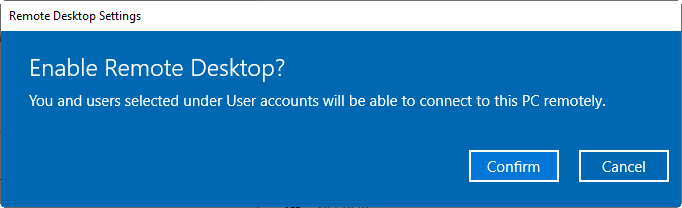
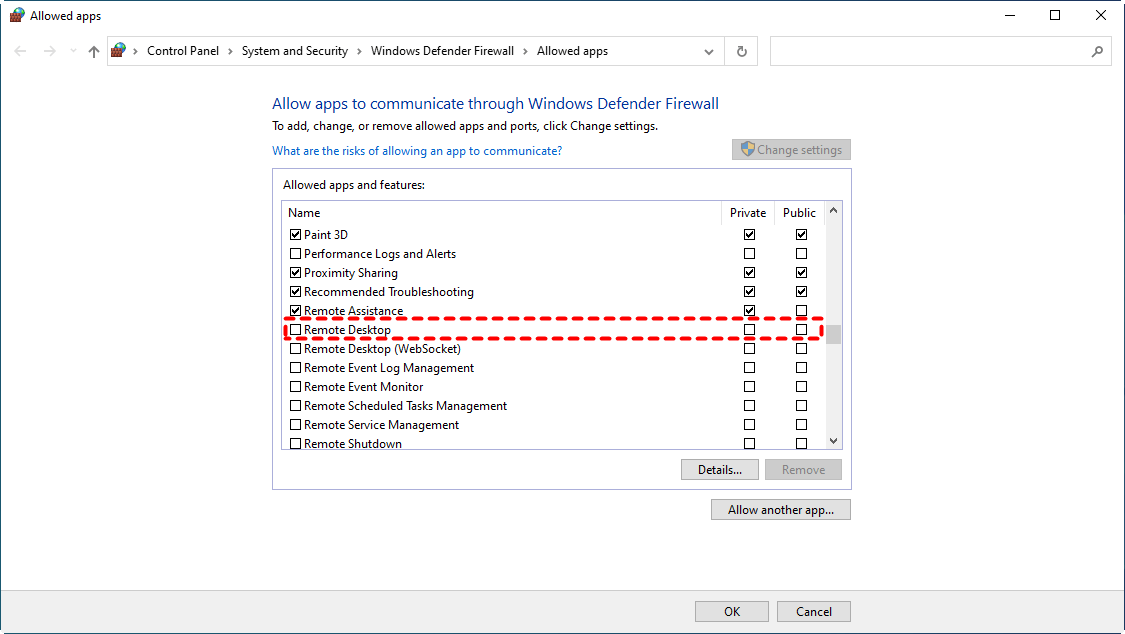
Adım 3. Arama kutusuna "Güvenlik Duvarı" yazın, Windows Defender Güvenlik Duvarı'nı seçin ve ardından "Windows Güvenlik Duvarı üzerinden bir uygulamaya izin ver" seçeneğine tıklayın.
Adım 4. "Ayarları Değiştir" düğmesine tıklayın ve Uzak Masaüstü için Özel ve Genel seçeneklerini belirleyin. Ardından "Tamam" seçeneğine tıklayın.
Adım 5. İstemci PC'ye "Uzak Masaüstü Bağlantısı" girin ve açmak için "Remote Desktop Connection" öğesine çift tıklayın.

Adım 6. Artık bir uzak masaüstü bağlantısında olacaksınız. Uzak PC'nin PC adını veya IP adresini girin ve “Bağlan” düğmesine tıklayın.

Adım 7. Başarıyla bağlandıktan sonra uzak bilgisayarın ekranını görebilirsiniz. Artık uzak bilgisayarı kontrol edebilir, kilitleyebilir veya kapatabilirsiniz.
Seçenek 3. Cihaz arama işleviyle uzak bilgisayarı kilitleme
Ayrıca bilgisayardaki "Cihazımı Bul özelliği" seçeneğini kullanarak kilit ekranına erişebilirsiniz. Windows 10/11 çalıştıran cihazların, internet tabanlı arama özelliği "Cihazımı Bul" özelliğinin yanı sıra uzaktan bilgisayar kilitleme özelliği de içerdiğini herkes bilmez.
Devam etmeden önce, kilitlemek istediğiniz uzak bilgisayarın kullanılabilir bir internet bağlantısına bağlı olması gerektiğini unutmanız gerekir. Microsoft hesabınızın uzak bilgisayarda yönetici ayrıcalıklarına sahip olması ve uzak bilgisayarda Cihazımı Bul özelliğinin etkinleştirilmiş olması gerekir.
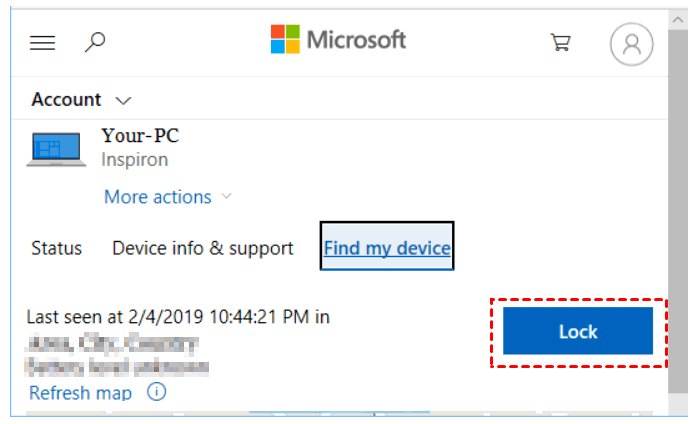
Adım 1. Microsoft web sitesini ziyaret edin ve hesabınızda oturum açın.
Adım 2. Ardından cihazlarınızın bir listesi görünecektir, kilitlemek istediğiniz cihazın "Ayrıntıları göster" öğesine tıklayın.
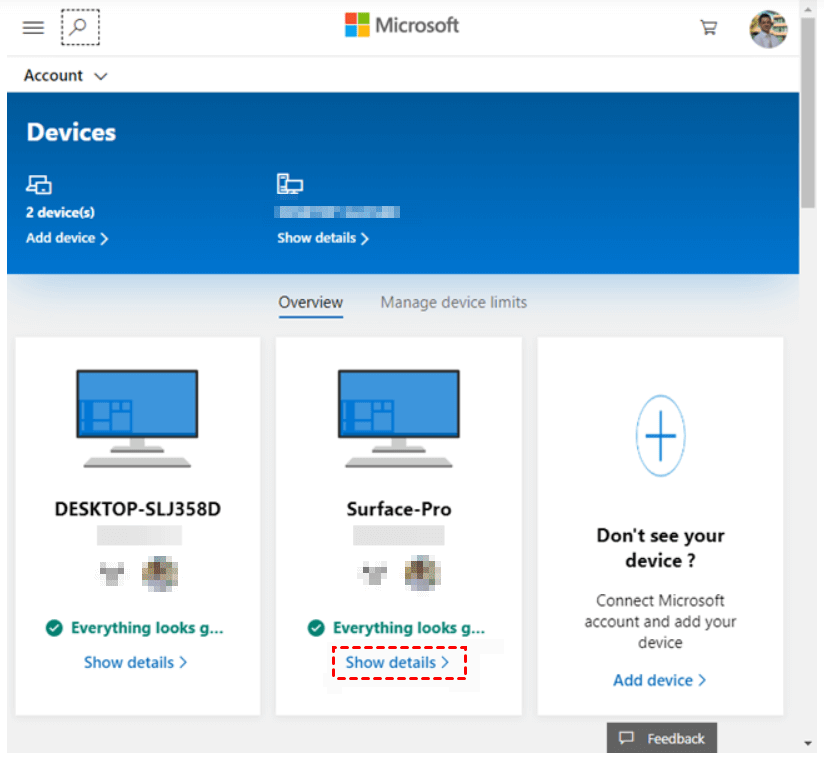
Adım 3. Özellikler ekranında, "Cihazımı bul" öğesini seçin. İstemi takip edin ve "Kilitle" öğesine tıklayın.
Sonuç
Çocuğunuzun bilgisayarını uzaktan nasıl kilitleyeceğinizi öğrenmek ebeveynler için çok faydalı olabilir. Çocuğunuzun ekran süresini yönetmek, modern uzaktan erişim araçlarıyla daha kolay hale gelmiştir. İster AnyViewer, ister Windows Uzak Masaüstü, ister Cihazımı Bul özelliğini kullanıyor olun, bu çözümler çocuğunuzun bilgisayarını uzaktan kilitlemek için güvenilir yollar sunar. Ancak, RDP ve Chrome Uzak Masaüstü kullanmak biraz zahmetlidir, bu nedenle AnyViewer'ı kullanmanız önerilir. Gözetimsiz uzaktan erişim gerçekleştirmenize ve herhangi bir istekte bulunmadan kolayca uzaktan bağlanmanıza olanak tanıyan ücretsiz bir uzaktan erişim yazılımıdır. Çocuğunuzun bilgisayarını sorunsuz bir şekilde kontrol edebilir, uzak cihazı kilitleyebilir veya kapatabilirsiniz.
Gözetimsiz uzaktan kilitleme, yüksek güvenlik ve birden fazla cihazla uyumluluk gibi kapsamlı özellikleri ile öne çıkmakta olup ebeveynler için en iyi seçimdir. Çocuğunuzun bilgisayar başında geçirdiği süreyi kontrol etmek için indirmekte tereddüt etmeyin.

