

Gerçeği Ortaya Çıkarın: TeamViewer Güvenli mi? Güvenliğini Artırmak İçin En İyi İpuçları
TeamViewer güvenli mi? TeamViewer'ın güvenliği hakkında iç yüzü öğrenmek için bu yazıyı okuyun. Güvenli uzaktan erişim için uzman ipuçlarıyla güvenliği artırın. Gerçeği ortaya çıkarın ve bağlantılarınızı koruyun!

Yazan Tyler / Yayın tarihi: September 20, 2026


TeamViewer güvenli mi? TeamViewer'a güvenmeli miyim?
TeamViewer güvenli mi? İş bilgisayarıma uzaktan erişmek için TeamViewer'ı kullanmayı düşünüyorum ancak güvenilirliği konusunda endişeliyim. TeamViewer'ın güvenlik özellikleri konusunda olumlu deneyimleri olan var mı? Yetkisiz erişim olayları yaşandı mı? Bir karar vermeden önce verilerimin ve gizliliğimin korunduğundan emin olmak istiyorum. Lütfen görüşlerinizi ve önerilerinizi paylaşın.”
- Bir kullanıcının sorusu

TeamViewer nedir?
TeamViewer; uzaktan bilgisayar kontrolü, masaüstü paylaşımı, çevrim içi toplantılar ve dosya paylaşımı gibi çeşitli görevleri kolaylaştırmak için tasarlanmış güçlü bir çevrim içi iş birliği aracıdır. Temel amacı, kişilerin sorun giderme veya yazılım yükleme amacıyla tek bir tıklamayla bilgisayarlarını başkalarına emanet etmesine olanak tanıyarak kesintisiz uzaktan erişim sağlamaktır. Bu süreçte güçlü güvenlik önlemlerine olan doğal ihtiyaca rağmen TeamViewer, olağanüstü işlevselliğine ve kullanıcı dostu arayüzüne düzenli olarak güvenen milyonlarca kullanıcının güvenini kazanmıştır.

TeamViewer güvenli mi?
TeamViewer'ın ne kadar güvenli olduğunu biliyor musunuz? Güvenlik söz konusu olduğunda TeamViewer genellikle tatmin edici düzeyde güvenlik sağlar. Yaygın olarak kabul gören ve güçlü bir standart olan AES 256-bit şifreleme uygular. Dahası TeamViewer; iki aşamalı doğrulamayı etkinleştirme, şüpheli etkinlik durumunda şifre sıfırlamayı zorunlu kılma ve güvenilir cihazlardan oluşan beyaz listeler oluşturma gibi ek güvenlik özellikleri sunar. Ayarlarını ihtiyaçlarınıza göre ince ayarlayarak TeamViewer'ın güvenliğini daha da artırabilirsiniz.
Ancak, TeamViewer'ın geçmişte güvenlik açıkları yaşadığını belirtmekte fayda var. 2016 yılında platform, kullanıcı hesaplarına yetkisiz erişimle sonuçlanan dış parola ihlallerine maruz kalmış, bu da PayPal ve banka hesaplarından yapılan yetkisiz işlemler nedeniyle maddi kayıplara yol açmıştır. Benzer şekilde 2017 yılında, korsanların masaüstü oturumları sırasında kullanıcıların cihazlarının kontrolünü ele geçirmesine olanak tanıyan bir açığın keşfedildiği bildirildi. Neyse ki geliştiriciler bu açığı hızla ele alarak sorunu çözdü. TeamViewer kullanımınızın güvenliğini sağlamak için ayarlarını titizlikle düzenlemek ve gerekli tüm önlemleri almak son derece önemlidir.
TeamViewer Nasıl Daha Güvenli Hale Getirilir [6 Yol]
TeamViewer güvenliğini artırmak için aşağıdaki altı pratik yöntemi keşfedin.
Yol 1. İki Faktörlü Kimlik Doğrulamayı (2FA) Etkinleştirin
İki faktörlü kimlik doğrulama kullanmak, TeamViewer hesabınız için ekstra bir koruma kalkanı sağlar. Bu özellik, oturum açma bilgilerinizin geçerliliğini garanti eden bir doğrulama süreci sunar.
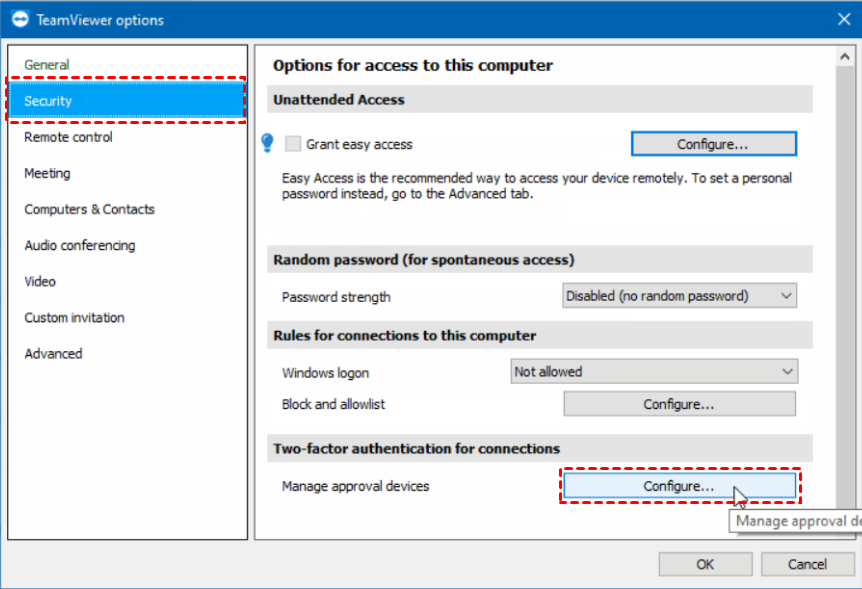
İki faktörlü kimlik doğrulamayı etkinleştirmek için masaüstünüzde TeamViewer ayarları bölümüne gidin. Ardından Güvenlik > Bağlantılar için iki faktörlü kimlik doğrulama > Yapılandır seçeneğine gidin. Bağlantıları onaylamak için yeni bir cihaz eklemek üzere ekranınızda beliren yönergeleri izleyin.
Yol 2. Benzersiz ve güçlü bir parola belirleyin
TeamViewer hesabınızı güvenceye almak, sağlam ve benzersiz bir parola belirlemenizi gerektirir. İster TeamViewer ister başka bir hizmet olsun, büyük ve küçük harflerin, özel karakterlerin ve rakamların bir kombinasyonunu kullanmak çok önemlidir.
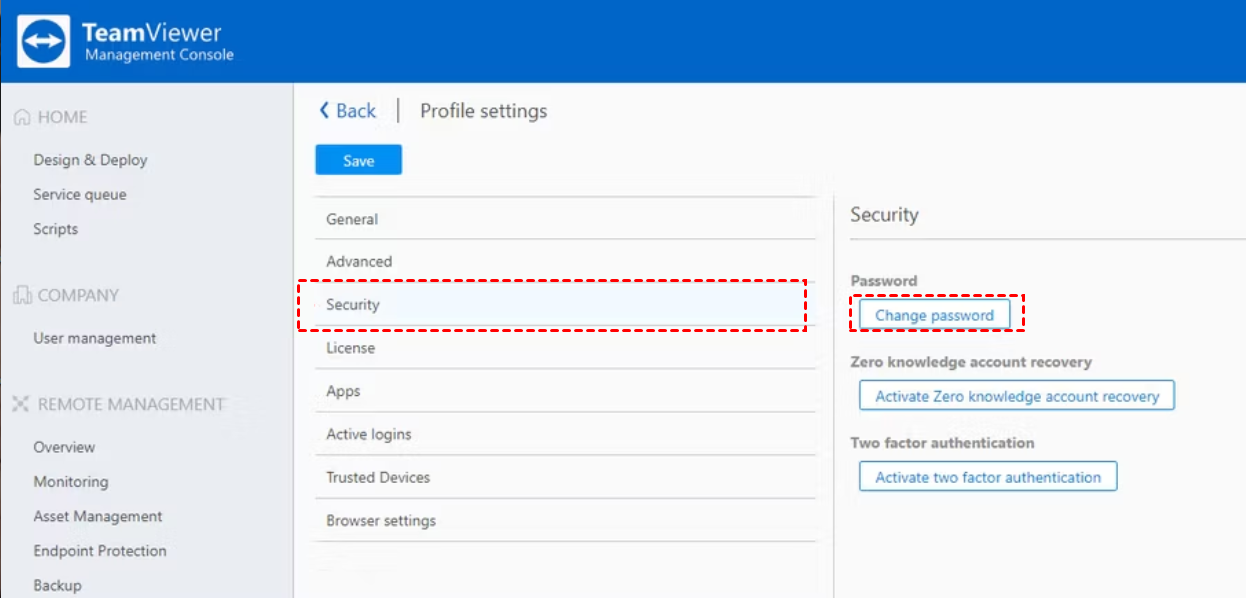
Adım 1. TeamViewer Kullanıcı Yönetimi Konsolu sayfasına erişin.
Adım 2. Profil ayarları bölümüne gidin ve Güvenlik seçeneğini seçin. Parolayı değiştir düğmesine tıklayın.
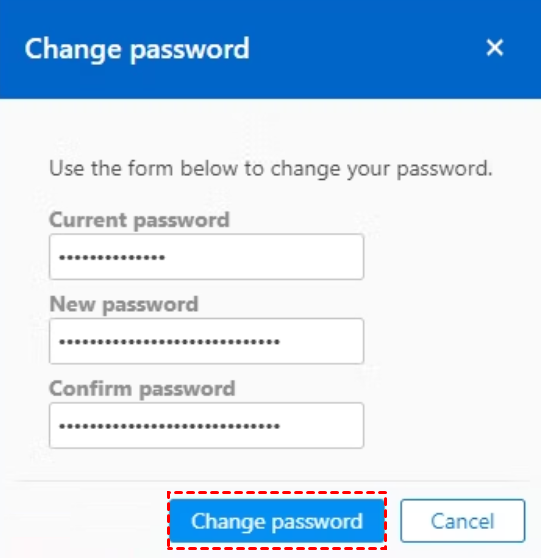
Adım 3. Mevcut paranızı girin ve yeni, dayanıklı bir parola oluşturun. İşlemi tamamladıktan sonra Parolayı değiştir seçeneğine tekrar tıklayarak değişiklikleri onaylayın.
Yöntem 3. Kolay erişim seçeneğini devre dışı bırakın
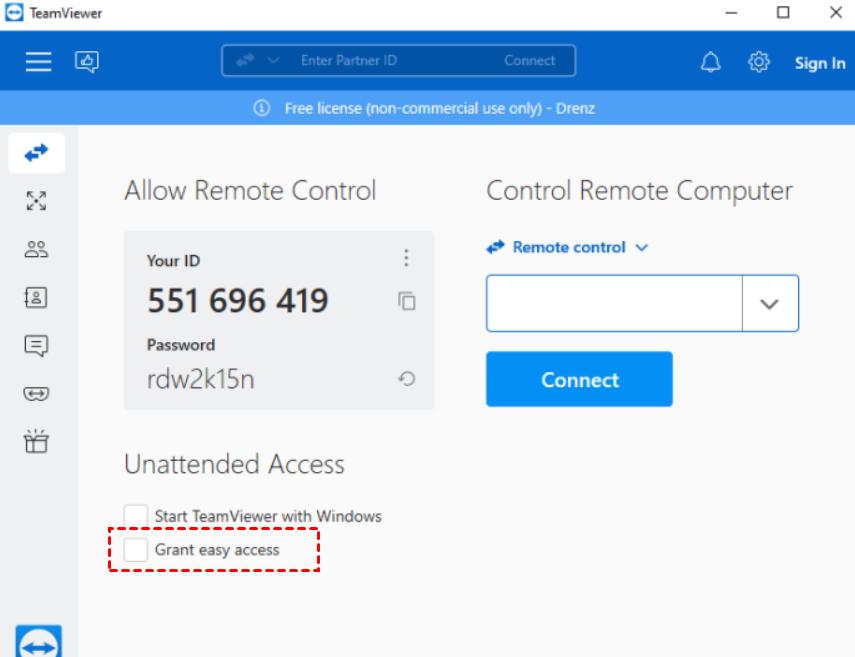
TeamViewer'daki kolay erişim özelliği, parola gerektirmeden cihaz bağlantılarına izin vererek kolaylık sunar. Bununla birlikte, hesabınıza yetkisiz erişim açısından potansiyel bir risk de oluşturur. Hesabınızı korumak için, Kolay Erişime İzin Ver seçeneğini Uzaktan Kontrol bölümünden devre dışı bırakmanız önerilir.
Yöntem 4. Engelleme ve izin verilenler listesini yapılandırın
Engelleme ve izin verilenler listesi seçeneği ile cihazlarınızla bağlantı kurabilecek kişileri kolayca düzenleyebilir ve takip edebilirsiniz. Ayrıca, yalnızca belirli ortaklara veya kişilere erişim vererek kişiselleştirilmiş bir İzin Verilenler Listesi yapılandırma esnekliğine sahipsiniz.
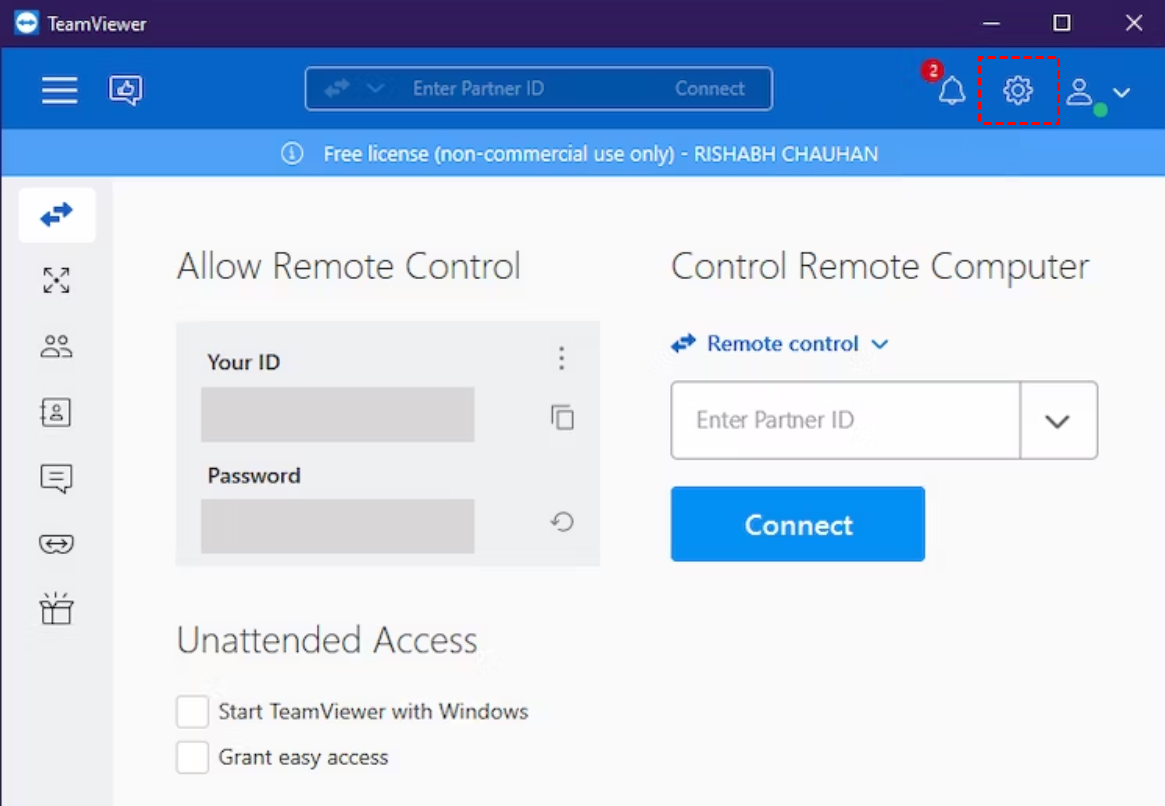
Adım 1. TeamViewer konsoluna erişin ve sağ üst köşede yer alan ayarlar düğmesini bulun.
Güvenlik > Engelleme ve izin verilenler listesi > Yapılandır öğesine gidin.
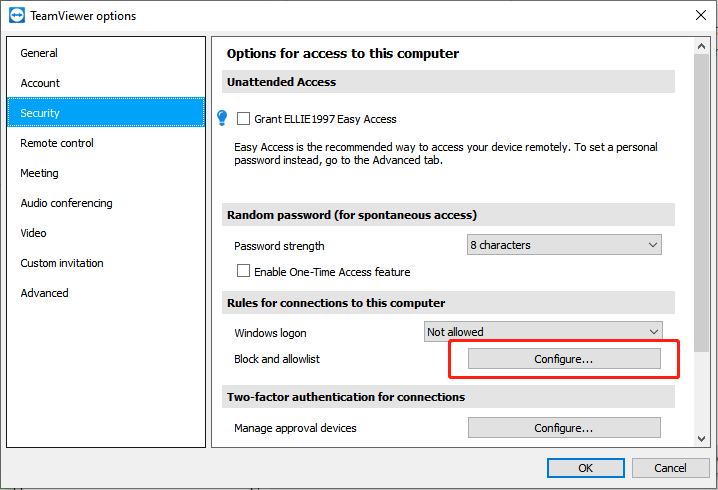
Adım 2. Tercihlerinize bağlı olarak, listelenen ortaklar için İzin ver veya Erişimi engelle işlemlerinden hangisinin yapılacağını belirtmek için ekrandaki talimatları izleyin.
Yöntem 5. TeamViewer'ın Windows ile başlamasını devre dışı bırakın
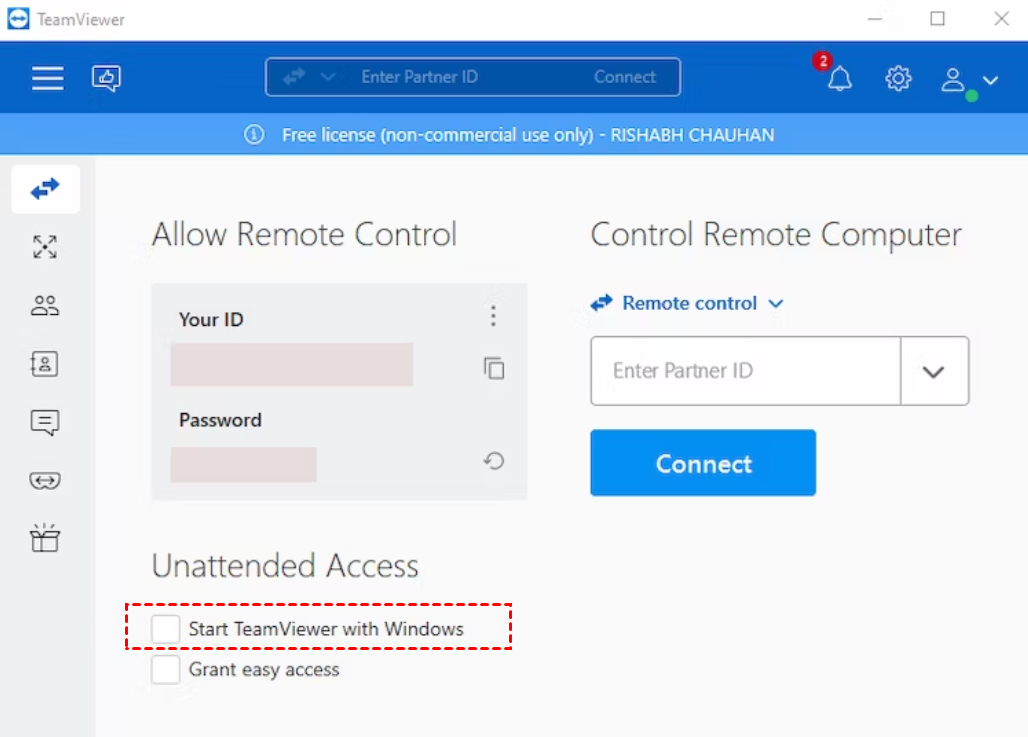
Bilgisayarınızı olası korsanlık girişimlerinden korumanın pratik bir yolu, TeamViewer uygulamasından çıkış yapmaktır. Bunu yaparak, yetkisiz erişime karşı ek bir bariyer oluşturursunuz. Güvenlik önlemlerinizi daha da artırmak için, TeamViewer'ı Windows ile başlat seçeneğini Uzaktan Kontrol bölümünden devre dışı bırakmanız tavsiye edilir.
Yöntem 6. TeamViewer'daki gelişmiş güvenlik seçeneklerini keşfedin
TeamViewer, kullanıcıların uzaktan erişim işlevlerini özelleştirmesi ve düzenlemesi için zengin gelişmiş güvenlik seçenekleri sunar. Bu kapsamlı güvenlik özellikleri, kullanıcılara uzaktan erişim oturumları sırasında küçük izinler üzerinde hassas kontrol sağlar.
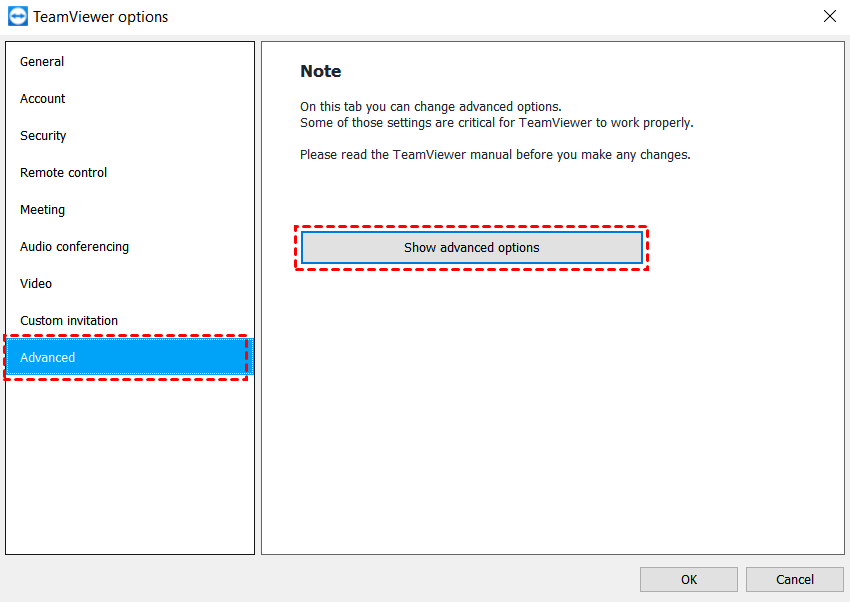
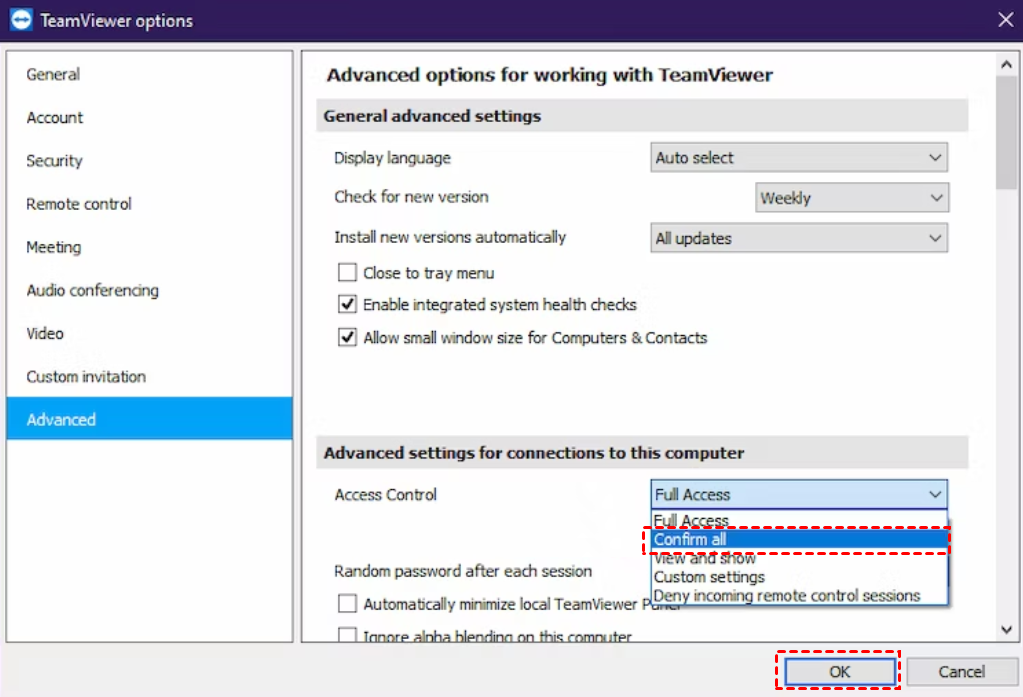
Adım 1. TeamViewer konsolunu başlatın ve şuraya gidin: Ayarlar > Gelişmiş.
Adım 2. Gelişmiş seçenekleri göster düğmesini bulun ve seçin.
Adım 3. Sistem tepsisi menüsüne kapat ve Pano Senkronizasyonu öğelerinin yanındaki onay kutularının işaretini kaldırın.
Adım 4. Sunulan açılır listeden Erişim Kontrolü ayarını Tümünü onayla olarak ayarlayın. Tamam düğmesine tıklayarak değişiklikleri uygulayın.
AnyViewer ile güvenli uzaktan erişimin kilidini açın - En güvenli TeamViewer alternatifiniz
TeamViewer'ı hem güvenlik hem de performans açısından geride bırakan bir uzaktan erişim yazılımı mı arıyorsunuz? Potansiyel ihlal endişelerine veda edin ve TeamViewer'ın nihai ücretsiz alternatifi olan AnyViewer'a hoş geldiniz.
AnyViewer ile artık dünyanın her yerinden cihazlarınıza kesintisiz ve korumalı bir uzaktan bağlantının keyfini çıkarabilirsiniz. En son teknolojisi uçtan uca şifreleme sağlayarak hassas verilerinizi meraklı gözlerden korur. Yetkisiz erişim endişelerine elveda deyin ve güçlü ve güvenilir bir uzaktan erişim çözümüyle gelen huzuru kucaklayın.
Ek olarak AnyViewer, ışık hızında bağlantı hızları ve optimize edilmiş performans sunarak cihazlarınızı herhangi bir sinir bozucu gecikme veya yavaşlama olmadan zahmetsizce yönetmenize olanak tanır.
Bugün AnyViewer'ın gücünü keşfedin ve daha önce hiç olmadığı gibi uzaktan bağlantı deneyimi yaşayın.
Tek tıkla uzaktan erişim için AnyViewer'ı ayarlamak üzere şu adımları izleyin:
Adım 1. Ana bilgisayarınızda AnyViewer'ı başlatın. Yeni bir hesap oluşturun ve hesabınıza giriş yapmak için bu kimlik bilgilerini kullanın.

Adım 2. İstemci bilgisayarda AnyViewer'ı başlatın ve yeni oluşturduğunuz hesap kimlik bilgilerini kullanarak giriş yapın. Başarılı bir girişin ardından, istemci bilgisayar otomatik olarak hesabınızla eşleşecektir.

Cihaz bölümüne gidin. Burada, kullanılabilir cihazların bir listesini bulacaksınız. Bağlanmak istediğiniz belirli cihazı seçin. Bağlantıyı kurmak için Tek tıkla kontrol seçeneğine tıklamanız yeterlidir.

Özelleştirilmiş lisans seçenekleri: AnyViewer'ın işletmeler için sunduğu esneklik
- AnyViewer, işletmelerin farklı gereksinimlerini karşılamak üzere çeşitli esnek ve uygun maliyetli lisans seçenekleri sunar. Bu lisans seçenekleri, aşağıdakiler dahil olmak üzere bir dizi etkileyici avantajla birlikte gelir:
- 100 cihaza kadar tek tıkla bağlanabilirlik.
10 cihaza kadar eşzamanlı bağlantı ve yönetim. - Dosya başına 1TB'a varan etkileyici kapasitesiyle kesintisiz veri alışverişi sağlayan, büyük dosyaların sınırsız eşzamanlı transferleri.
- Gizlilik modu özelliği ile gelişmiş güvenlik; bu özellik, ana bilgisayar ekranını etkili bir şekilde gizlerken klavye ve fareyi de devre dışı bırakır.
Bunlar, AnyViewer'ın lisans seçeneklerinin sunduğu avantajların yalnızca birkaç örneğidir ve işletmelerin özel ihtiyaçlarını karşılama taahhüdünü göstermektedir.
Özetle
TeamViewer güvenli mi? TeamViewer'ın güvenliği hakkındaki gerçeği öğrendikten sonra, güvenliğine öncelik vermek çok önemlidir. Sağlam ve güvenilir bir alternatif için, kullanıcı gizliliğine öncelik vermek ve gelişmiş koruma sunmak üzere tasarlanmış yenilikçi bir çözüm olan AnyViewer'ı denemeyi düşünün. Uzaktan bağlantılarınızı güvenle koruyun ve kesintisiz, güvenli bir deneyimin kilidini açın.

