

Windows 7'ye iPhone'dan Uzaktan Erişim İçin Ayrıntılı Adımlar
Bu yazı, temel olarak Microsoft Remote Desktop üzerinden Windows 7'ye iPhone'dan nasıl uzaktan erişileceğini tanıtmaktadır.

Yazan Tyler / Yayın tarihi: June 23, 2026


Windows 7'imi iPhone'umdan uzaktan kontrol etmem gerekiyor
“Ofisimde Windows 7 çalıştıran bir bilgisayarım var. Toplantı yapmak veya meslektaşlarımla bir şey tartışmak için sık sık yerimden kalkmam gerekiyor. Bazen bilgisayarımdaki bilgilere ihtiyacım oluyor ama onu yanıma alamıyorum. Windows 7'ime iPhone'umdan uzaktan erişmemi sağlayacak bir yol var mı acaba, böylece bilgisayarımdaki bilgileri doğrudan telefonumdan meslektaşlarıma gösterebilirim. Şimdiden teşekkürler.”
iPhone'dan Windows 7'ye Uzaktan Nasıl Erişilir
Aslında, bir bilgisayarı telefondan kontrol etmek oldukça basittir. Bu yazıda adımları sizinle paylaşacağız. Başlamadan önce, Windows bilgisayarınızda uzak bağlantıları etkinleştirdiğinizden ve iPhone'unuzun Windows 7'nizle aynı ağa bağlı olduğundan emin olun.
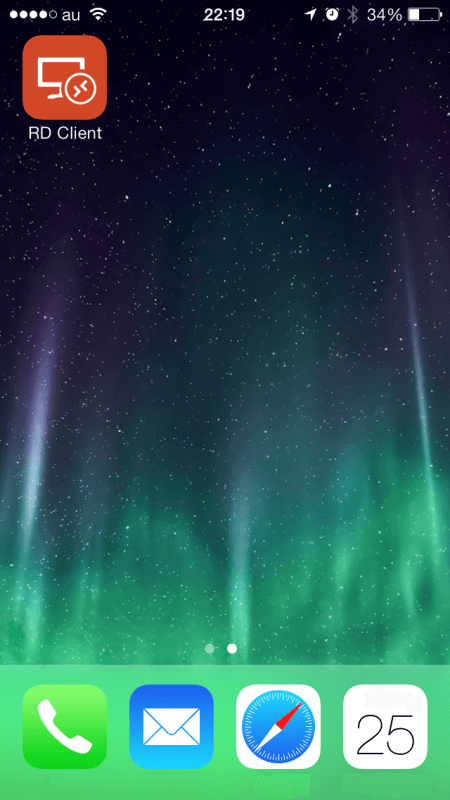
Adım 1. iPhone'da Microsoft Remote Desktop'ı indirin ve açın (RD Client olarak da adlandırılır).
Adım 2. Arayüzün sağ üst köşesindeki “ ” işaretine tıklayın ve açılan pencerede “Bilgisayar Ekle”yi seçin.
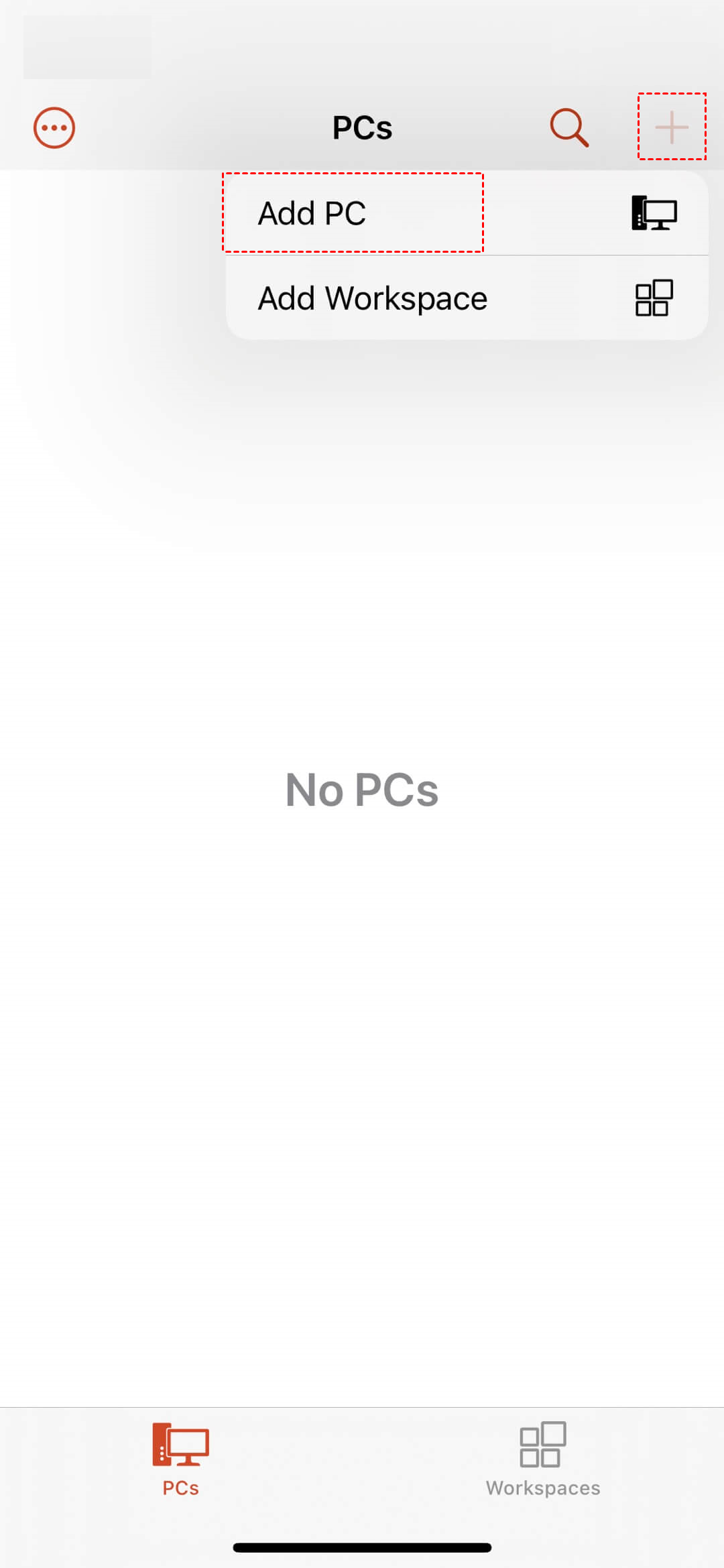
Adım 3. Bilgisayar adı'na tıklayın.
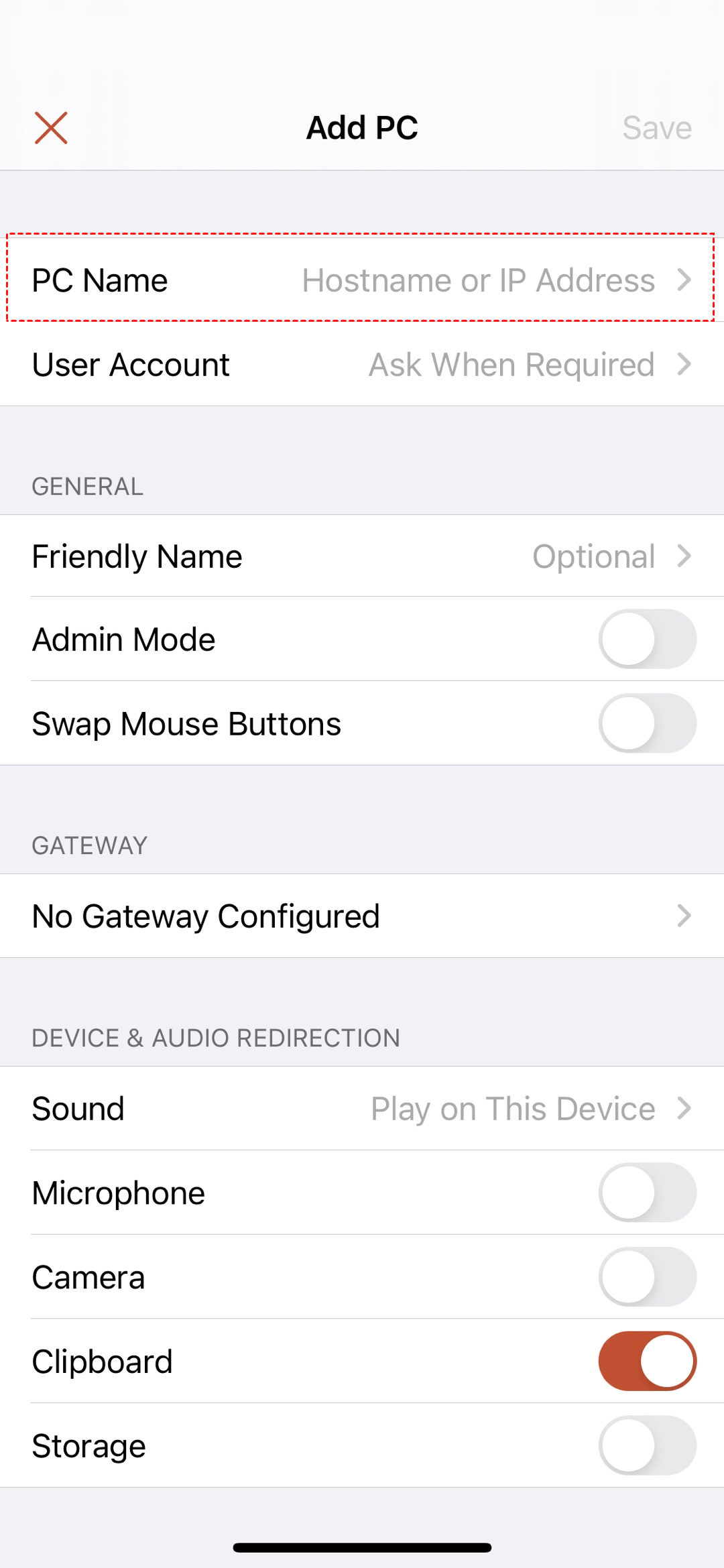
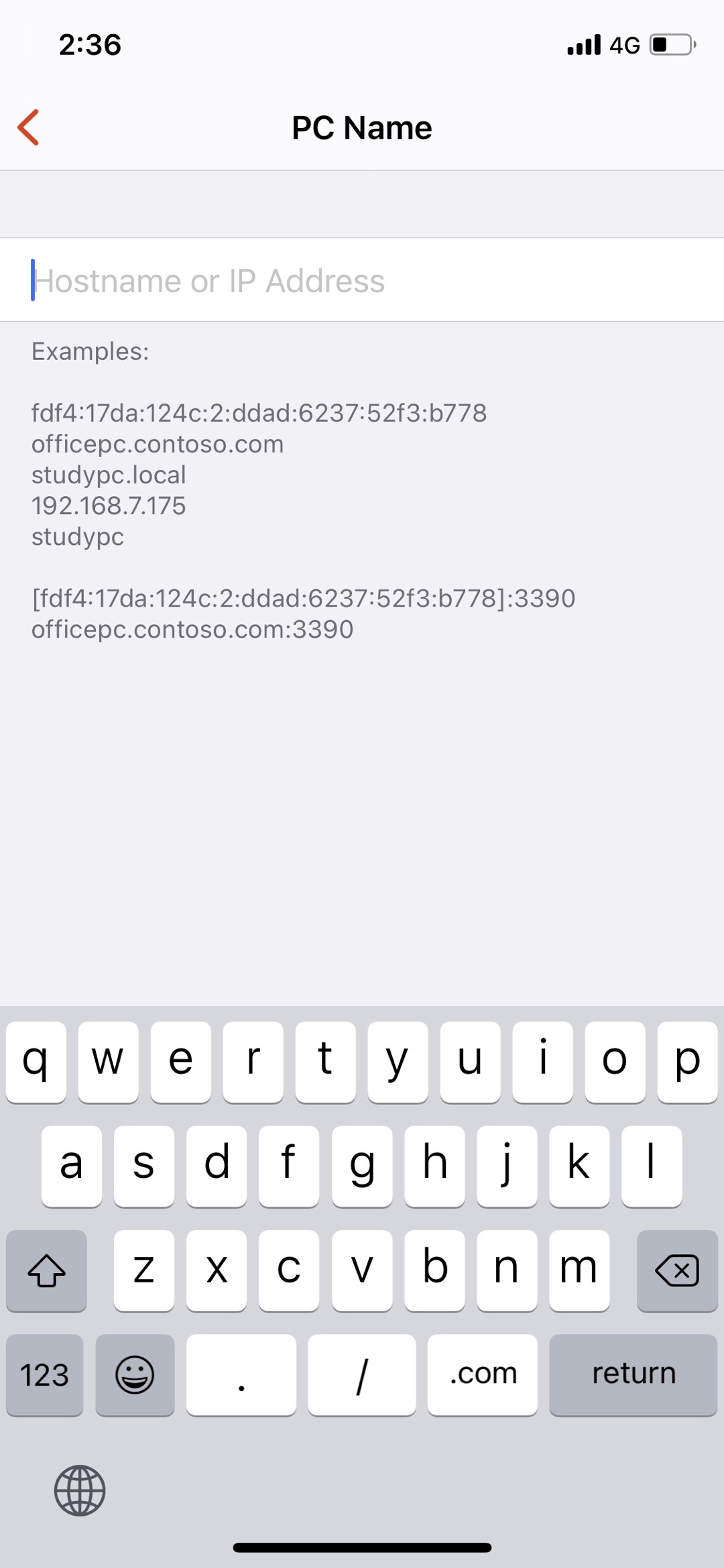
Adım 4. Windows 7'nin ana bilgisayar adını veya IP adresini girin.
Adım 5. Kullanıcı Hesabı'na tıklayın.
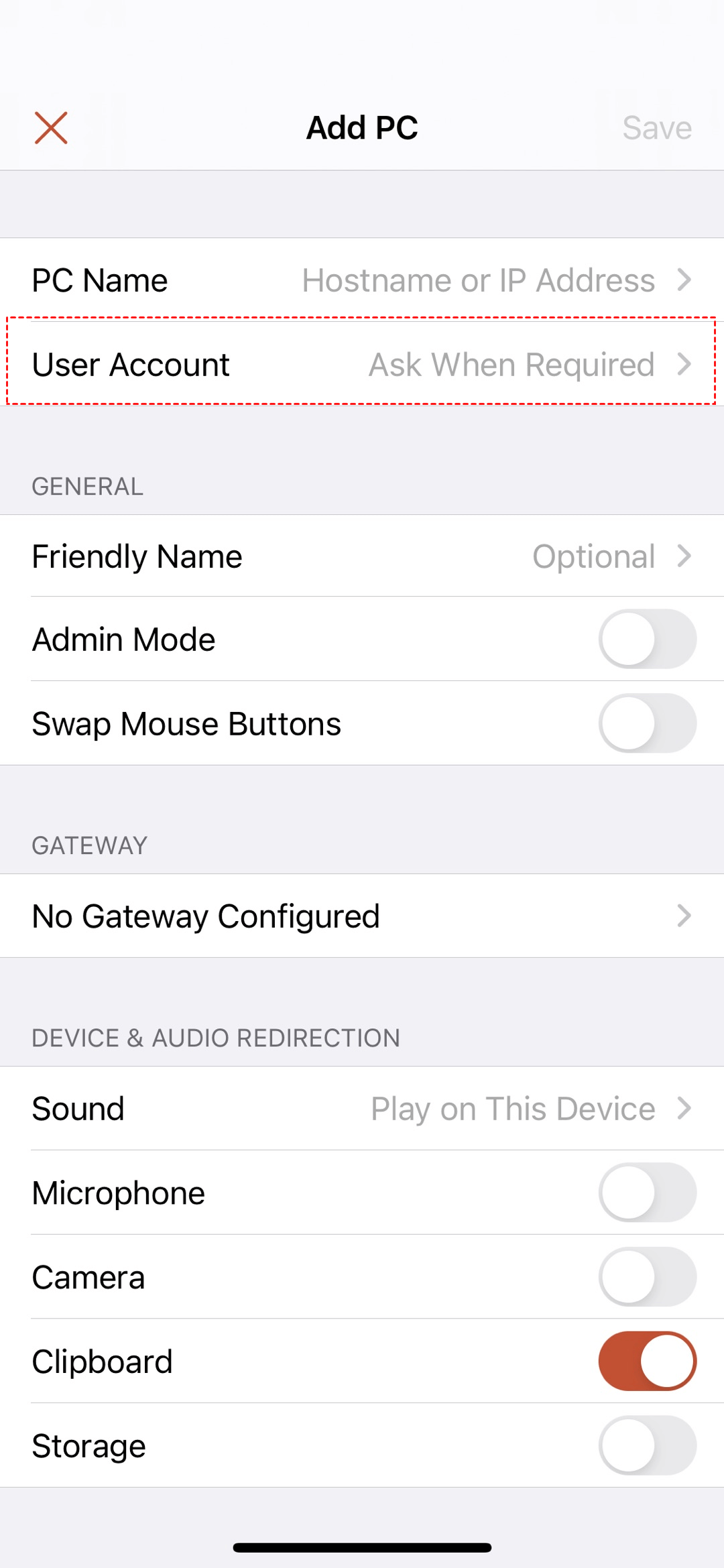
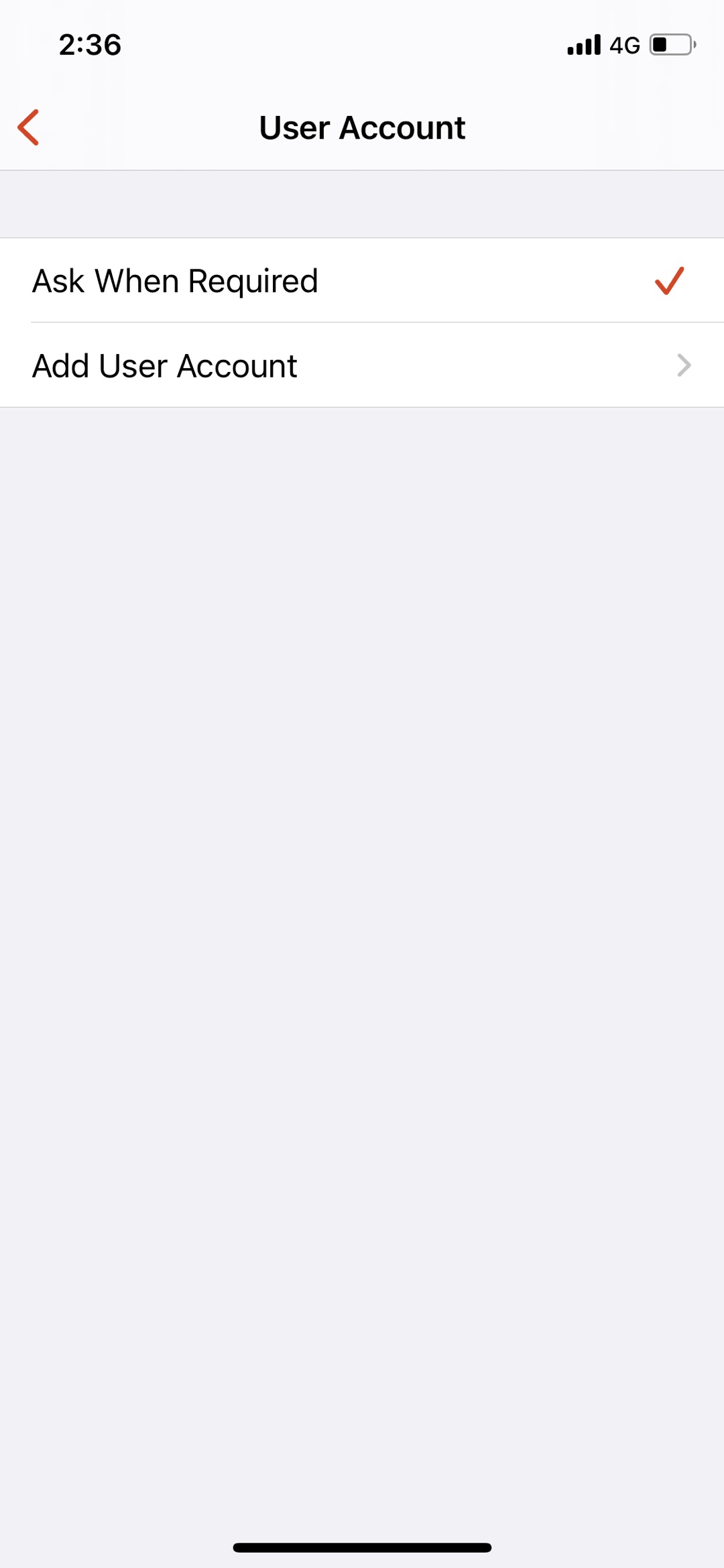
Adım 6. iPhone'dan bilgisayarı sık sık uzaktan kontrol etmeniz gerekiyorsa, Kullanıcı Hesabı Ekle'yi seçmeniz önerilir. Değilse, varsayılan Gerektiğinde Sor seçeneğini seçebilirsiniz.
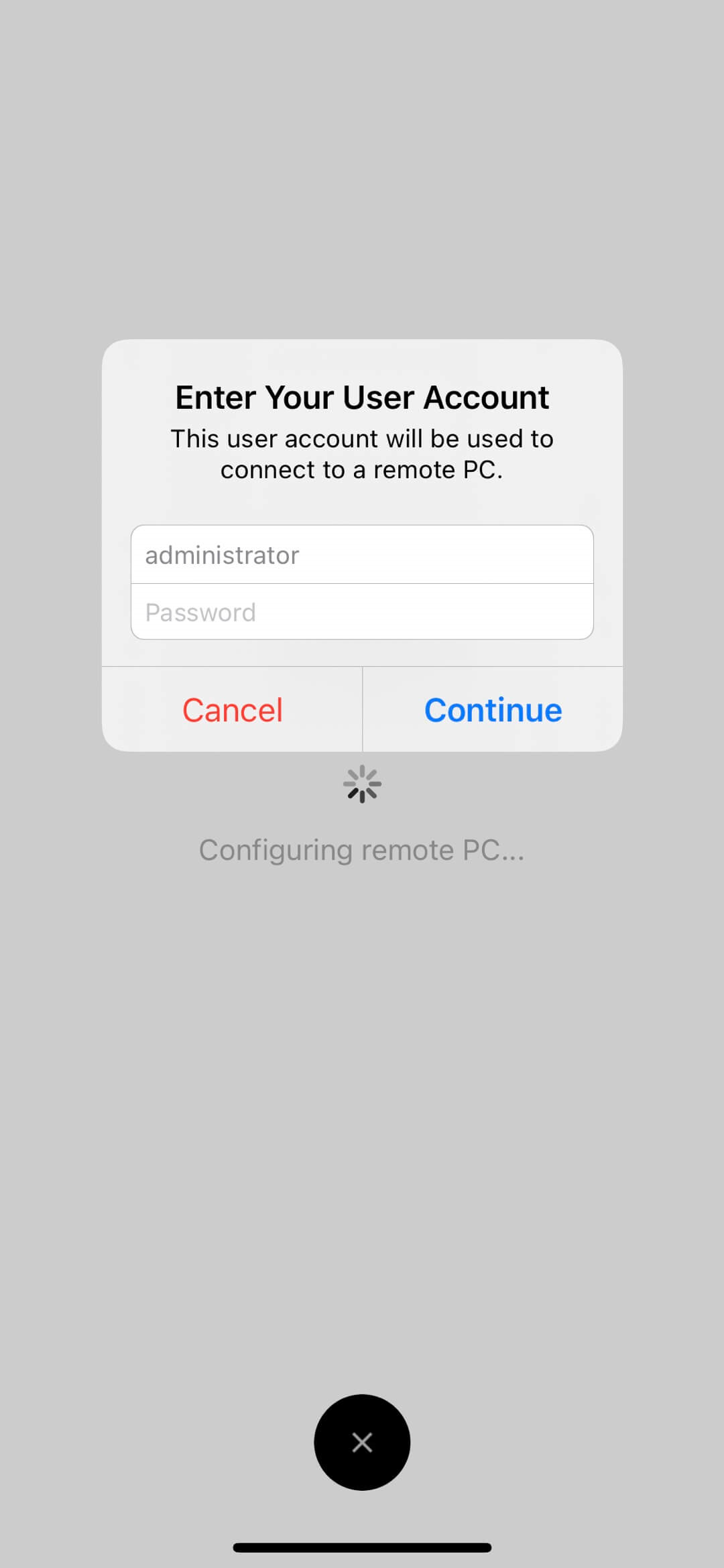
Adım 7. Ana arayüze dönün ve az önce oluşturulan IP adresi simgesine tıklayın, açılan pencerede Windows 7'nin kullanıcı adını ve şifresini girin ve Devam'a tıklayın.
Adım 8. Ardından Windows 7'nizi iPhone'unuzdan kontrol edebilirsiniz.
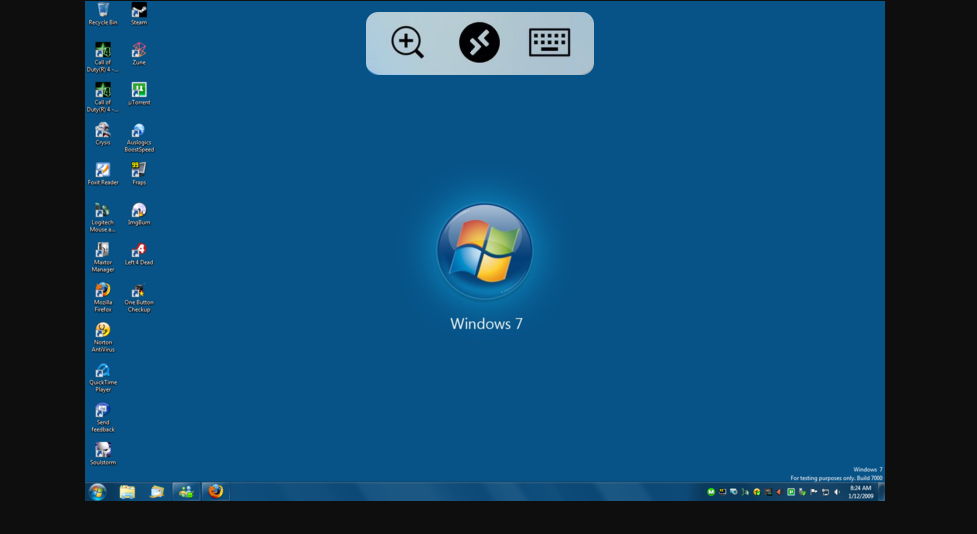
iPhone'unuzdan Windows 7'nize uzaktan kontrol ettiğinizde, bilgisayarınızın ekranı veri güvenliğinizi korumak için otomatik olarak kilitlenir. Bilgisayarınızın kilidi açıldığında, bağlantı hemen kesilir.
Windows 7'nin IP adresi ve kullanıcı adı nasıl bulunur
Yukarıdaki adımlarda, iPhone'dan Windows 7'ye uzaktan erişmek için gerekli koşullar olan IP adresi ve kullanıcı adından bahsettik. Nasıl bulacağınızı bilmeyenler için ayrıntılı adımları aşağıda listeledik.
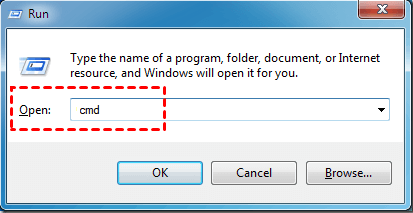
Adım 1. WIN R tuşlarına basın ve ardından Windows 7'de Komut İstemi'ni açmak için “cmd” yazın.
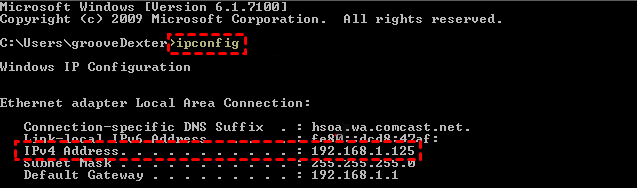
Adım 2. Ardından “ipconfig” yazın ve Enter tuşuna basarak Uzak Masaüstü için IP adresini alın. İhtiyacınız olan IPv4 adresidir.
Adım 3. Ardından “query user” yazın ve PC adını bulun.

iPhone'dan bir PC'yi uzaktan kontrol etmek için daha iyi bir yöntem
AnyViewer, iPhone veya iPad'den bir PC'yi basit ve güvenli bir şekilde uzaktan kontrol etmenizi sağlayan harika bir uzak masaüstü yazılımıdır. Ayrıca bir PC'yi başka bir PC'ye bağlamanızı da destekler. En önemlisi, iki cihaz aynı ağda olmadığında port yönlendirme gereksinimi yoktur. Şimdi, iPhone'unuzdan uzaktaki bir PC'yi nasıl kontrol edeceğinizi öğrenmek için adımları izleyin.
Bölüm 1. Windows bilgisayarda uzaktan erişimi etkinleştirin
Adım 1. Windows bilgisayara AnyViewer'ı indirin, kurun ve başlatın.

Adım 2. Oturum Aç bölümüne gidin, ardından Kaydol'a tıklayın. (Resmi web sitesinde zaten kaydolduysanız, doğrudan oturum açabilirsiniz.)

Adım 3. Kayıt bilgilerini doldurun.

Adım 4. Ardından AnyViewer'a başarıyla giriş yaptığınızı görebilirsiniz. Cihazınız, giriş yaptığınız hesaba otomatik olarak atanacaktır.

Not: Ayrıca hesabınızı Profesyonel veya Kurumsal bir plana yükselterek, katılımsız uzaktan erişim için daha fazla cihaz atayabilirsiniz.
Bölüm 2. iPhone'da Katılımsız Uzaktan Erişim Sağlayın
Adım 1. iPhone'unuza AnyViewer for iOS'u indirip kurun, ardından açın.

Adım 2. Ardından aynı hesaba giriş yapmış tüm cihazlar burada görüntülenecektir. Kontrol etmek istediğiniz cihazı seçin.

Adım 3. Belirli bir bilgisayara katılımsız uzaktan erişim sağlamak için Tek Tıkla Kontrol'e tıklayın.

Adım 4. Ardından iPhone'unuzu Windows 7'ye başarıyla bağlıyor olacaksınız. Hem dikey hem de yatay ekranları destekler, serbestçe geçiş yapabilirsiniz.

Sonuç
Windows 7'ye iPhone'dan uzaktan nasıl erişilir? Bu yazıda, bunu yapmak için size ayrıntılı bir yol sunuyoruz. İki şeye daha fazla dikkat etmeniz gerekiyor, birincisi Windows 7'nizin uzaktan erişimi etkinleştirecek şekilde yapılandırılmış olması, ve ikincisi Windows 7'niz ve iPhone'unuzun aynı ağa bağlı olması.
Windows 7'ye iPhone'dan uzaktan erişmek için bir başka seçenek, herhangi bir kullanıcı adı veya IP adresi gerektirmeyen ücretsiz üçüncü taraf uzak masaüstü yazılımı AnyViewer'ı kullanmaktır. Ayrıca, iki cihaz farklı ağlar altında olsa bile kullanabilirsiniz.

