

[Cevaplandı] iPhone ile Bir Dizüstü Bilgisayarı Kontrol Edebilir miyim?
Bu yazıda, iPhone ile bir dizüstü bilgisayarı ücretsiz olarak kontrol edip edemeyeceğinizi yanıtlayacak ve bunu gerçekleştirmeniz için size en iyi 2 yöntemi sunacağız. Okumaya devam edin ve uygulamaya geçirin.

Yazan Tyler / Yayın tarihi: June 23, 2026


iPhone'um ile dizüstü bilgisayarımı kontrol edebilir miyim?
Yardım! Herkes. Dizüstü bilgisayarımı iPhone'um ile kontrol etmeye acilen ihtiyacım var, hemen dosyalara erişmek için. Ama BT alanında tamamen yeniyim. Bu yüzden, dizüstü bilgisayarımı iPhone'um ile ücretsiz olarak kontrol edip edemeyeceğimi sormak istiyorum. Şimdiden teşekkürler!"
- Reddit'ten soru
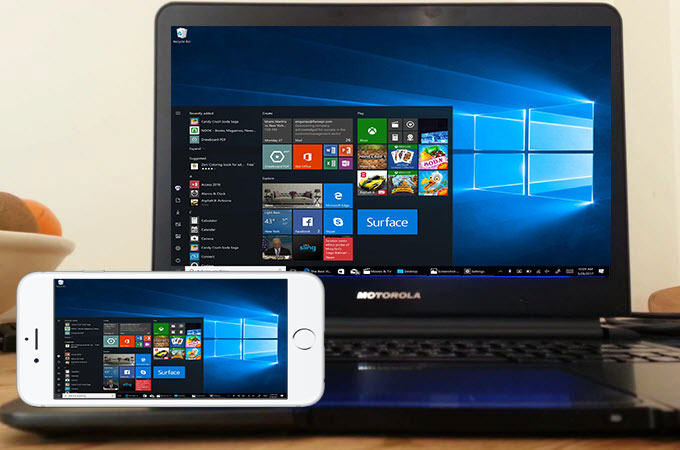
Kesinlikle, cevap olumlu! Teknolojinin gelişmesi sayesinde, dizüstü bilgisayarınızı iPhone'unuzla kontrol etmek zor değil. Aksine, verimli bir araç seçerseniz oldukça kolaydır.
Dizüstü bilgisayarımı iPhone'um ile nasıl kontrol edebilirim?
Burada, dizüstü bilgisayarınızı iPhone'unuzla kontrol etmenize yardımcı olacak 2 kullanışlı ve ücretsiz yol sunuyoruz.
Yöntem 1. AnyViewer'ı Kullanın! Daha kolay kullanım ve daha az kısıtlama ile keyfini çıkarın
Bir dizüstü bilgisayarı iPhone ile kontrol etmek için, başka bir profesyonel uzaktan erişim yazılımı seçmeniz harika olacaktır-- AnyViewer. RD Client ile karşılaştırıldığında, AnyViewer'ın kurulumu daha kolaydır ve aynı ağ ile sınırlı kalmaz.
AnyViewer'ın hızlı bağlantı hızı, yüksek yanıt verme yeteneği ve kolay kullanımı birçok kullanıcı tarafından takdir edilmektedir. Ayrıca, Eliptik Eğri Kriptografisi (ECC) şifrelemesi ile korunan AnyViewer, uzaktan bağlantınızın güvenliğini her zaman garanti edebilir, bu da sizi RDP açıkları yaşamaktan korur. Ve neredeyse tüm Windows sürümlerinde çalışır, Windows 10 Home Edition ve Windows 7 Standard Edition dahil.
Daha fazlasını öğrenmek için beni takip edin.
Aşama 1: Dizüstü bilgisayarda AnyViewer'ı kurun
Bu bölüm, dizüstü bilgisayarda AnyViewer'ın nasıl kurulacağı hakkındadır.
Adım 1. Dizüstü bilgisayar için AnyViewer'ı indirin.
Adım 2. AnyViewer'ı kurun. Kaydolun ve bir AnyViewer hesabı oluşturmak için bilgileri doldurun. Giriş yaptıktan sonra, PC otomatik olarak hesaba atanacaktır.

Adım 2. Oturum açtıktan sonra, aşağıdaki resimdeki arayüzü görebilirsiniz. Ardından “Cihaz” sekmesine gidin ve bilgisayarınızın otomatik olarak cihaza atandığını göreceksiniz.

Aşama 2: iPhone'da AnyViewer Kullanma
Bu bölüm, AnyViewer kullanarak bir dizüstü bilgisayarı iPhone ile nasıl kontrol edeceğinizi öğretmeyi amaçlar.
Adım 1. iPhone'unuzda aynı AnyViewer hesabına giriş yapmak için “E-posta” ve “Şifre” bilgilerini girin.

Adım 2. Artık bilgisayarınızı cihazlarınızda göreceksiniz.

Adım 3. Kontrol etmek istediğiniz dizüstü bilgisayara tıklayın; ardından Uzaktan kontrol, Ekranı görüntüle, Kilitle... gibi birçok seçenek listelenecektir. Tek tıkla kontrol'e tıklayın.

Adım 4. Bağlantı başarıyla kurulacaktır.

Kolay değil mi? Daha ne bekliyorsunuz? Hemen alın ve deneyin!
Yöntem 2. RD Client Kullanma
Sanırım Uzak Masaüstü (RDP) hakkında duymuş olmalısınız. Aslında RD Client, Uzak Masaüstü İstemcisi tarafından yayınlanmıştır ve Android ve iOS cihazlar için tasarlanmıştır. RD Client'ı kullanmak için her iki cihazın da aynı ağda olduğundan emin olmalısınız; aksi takdirde port yönlendirme yapmanız gerekir.
Adım 1. Dizüstü bilgisayarın Uzak Masaüstü'nü etkinleştirin. “Win I” tuşlarına aynı anda basın ve ardından “Sistem” ve “Uzak Masaüstü” seçeneğini bulun. RDP'yi etkinleştirmek için düğmeyi “Açık” konumuna getirin.

Not: Windows 7'de şu şekilde yapmanız gerekir: “Bu Bilgisayar”ı bulun ve sağ tıklayın, ardından “Özellikler” > “Uzak Ayarlar”ı seçin. “Uzak” sekmesini bulun ve ardından "Uzak Masaüstü'nün herhangi bir sürümünü çalıştıran bilgisayarlardan bağlantıya izin ver" seçeneğine tıklayın. “Tamam”a tıklayın.
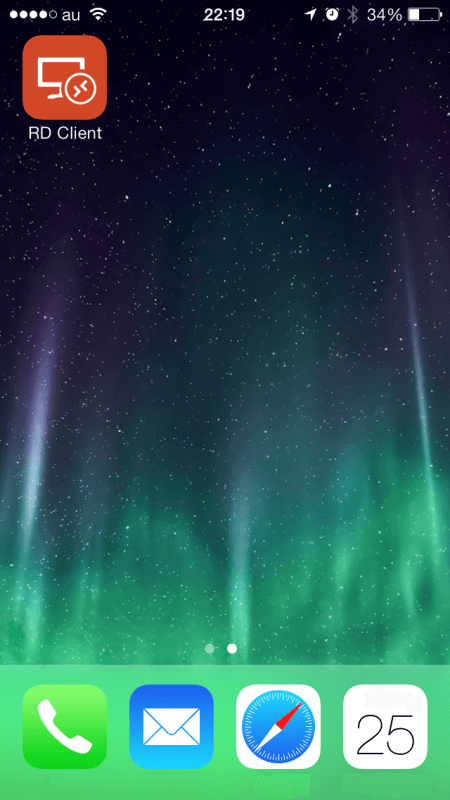
Adım 2. iPhone'da RD Client'ı indirin ve açın.
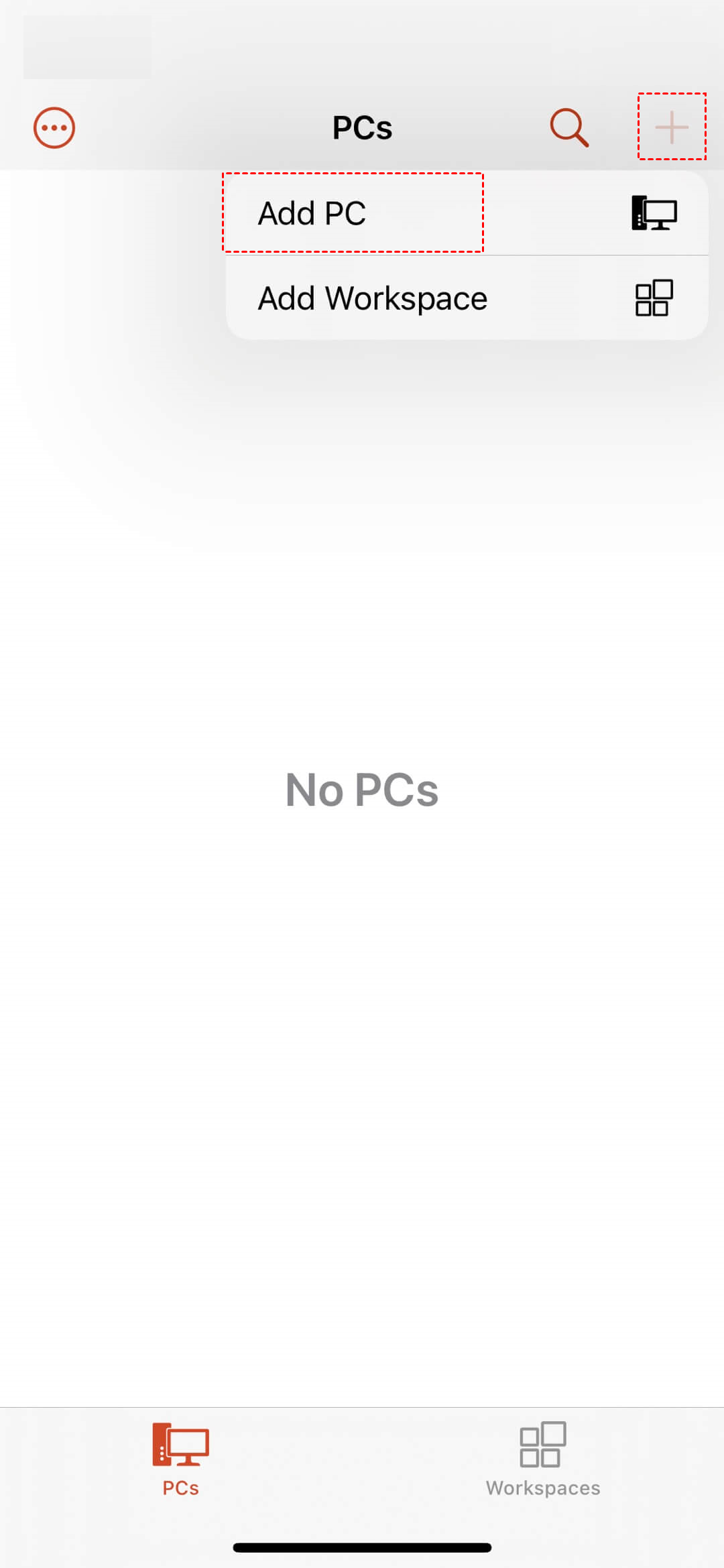
Adım 3. Arayüzün sağ üst köşesindeki “ ” işaretine tıklayın ve açılan pencerede “PC Ekle”yi seçin.
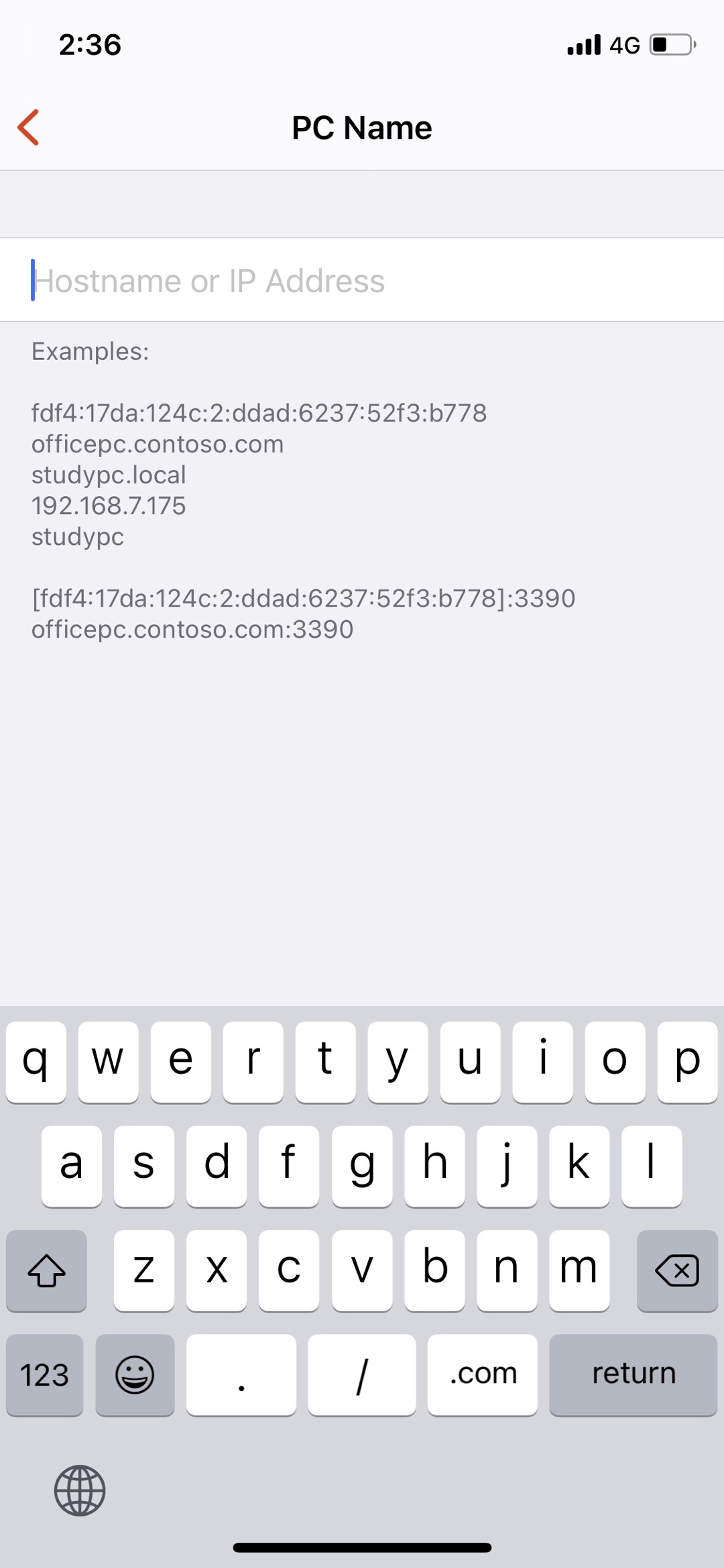
Adım 4. “PC Adı”na tıklayın. Dizüstü bilgisayarın ana bilgisayar adını veya IP adresini girin.
Adım 5. “Kullanıcı Hesabı”na tıklayın. iPhone'dan bir PC'yi sık sık uzaktan kontrol etmeniz gerekiyorsa, “Kullanıcı Hesabı Ekle”yi seçmeniz önerilir.
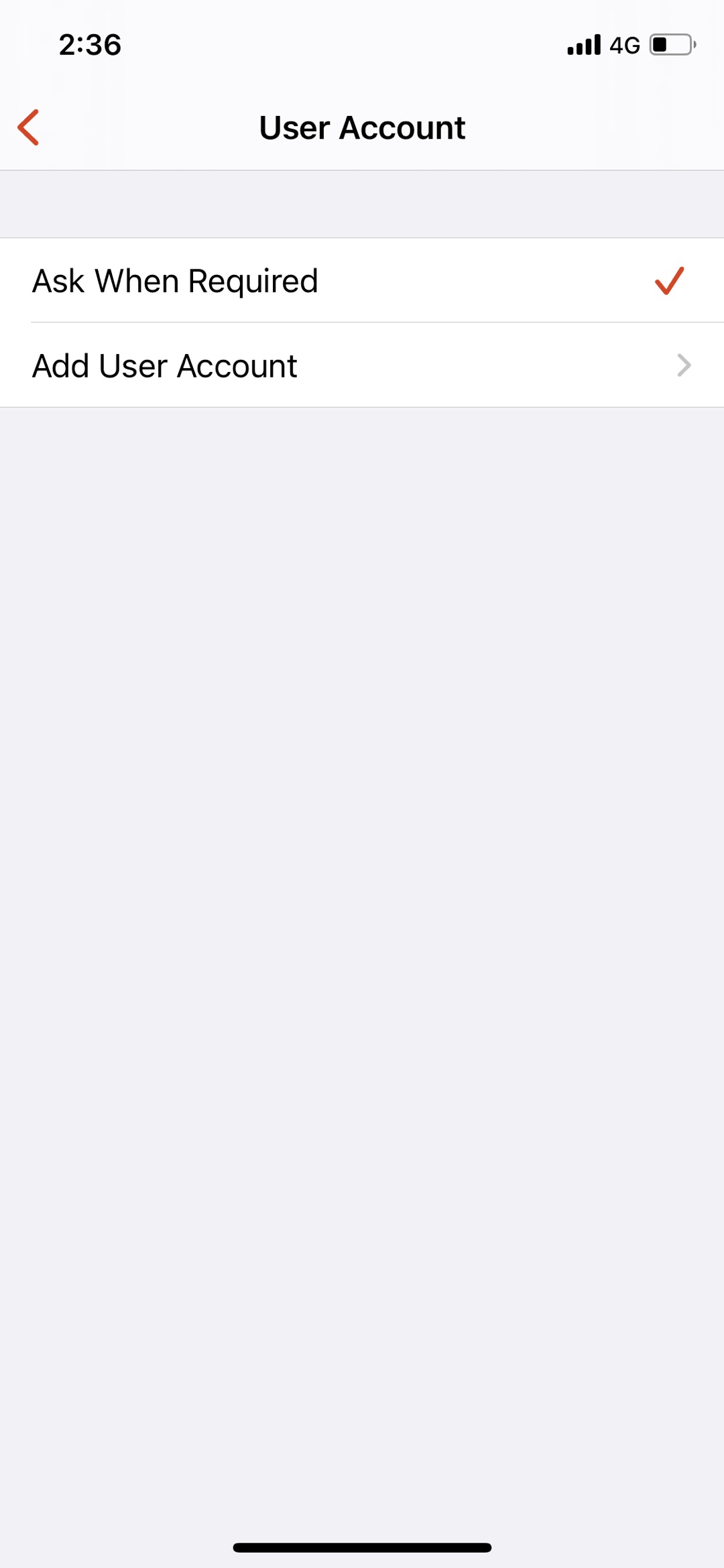
Adım 6. Ana arayüze dönün ve az önce oluşturduğunuz IP adresi simgesine tıklayın, açılan pencerede dizüstü bilgisayarın kimlik bilgilerini girin ve “Devam”a tıklayın.
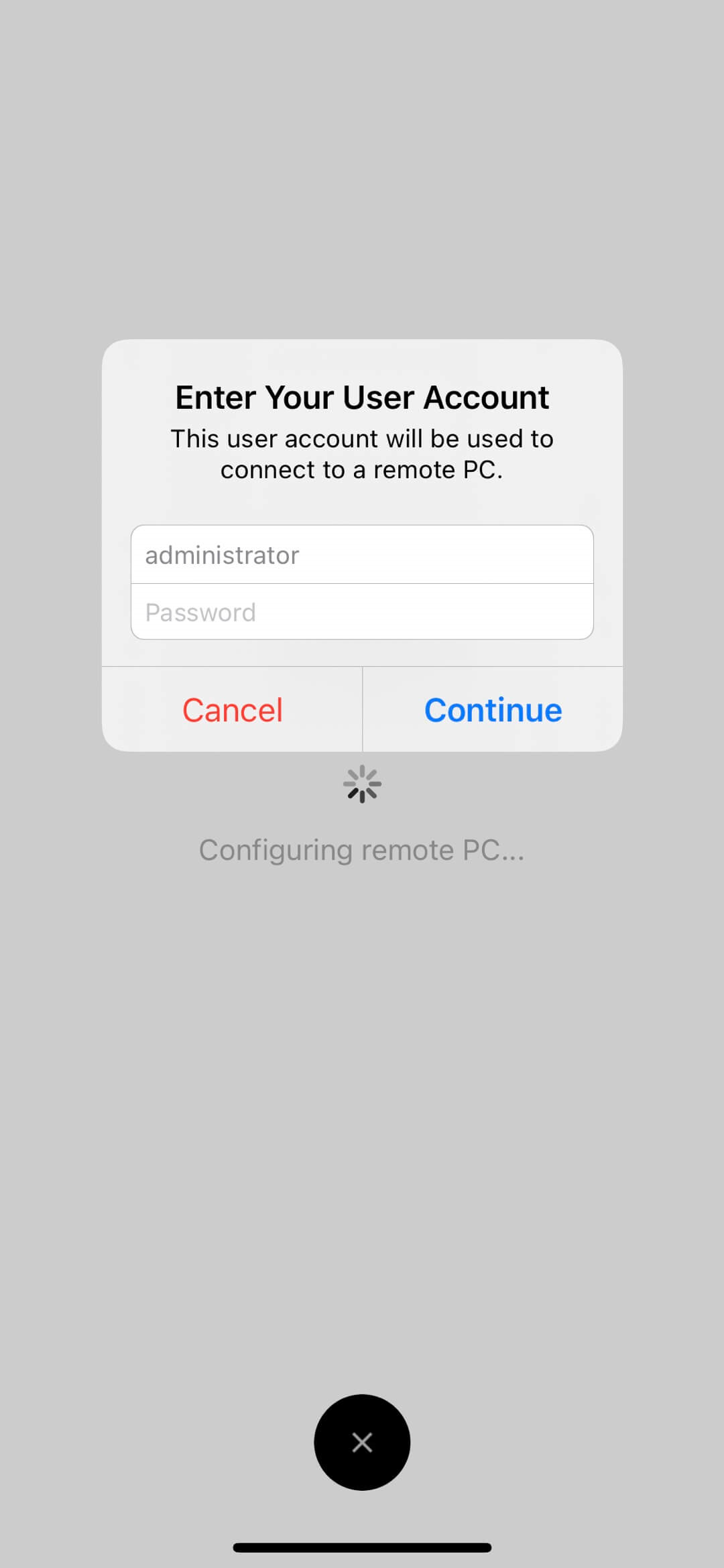
Adım 7. Ardından iPhone'unuzla dizüstü bilgisayarınızı başarıyla kontrol edebilirsiniz.

Sonuç
Birçok kullanıcı, çeşitli nedenlerle “iPhone ile dizüstü bilgisayarımı ücretsiz olarak kontrol edebilir miyim?” diye düşünmüş olabilir. Bu yazıyı okuduktan sonra, RD Client ve AnyViewer gibi bunu başarmanın yollarını öğrenebilirsiniz. Ancak, RD Client iPhone ile bir dizüstü bilgisayarı uzaktan kontrol etmenize izin verse de, iki cihazın aynı LAN üzerinde olması gerektiği ve port yönlendirme işleminin karmaşık olması nedeniyle birçok kullanıcıyı hayal kırıklığına uğratabilir. Bu nedenle, AnyViewer sizin için iyi bir yöntem olabilir.

